


Sechs Jahre Entwicklung zeigt in Gimp 2.10 deutliche Spuren. Fast alle Funktionen profitieren von einem neuen Unterbau und erlauben so einen professionellen Workflow.
Mit der Version 2.10 beendeten die Entwickler den Umbau von Gimp. Sowohl unter wie auf der Oberfläche zog das zahlreiche Neuerungen nach sich. Allem voran die fast vollständige Portierung auf die GEGL-Bibliothek, wodurch das Programm nun endlich Bilder mit 16 beziehungsweise 32 Bit Farbtiefe pro Kanal bearbeitet und moderne Filter bietet.
Wie schon in den vorigen Versionen, bietet die Oberfläche von Gimp zwei Modi: den – heute überwiegend verwendeten – mit einem einzelnen Fenster oder die klassische Variante, bei dem Werkzeugkasten, Dock und alle geöffneten Bilder in einzelnen Fenstern erscheinen.
Sie schalten zwischen den Modi über Einzelfenstermodus im Menü Fenster um. Beide enthalten die drei klassischen Module: Werkzeugkasten, Hauptfenster und Dock. Mit dem Einzug von Systemen mit mehreren Monitoren erhält der klassische Modus wieder eine neue Bedeutung: Auf einer Arbeitsfläche befinden sich Werkzeugkasten und die Docks, auf dem anderen Gerät (größer und eventuell farbkorrigiert) das Hauptfenster (Abbildung 1).
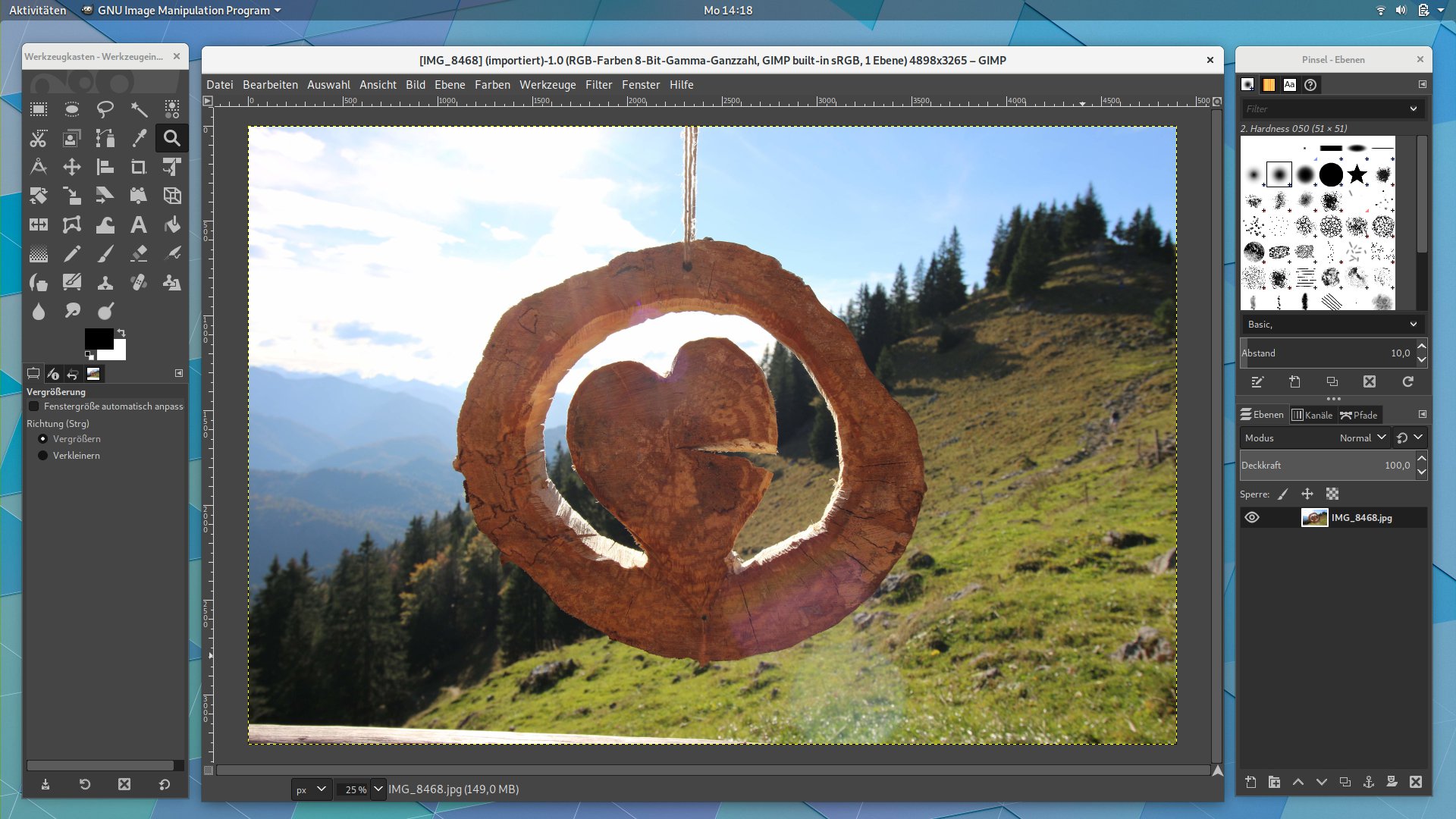
Abbildung 1: Der klassische Modus erlaubt es, die einzelnen Paletten mit Werkzeugen zum Bearbeiten auf mehrere Monitore zu verteilen.
Viele Anwender verwenden nur je ein Dock links und rechts vom Hauptfenster. Erforderlich ist das nicht, Sie dürfen das bei Bedarf ganz anders organisieren. Abbildung 2 zeigt eine der neuen Varianten. Die zusätzlichen Reiter ziehen Sie einfach mit der Maus an die gewünschten Positionen.
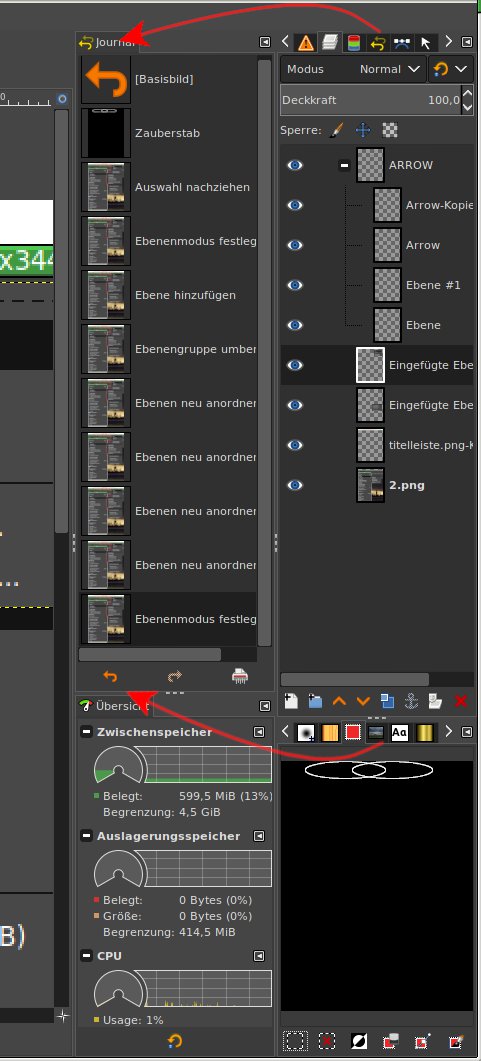
Abbildung 2: Bei Bedarf verwandeln Sie Reiter in Docks und platzieren diese damit an anderen Stellen. Das ist zwar in manchen Fällen nicht einfach zu bewerkstelligen, belohnt Sie aber mit einer besseren Ergonomie.
Dazu platzieren Sie zunächst einen Reiter links vom bestehenden Dock (Pfeil oben, Ebenen-Dock), anschließend einen zweiten Reiter unterhalb des vorher platzierten Docks (Pfeil unten). Dabei ist es wichtig, dass Sie genau die Kante des anderen Docks treffen, sonst nimmt die Software den neuen Reiter im bestehenden Dock auf. Sie dürfen neben und unterhalb des Werkzeugkastens ebenfalls weitere Docks anbringen. Diese Anzeige funktioniert genauso im klassischen Modus.
In Abbildung 2 sehen Sie einen neuen Reiter vom Typ Übersicht (das sogenannte Dashboard). Er fasst kurz drei wichtige Informationen zusammen: RAM-Speicher (Zwischenspeicher), SWAP-Speicher (Auslagerungsspeicher) und CPU-Last. Sie aktivieren diesen Reiter im Dock auf die übliche Methode: Über das unter dem kleinen Dreieck versteckte Menü mit Reiter hinzufügen | Übersicht (Abbildung 3).
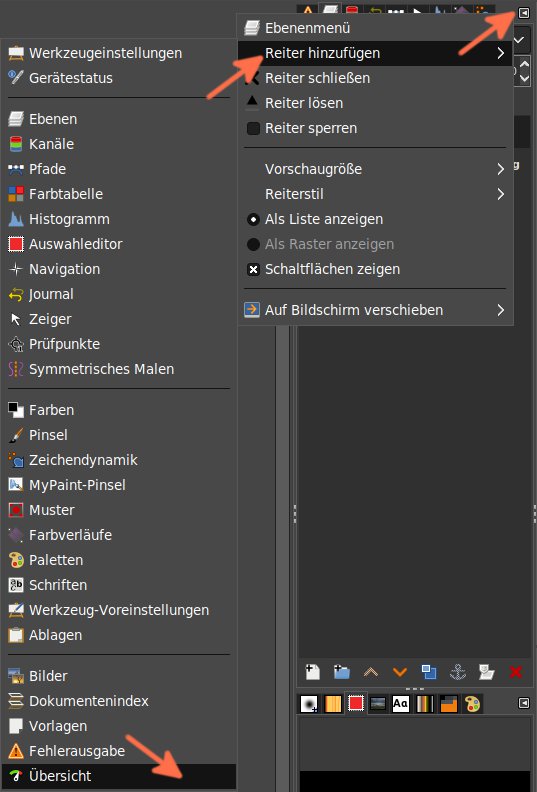
Abbildung 3: So fügen Sie neue Reiter in das Dock ein (von rechts nach links).
Es gibt hier einige weitere neue Reiter (Abbildung 4). Die Werkzeugvoreinstellungen erlauben, die aktuellen Einstellungen eines beliebigen Werkzeugs aus dem Werkzeugkasten zu speichern. Dies ist ausgesprochen interessant für Malwerkzeuge. Der MyPaint-Pinsel entspricht dem Pinseldock, allerdings für MyPaint-Pinsel. Symmetrisches Malen aktiviert und steuert das symmetrische Zeichnen.
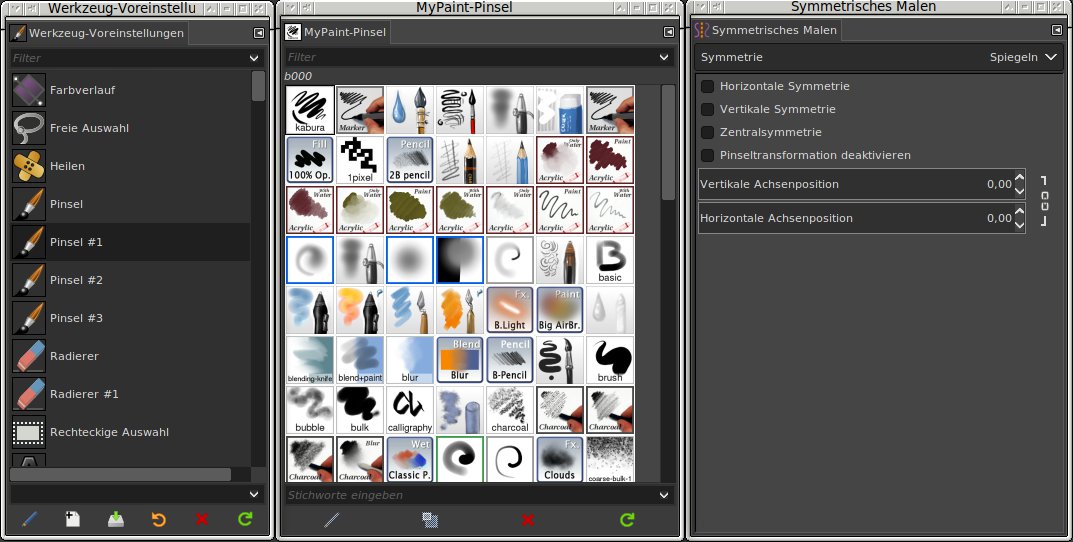
Abbildung 4: Gimp 2.10 stellt eine Reihe neuer Reiter für das Dock bereit.
Die Werkzeugvoreinstellungen holen ein System aus komplexen Dialogen auf den Schirm. Zunächst einmal gibt es den hier vorgestellten Reiter, in dem Sie die vorhandenen Voreinstellungen sehen, ändern, verwalten, neue anlegen oder bestehende löschen. Dazu dienen die Schaltflächen am unteren Rand des Reiters. Sie finden hier insbesondere eine Möglichkeit, mit einem Mausklick einen fertigen Pinsel oder ein anderes, vorkonfiguriertes Werkzeug zu aktivieren.
Bei Malwerkzeugen aktiviert das Bearbeiten der Voreinstellungen zunächst das unter dem Werkzeugkasten vorhandene Dock Werkzeugeinstellungen, mit dem Sie die Parameter des aktiven Werkzeugs festlegen. Zusätzlich öffnet sich – zumeist im oberen (Ebenen-)Dock – ein weiterer Reiter (Voreinstellung Pinsel), der es erlaubt zusätzliche Einstellungen vorzunehmen (Abbildung 5). Weiterhin dürfen Sie für die Malwerkzeuge Pinseldynamiken definieren.
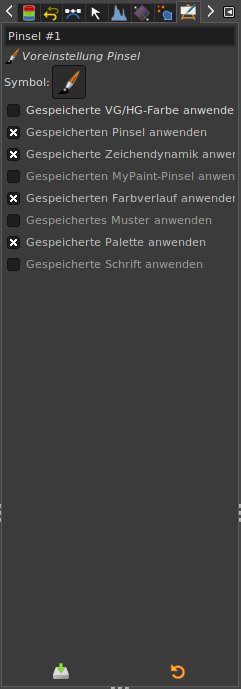
Abbildung 5: Zusätzliche Einstellungen für Gimp-Pinsel nehmen Sie im Reiter (Voreinstellung …) vor.
Neue Themes, Icons und HiDPI
Dass Gimp zunehmend in der professionellen Bildbearbeitung zum Einsatz kommt, spiegelt sich auf der Oberfläche an verschiedenen Stellen wider: Um eine möglichst wenig ablenkende und verfälschende Programmoberfläche bereitzustellen, haben die Entwickler neue Themes gestaltet. Sie finden und aktivieren diese in Bearbeiten | Einstellungen unter Thema. Vier Varianten gibt es derzeit (Abbildung 6).
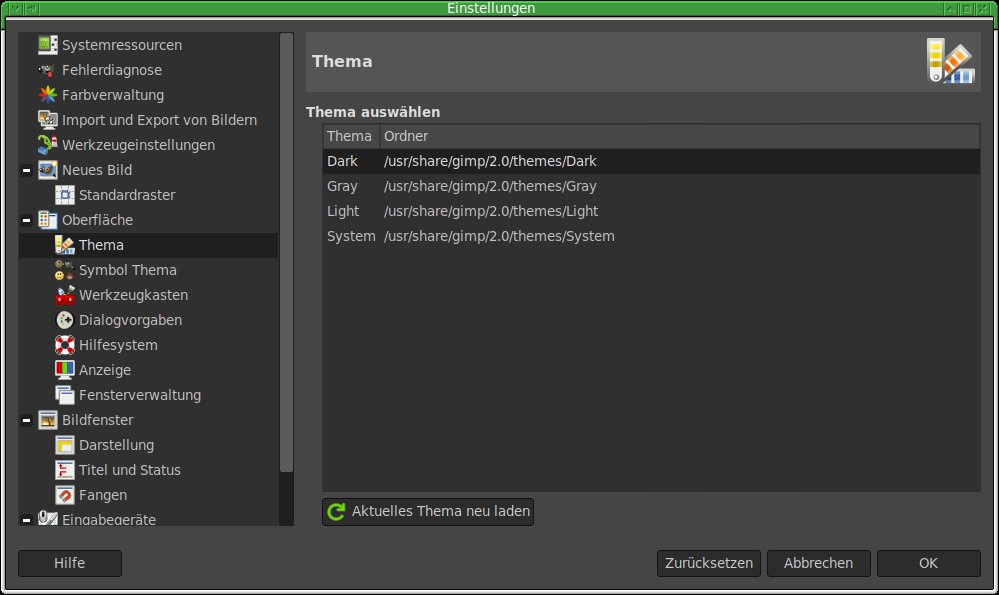
Abbildung 6: Vier neue Themes stehen nun voreingestellt für die Oberfläche bereit. Die Entwickler habe diese gestaltet, damit die Oberfläche möglichst wenig bei der Arbeit mit dem Programm ablenkt.
Die Variante Dark entspricht dem Schema, das unter anderem bei Darktable zum Einsatz kommt und möglichst geringe Farbverfälschungen erzeugt. Mit Light nutzen Sie die bislang verwendeten Farben, die oft etwas zu hell strahlen und damit die Wirkung der Farben im Bild beeinflussen. Mit Grey versuchen die Entwickler einen Mittelweg, und System greift auf die vom System vorgegebenen Farben zurück. In den meisten Fällen dürfte Dark die beste Wahl sein.
Die Icons orientieren sich am neuen Design; unter Symbol Thema stehen vier Größen-Varianten bereit. Damit sind die Icons auf den inzwischen verfügbaren und immer mehr verbreiteten HiDPI-Monitoren noch gut zu erkennen. Das voreingestellte Thema Symbolic arbeitet mit stark stilisierten Symbolen, die Variante Color hat sich beim Autor als recht gute Alternative erwiesen.
Neue Funktionen und Werkzeuge
Die Werkzeuge sind mit der neuen Version überarbeitet worden, was sich in vielen Verbesserungen und Anpassungen niederschlägt. Zusätzlich kamen neue Funktionen hinzu. Diese finden Sie teils in den Menüs und teils im Werkzeugkasten.
So haben die Entwickler die Freihand-Auswahl so verändert, dass sich die Linie erst nach Bestätigen mit [Eingabe] in eine Auswahl verwandelt. Dadurch haben Sie die Möglichkeit, alle Stützpunkte nach dem Schließen der Linie noch zu verschieben (Abbildung 7). Nachträglich neue Punkte für die Auswahl anzulegen, erlaubt Gimp allerdings noch nicht. Ein Doppelklick in die umschlossene Fläche wandelt die Linie ebenfalls in eine Auswahl um.
![Abbildung 7: Bei der Freihand-Auswahl dürfen Sie nun die einzelnen Stützpunkte nach dem Schließen der Linie noch verschieben. Erst wenn Sie mit [Eingabe] bestätigen, wandelt die Software diese in eine Auswahl.](https://www.linux-community.de/wp-content/uploads/2018/12/b07-lasso210.jpg)
Abbildung 7: Bei der Freihand-Auswahl dürfen Sie nun die einzelnen Stützpunkte nach dem Schließen der Linie noch verschieben. Erst wenn Sie mit [Eingabe] bestätigen, wandelt die Software diese in eine Auswahl.
Bei der Auswahl nach Farbe (lokal mit dem Zauberstab über [U] und global über das Ampel-Icon mit [Umschalt]+[O]) ist mit dem Schalter Maske zeichnen eine neue Option hinzugekommen. Wählen Sie eines dieser Werkzeuge und aktivieren die neue Option, erscheint eine Pink hinterlegte Vorschau der Auswahl solange Sie die linke Maustaste gedrückt halten (Abbildung 8). Damit erkennen Sie besser, wo die neue Auswahl entsteht. Das hilft insbesondere bei unruhigen Bildern, in denen es noch dazu bereits eine Auswahl gibt.

Abbildung 8: Die Option Maske zeichnen zeigt die propagierte Auswahl, die beim Loslassen der Maustaste entstehen würde, nun deutlicher an.
Beim Zauberstab gibt es mit Diagonale Nachbarn eine neue Option, über die Sie unter Umständen etwas besser angepasste Auswahlen erzeugen, da die Software zusätzlich die diagonal benachbarten Pixel – und nicht nur die in den Achsen – anhand der eingestellten Schwelle überprüft. Dadurch vergrößert sich der ausgewählte Bereich oft. In der Praxis lieferte die so überarbeitete Funktion sehr gute Ergebnisse.
Zusätzlich sind unter Auswahl nach Zusammensetzen die Möglichkeiten erweitert, mit denen Sie beeinflussen, wie Gimp ähnliche Farben anhand der Schwelle interpretiert (Abbildung 9). Hier stehen nun die LCh-Komponenten bereit.

Abbildung 9: Bei den Farbauswahlen gibt es neue Möglichkeiten, um festzulegen, wie die Software die Auswahl der verwendeten Farben interpretiert.
Bei der Intelligenten Schere ist es nun einfacher, die Kontrollpunkte zu steuern. Voreingestellt setzt Gimp diese immer dort, wo der Wechsel der Farbe maximal ist. Allerdings führt dies in vielen Fällen nicht zur besten Auswahl, etwa auf Flächen mit weichen Verläufen. Halten Sie hingegen [Umschalt] gedrückt, übernimmt das Programm die exakte Position im Bild als Kontrollpunkt.
Die ebenfalls schon etwas länger vorhandene Funktion Interaktive Umrandung erlaubt es bei schnelleren Rechnern, bereits beim Erstellen der Kontrollpunkte die propagierte Linie – anstelle einer Geraden – anzuzeigen.
Die Vordergrund-Auswahl (Abbildung 10) ist erweitert worden. Sie erhält nun neue Parameter und funktioniert etwas anders: Sowohl die Freihand-Auswahl wie die Anzeige der Vorschaumaske erfolgen erst nach dem Bestätigen über [Eingabe]. Dafür gibt es nun zwei unterschiedliche Algorithmen (unter Maschine zu wählen) und die Möglichkeit durch Unbekannte zeichnen (bei den Malmodi), fragliche Bereiche explizit zu markieren. Der voreingestellte Algorithmus globales Matting ist etwas schneller als der möglicherweise etwas effektivere Levin-Matting.
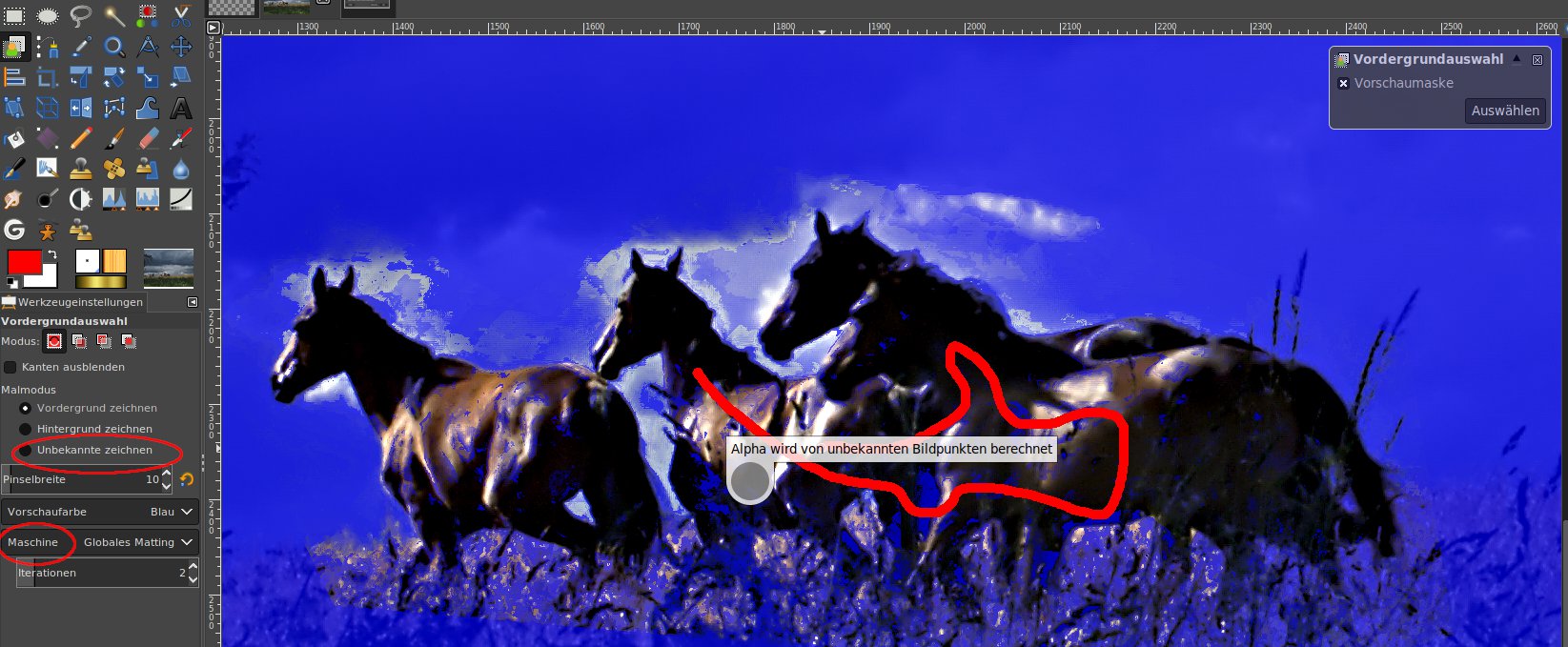
Abbildung 10: Mit Gimp 2.10 implementierten die Entwickler bei der Funktion zur Vordergrundauswahl zahlreiche Verbesserungen.
Interessante Auswirkungen zeigen die Parameter Farbwerte und Aktive Ebenen bei Levin-Matting: Ersteres definiert anscheinend, wie viele unterschiedliche Nuancen Gimp beim Erstellen der Auswahl berücksichtigt. Große Werte führen zu einer feineren, weniger scharfen Auswahl. Bei den Aktiven Ebenen scheint es umgekehrt zu sein: Große Werte erzeugen oft eine besser Auswahl. Zu beiden Parametern fehlt noch eine ausführliche Dokumentation, Sie erkunden die Funktionen daher am einfachsten durch Probieren.
Wichtig und nützlich ist die neue Möglichkeit, fragliche Bereiche durch Unbekannte zeichnen zu markieren. Sie wenden diese Funktion an, indem Sie den Vordergrund mit dem Lasso eingrenzen. Durch [Eingabe] schließen Sie die Auswahl ab. Dann markieren Sie den Vordergrund. Dabei empfiehlt es sich, die Größe der Pinselspitze anzupassen.
Nun markieren Sie gegebenenfalls den Hintergrund (Hintergrund zeichnen). Falls es noch falsch zugeordnete Bereiche gibt, markieren Sie diese mittels Unbekannte zeichnen nochmals explizit. Achten Sie darauf, dass in dem kleinen Dialog Vordergrundauswahl die Option Vorschaumaske aktiviert ist, damit das Ergebnis der Auswahl auf dem Bildschirm erscheint.
Kombiniertes Transformieren
Neben den Werkzeugen zur Auswahl erhielten viele andere Tools Verbesserungen, zudem gibt es drei neue: Vereinheitlichtes Transformationswerkzeug vereint die verschiedenen Funktionen wie Verschieben, Skalieren, Drehen, Scheren und Perspektive. Es steht als Alternative zu den bisherigen Funktionen bereit. Ein Klick bei aktiviertem Werkzeug auf eine Ebene versieht diese rundum mit unterschiedlichen Anfassern.
Offene Quadrate skalieren die Ebene unter Beibehalten des Seitenverhältnisses. Offene Rauten verzerren es perspektivisch. Die sie umgebenden offenen, großen Quadrate skalieren ebenfalls. Gefüllte Rauten erlauben das Scheren. Innerhalb der Ebene verschiebt der Mauszeiger die Ebene, außerhalb rotiert er sie.
Der Mauszeiger passt sich dabei immer automatisch der aktiven Funktion an und zeigt diese damit an. Der kleine Kreis im Zentrum der Ebene dient als Drehpunkt, Sie dürfen ihn frei im Bild platzieren. Wie bisher erfolgt das abschließende Umrechnen erst, wenn Sie dies über Transformation im Dialog oder [Eingabe] auslösen.
Das neue Werkzeug Warp Transformation gab es bislang unter dem Namen IWarp als Filter. Das Problem dabei war die viel zu kleine Vorschau, die nun dank GEGL entfällt, beziehungsweise im Hauptfenster erfolgt. Diese Transformation erweist sich im Grunde genommen als ein Multi-Werkzeug: Bereiche lassen sich wie mit einem Malwerkzeug verzerren (Pixel verschieben), vergrößern, verkleinern, verdrehen oder Glätten. Die Funktion legen Sie im oberen Auswahlbutton fest (Abbildung 11).
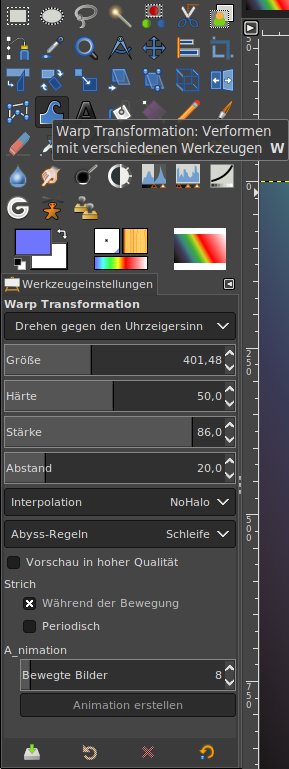
Abbildung 11: Leistungsfähig und effektiv ist das Werkzeug Warp Transformation.
Dazu steht jetzt ein virtueller Pinsel bereit, mit dem Sie die zu bearbeitenden Bereiche überstreichen oder anklicken. Die Parameter des Pinsels orientieren sich an denen der Malwerkzeuge und sind entsprechend zu verstehen. Interessant sind die Abyss-Regeln: Sie legen fest, wie der Algorithmus Pixel, die sich gerade innerhalb und außerhalb der Kanten der aktuellen Ebene befinden, behandelt.
Die Auswahl Keine bewertet sie als transparent beziehungsweise nicht vorhanden, Clamp simuliert beliebig viele Pixel mit der jeweiligen Farbe des Rands und Schleife wirkt, als ob die aktuelle Ebene als Kachel in einem Muster vorhanden wäre.
Zur Option Strich fehlt bislang die Dokumentation, sie dürfte aber in etwa so funktionieren: Während der Bewegung wendet den Effekt mehrfach beim Überstreichen an. Ohne die Option arbeitet das Werkzeug sofort, sobald Sie die Maustaste drücken. Periodisch lässt den Effekt an- und wieder abschwellen. Ohne Während der Bewegung wirkt das Werkzeug die ganze Zeit, in der die Maustaste gedrückt ist.
Übrigens: Sie sollten sich unbedingt einmal mit den unterschiedlichen Funktionen vertraut machen. Dazu eignen sich neben einfachen Bildern auch Schachbrettmuster und die Kombinationen von beiden. Auch Bilder mit Ebenen in den RGB-Grundfarben helfen, das Werkzeug mit seinen Optionen zu verstehen (Abbildung 12).
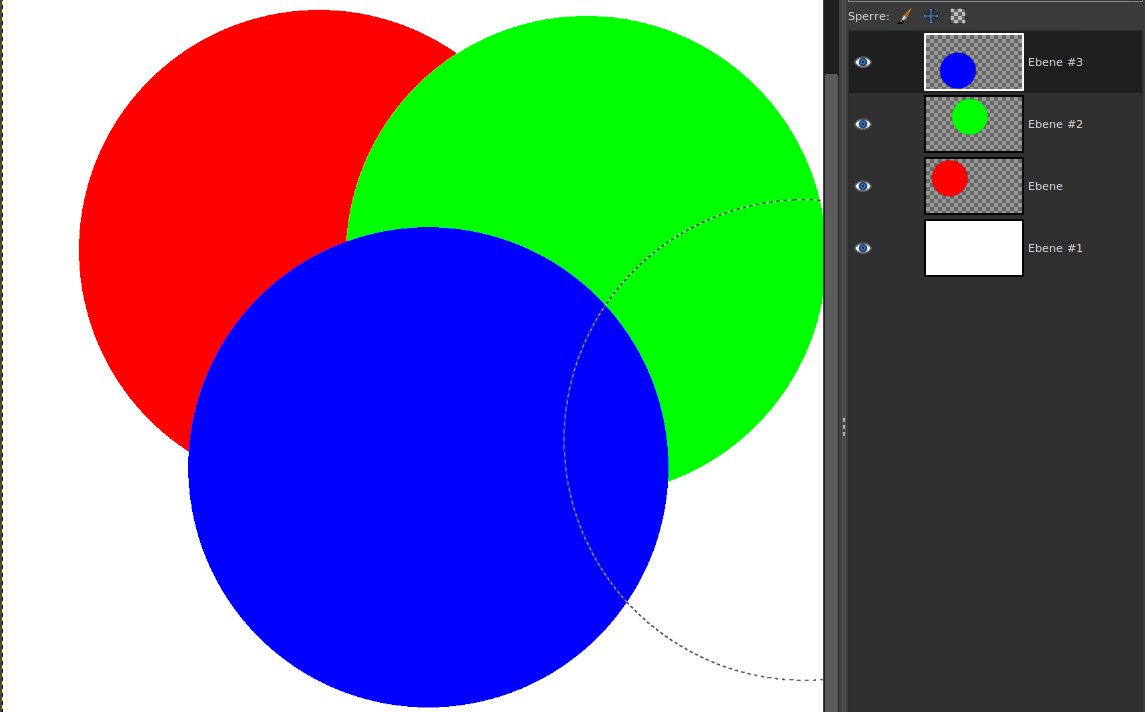
Abbildung 12: Für ein besseres Verständnis vieler Funktionen sind Testbilder unbedingt sinnvoll. Besonders leicht fällt es, wenn Sie nicht nur mit RGB-Farben, sondern außerdem mit anderen Farbmodellen arbeiten.
Die Funktion Animation steht beim Warp-Werkzeug ebenfalls bereit, hat aber nicht mehr die Option Ping-Pong. Diese erzeugen Sie allerdings schnell selbst, indem Sie das Animationsbild speichern, den Stapel der Ebenen umkehren (Ebene | Stapel | Reihenfolge der Ebene umkehren) und das zuvor gespeichert Bild mit Als Ebenen öffnen (im Menü Datei) einbinden.
Die Gitter Transformation ist ein weiteres, neues Werkzeug zum Transformieren, mit dem Sie ansehnliche Effekte erzielen. Es kombiniert erneut mehrere der klassischen Werkzeuge zu einem, allerdings ganz anders, als dies das vereinheitlichte Transformationswerkzeug macht. Dabei ist das Prinzip ganz einfach: Sie setzen einen bis vier Kontrollpunkte in die zu bearbeitende Ebene. Dabei verändert sich die Funktion des Werkzeugs mit der Anzahl der gesetzten Kontrollpunkte:
- 1 Kontrollpunkt: Verschieben
- 2 Kontrollpunkte: Drehen
- 3 Kontrollpunkte: Scheren
- 4 Kontrollpunkte: Perspektivisches Verzerren
Der Mauszeiger verändert sich mit der Anzahl der Kontrollpunkte und zeigt die aktuelle Funktion an (Abbildung 13). Wie immer ist das perspektivische Verzerren die Funktion mit weitreichenden Möglichkeiten, sie erlaubt etwa ein Skalieren.
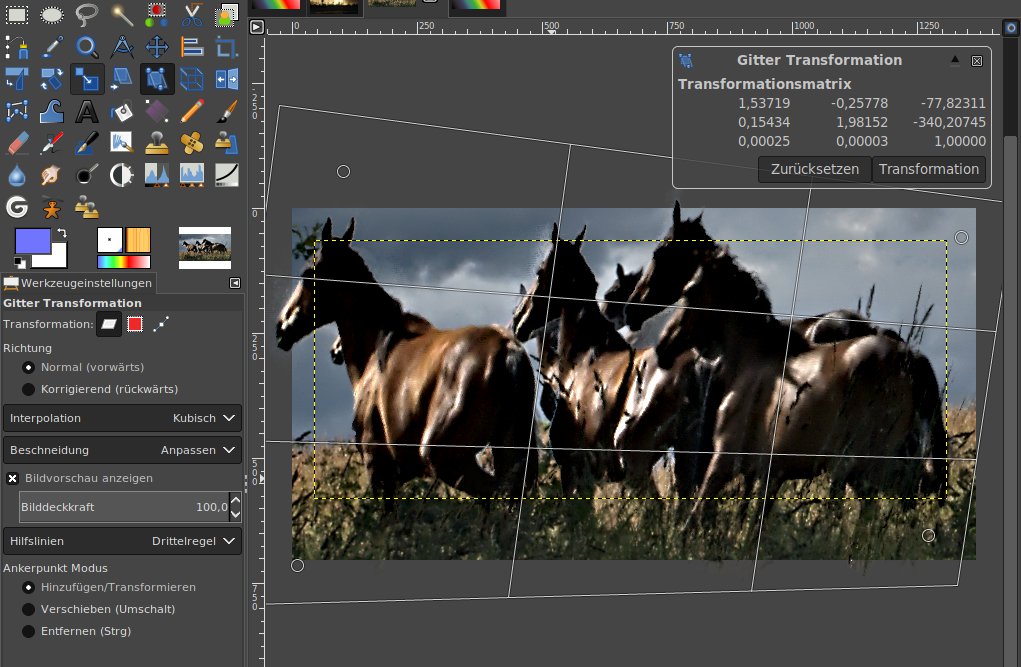
Abbildung 13: Effektiv und intuitiv arbeitet die Gitter Transformation.
Malen
Bei den Malwerkzeugen gibt es eine ganze Reihe von Veränderungen. Zum einen findet sich das Malen mit MyPaint-Pinseln im Werkzeugkoffer. Bei den anderen Funktionen fallen die Neuerungen oft subtil aus. Bei den meisten Tools gibt es bei den Modus-Einstellungen nun zwei Varianten: Einmal die klassische, Gamma-korrigierte Option (Veraltet) und den neuen, linearen Modus (Standard), siehe Abbildung 14. Eine gute Erläuterung der Funktion findet sich auf der Webseite der Gimp-Entwicklerin Elle Stone [1].
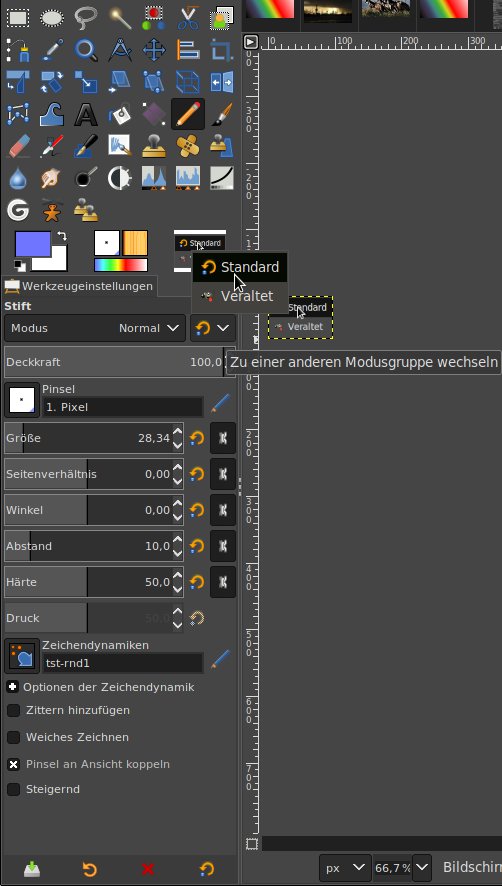
Abbildung 14: Gimp 2.10 unterscheidet nun zwischen zwei Gruppen von Mal- beziehungsweise Ebenenmodi.
Fast alle Malwerkzeuge verfügen nun über einen zusätzlichen Schieberegler mit dem Namen Druck. Dieser verhält sich anders, als etwa die Deckkraft. Der Unterschied zeigt sich, wenn Sie Linien mit unterschiedlichen Einstellungen zeichnen. Verwenden Sie dafür am besten einen weichen Pinsel, um die Effekte deutlich zu machen. Beim Stift ist dieser Regler ohne Funktion. Beim Pinsel und einigen weiteren Werkzeugen, wie etwa dem Airbrush, arbeitet dieser Schieberegler mit einem weiteren Regler (Härte) zusammen. Härte steuert dabei mehr die Strichstärke, Druck eher die Intensität der Striche. Aber beide Regler spielen zusammen.
Ein typisches Missverständnis tritt oft bei der nun in allen Malwerkzeugen verfügbaren Option Weiches Zeichnen auf. Diese Angabe bezieht sich nicht auf die mit den Pixeln erzeugten Bitmaps, sondern auf deren Verlauf, wie ihn die Mausbewegung vorgibt. Wie Gimp bei den Auswahlen durch die Option Kanten glätten den gezeichneten Verlauf der Linien glättet, glättet dies hier die Zeichenlinie. Die Parameter Qualität und Gewicht steuern den Algorithmus.
Sehr interessant und nützlich – insbesondere beim Bearbeiten von feinsten Details – ist die Option Pinsel an Ansicht koppeln (Brush lock to view), die ebenfalls bei den Malwerkzeugen neu hinzukam. Sie bewirkt, dass beim Zoomen (Skalieren der Ansicht) die Pinselspitze nicht mit skaliert, sondern in der gleichen Größe verbleibt. Das erlaubt es, schnell Details zu vergrößern, Veränderungen vorzunehmen und gleich danach wieder auf die vorherige Zoom-Größe zurückzugehen, ohne dafür den Pinsel anzupassen. Diese ausgesprochen sinnvolle Funktion sollten Sie bei den meisten Malwerkzeugen als Voreinstellung setzen.
Von den subtilen Erweiterungen gibt es bei den Malwerkzeugen eine ganze Menge. So verfügt die Funktion zum Füllen nun über die Möglichkeit, beim Einsatz die Farbauswahl mittels LCh-Komponenten zu bestimmen, ganz analog zu den Farben. Bei Bedarf stellen Sie über Blend Color Space den Farbraum für Überlagerungen nun explizit ein.
Die Optionen für die Zeichendynamiken wurden deutlich erweitert, sodass Sie hier nun für sehr viele Anwendungen bereits vordefinierte Einstellungen finden. Aber auch die Möglichkeiten, neue Dynamiken zu erzeugen, sind geblieben.
Die Möglichkeit, vorkonfigurierte Pinsel zu verwenden, erlaubt es, mit einer Reihe vorgefertigter Werkzeuge zu arbeiten. Beim Verschmieren-Werkzeug gibt es mit Kein Radiereffekt eine neue Option. Sie verhindert, dass Sie durch dieses Werkzeug transparente Bereiche vergrößern (genauer gesagt, dass sich der Alpha-Wert bearbeiteter Bereiche vergrößert). Übrigens: Rate steuert nicht die Stärke des Effekts, sondern die Länge der Wirkung.
MyPaint-Brushes
Während die Standard-Malwerkzeuge von Gimp mit jeder Version ausgefeilter und damit komplexer ausfallen, gibt es nun durch die MyPaint-Brushes eine relativ einfache und intuitive Alternative (siehe Kasten “Alter Meister”).
Alter Meister
Im Gegensatz zu Gimp ist MyPaint [2] eine auf das Malen spezialisierte Bildbearbeitung. Die dabei verwendete Zeichenmaschine (brush engine) steht nun bei Gimp durch Integration der Libmypaint bereit. Das Ziel von MyPaint war hauptsächlich der Einsatz von Grafik- beziehungsweise Zeichentablets und lässt sich mit der Maus nur eingeschränkt nutzen.
MyPaint-Pinsel haben ganz andere Charakteristika als die klassischen Gimp-Pinsel, was sich unter anderem in den veränderten Einstellungen zeigt (Abbildung 15). Insgesamt fühlen sich MyPaint-Pinsel bei Einsatz eines Grafik-Tabletts meistens einfacher – und realistischer – als die Gimp-Pinsel an.
![Abbildung 15: Mit dem Werkzeug <span class="ui-element">MyPaint-Pinsel</span> (voreingestelltes Tastenkürzel [Y]) fertigen Sie in der Regel Zeichnungen an. Dafür stellt das Werkzeug spezielle Pinsel bereit.](https://www.linux-community.de/wp-content/uploads/2018/12/b15-mypaint.jpg)
Abbildung 15: Mit dem Werkzeug MyPaint-Pinsel (voreingestelltes Tastenkürzel [Y]) fertigen Sie in der Regel Zeichnungen an. Dafür stellt das Werkzeug spezielle Pinsel bereit.
MyPaint-Pinsel verwenden eigene Pinselspitzen und ansonsten wesentlich andere Einstellungen als die Standard-Malwerkzeuge. Neben der Deckkraft haben MyPaint- und Standard-Malwerkzeuge nur die Optionen Weiches Zeichnen und Kein Radiereffekt (siehe oben) gemeinsam. Die Parameter Radius, Deckkraft und Härte interpretiert die Software abweichend. Neben Pixel-auftragenden Pinseln gibt es eine Reihe von Radierern: Soft Eraser, Ink Eraser, Hard Eraser, kneaded eraser und andere mehr.
Bemerkenswerterweise finden sich derzeit allerdings keine anderen Malmodi. Dafür ist es möglich, die MyPaint-Pinsel aber mit dem symmetrischen Zeichnen zu kombinieren. Diese Funktion stand schon lange auf der Wunschliste einiger Anwender, die Gimp unter anderem dafür nutzen, um damit Mandalas und ähnliche Bilder zu malen. Sie aktivieren diese Art des Malens im Reiter Symmetrisches Malen (Abbildung 16).

Abbildung 16: Das symmetrische Malen unterstützt alle Möglichkeiten, die Malwerkzeuge haben, einschließlich der Dynamiken.
Fazit
Mit diesen ersten Eindrücken zur Oberfläche und den ersten Werkzeugen endet der erste Teil unseres Workshops zu Gimp 2.10. Viele neue Funktionen erweitern die Möglichkeiten des Programms in die unterschiedlichsten Richtungen und steigern sowohl die Effizienz wie den Spaß an der Arbeit.
Im nächsten Teil stehen die erweiterten Farbfunktionen im Mittelpunkt und die neuen Features bei den Ebenen. Weiter geht es dann mit den neuen Funktionen in den Menüs und neuen Filtern.
Infos
-
Modusgruppen: https://ninedegreesbelow.com/photography/linear-gamma-blur-normal-blend.html
-
MyPaint: http://mypaint.org





