



Das als kompliziert geltende Arch Linux spielt auf Arbeitsplatzrechnern kaum eine Rolle. Mit Manjaro Linux schickt sich ein schickes und stabiles Arch-Derivat an, den Desktop zu erobern.
Das auf Arch Linux [1] basierende Manjaro Linux [2] – als Namensgeber diente hier der Kilimanjaro – entwickelte sich auf Distrowatch [3] innerhalb weniger Monate zur beliebtesten Linux-Distribution. Das verwundert auf den ersten Blick umso mehr, da seinem Unterbau nicht gerade der Ruf vorauseilt, besonders bedienerfreundlich zu sein. Doch die Manjaro-Entwickler feilten und bohrten an vielen Ecken so lange, bis daraus ein auch für Einsteiger brauchbares System entstand.
Manjaro Linux 18.0 alias “Illyria” steht ausschließlich für moderne 64-Bit-Hardware zum Herunterladen bereit. Die mit dem XFCE-Desktop versehene Variante umfasst dabei rund 1,9 GByte. Das hybride ISO-Abbild lässt sich auch von einem USB-Speicherstick aus starten, auf den Sie es bequem mit einem Werkzeug wie dem ROSA Image Writer oder Etcher transferieren.
Bereits beim ersten Start fällt das Arch-Derivat aus dem Rahmen: Statt eines herkömmlichen Grub-Menüs mit diversen Startoptionen startet Manjaro in ein Konfigurationsmenü, in dem Sie neben der Uhrzeit auch die Spracheinstellung und die Tastaturbelegung anpassen. Dazu blendet das Menü nach einem Druck auf die Eingabetaste bei den jeweiligen Optionen Auswahllisten ein, was Tipparbeit erspart. Danach wählen Sie die Option Boot: Manjaro.x86_64 xfce. Das System bootet nun ohne weitere Nachfragen in einen modern wirkenden XFCE-Desktop.
XFCE fällt optisch nicht aus dem Rahmen. Es setzt auf altbewährte Bedienkonzepte und ähnelt sehr der KDE-Plasma-Oberfläche, begnügt sich aber mit deutlich weniger Ressourcen. Auf der Arbeitsoberfläche befinden sich nur einige Icons, am unteren Bildschirmrand residiert eine herkömmliche Panelleiste mit einem System-Tray rechts und einem Hauptmenü-Schalter links (Abbildung 1).

Abbildung 1: Konventionell und doch modern: der XFCE-Desktop von Manjaro 18.0.
Hinter dem Start-Button verbirgt sich ein optisch modern gestaltetes Whisker-Menü mit Suchfunktion, das sich durch sein kontrastreiches Erscheinungsbild auch auf Mobilsystemen und bei schlechter Umgebungsbeleuchtung leicht bedienen lässt.
Ein Blick in die Menüs des Live-Systems offenbart eine weitgehend vollständige Software-Ausstattung für den alltäglichen Einsatz: So finden Sie hier die üblichen Standardapplikationen Firefox, LibreOffice und Gimp ebenso wie VLC oder Thunderbird. Insbesondere aus Datenschutzsicht bedenklich sind jedoch die Programmstarter für Microsoft Office Online oder Microsoft Skype. Sie erfordern nicht nur ein Konto bei Microsoft, sondern bieten funktional keine Vorteile gegenüber freien Lösungen wie LibreOffice oder Jitsi. Hier wäre eine sorgfältigere Auswahl an freien Programmen ohne Registrierungszwang und undurchsichtige Datenschutzerklärungen wünschenswert.
Die Manjaro-Entwickler werteten das System auch für Freunde von Computerspielen auf: So finden Sie im Untermenü Spiele einen Starter für die Steam-Vertriebsplattform, die Ihnen den Zugang zu zahlreichen Games ermöglicht. Über den vorinstallierten Steam-Client loggen Sie sich mit Ihren Zugangsdaten ein oder registrieren sich dort.
Ein Blick in das Untermenü System offenbart, dass die Entwickler auch die Systemverwaltung möglichst einfach bedienbar gestalteten: So finden Sie hier grafische Frontends für Konfigurationsaufgaben, wie beispielsweise Gparted und Gsmartcontrol. Auch ein grafischer Sensorbetrachter insbesondere für Laptops findet sich im Repertoire.
Unter der Haube
Manjaro zeigt sich nicht nur bei den Anwendungsprogrammen auf dem neuesten Stand. Die auf dem Rolling-Release-Prinzip basierende Distribution glänzt auch bei den Core-Komponenten mit aktueller Software. Die Grundlage bildet der Kernel 4.19, der einen BFQ-Scheduler zur Leistungssteigerung nutzt. Er soll vor allem Zugriffe auf die Massenspeicher beschleunigen.
Wie bei Rolling-Release-Distributionen üblich, befinden sich auch alle anderen Kernkomponenten auf dem neuesten Stand, etwa die GCC-Compiler-Suite oder der Systemd-Daemon. Selbst proprietäre Bestandteile wie die Nvidia-Kernel-Module für Grafikkarten liefert Manjaro in der nahezu aktuellsten Variante.
Eine Besonderheit bieten dabei die Einstellungsdialoge der Distribution: Hier lässt sich in der Gruppe Einstellungen | Manjaro Einstellungen das Tool Kernel aufrufen. Es ermöglicht, im Bedarfsfall einen älteren Kernel bis zur Version 3.16.59 in das System zu integrieren (Abbildung 2).

Abbildung 2: Wenn es im System klemmt, hilft mitunter ein alternativer Kernel. Manjaro bietet mehrere davon zur einfachen Installation an.
Die bei Arch Linux gelegentlich beklagte Instabilität brandneuer Paketversionen, die mitunter das ganze System beeinflussen, eliminierten die Entwickler von Manjaro weitgehend: Der Einsatz eigener Repositories, die auf stabilen Schnappschüssen der Arch-Software-Archive basieren, gewährleistet eine deutlich bessere Kompatibilität – auch im Hinblick auf Abhängigkeiten.
Auf die Platte
Als grafischer Installer von Manjaro kommt Calamares zum Einsatz, der sich optisch und funktionell an den Ubuntu-Installer Ubiquity anlehnt. Sie aktivieren ihn durch einen Klick auf das Install…-Icon auf der Arbeitsoberfläche.
Die Routine erkennt im Verlauf der Vorbereitungen bereits vorhandene Betriebssysteme auf dem Massenspeicher und bietet unterschiedliche Optionen zur Neukonfiguration an. Zwar erscheint die Bedienerführung komplett in deutscher Sprache, die während der Installation des Betriebssystems im Calamares-Fenster abgespielte Slide-Show jedoch noch in Englisch (Abbildung 3).
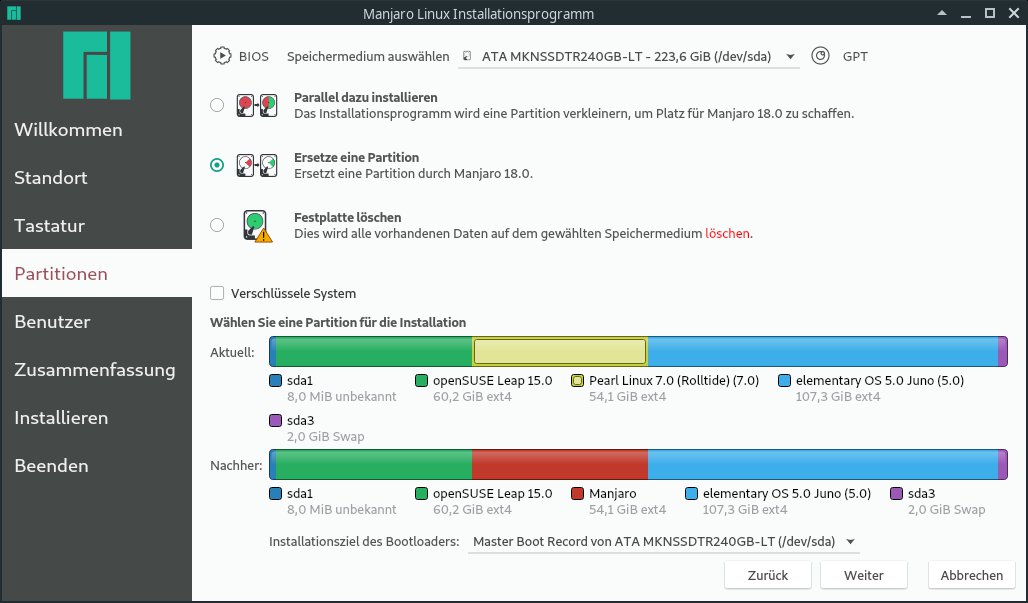
Abbildung 3: Der Installer Calamares richtet Manjaro in einsteigerfreundlicher Manier auf der Festplatte ein.
Nach Abschluss der Installation starten Sie das System aus Calamares heraus neu. Befinden sich auf der Festplatte noch weitere Systeme, öffnet Manjaro zunächst ein Grub-Menü, das die vorhandenen OS-Varianten korrekt einbindet.
Auf Mobilrechnern fiel im Test auf, dass die Startroutine stets die Bildschirmhelligkeit auf den maximalen Wert einstellt, was unter Umständen ein Nachregulieren erfordert. Dazu unterstützt Manjaro aber die entsprechenden Tastenbelegungen bei Notebooks in aller Regel tadellos.
Alternativer Architekt
Neben der weitgehend automatisierten Installation mit Calamares erlaubt die Distribution aber auch eine ganz individuelle Installation über den Manjaro Architect, für den Sie ein Icon auf dem Desktop finden. Dabei handelt es sich um eine konsolenbasierte Ncurses-Installationssoftware, die im Terminal anhand von Auswahlmenüs ein individuelles Betriebssystem zusammenstellt.
Die Installation nimmt das Tool nach Ihren Vorgaben direkt aus dem Internet vor, wobei je nach gewünschtem Umfang mehrere GByte Download-Volumen anfallen. Aufgrund der Individualisierung erfordert das Werkzeug zudem mehr interaktive Eingaben als Calamares (Abbildung 4).
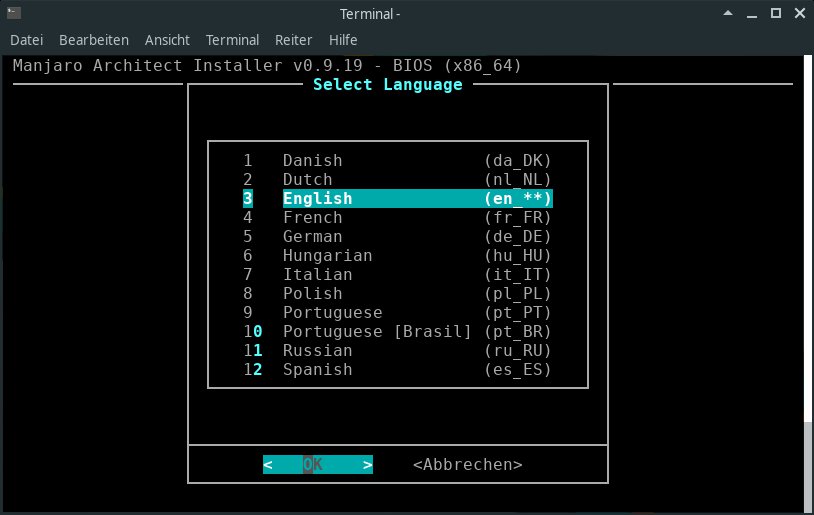
Abbildung 4: Wollen Sie die Befehlshoheit bei der Installation nicht an eine GUI abgeben, dann erlaubt Ihnen der Manjaro Architect eine erheblich umfangreichere Konfiguration.
Erster Start
Stört Sie der Willkommensbildschirm, der in der Grundeinstellung erscheint, deaktivieren Sie ihn mit dem Schieberegler Beim Systemstart ausführen unten rechts. Nach dem ersten Verbinden mit dem Internet sucht Manjaro im Hintergrund nach Aktualisierungen und zeigt oben rechts im Desktop an, wie viele davon bereitstehen.
Durch einen Klick auf den Hinweis-Button unten rechts im System-Tray öffnet sich die Aktualisierungsverwaltung, in der Sie mit einem Klick auf Übernehmen die Aktualisierung anstoßen (Abbildung 5).
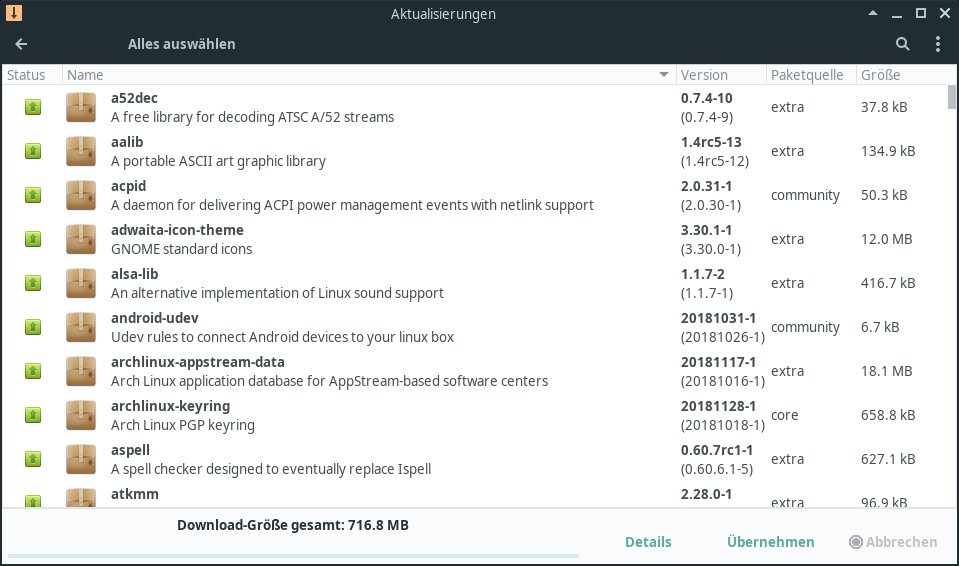
Abbildung 5: Updates spielt das System weitgehend autonom ein.
Einstellungssache
Zwar lässt sich der XFCE-Desktop bei Weitem nicht so detailliert konfigurieren wie KDE Plasma oder Enlightenment, bietet aber doch alle relevanten Optionen. Dabei haben die Manjaro-Entwickler neben den in XFCE vorgegebenen Einstellungsmenüs noch weitere Möglichkeiten hinzugefügt.
Im Menü Einstellungen finden Sie eine Option namens Manjaro Einstellungen, die ein Konfigurationsfenster öffnet. Steckt im Rechner Hardware, die sich von mehreren unterschiedlichen Treibermodulen ansprechen lässt, so erscheint diese beim Klick auf Hardwarekonfiguration mit den alternativen Modulen, aus denen Sie das Gewünschte auswählen. Dieses Feature erweist sich besonders bei Grafikkarten mit teils proprietären Treibern als nützlich (Abbildung 6).
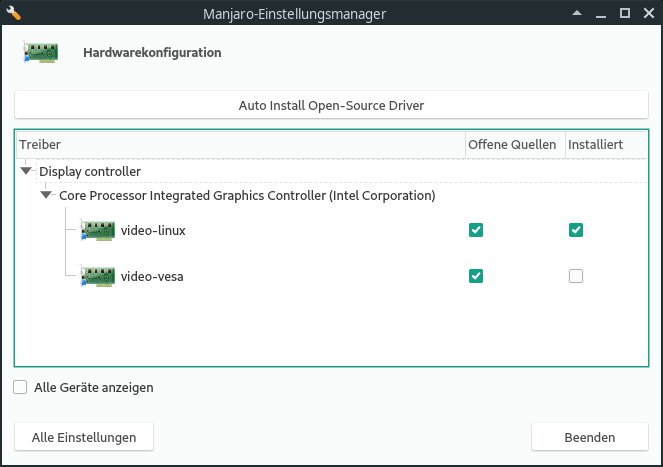
Abbildung 6: Die Modulauswahl für Hardware nehmen Sie in Manjaro per Mausklick vor.
Im distributionsspezifischen Einstellungsdialog lassen sich außerdem zusätzliche Sprachpakete installieren und die Lokalisierung ändern. Aus dem herkömmlichen XFCE-Einstellungsdialog heraus rufen Sie zudem die Manjaro Notifier Settings auf, um Einstellungen zu Benachrichtigungen vorzunehmen.
Diese Optionen gelten allerdings nicht für das herkömmliche Benachrichtigungssystem, sondern richten sich explizit an Nutzer, die mehrere Kernel verwenden oder mit verschiedenen Betriebssystemkernen experimentieren. Treten dabei Probleme auf, so lässt sich in den Einstellungen definieren, ob und für welche Vorfälle Benachrichtigungen auf dem Desktop erscheinen.
Paketpost
Als Arch-Derivat nutzt Manjaro auch dessen Paketverwaltung. Dabei kommt jedoch ein grafisches Frontend zum Einsatz, das die Installation neuer Pakete erheblich erleichtert. Es findet sich im Menü Einstellungen | Software hinzufügen/entfernen.
Für die Gnome- und XFCE-Varianten liefert Manjaro Pamac als offizielles Frontend zur Paketinstallation mit, das auch die Systemaktualisierung übernimmt. Das Werkzeug weist eine ähnliche Oberfläche auf wie das von Ubuntu und Debian bekannte Synaptic, geht jedoch in den Funktionen weiter: Es startet den Aktualitätscheck bereits, bevor das grafische Frontend erscheint.
Dabei greift die Software auf die Manjaro-Repositories zu, erlaubt aber auch das Einbinden von AUR-Repositories. Dazu genügt es, im Einstellungsdialog von Pamac unter AUR die Option AUR-Support aktivieren einzuschalten. Hier aktivieren Sie bei Bedarf auch die automatisierte Suche nach entsprechenden Aktualisierungen. Im Gegensatz zu Ubuntu, Debian und deren Derivaten gibt es für Manjaro keine PPAs mit zusätzlicher Software.
Pamac bietet zusätzliche Optionen der Paketsuche. So lassen sich links im Hauptfenster in der vertikalen Auswahlleiste die verfügbaren Programme nach Kategorien und Gruppen sortiert anzeigen. Die Gruppen sortieren die Pakete beispielsweise nach der Desktop-Umgebung oder nach spezifischen Programmzugehörigkeiten. So können Sie sich bei Bedarf die in der Paketverwaltung vorhandenen Addons für den Webbrowser Firefox auflisten lassen.
Die Paketquellen dagegen zeigen Ihnen nach entsprechender Auswahl die Programme nach den einzelnen Repositories sortiert an. Hier stehen die Repos Core, Extra, Community und Multilib zur Auswahl. Der Bereich Aktualisierungen erlaubt es außerdem, manuelle Updates des Systems vorzunehmen (Abbildung 7).
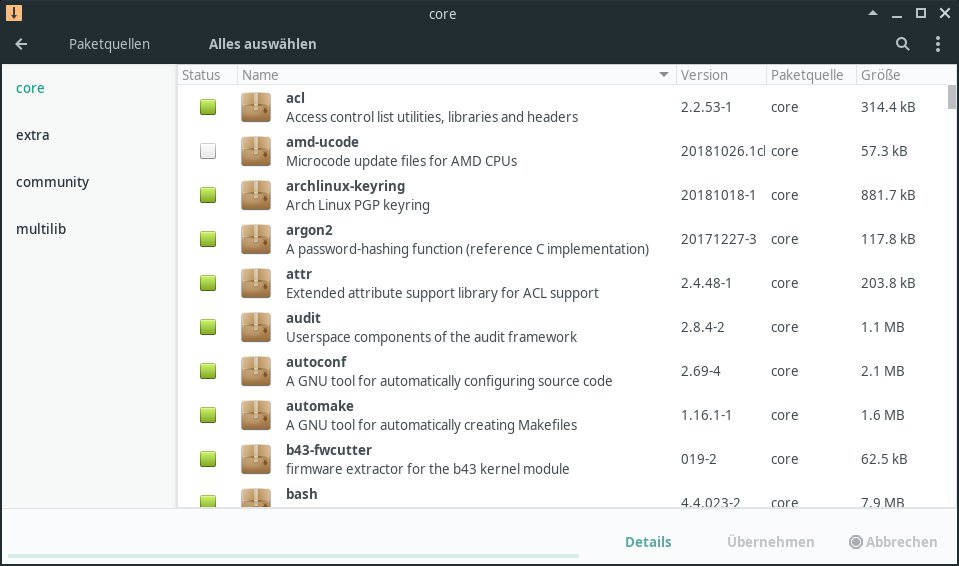
Abbildung 7: Mit dem leistungsfähigen Frontend Pacman installieren Sie zusätzliche Software und Aktualisierungen auf dem System.
Sicherheit
Für sicherheitsbewusste Anwender bietet Manjaro auch eine integrierte Firewall an, die Sie über ein grafisches Frontend konfigurieren. Die Firewall gufw finden Sie im Menü Einstellungen | Firewall-Konfiguration. In der Vorgabe bleibt die Firewall inaktiv, da üblicherweise bereits eine auf dem Router läuft, der den Zugang ins Internet herstellt.
Speziell für Notebooks, die häufig an unterschiedlichen Orten über verschiedene Netze Zugriff auf das Internet erhalten, empfiehlt sich jedoch das Aktivieren der Firewall per Schieberegler und das Anpassen der Regeln. Trotz der einfachen Bedienung der Gufw-Firewall empfiehlt sich jedoch eine Einarbeitung in die Parameter des Paketfilters Netfilter respektive Iptables, der als Backend für die grafische Oberfläche dient (Abbildung 8).
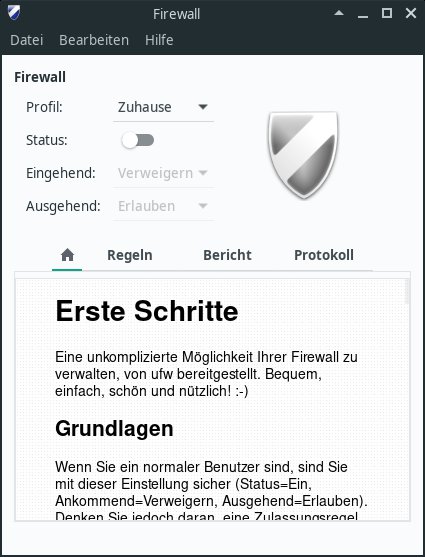
Abbildung 8: Gufw dient als Frontend für Netfilter und besticht durch seine einfache Bedienbarkeit.
Ressourcen
Im Test gefiel Manjaro mit dem XFCE-Desktop durch seinen sehr moderaten Ressourcenverbrauch. XFCE agiert vor allem auf älterer Hardware deutlich schneller als KDE oder Gnome und faktisch ohne spürbare Latenzen. Trotzdem müssen Sie in Sachen Funktionalität gegenüber den großen Brüdern auf kaum etwas verzichten. Auch der Hauptspeicherbedarf des Arch-Derivats hält sich in engen Grenzen, sodass ein System mit 4 GByte RAM auch für anspruchsvolle Aufgaben genügt.
Fazit
Manjaro räumt mit dem Vorurteil auf, Arch Linux und dessen Derivate seien kaum endanwender- und einsteigertauglich. Das beliebte Betriebssystem zeigt im Praxistest nahezu keine Schwächen und arbeitet überaus flott. Interessante Features wie das Nachinstallieren älterer Kernel oder die integrierte Firewall machen es zu einem soliden Allrounder auch für ältere Hardware. Suchen Sie ein flottes, leistungsfähiges und trotzdem leicht zu bedienendes Linux-System, ist Manjaro allemal einen Blick wert.
Infos
-
Arch Linux: https://www.archlinux.org
-
Manjaro Linux: https://manjaro.org
-
Distrowatch: https://distrowatch.com






“Arch Linux … entwickelte sich auf Distrowatch innerhalb weniger Monate zur beliebtesten Linux-Distribution.” Aufpassen, Erik! Keine Fake News verbreiten und keine Propaganda. Die Spalte rechts auf DistroWatch ist unübersehbar überschrieben mit “Page Hit Ranking”. Falls dein Englisch nicht ausreichen sollte: “Anzahl [der] Seitenaufrufe”. DAS steht da, und ansonsten nichts. Ob ein halber Analphabet den Manjaro-Eintrag aufruft und nicht mal durch die kurze Einleitung kommt, oder jemand Anderes, der auch zwei oder drei Reviews liest, bleibt unbekannt. Unbekannt bleibt auch, ob jemand die iso runterlädt und sich Manjaro im live system ansieht und Manjaro am Ende installiert. Dein Satz kann also… Mehr »
Hallo Philipp, ich danke Dir für Deinen Kommentar, sehe allerdings nicht, wo ich Fake-News oder Propaganda verbreitet haben soll. Das generelle Interesse an einer Distribution kann sehr wohl anhand der Seitenaufrufe bei Distrowatch ermessen werden, denn wenn mich als Interessent eine Distribution nicht anspricht, klicke ich den entsprechenden Link auch nicht an. Dabei ist es unerheblich, ob ich später das ISO-Abbild lade, das System installiere oder einige der – gelegentlich nichtssagenden – Reviews lese. Man kann bei Linux aufgrund der fehlenden Zwangslizenzierung und nicht vorhandenen Aktivierungsroutinen ja nicht feststellen, wieviele Rechner in etwa mit dem Betriebssystem arbeiten, und solange wir… Mehr »
Ich benutze Manjaro (XFCE) jetzt schon einige Monate (vorerst noch sporadisch zum Kennenlernen). Frage 1: Warum steht immer noch so vieles in Englisch? Z. B. die Schaltflächen, Hinweise, sogar Teile ganzer Programme, wie die Firefox System-Optionsfelder. Wie kann ich das alles auf Deutsch “endgültig” umstellen? Frage 2: Vor Manjaro hatte ich Mint drauf. Dafür habe ich irgendwann ein Zugangspasswort eingegeben, das mich jetzt auch bei Manjaro “nervt”, denn ich kenne das Passwort nicht mehr – trotz vieler Versuche… habe das Pw aufgeschrieben, – irgendjemand hat mal “aufgeräumt”. Wie gelange ich jetzt wieder daran? Benötige es um z.B. Programme aufzuladen u.a.… Mehr »
Hallo Hanne, zu Frage 1: Du musst eventuell noch Sprachpakete nachinstallieren. Das geht über die Einstellungen (Manjaro-Menü links unten auf dem Desktop öffnen und dann oben auf das Zahnrad-Icon mit dem Schraubenschlüssel tippen) und dann Sprachpakete wählen. Dort sollte dir dann das Programm melden, dass du noch weitere Sprachpakete installieren kannst. zu Frage 2: Das Problem solltest du vorher angehen. Eine Antwort fällt mir allerdings nicht leicht, da mir die Frage bzw. die Situation nicht klar ist. Du hast auf demselben Rechner sowohl Manjaro Xfce wie auch Linux Mint parallel in eigene Partitionen installiert. Nun weißt du das Login-Passwort für… Mehr »