


Traditionell ordnen Menschen ihre Gedanken in einer Gliederung. Das Desktop-Programm Cherrytree und die innovative Webanwendung Piggydb sind dafür wie geschaffen.
Wer schon einmal versucht hat, komplexere Themen sinnvoll zu strukturieren, weiß eine übersichtliche Verwaltung der einzelnen Teilbereiche zu schätzen. Manche überschneiden sich, andere gehören mehreren Teilbereichen an. Dafür gibt es sogenannte Outliner-Programme, die das aufdröseln. Dabei verfolgen die Anwendungen aber verschiedene Ansätze: Während Cherrytree auf Baumgraphen setzt, präferiert Piggydb Netzgraphen.
Cherrytree
Cherrytree [1] kennzeichnet jeden Knoten im Themenbaum (in Abbildung 1 links) mit einem Kirschensymbol und ordnet ihm eine Textdatei zu, die simple Formatierungen, Bilder und Tabellen unterstützt. Auch externe Dateien lassen sich darin einbetten.
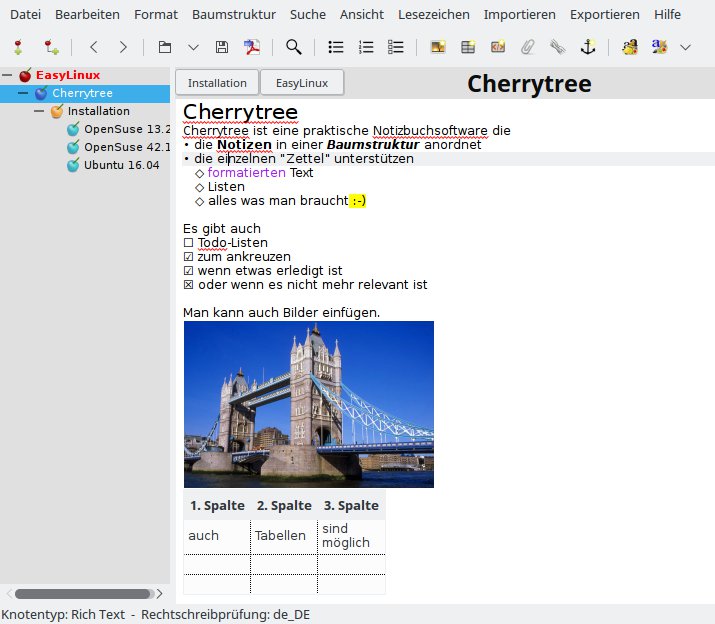
Abbildung 1: Cherrytree ordnet jedem Symbol im namensgebenden “Kirschbaum” links einen Notizzettel zu.
Das Ganze verpackt die Software in eine SQLite-Datenbank, auf Wunsch auch verschlüsselt. Alternativ beherrscht Cherrytree den Export ins XML-Format, was aber aus Geschwindigkeitsgründen nur dann sinnvoll ist, wenn Sie außerhalb von Cherrytree darauf zugreifen möchten.
Das Programm besticht durch praktische Tastaturkürzel: Mit [Alt]+[Pfeil-links] und [Alt]+[Pfeil-rechts] navigieren Sie durch den Baum, während die normalen Pfeiltasten wie gewohnt den Cursor im Text bewegen. [Strg]+[N] fügt einen Knoten auf derselben Ebene wie dem aktuell markierten Knoten ein, [Umschalt]+[Strg]+[N] einen untergeordneten.
Mit [Umschalt]+[Pfeil-oben] und [Umschalt]+[Pfeil-unten] verschieben Sie den Knoten im Baum, [Umschalt]+[Pfeil-rechts] und [Umschalt]+[Pfeil-links] verändern seine Hierarchie-Ebene. [Umschalt]+[Strg]+[Pfeil-rechts] öffnet einen Dialog, in dem Sie mit den Pfeiltasten einen neuen übergeordneten Knoten für das aktive Element wählen. Cherrytree sortiert Knoten auf Wunsch auch alphabetisch. Um versehentliche Veränderungen zu verhindern, weisen Sie wichtigen Knoten einen Schreibschutz zu.
Die den Knoten zugeordneten Notizzettel erlauben das Verwenden einfacher Formatierungen, etwa Fettung ([Strg]+[B]), Kursivierung ([Strg]+[I]), Unterstreichen ([Strg]+[U]) und Durchstreichen ([Strg]+[E]). Der Menüpunkt Format listet alle möglichen Formatierungen und die zugehörigen Tastenkürzel auf. Der dunkelblaue Texthintergrund lässt sich unter Bearbeiten | Einstellungen | Rich Text | Thema leicht in Hellen Hintergrund, dunkler Text umstellen.
Neben eingebetteten Bildern und Tabellen kennt Cherrytree nummerierte und nicht nummerierte Listen sowie Aufgabenlisten mit ankreuzbaren Kontrollkästchen. Verweise dürfen auf Webseiten, externe Dateien, Verzeichnisse oder andere Knoten im Cherrytree-Dokument zeigen. Fügen Sie im Text einen Anker ein, lässt sich dieser wie in HTML-Code per Link referenzieren und so auf eine bestimmte Stelle in einer Cherrytree-Notiz verweisen.
Zusätzlich zum primären Ordnungsprinzip der Baumstruktur bringt Cherrytree noch eine Suchfunktion mit, die entweder den Text aller oder bestimmter Knoten sowie die Knotennamen durchsucht. Die Suche beherrscht reguläre Ausdrücke und filtert auf Wunsch auch nach Veränderungs- oder Erstellungsdatum der Nodes.
Cherrytree erlaubt den Import zahlreicher Dateiformate. Dazu zählen neben Text und HTML auch die Formate anderer Notizbuch-Programme, wie Tomboy, RedNotebook oder TuxCards. Das Programm exportiert die komplette Baumstruktur oder Ausschnitte davon als Text, PDF oder HTML. Außerdem lassen sich Teilzweige als Cherrytree-Datei exportieren und an einer beliebigen Stelle der Gliederung in ein anderes Cherrytree-Dokument einfügen.
Piggydb
Piggydb [2] entstand zwischen 2008 und 2014. 2016 erschien noch einmal ein Bugfix-Release, seitdem ruht die Entwicklung, wie auch ein Blog-Post vom Oktober dieses Jahres bestätigt [3]. Der Autor arbeitet stattdessen am ebenfalls quelloffenen Nachfolger Cotoami [4], den der erwähnte Blogeintrag vorstellt, den es aber noch nicht als stabile Fassung gibt. Die stark an Piggydb angelehnte Webanwendung Civilizer [5] weist Mai 2018 als Datum der letzten Änderung am Quellcode auf.
Piggydb (Abbildung 2) braucht als Java-Programm keine Installation im eigentlichen Sinn: Es genügt, für die Desktop-Variante das Zip-Archiv piggydb-standalone-7.0.zip [6] zu entpacken und das Programm mit java -jar piggydb-standalone.jar zu starten. In dieser Version erscheint ein Icon in der Taskleiste, mit dessen Hilfe sich das Programm wieder beenden lässt. Dies fällt in der Server-Variante piggydb-all-in-one-7.0.zip weg: Der Start erfolgt hier über das Skript run.sh, Näheres erläutern die Datei README.txt sowie die Dokumentation zu Piggydb [7].
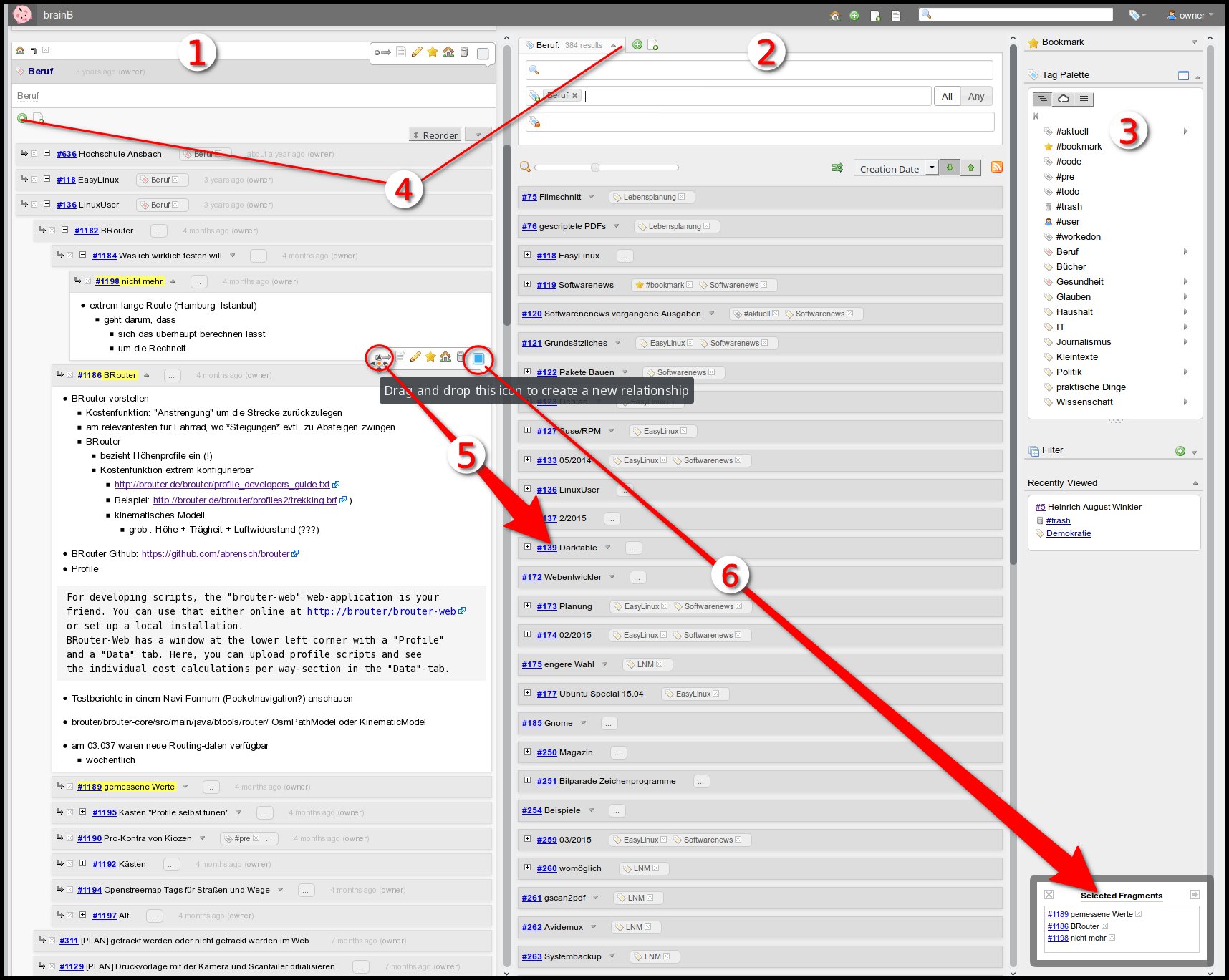
Abbildung 2: Piggydb zeigt verknüpfte Karteikärtchen in einer hierarchischen Ansicht (1). Die mittlere Spalte (2) enthält die Suchergebnisliste. Verknüpfungen entstehen durch Ziehen des entsprechenden Symbols (5) auf andere Karteikarten oder die Mehrfachelementauswahl (6). Zusätzlich steht eine Verschlagwortung zur Verfügung (3).
Nach dem erstem Start von Piggydb und dem Einloggen mit dem Usernamen owner, der gleichzeitig als Passwort dient, öffnen Sie zunächst per Klick auf den grünen Plus-Button in der Titelleiste (Abbildung 2, Punkt 4) den Editor für ein neues Textfragment (Abbildung 3). In bereits existierenden Fragmenten sehen Sie unterhalb des Textinhalts ebenfalls einen Plus-Button (Abbildung 2, Punkt 4), der von Anfang an mit diesem Fragment verknüpfte Karteikärtchen erstellt.
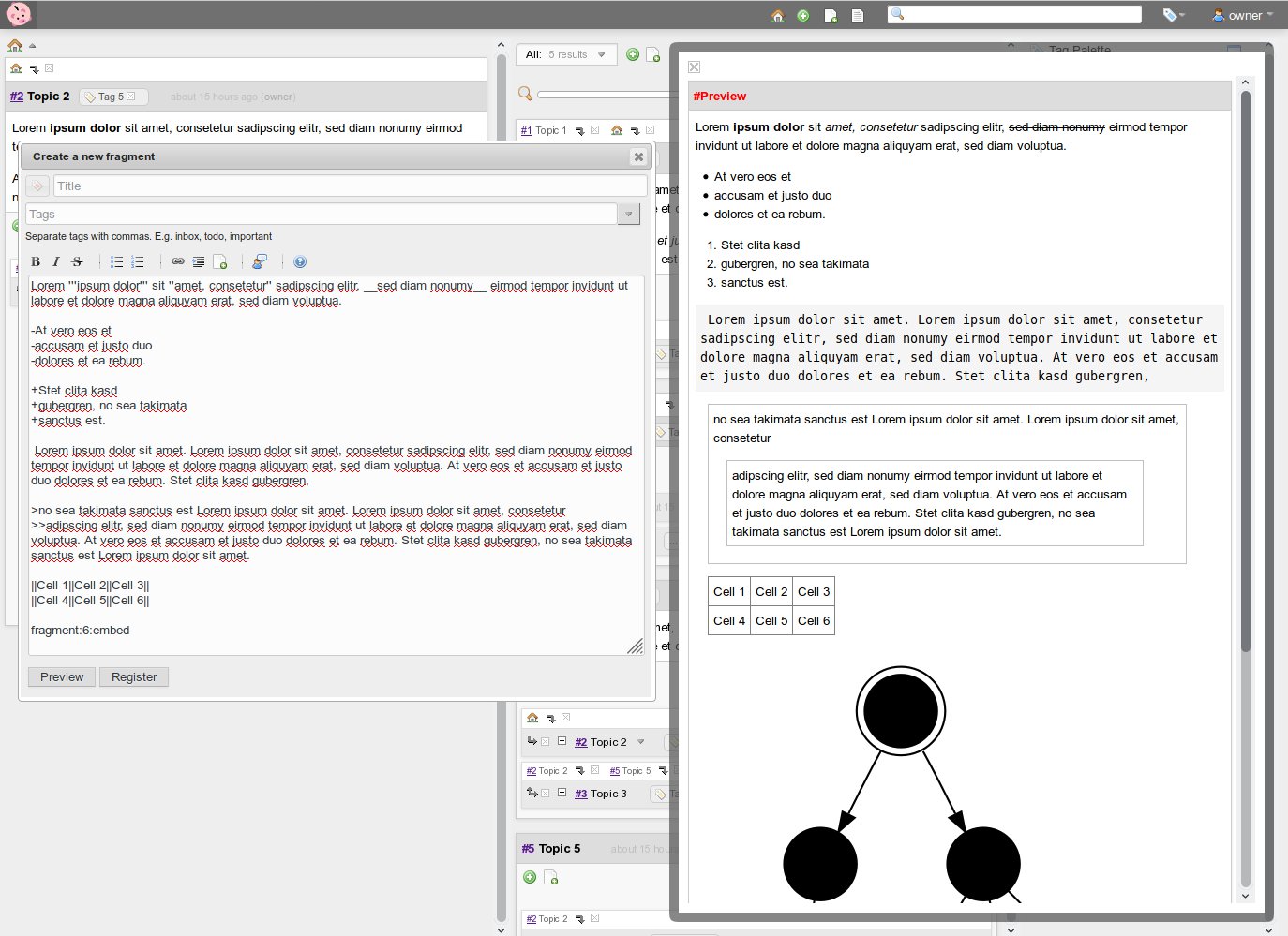
Abbildung 3: Im Fragmenteditor formatieren Sie den Text mit Wiki-Code. Ein Klick auf den Schalter Preview zeigt das formatierte Ergebnis (rechts).
Es gibt in Piggydb nur den Elementtyp Textfragment. Darin verpacken Sie auch Gliederungspunkte wie ausformulierten Text, indem Sie entweder nur das Titelfeld oder zusätzlich das größere Haupttextfeld ausfüllen. Da sich nach Meinung des Piggydb-Autors vorab erstellte Gliederungen negativ auf die Kreativität auswirken, empfiehlt er, zunächst in einer Brainstorming-Phase unverknüpfte, kurze Textfragmente zu erstellen und sich erst später um ihre Eingliederung zu kümmern.
Der Piggydb-Editor
Im Piggydb-Editor formatieren Sie den Text nach demselben Prinzip, wie es auch bei Wikipedia zum Einsatz kommt (Abbildung 6): ''''fett''', ''kursiv'' und __durchgestrichen__ sorgen für Hervorhebungen, -Element und +Element erstellen nummerierte und nicht nummerierte Listen beliebiger Tiefe. Daneben erlaubt die Software auch Blöcke in Schreibmaschinenschrift, Tabellen sowie eingebettete externe Dateien. Näheres erfahren Sie durch einen Klick auf den blauen Fragezeichen-Knopf im Editor.
Formatierungsschalter nehmen Ihnen das Tippen von Wiki-Formatierungen ab. Fahren Sie mit dem Mauszeiger darüber, sehen Sie außerdem die zugehörigen Tastaturkürzel. Bestehende Fragmente bearbeiten Sie, indem Sie den Mauszeiger über die graue Titelleiste führen und auf das Stift-Symbol des erscheinenden Popups klicken.
Ein Druck auf den Schalter Preview zeigt rechts das Ergebnis der Wiki-Formatierungen. Bilder präsentiert das Tool dabei als verkleinerte Vorschau, andere eingebettete Dokumente als zum Dateityp passendes Symbol. Ein Klick auf Register speichert das Dokument.
Verknüpfungen
Zum Verknüpfen von Fragmenten führen Sie ebenfalls den Mauszeiger über die graue Kopfleiste eines Fragments und ziehen dann das Plus-und-Pfeil-Symbol (ganz links) auf den Kopf eines weiteren Fragments (Abbildung 2, Punkt 5). Standardmäßig wird das gezogene Element nun zum Elternelement. Im Popup, das nach dem Ziehen und Ablegen erscheint, lässt sich aber die Richtung der Verknüpfung umkehren.
Bisher zeigt Piggydb in einer zweispaltigen Ansicht links die bisher erstellten Einträge, rechts eine Schlagwortpalette und eine Liste der zuletzt besuchten Fragmente (Abbildung 4). Das ändert sich, wenn Sie auf den blauen, mit einer Raute (#) beginnenden Link klicken, um eines der Fragmente zu öffnen: Dann erscheint in der linken Spalte das gewählte Fragment inklusive aller seiner Unterfragmente. Von der zweiten Ebene ab lassen sie sich mithilfe der kleinen Plus-Icons vor dem Fragmenttitel ausklappen (Abbildung 5, Punkt 1).
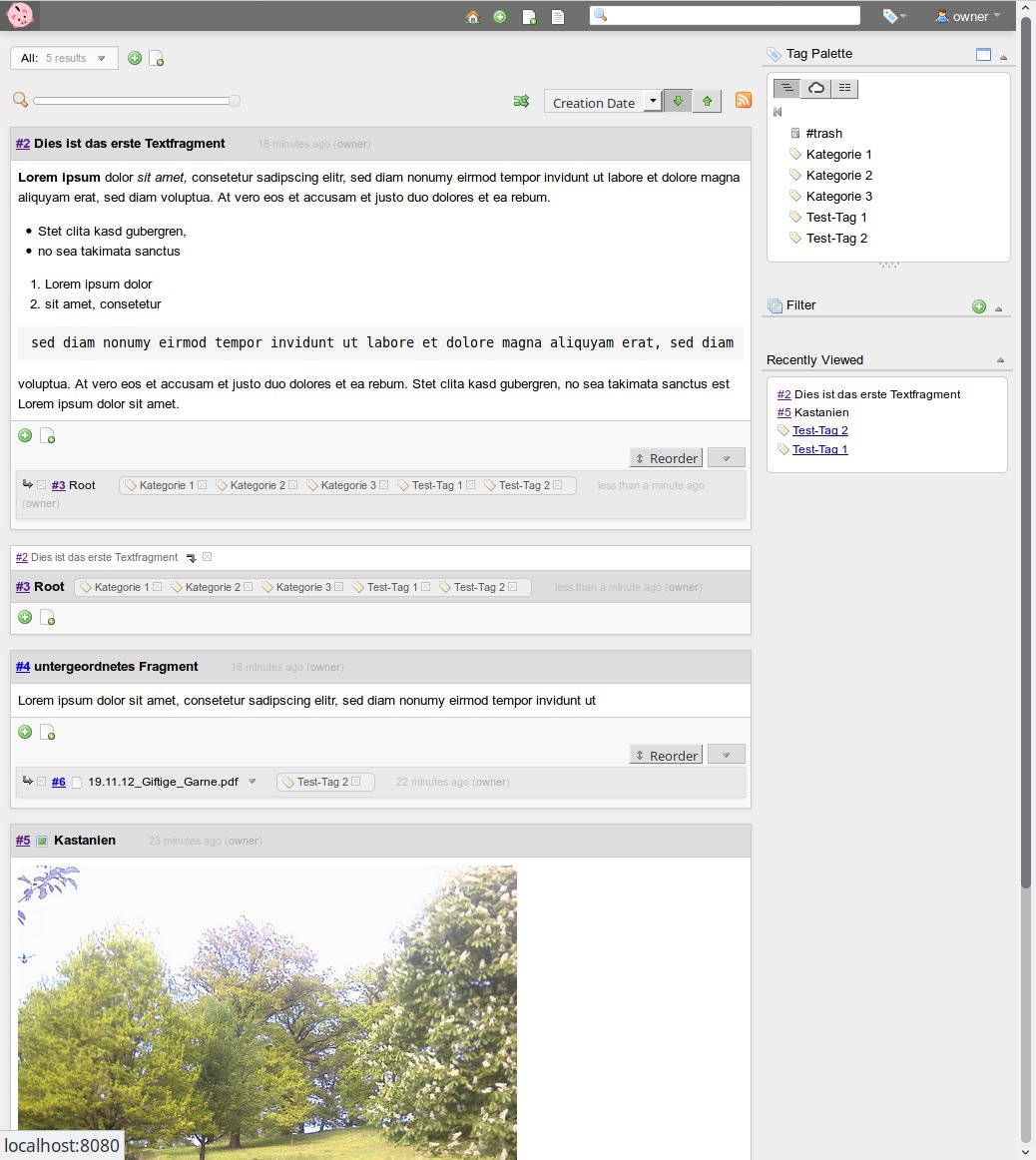
Abbildung 4: Die neue Piggydb-Datenbank nach Erstellen einiger Karteikärtchen. Da noch keines der Elemente als Wurzel markiert wurde, fehlt die linke Spalte mit der Gesamtansicht der Gliederung.
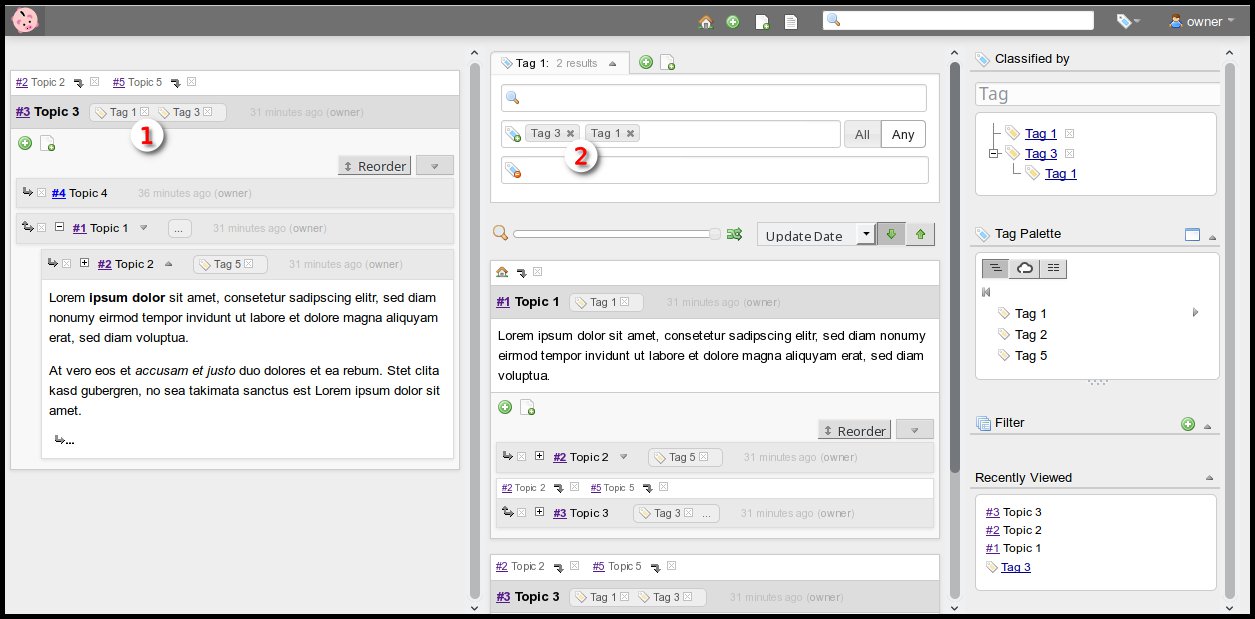
Abbildung 5: Der Klick auf den Link #3 öffnet das zugehörige Element als Root in der linken Spalte. Dort befinden sich außer dem enthaltenen Text oben das Symbol für ein verknüpftes Elternelement sowie, alle untergeordneten Karteikarten.
In einer mittleren Spalte unterhalb der Element-Detailansicht finden Sie weiterhin die Liste der neuesten Elemente. Enthält das geöffnete Fragment allerdings Tags (Abbildung 5, Nummer 1), dann erscheinen hier nicht mehr alle vor Kurzem geänderten Fragmente, sondern nur noch solche, die ebenfalls mindestens eines der Tags des geöffneten Elements enthalten (Abbildung 5, Punkt 2).
Die mittlere Spalte dient also eigentlich als Ergebnisliste einer Suchfunktion. Sie verändern den Suchfilter per Klick auf den nach unten weisenden Pfeil rechts neben der Trefferzahl. Daraufhin klappen drei Suchfelder aus. Das oberste davon dient einer Schlagwortsuche, das mittlere begrenzt die Suche auf Tags, All und Any geben dabei eine Und- beziehungsweise Oder-Verknüpfung vor. Das untere Feld schließt Fragmente mit bestimmten Tags aus.
Ziehen Sie den Detailgrad-Schieber unterhalb der Trefferzahl in die ganz rechte Position, erscheinen darunter zehn vollständig aufgeklappte Karteikarten. Stellen Sie ihn ganz nach links, sehen Sie stattdessen 200 Treffer in Kurzform. Zwischen diesen Extremwerten gibt es mehrere Zwischenschritte. Halten Sie die Maus über den Titel eines nicht vollständig sichtbaren Elements, dann erscheint rechts unten im Fenster eine Detailvorschau.
Über ein Ausklappmenü mit Funktionsschaltern, das erscheint, sobald Sie den Mauszeiger über die Kopfleiste eines Elements bewegen, wählen Sie mit dem ganz rechts liegenden Kontrollkästchen (Abbildung 2, Punkt 6) beliebig viele Fragmente aus, die dann im Unterfenster Selected Fragments erscheinen. Sie verknüpfen sie alle in einem Aufwasch, indem Sie das Icon create a new relationship eines anderen Elements auf dieses Unterfenster ziehen.
Die linke Gliederungsspalte erscheint, sobald Sie ein oder mehrere Karteikärtchen im Schalter-Ausklappmenü mit dem Home-Tag auszeichnen (Abbildung 6).
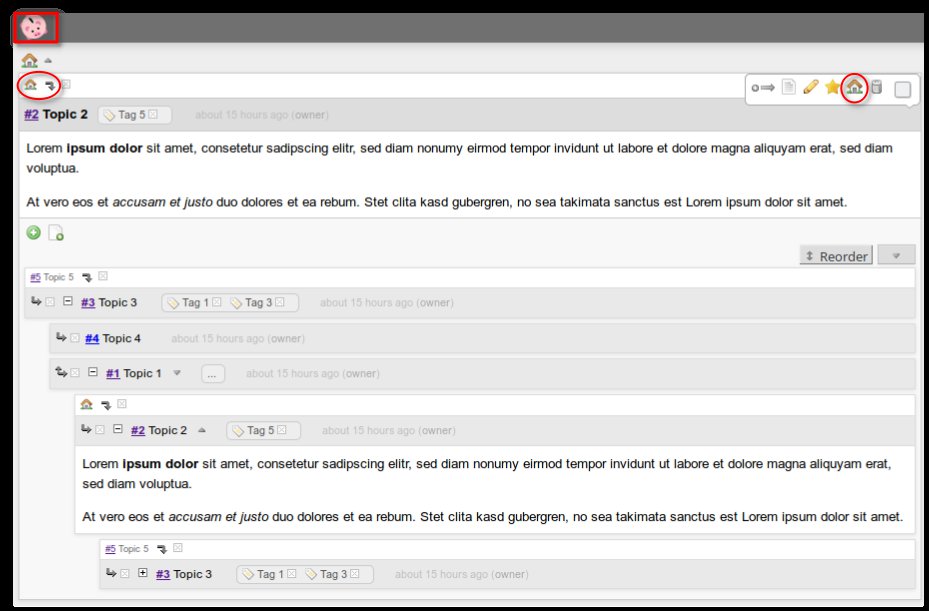
Abbildung 6: Anders als bei linearen Gliederungen entsteht bei den netzartigen Verknüpfungen in Piggydb kein “Punkt 1”, an dem die Gliederung beginnt. Daher wählen Sie per Home-Tag beliebig viele Wurzelelemente, die Piggydb dann auf der Hauptseite mit allen verknüpften Elementen als untergeordnete ausklappbare Kärtchen anzeigt.
Piggydb: Netz statt Baum
Auf den ersten Blick scheint auch Piggydb wie Cherrytree das linear-hierarchische Gliederungsprinzip anzuwenden (Abbildung 2, Punkt 1). Das trifft aber hier eigentlich nur für die Ebene der Darstellung zu.
In Piggydb lässt sich nämlich jeder Knoten beliebig mit jedem anderen verknüpfen. Die Vernetzungsstruktur unterliegt dabei nicht den Einschränkungen eines hierarchischen Gliederungsbaums (Abbildung 7, links): Dort ist jeder Knoten genau einem Elternelement zugeordnet, die Äste verbreiten sich vom Stamm her nur nach außen, Rückverweise gestattet die Software nicht.

Abbildung 7: Baumgraphen (schwarz) verzweigen von der Wurzel weg, während Netzgraphen (rot) einen beliebigen Verlauf der Verknüpfungen erlauben.
Das uneingeschränkte Vernetzen (Abbildung 7, rechts) erweist sich beim Strukturieren eines Wissensbestands [8] als hilfreich: Nicht immer lässt sich jedes Karteikärtchen eindeutig einem Thema zuordnen (Abbildung 8). Oft ist es sachdienlicher, es an mehreren Stellen gleichzeitig einzusortieren: Wenn Sie einen neuen PC zusammenstellen, informieren Sie sich zuerst über die erforderlichen Komponenten. Später benötigen Sie eine Stückliste aus endgültig gewählten Bauteilen.
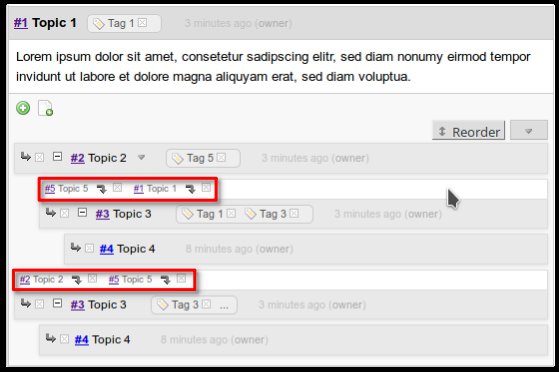
Abbildung 8: Hinter der scheinbar linear-hierarchisch gegliederten Anordnung der Karteikärtchen in Piggydb steckt in Wirklichkeit ein Beziehungsnetz, das – anders als Baumgraphen – mehrere Elternelemente pro Knoten (rot markiert) erlaubt.
Zunächst legen Sie für jede Komponente eine Karteikarte als Kindelement von Marktübersicht an und gliedern diese nach Hardware-Typ. Irgendwann erstellen Sie ein Fragment Stückliste und ziehen die gewünschte Komponente hinein. Die zur Stückliste kombinierten Elemente gehören aber auch weiterhin zur Marktübersicht. Sobald Sie neue Informationen zu einem Bauteil finden, editieren Sie das entsprechende Karteikärtchen in einer der beiden Sparten – das andere profitiert automatisch davon.
Halten Sie den Mauszeiger über die Kopfzeile eines Karteikärtchens, dann erscheint ein Popup mit Funktionsschaltern. Klicken Sie auf das darin enthaltene Dokumentensymbol (zweites von links), dann öffnet sich in einem neuen Reiter des Webbrowsers eine statische Textseite, in der die Karteikartentitel als Hauptüberschriften erscheinen (Abbildung 9). Oben in der Seite sehen Sie außerdem eine Liste der Karteikartentitel, die Sie für eine Stückliste in eine Textverarbeitung kopieren.
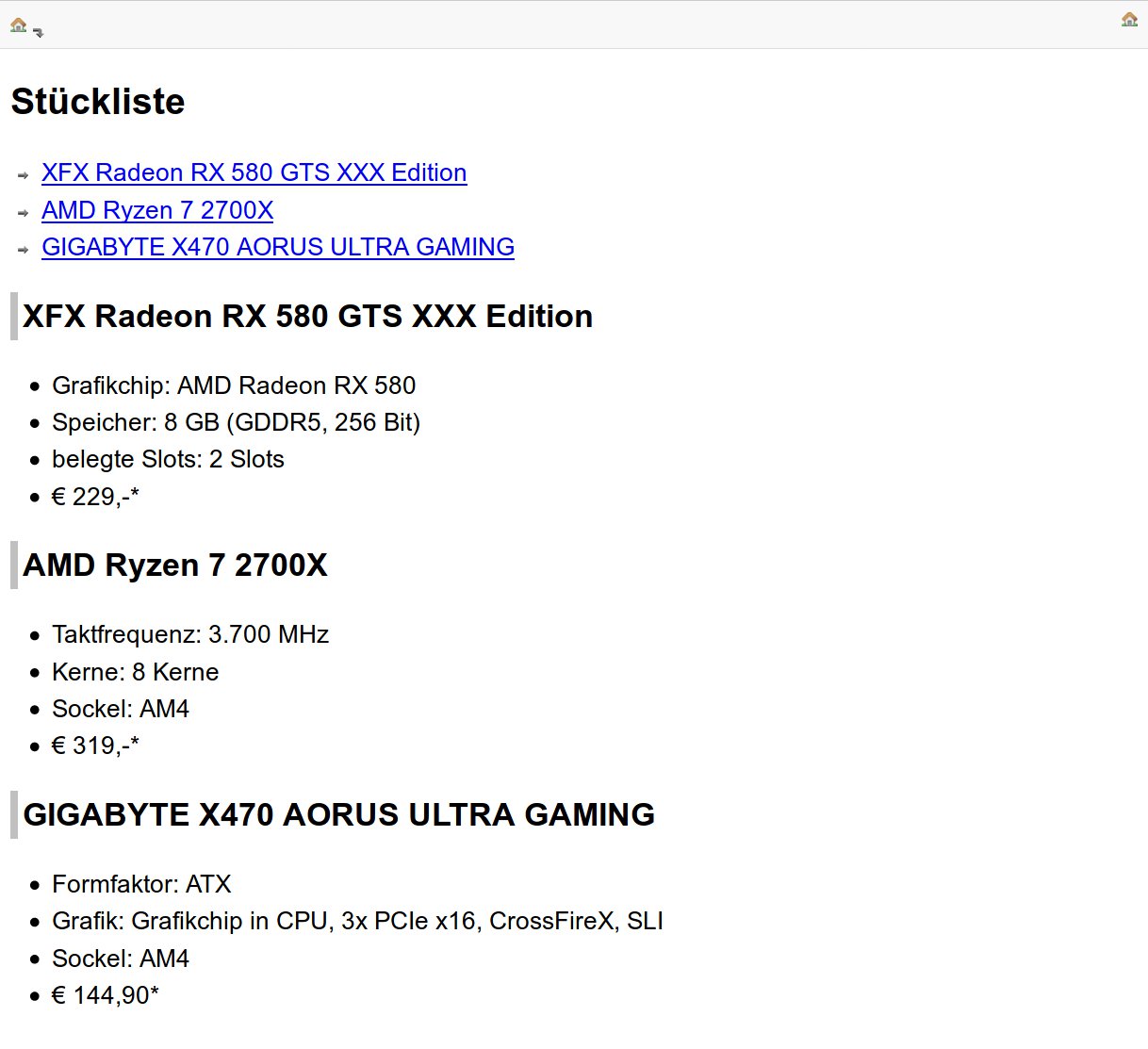
Abbildung 9: Die Dokumentenansicht – sie kombiniert Titel und Textinhalt der Karteikärtchen auf einer statischen Webseite – eignet sich als Zusammenfassung für Wissensbestände und zum Kopieren der Texte.
Ausgezeichnet
Zusätzlich zu Elementverknüpfungen kennt Piggydb Schlagworte (Tags) als sekundäres Ordnungsprinzip. Piggydb geht aber über den gewohnten Funktionsumfang hinaus, indem sich Tags hierarchisch verknüpfen lassen. Untergeordnete Tags verhalten sich dabei transitiv. Ein Beispiel: Sie definieren das Tag Computer-Hardware und weisen ihm die untergeordneten Tags Grafikkarten, CPUs und Motherboards zu. Zeichnen Sie nun ein Fragment mit Grafikkarten aus, so gehört es automatisch auch der übergeordneten Sparte Computer-Hardware an.
Die Tag-Palette rechts im Piggydb-Fenster (Abbildung 10) zeigt zunächst nur die erste Schlagwortebene an. Bei geschickter hierarchischer Anordnung der Tags bleibt sie so auch bei einer großen Anzahl von Schlagworten übersichtlich. Erst ein Klick auf den Pfeil rechts blendet die untergeordneten Kategorien eines Tags ein. Mit den Pfeilen nach links (oben und direkt links von den Tags) kehren Sie zur Oberkategorie zurück.
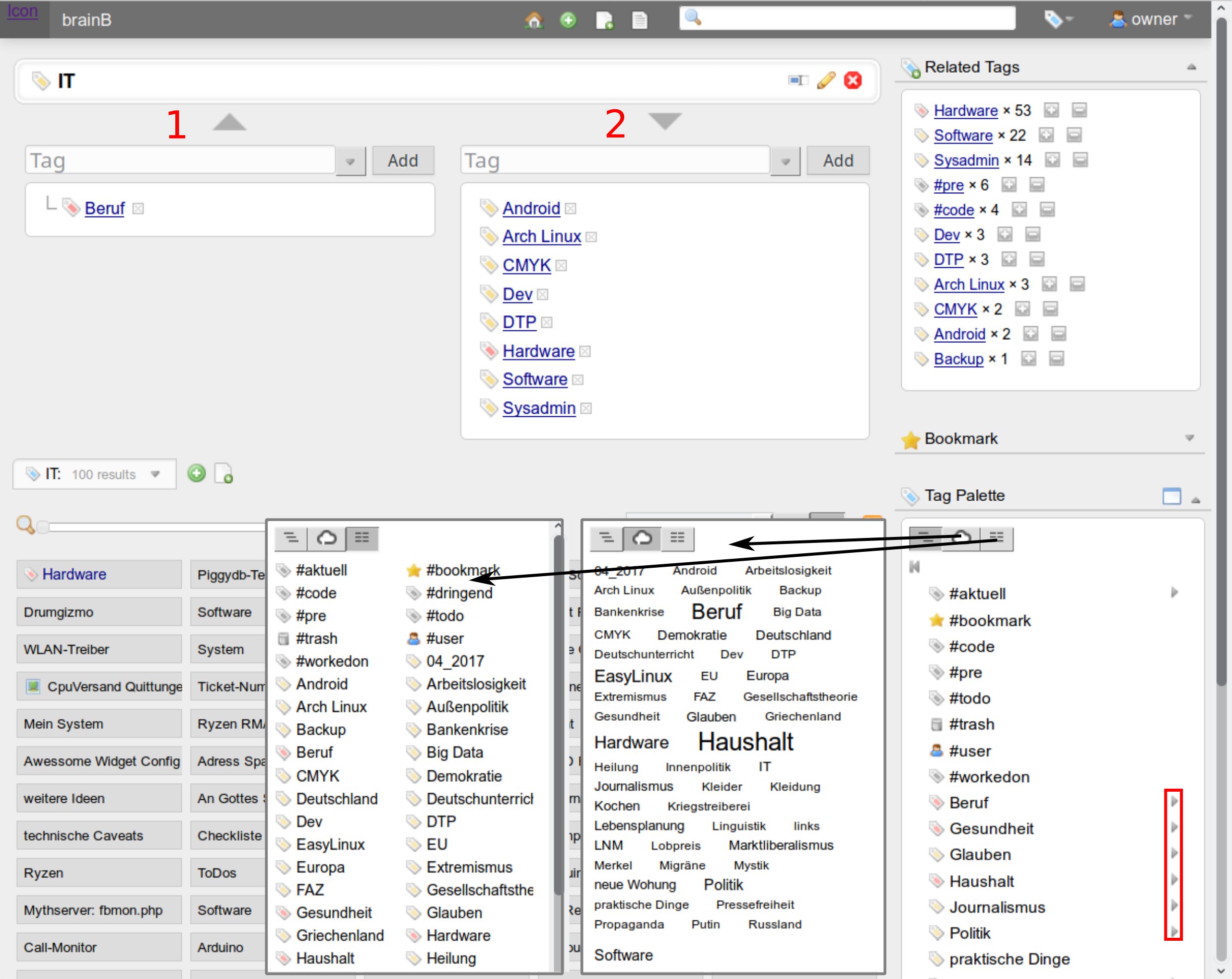
Abbildung 10: In Piggydb dürfen Sie jedem Schlagwort übergeordnete (1) und untergeordnete (2) Tags zuweisen. Die Standard-Tag-Palette zeigt nur die Schlagworte erster Ordnung mit Pfeilen zum Navigieren durch die Hierarchie. Es gibt jedoch auch eine Tag-Wolken-Ansicht und eine flache Tag-Liste (im Bild links neben der Palette).
Alternativ wechseln Sie über den mittleren Schalter mit dem Wolkensymbol zu einer Tag-Cloud-Darstellung. Sie skaliert die Kategorien nach der Zahl der jeweiligen Zuweisungen. Die flache Ansicht (rechter Schalter) zeigt dagegen die Tags aller Ebenen.
Sie erstellen neue Schlagworte, indem Sie diese im Fragmenteditor durch Kommas getrennt in das zweite Feld von oben eintippen. Alternativ klicken Sie für eine Schlagwortpalette auf den Pfeil rechts vom Eingabefeld. Um alle mit einem Tag ausgezeichneten Fragmente anzuzeigen, klicken Sie in der Palette auf den fraglichen Begriff. Die mittlere Spalte listet dann die Elemente in der durch den Detailgradschieber festgelegten Ausführlichkeit.
In der linken Spalte sehen Sie nun außerdem den Tag-Editor: Dort benennen Sie das Schlagwort um und weisen ihm unter- oder übergeordnete Schlagworte zu. Die linke, durch einen Pfeil nach oben gekennzeichnete Spalte steht für die höherrangigen, die rechte mit Pfeil nach unten für untergeordnete Kategorien. Im Texteingabefeld dieser Spalten tippen Sie Schlagworte ein oder wählen per Klick auf den kleinen Pfeil am Ende des Eingabefelds in der Palette eines aus und klicken dann auf Add.
Schon gliedernde Überschriften und längere Textblöcke fasst Piggydb für maximale Flexibilität zu einem Objekttyp zusammen, dem Textfragment. Die Tendenz zur Vereinheitlichung geht noch weiter: Jedes Schlagwort fungiert in Piggydb optional auch als Textfragment, jedes Textfragment umgekehrt auch als Tag. Dazu müssen Sie den zugeordneten anderen Objekttyp jedoch erst explizit erstellen.
Möchten Sie einem Tag ein gleichnamiges Textfragment beiordnen, dann klicken Sie in der Schlagwortpalette darauf. Im Tag-Editor in der linken Spalte klicken Sie auf das Stift-Icon rechts oben, woraufhin sich der Textfragmenteditor öffnet. Nach einem Klick auf Register liegt das Textfragment als zunächst unverknüpftes Element vor, das Sie wie jedes andere in das Wissensnetz einbinden.
Haben Sie zuerst das Textfragment erstellt und möchten ihm ein gleichnamiges Tag zuordnen, dann klicken Sie im Fragmenteditor auf das Tag-Symbol links neben dem Titelfeld. Öffnen Sie das Textfragment nun in der Detailansicht oder klicken auf das gleichnamige Schlagwort in der Palette, dann passiert in beiden Fällen dasselbe: In der linken Spalte erscheint das Textfragment mitsamt seinen Kindelementen, in der rechten alle mit dem Tag ausgezeichneten Textkärtchen.
Die Vorteile dieser Gleichschaltung von Textfragment und Schlagwort leuchten vielleicht nicht auf den ersten Blick ein. Es erweist sich jedoch oft als hilfreich, den auf ein kurzes Schlagwort beschränkten Tag im verknüpften Text näher zu erläutern. Stellen Sie dagegen fest, dass Sie ein Textfragment mit sehr vielen weiteren verknüpfen möchten, dann lohnt es sich, ein zugehöriges Tag zu erstellen: Neue Fragmente verknüpfen Sie dann direkt im Texteditor, indem Sie das Schlagwort in das Tag-Feld eintippen.
Fazit
Das freie Programm Cherrytree ist ein praktisches, ausgereiftes Outlining-Programm. Ohne Experimente zu wagen, bietet es einen runden, übersichtlichen Leistungsumfang. Sinnvoll gewählte Tastaturkürzel gestatten ein zügiges und bequemes Arbeiten. Wer gerne mit klassischen linearen Gliederungen arbeitet, der findet in Cherrytree die passende Software.
Piggydb kann beim Bedienkomfort zwar nicht mit Cherrytree mithalten, lässt sich dafür aber auf einem zentralen Server starten. Der Wissensbestand steht dann ohne Installation weiterer Software auf allen Rechnern im Netz zur Verfügung. Ganz besonders aber besticht Piggydb durch seine Flexibilität: Im Gegensatz zu Cherrytree mit seiner linearen Gliederung, bei der jeder Eintrag zu genau einem Elternelement gehört, gestattet Piggydb multiple Verknüpfungen zwischen den Elementen, was der Struktur menschlichen Wissens besser entspricht.
Außerdem eignet sich die Webanwendung gut dazu, um in einer Brainstorming-Phase Thesen frei zu formulieren und erst später zu einer Gliederungsstruktur zu verdichten. Besonders praktisch: Sie dürfen beliebig viele Elemente per Mausklick zum Root-Element deklarieren, das auf der Startseite auftaucht. Alle so verknüpften Fragmente erscheinen wie in der Ordneransicht eines Dateimanagers mit ein- und ausklappbaren Kindelementen.
Infos
-
Cherrytree: https://www.giuspen.com/cherrytree/
-
Piggydb: https://piggydb.net/about/
-
10 Jahre Piggydb: https://piggydb.net/2018/10/07/the-10th-anniversary-of-piggydb/
-
Cotoami: https://github.com/cotoami
-
Civilizer: http://suewonjp.github.io/civilizer/
-
Piggydb herunterladen: https://sourceforge.net/projects/piggydb/files/Piggydb/
-
Piggydb-Handbuch: http://piggydb.jp/en/
-
TED-Talk über Wissensvisualisierung: https://www.youtube.com/watch?v=BQZKs75RMqM





