


Die sicherheitsorientierte Distribution Parrot OS kommt in Version 4.2.2 mit vielen Neuerungen und Updates – allerdings auch einigen Unzulänglichkeiten.
Sicherheits-Distributionen stehen hoch im Kurs. Ganz vorne in der Gunst der Anwender rangiert dabei oft Kali Linux [1], dicht gefolgt von Parrot OS. Beide setzen auf Debian als Unterbau. Die Parrot-Entwickler aus dem italienischen Sicherheitsnetzwerk Frozenbox gaben kürzlich Version 4.2.2 frei. Grund genug, die aktuelle Release ein wenig näher unter die Lupe zu nehmen.
Viele Varianten
Grundsätzlich bietet das Projekt die Varianten Parrot-Security und Parrot-Home an. Beide nutzen den auf Gnome 2 basierenden Mate-Desktop. Sie unterscheiden sich hauptsächlich dadurch, dass bei Letzterer die Pakete für ethisches Hacken, Penetrationstests, digitale Forensik und Reverse Engineering fehlen. Gemeinsam ist beiden der Rolling-Release-Unterbau von Debian Testing sowie ein zusätzlich gehärteter Kernel 4.18.
Parrot 4.2.2 erhielt ein neues Design, was sich mit einem standardmäßig dunklen Theme und einem neuen Hintergrund zeigt. Das neue Release bringt unter anderem den neuesten Debian-Installer, aktualisierte Firmware sowie auf einen guten Kompromiss zwischen Sicherheit und Nutzbarkeit angepasste Profile für Apparmor und Firejail.
Das System steht in verschiedenen Varianten zum Herunterladen bereit [2]. Die bereits erwähnten Versionen gibt es sowohl für die 32- wie für die 64-Bit-Architektur. Darüber hinaus finden Sie unter Other Builds neben einem Docker-Image und einem Net-Installer als experimentell deklarierte ARM-Images für den Raspberry Pi, Orange Pi und Pine64.
Wenn Sie einen Test in einer virtuellen Umgebung bevorzugen, stehen hierzu fertige virtuelle Maschinen für VirtualBox und VMware bereit, die Sie nur noch in der entsprechenden Anwendung zu laden brauchen [3].
Die beiden Standard-Images umfassen 3,6 GByte für die Security-Variante respektive 1,8 GByte für die Home-Edition. Das Image der Wahl kopieren Sie am per Dd auf einen mindestens 4 GByte fassenden USB-Stick. Wenn Sie eine grafische Variante zum Übertragen der Images bevorzugen, bietet Parrot auf seiner Download-Seite einen Link auf den Etcher Image Writer [4].
Boot-Optionen satt
Das Grub-Menü bietet beim Start verschiedene Optionen. Der oberste Eintrag führt in den Live Mode zum Kennenlernen. Der Eintrag Persistence erlaubt das Erstellen eines Live-USB-Sticks mit dauerhaft gespeicherten Daten [5].
Dabei sichert das System die während einer Sitzung erstellten Dateien in einer separaten Partition, womit sie beim nächsten Start der portablen Live-Installation noch vorhanden sind. Diese Methode findet sich ebenfalls im Menü in einer verschlüsselten Variante unter dem Eintrag Encrypted Persistence (Abbildung 1).
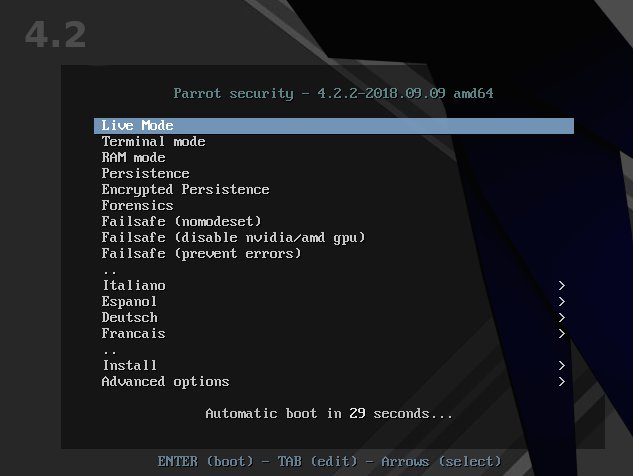
Abbildung 1: Einige der Optionen erschließen sich über den Namen, bei anderen wäre eine Erläuterung angebracht. So dient etwa der Punkt Forensics dazu, Festplatten beim Booten nicht einzuhängen, um diese zu untersuchen.
Der Terminal-Mode bootet das System in ein Terminal ohne X-Server. Der RAM Mode lädt das gesamte System beim Hochfahren in den Hauptspeicher, das danach entsprechend schneller läuft. Zudem ist es möglich, nach dem Hochfahren den USB-Stick zu entfernen.
Der mit Forensics überschriebene Boot-Modus unterscheidet sich vom normalen dadurch, dass er keine Laufwerke einhängt. So haben Sie die Möglichkeit, Abbilder der Platte etwa zum Sichern von Beweisen auf externe Medien zu schreiben. Die angebotenen Failsafe-Optionen setzen verschiedene Kernel-Parameter, um häufig auftretende Probleme beim Booten vor allem im Zusammenhang mit Grafiktreibern zu lösen.
Über die Auswahl an Sprachen für den Live-Modus lokalisieren Sie den Desktop und einige der integrierten Programme unter anderem in Deutsch. Allerdings erscheinen viele Programme, wie etwa Firefox, Thunderbird oder LibreOffice nach wie vor in englischer Sprache.
Für eine Installation müssen Sie bereits im Boot-Menü den passenden Punkt wählen, da es sich beim Installer nicht um eine separate Anwendung handelt, die sich über den Desktop starten ließe. Als Standard dient eine textbasierte Variante, als zweite Option steht eine einfache GUI bereit. Im Sinne der Barrierefreiheit bietet Parrot als dritte Option eine sprachgesteuerte Installation an. Das Einrichten dauert auf Rechnern mit aktueller Hardware unter zehn Minuten.
Doppeltes Lottchen
Nach dem Neustart des Systems erscheint nochmals die Frage nach den Spracheinstellungen, obwohl diese bereits bei der Installation erfolgte. Tastatur und Menüs sind daraufhin eingedeutscht, die Anwendungen allerdings nicht; hier heißt es gegebenenfalls: nacharbeiten. Die einzige andere Ungereimtheit, die beim Rundgang auffiel, ist das doppelte Menü in beiden Mate-Leisten oben und unten.
Im Test gefiel das obere von Gnome bekannte Menü mit den Menüpunkten Anwendungen, Orte und System besser. Es ist übersichtlich und besser mit der Tastatur zu bedienen. Somit haben wir die untere Leiste gelöscht. Lediglich die virtuellen Arbeitsflächen mussten wir danach in der oberen Leiste neu anlegen. Gleich nach dem ersten Start bietet eine grafische Anzeige das Aktualisieren des Systems an.
Software und Anonymität
Bei den Anwendungen finden sich neben den spezialisierten Tools unter anderem Firefox 62, Thunderbird 52.9.1 und LibreOffice 6.1, der VLC-Mediaplayer 3.0.4 und die beiden Editoren Atom und Geany. Für anonymes Surfen im Internet bietet Parrot neben dem hauseigenen Anonsurf den Tor Browser an.
Ein Installer lädt diesen beim ersten Start herunter und checkt die Software gegen eine Signatur, was aufgrund eines bereits bekannten Fehlers zum Abbruch der Installation führt. Jedoch beseitigen die Entwickler in der Regel solche Probleme recht zügig.
Allerdings ersetzt Anonsurf den Tor-Browser durchaus adäquat: Beim Einschalten deaktiviert es Anwendungen oder Dienste, welche die Privatsphäre gefährden könnten, und nimmt diese Änderungen beim Stoppen wieder zurück (Abbildung 2). Die Startseite von Firefox zeigt als Erstes einen Speed-Test an, der mit einer veränderten IP-Adresse auf den aktivierten Anonsurf hinweist.
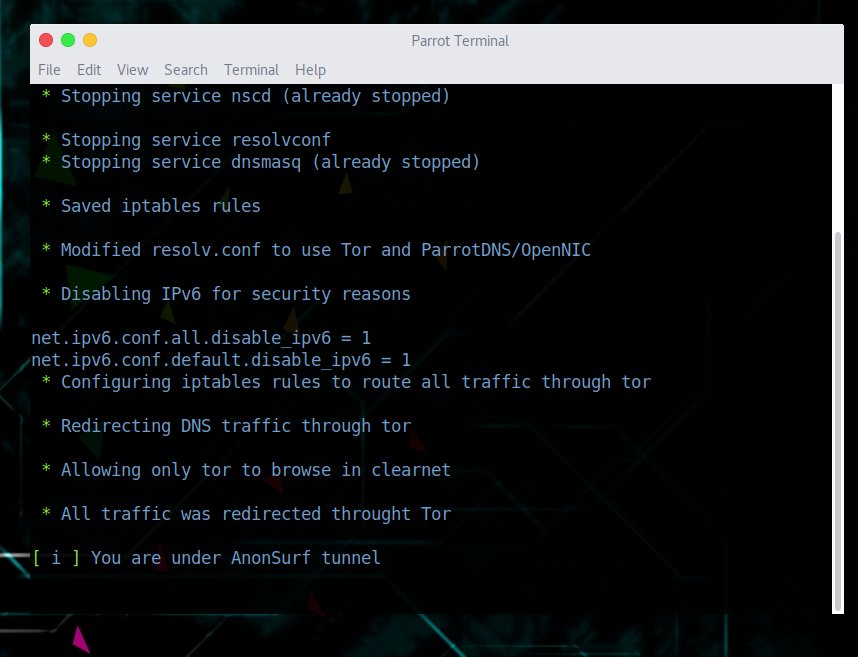
Abbildung 2: Beim Start nimmt Anonsurf Änderungen vor, welche die Privatsphäre schützen sollen, und nimmt diese beim Verlassen der Sitzung wieder zurück.
Jedoch ist es in der Grundeinstellung mit Firefox nicht möglich, Onion-Sites nach dem Muster beispiel.onion zu öffnen, was normalerweise bei funktionierender Tor-Verbindung gehen sollte. Eine Recherche ergab eine fehlerhafte Einstellung in den Connection Settings des Browsers: Aktivieren Sie dort Socks v5, als SOCKS-Host tragen Sie die IP-Adresse 127.0.0.1 mit dem Port 9050 ein. Außerdem ist es notwendig, das Feld Proxy DNS when using SOCKS v5 zu aktivieren (Abbildung 3).
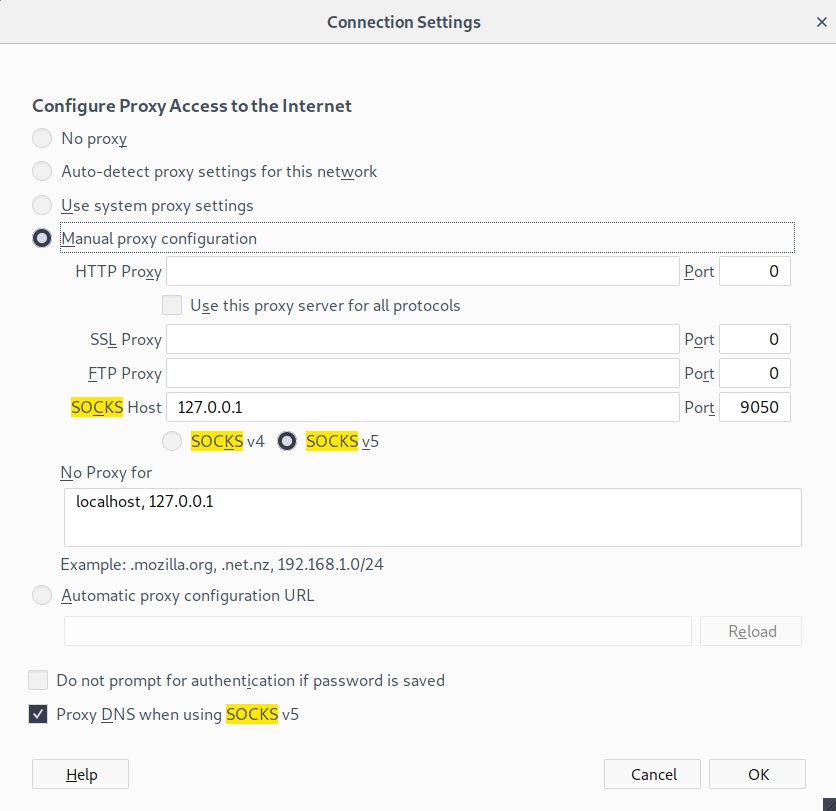
Abbildung 3: Im ersten Anlauf gelang es nicht, bei aktiviertem Anonsurf Onion-Sites über Firefox aufzurufen. Das Anpassen der Connection Settings behob den Fehler.
Der Speed-Test zeigt, dass das Surfen über das Tor-Netzwerk die Bandbreite einschränkt. Beim Test fiel der Durchsatz von 122 Mbit/s auf 18 Mbit/s und die Ping-Latenz stieg von 52 auf 163 ms. Allerdings gilt es hier, zu beachten, dass die Geschwindigkeit maßgeblich von den verwendeten Tor-Nodes abhängt, und sich diese von Fall zu Fall erheblich ändert. Diese Limitierungen schränken das normale Surfen im Netz aber kaum ein, nur das Herunterladen großer Dateien dauert entsprechend länger.
Firefox bringt in Sachen Sicherheit bereits diverse Erweiterungen mit. Dazu zählen der Privacy Badger, uBlock Origin und NoScripts. Letzteres müssen Sie als Anwender aber selbst einstellen. Zudem bietet Firefox in der Leiste mit den Lesezeichen bereits eine Anzahl an Bookmarks, unter anderem auf die recht ausführliche, aber noch nicht komplette, englische Parrot-Dokumentation und die Community-Seite samt Forum und weiteren Plattformen.
Der eigentliche Kernbereich von Parrot OS gibt sich erstaunlich gut ausgestattet. Da stehen größere Anwendungen wie Metasploit, Burp Suite oder die Sleuth Kit Suite neben einer für Uneingeweihte unübersichtlichen Anzahl von einzelnen Anwendungen in den jeweiligen Sparten (Abbildung 4).
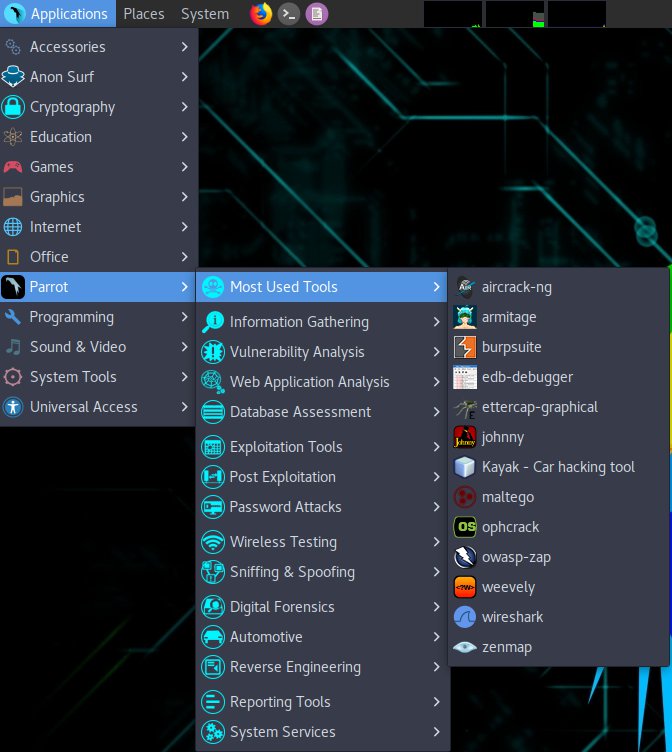
Abbildung 4: Gut sortiert und gut einsortiert präsentiert Parrot die sicherheitsrelevanten Anwendungen in den Untermenüs.
Mehr Sicherheit gefällig?
Wir haben und Parrot Security und Parrot Home angesehen. Letztere richtet sich an Anwender, die eine schlanke Workstation für den täglichen Gebrauch suchen, dabei auf Merkmale wie optional anonymes Surfen in einem auf Privatsphäre ausgelegten Firefox oder mehrere Optionen zur Verschlüsselung (Abbildung 5) Wert legen, und gerne mit einem Rolling Release arbeiten. Dieses sorgt für ein stets aktuelles System auch ohne ein zusätzliches Upgrade der Distribution.
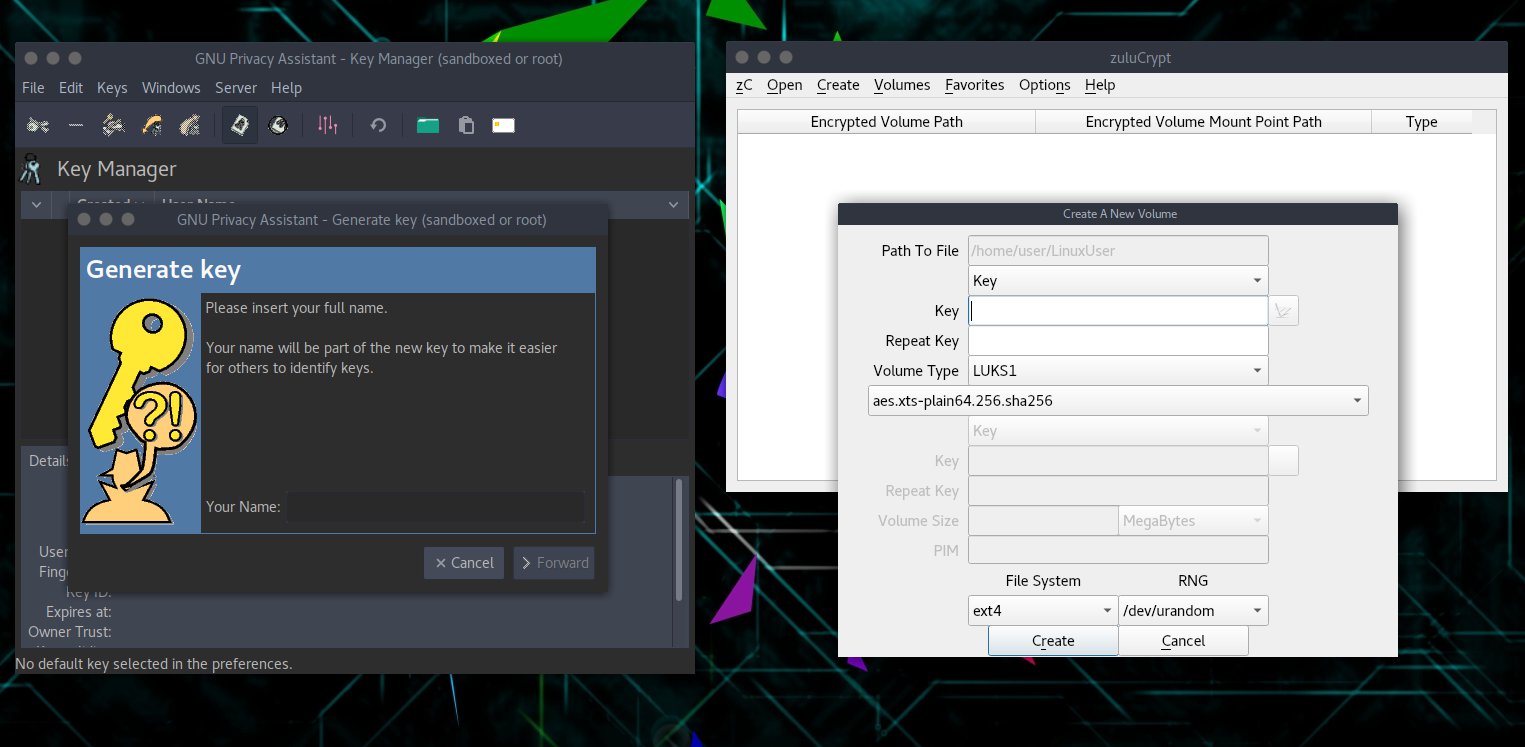
Abbildung 5: Über den GNU Privacy Assistant erstellen Sie Schlüssel, die dann beim Verschlüsseln mit Zulucrypt zum Einsatz kommen.
Anwender, die dass System für Pen-Testing, Netzwerkanalysen oder digitale Forensik nutzen möchten, bekommen mit der Security-Variante Hunderte Anwendungen aus diesen Bereichen. Diese Variante eignet sich ebenfalls als täglich genutzte Workstation. Sie belegt allerdings rund 12 GByte auf der Festplatte und nach dem Start rund 580 MByte RAM, die Home-Version gibt sich mit 5,5 GByte auf der Platte und 400 MByte Hauptspeicher zufrieden.
Fazit
Parrot weiß optisch und technisch zu gefallen. Beide Varianten liefen im Test rund und ohne Fehler. Wenn Sie Ihr täglich genutztes Betriebssystem gerne mit einigen Funktionen zu mehr Sicherheit und Schutz der Privatsphäre aufgerüstet sehen möchten, lohnt ein Blick auf Parrot Home. Die Security-Edition richtet sich an Sicherheitsforscher und Pen-Tester; sie stellt zu Kali Linux eine zumindest ebenbürtige Konkurrenz dar.
Infos
- Kali Linux: https://www.kali.org
- Parrot herunterladen: https://www.parrotsec.org/download.php
- Parrot virtuelle Maschinen: https://www.osboxes.org/parrot-security-os/
- Etcher: https://etcher.io
- Persistenz: https://docs.parrotsec.org/doku.php/parrot-usb-live-persistence





Installation Von Parrot auf USB Stick.
Die schnellsten USB Sticks brauchen.
Benutzung von RUFUS 3.1 (nicht 3.21)
Actives Persistent, persistent muss arbeiten.
Parrot Security Edition 5.2 :NTFS 2048 bites
Parrot Home Edition 5.2 : Large Fat32 64KB
Nach der Intallation booten auf Persistent.
Sceen Probleme vermeiden.
System/Preferences/LookandFeel/Windows
Den Haken bei Enable software composing windowsmanager
herausnehmen.