


Unter Kennern gilt VectorLinux als Geheimtipp: Die schlanke Distribution auf Basis des Linux-Klassikers Slackware läuft auch auf älteren Rechnern schnell und stabil.
Vor allem ältere Computer gelangen bei Distributionen wie Fedora oder CentOS schnell an ihre Grenzen. So bringen aufgeblähte Anaconda-Installer [1] den Computer fast zum Erliegen. Nach dem Login am Eingabeprompt dauert es mehrere Minuten, bis die grafische Oberfläche lädt, und beim Starten einer Anwendung rattert erst einmal die Festplatte. Diese sinnlosen Wartezeiten lassen sich dadurch verkürzen, indem schlanke Distributionen zum Einsatz kommen.
Das Image des aktuellen VectorLinux 7.2 bringt es auf gerade einmal 890 MByte Umfang [2]. Es handelt sich dabei um die Standardversion auf Basis des Kernels 4.4 mit XFCE 4.12 [3] als grafischer Oberfläche. Daneben gibt es eine Light-Version mit IceWM 1.42 [4] als Desktop, deren Image sogar auf eine CD passt und die insbesondere auf Alt-PCs abzielt. VectorLinux hebt sich von anderen Distributionen zudem dadurch ab, dass es auf das von Slackware übernommene Paketsystem Slapt-get [5] vertraut.
Installation
Nach dem Herunterladen der gewünschten ISO-Datei brennen Sie diese als Image auf CD oder DVD und booten dann davon. Alternativ kopieren Sie die ISO-Datei beispielsweise mit Etcher [6] bootfähig auf einen USB-Stick. Darüber hinaus gibt es noch die Möglichkeit, mithilfe von Dd einen bootfähigen USB-Stick zu erzeugen (Listing 1). Im Test hängte sich beim Versuch, vom USB-Stick zu booten, allerdings der Computer auf, sodass die Installation von DVD oder CD zu empfehlen ist.
Listing 1
$ dd bs=4M if=/Pfad/zu/Datei.iso of=Gerät status=progress oflag=sync
Sobald der Rechner von der CD oder DVD gebootet hat, drücken Sie am Eingabeprompt die Eingabetaste, um die grafische Installationsroutine zu laden. Die Systemeinrichtung geht schnell vonstatten, im Test dauerte der Vorgang nur rund 15 Minuten. Während des Ablaufs müssen Sie nur wenige Angaben zur Konfiguration machen; gerade für Einsteiger ein nicht zu unterschätzender Vorteil.
Danach möchte der Einrichtungsassistent von Ihnen wissen, ob VectorLinux sowohl die Partitionierung als auch das Einhängen der Mountpoints übernehmen soll (Option automatic), oder ob Sie die Partitionierung lieber selbst in die Hände nehmen (Option advanced).
Da VectorLinux die USB-Maus des Testrechners nicht erkannte, wohl aber die Tastatur, entschieden wir uns für automatic, um uns nicht unnötig lange mit der Konfiguration aufhalten zu müssen. Hier mussten wir nur noch im nächsten Fenster die Festplatte für die Installation auswählen.
Der vorletzte Schritt besteht darin, die Passwörter für den User und den Administrator festzulegen sowie einen Benutzernamen zu vergeben. Danach beginnt VectorLinux mit der Installation der Pakete.
Nonplusultra
Der Boot-Vorgang eines installierten VectorLinux dauert ähnlich lange wie bei anderen Distributionen, dafür geht das Laden der Desktop-Umgebung schnell vonstatten. Bevor Sie sich jedoch anmelden, wählen Sie zunächst links unten die Lokalisierung aus, damit die Einstellfenster und Menüs in der gewünschten Sprache erscheinen.
Außerdem fällt auf, dass alle Partitionen, die VectorLinux entdeckt, auf dem Desktop in Form von Icons erscheinen. Falls Sie einen aufgeräumten Desktop bevorzugen, klicken Sie mit der rechten Maustaste auf den digitalen Schreibtisch und entfernen unter Schreibtischeinstellungen im Reiter Symbole das Häkchen bei Entfernbare Datenträger (Abbildung 1).
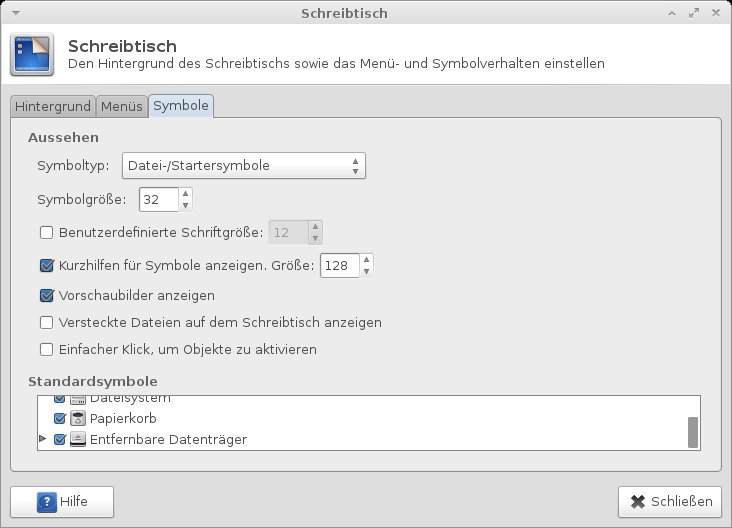
Abbildung 1: Mit den Schreibtisch-Einstellungen lassen sich das Hintergrundbild sowie die Icons und Symbole ändern.
Die Aktualisierung der Distribution lässt sich sowohl grafisch als auch auf der Kommandozeile vornehmen. Dazu öffnen Sie das Startmenü und gehen zu Einstellungen | Gslapt-Paketverwaltung (Abbildung 2). Vorab sollten Sie jedoch die Paketdatenbank auffrischen, wozu Sie auf den Aktualisieren-Button klicken. Danach wählen Sie über die Option Datei | Markiere veraltete Pakete die zu aktualisierenden Pakete aus.
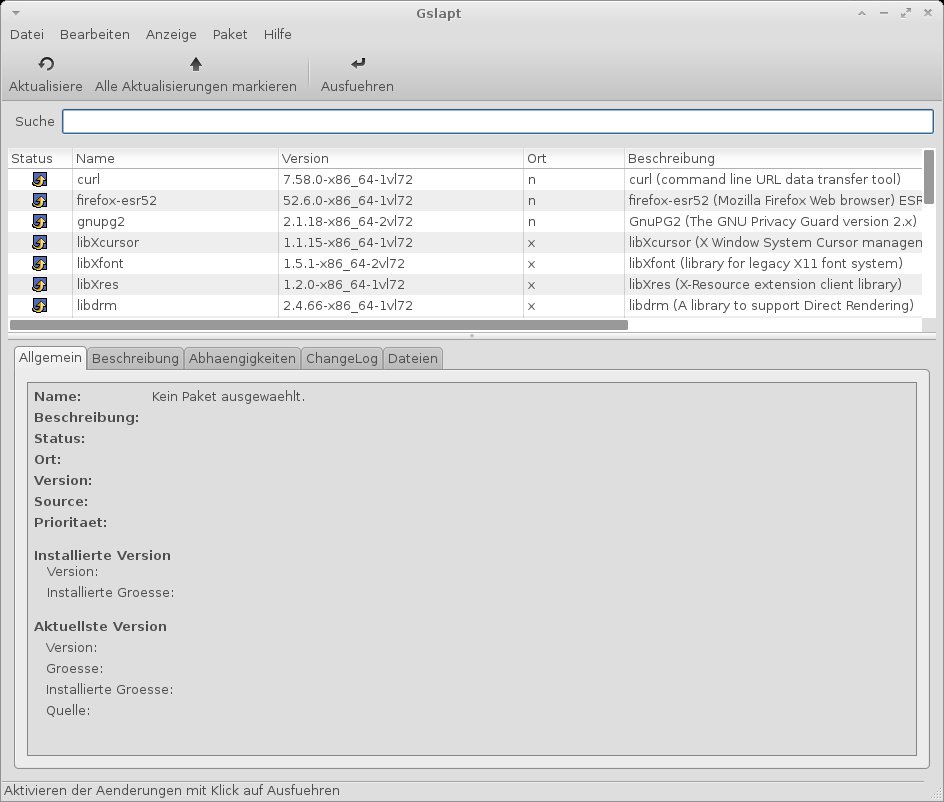
Abbildung 2: Das grafische Frontend Gslapt der Paketverwaltung unter VectorLinux.
Bei Bedarf lassen Sie sich die so erstellte Liste über die Option Anzeige | Markierte Pakete anzeigen anzeigen. Möchten Sie das Update eines der Pakete noch ein wenig hinauszögern, dann entfernen Sie an dieser Stelle das Häkchen vor dem entsprechenden Eintrag. Anschließend starten Sie den Aktualisierungslauf mit einem Klick auf den Schalter Ausführen.
Falls Sie das gute alte Terminal bevorzugen, steht Ihnen mit dem Kommando slapt-get ein entsprechendes Werkzeug zur Verfügung. Die Tabelle “Slapt-get: Optionen” führt die wichtigsten Optionen zur Installation von Paketen sowie der Aktualisierung des Systems auf. Haben Sie bereits mit Debian oder Ubuntu gearbeitet, dürften Ihnen viele Optionen recht bekannt vorkommen.
|
Option |
Funktion |
|---|---|
|
|
Paketdatenbank aktualisieren |
|
|
Installierte Pakete aktualisieren |
|
|
Distribution auf ein neues Release aktualisieren |
|
|
Paket installieren |
|
|
Paket deinstallieren |
|
|
Paket suchen |
|
|
Liste verfügbarer Pakete |
|
|
Liste installierter Pakete |
|
|
Hilfe anzeigen |
|
|
Nachfrage vor Installation oder Upgrade |
|
|
Paket erneut installieren |
Einrichten
Die Desktop-Umgebung lädt nach dem Login selbst auf älteren Systemen sehr zügig. Während des Betriebs belegt das Basissystem im Arbeitsspeicher rund 900 MByte, die CPU-Last liegt im Leerlauf nur bei rund 2 Prozent. Auf der Festplatte nimmt das frisch installierte System in etwa 10 GByte Platz in Anspruch. Im Vergleich mit anderen Distributionen schont VectorLinux somit die Ressourcen des Computers.
Bei Rechnern mit Nvidia-Grafikkarte arbeitet das System von Haus aus mit dem freien Nouveau-Treiber. Bevorzugen Sie den proprietären Treiber des Herstellers, müssen Sie diesen von Hand installieren: Die Entwickler der Distribution haben darauf verzichtet, ihn in die Paketquellen zu integrieren. Dazu laden Sie den Treiber von der Nvidia-Webseite [7] und installieren vorab die Kernel-Quellen (Paket kernel4.4-src) per Slapt-get oder Gslapt. Anschließend starten Sie den Rechner neu und wählen im Bootmenü den Eintrag VectorLinux … TUI aus. In diesem Modus startet das System ohne grafische Oberfläche.
In der Konsole melden Sie sich nun als root an und rufen dann die Installationsroutine des Nvidia-Treibers wie in Listing 2 gezeigt auf. Im ersten Durchlauf erkennt der Assistent, dass auf dem System der Nouveau-Treiber lädt. Erlauben Sie dem Assistenten, den Treiber zu deaktivieren, und booten Sie das System erneut in den TUI-Modus.
Listing 2
# cd /Pfad/zum/Treiber
# chmod +x NVIDIA-Linux-Version.run
# ./NVIDIA-Linux-Version.run
Danach rufen Sie die Installationsroutine ein zweites Mal auf und folgen den Anweisungen des Assistenten. Auf 32-Bit-Systemen sollte die Installation ohne Komplikationen durchlaufen, auf 64 Bit-Systemen hingegen bricht die Bildschirmanzeige zusammen. Sie müssen die Installation daher blind abschließen; im Forum der Distribution finden sich entsprechende Hinweise [8]. Im Test führten die beschriebenen Schritte allerdings nicht zum Erfolg.
Konfiguration
Unter VectorLinux kommt teils ungewöhnliche Software zum Einsatz. So setzt die Distribution auf das Konfigurationstool VASM [9], mit dem sich Einstellungen am System vornehmen lassen, wie etwa die Uhrzeit, Lokalisierung, der Benutzername sowie die Hintergrunddienste.
Um beispielsweise das Tastaturlayout zu ändern, klicken Sie auf System | VASM und markieren den Eintrag Super. Anschließend wählen Sie Keyboard aus und markieren das entsprechende Tastaturlayout (Abbildung 3). Einstellungen am XFCE-Desktop nehmen Sie nach dem Öffnen des Startmenüs durch einen Klick auf das Einstellsymbol gleich rechts neben der Suchleiste vor.
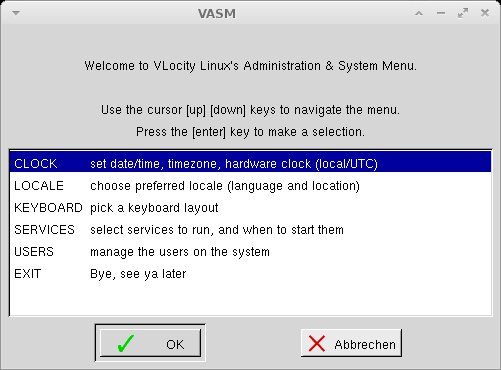
Abbildung 3: VASM ermöglicht es, die Änderung des Tastaturlayouts sowie diverse andere Einstellungen vorzunehmen.
Daneben kommen noch Programme aus dem Fundus des Gnome-2-Desktops zum Einsatz, darunter der Bildbetrachter Eye of Gnome, der Texteditor Gedit und das E-Mail-Programm Claws Mail. Welche Prozesse gerade im Hintergrund laufen, lässt sich sowohl mit dem Taskmanager als auch mit Htop anzeigen (Abbildung 4).
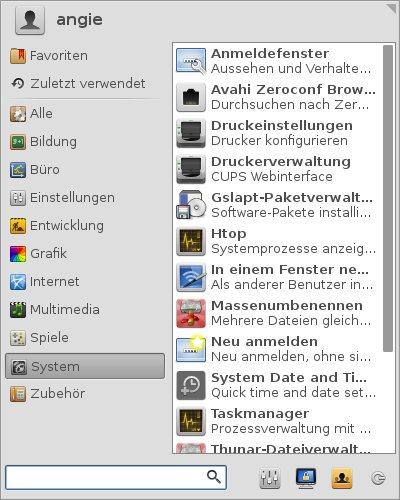
Abbildung 4: Das Startmenü von XFCE bietet zahlreiche nützliche Tools, wie das Massenumbenennen von Dateien.
Im Gegensatz zu anderen Distributionen hilft VectorLinux auch beim Einstieg in das Terminal. Direkt nach der Anmeldung informiert eine Willkommensnachricht über die wichtigsten Kommandozeilenwerkzeuge. Der Hinweis zählt neben Klassikern wie den Netzwerktools Ifconfig oder Ping, dem Dateimanager Mc oder Editoren wie Nano und Vi auch die Eigenentwicklung VASM sowie Slapt-get auf. So bleibt dem Anwender die Suche nach den entsprechenden Kommandos erspart (Abbildung 5).
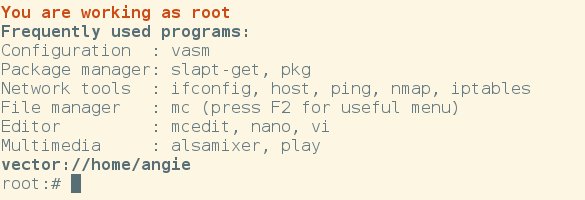
Abbildung 5: Beim Starten einer Terminalsitzung auf der grafischen Oberfläche listet VectorLinux die wichtigsten Konsolenprogramme auf.
Light-Version
Die Light-Version von VectorLinux kommt deutlich minimalistischer daher als die Standardfassung. Sie setzt auf den schlanken IceWM-Desktop und auf besonders schlanke Applikationen, wie beispielsweise die Internet-Suite Seamonkey [10] mit Webbrowser, E-Mail-Programm, Chat-Client, HTML-Editor, Adressbuch und weiteren Hilfsprogrammen.
Der minimalistische Ansatz spiegelt sich auch in Zahlen wider: So belegt VectorLinux Light nach der Installation lediglich 5 GByte Festplattenplatz und begnügt sich mit 790 MByte RAM – selbst, wenn Sie nebenbei Videos anschauen. Wie in der Standard-Version kommt auch hier X.org als X-Server zum Einsatz.
Neben der Light-Version existiert eine Live-CD, die sich aber weniger zum Installieren eignet, sondern vielmehr zur mobilen Benutzung. Sie basiert ebenfalls auf dem IceWM-Desktop (Abbildung 6).
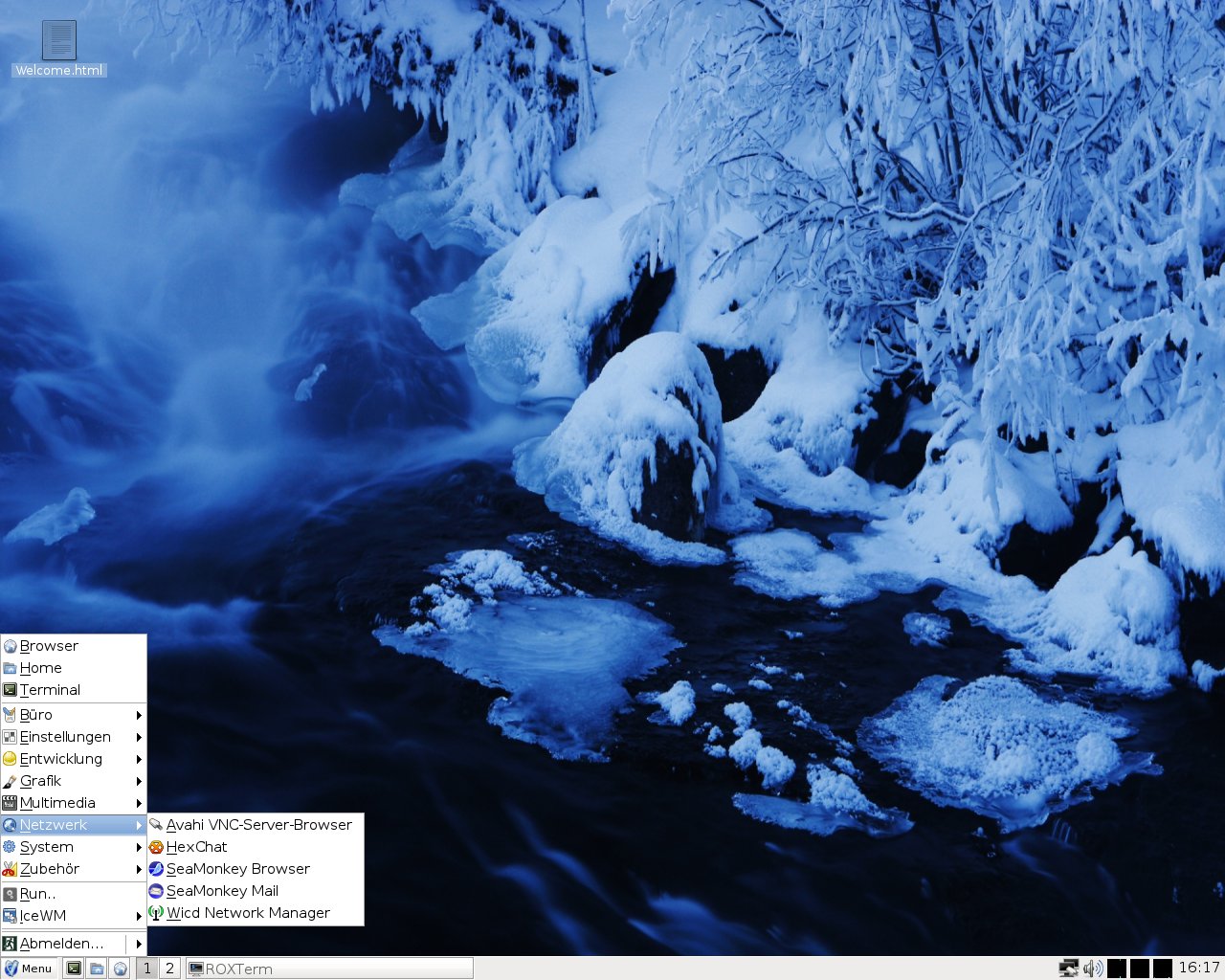
Abbildung 6: Die Light-Version beansprucht nicht zuletzt dank des schlanken IceWM-Desktops nur wenig Systemressourcen.
Fazit
VectorLinux eignet sich für betagte Computer, deren Anwender geringe Ansprüche an das Betriebssystem stellen. Das Basis-System arbeitet grundsolide, weitere Anpassungen an die Hardware (etwa die Installation des proprietären Nvidia-Treibers) führen das System allerdings an seine Grenzen. Neben Einsteigern dürfte das System daher primär Anwender von Slackware ansprechen, da die VectorLinux-Entwickler auf das Paketsystem des Distributionsklassikers aufsetzen. Zudem bietet sich die Distribution aufgrund der geringen Systemanforderungen für kleine Server an.
Infos
-
Anaconda-Installer: https://de.wikipedia.org/wiki/Anaconda_(Software)
-
VectorLinux herunterladen: http://vectorlinux.osuosl.org
-
XFCE: https://xfce.org
-
Slapt-get: https://www.slackwiki.com/Slapt-get
-
Etcher: https://etcher.io
-
Nvidia-Treiber: https://www.nvidia.de/Download/index.aspx?lang=de
-
Installation des Nvidia-Treibers: http://forum.vectorlinux.com/index.php?topic=19016.0
-
VASM: https://vectorlinux.readthedocs.io/en/latest/manuals/vasm.html
-
Seamonkey: https://www.seamonkey-project.org





