


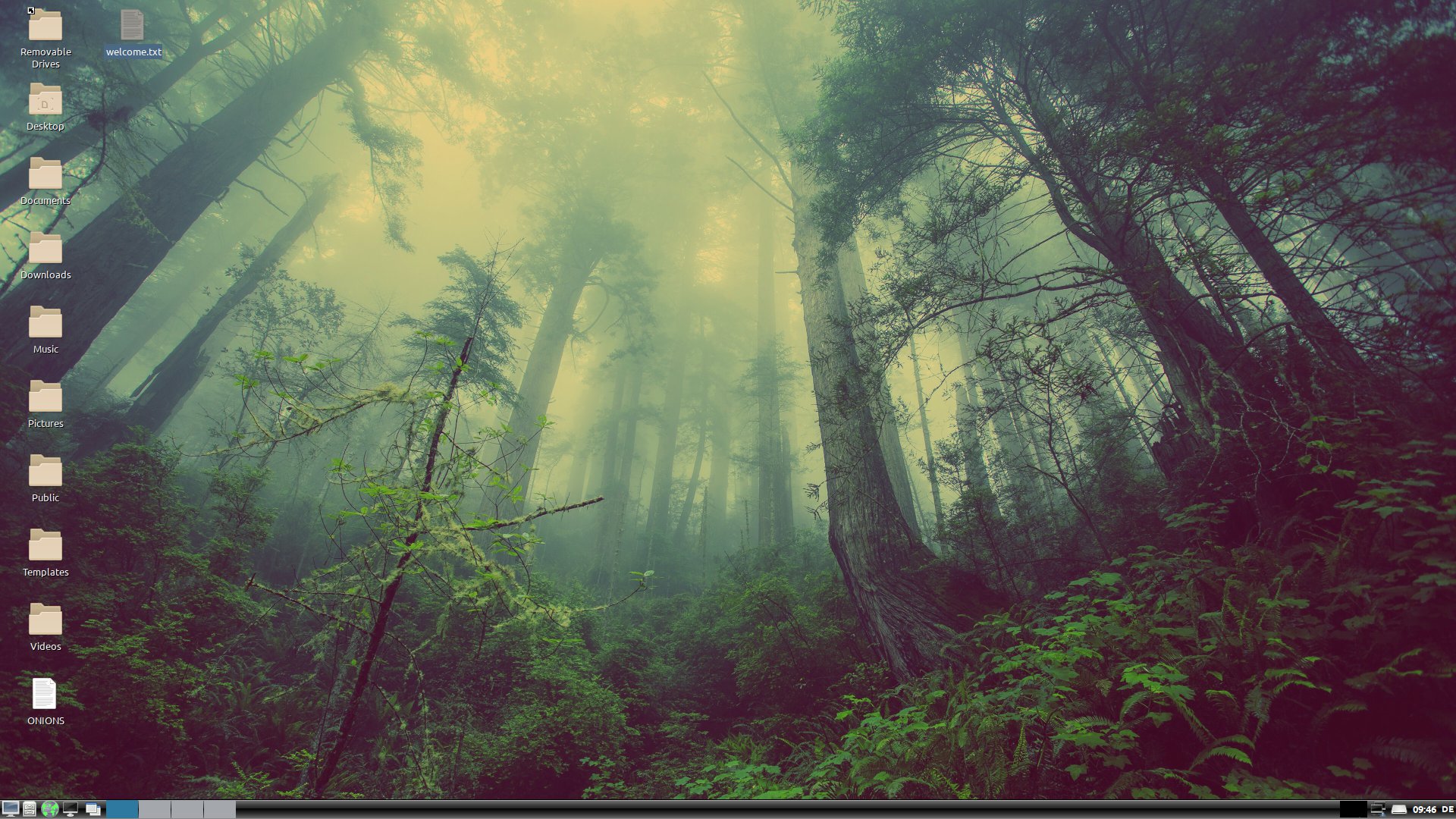
Für das anonyme Surfen im Internet gibt es etliche Live-Distributionen. Heads wendet sich vor allem an Anwender mit älterer Hardware.
Das Internet birgt ungeahnte Chancen, aber auch ebensolche Gefahren. Zwar bietet Linux dank zahlreicher freier Werkzeuge und Techniken effektiven Schutz gegen Schadsoftware, Spähversuche, Werbung und Tracker, doch der Aufwand zur Konfiguration dieser Werkzeuge ist meist beträchtlich und setzt profundes Fachwissen voraus, um Schlupflöcher richtig zu stopfen. Die noch junge US-amerikanische Live-Distribution Heads [1] ermöglicht Ihnen sicheres Surfen ohne zeit- und arbeitsaufwendige Installation und Konfiguration.
Heads basiert auf Devuan “Beowulf”, einem Debian-Abkömmling, der anstelle von Systemd nach wie vor auf den älteren SysVinit-Initialisierungsprozess setzt [2]. In Heads kommt zusätzlich noch OpenRC [3] zum Einsatz. Im Gegensatz zu etablierten Distributionen für das anonyme Surfen im Netz wie beispielsweise Tails setzt Heads ausschließlich auf freie Software und einen gehärteten Kernel: So integrieren die Entwickler, anders als in Tails, weder proprietäre Applikationen noch entsprechende binäre Blobs in das System. Zusätzlich pflegten sie die Grsecurity-Patches [4] in den Kernel ein, um potenziellen Schwachstellen wie Zero-Day-Exploits vorzubeugen.
Anders als die meisten Distributionen unterliegt Heads keinem fest vorgegebenen Release-Plan. Neue Versionen geben die Entwickler getreu des Debian-Mottos “es ist fertig, wenn es fertig ist” frei. Das soll eine bessere Software-Qualität gewährleisten. Zudem gibt es die Distribution sowohl in einer Variante für 64-Bit-Hardware als auch in einer für ältere 32-Bit-Systeme. Mithilfe von Heads lassen sich also auch ältere Computersysteme als sichere Surfstation reaktivieren.
Schlank
Auch bei der Arbeitsoberfläche geht Heads eigene Wege: Statt eines Desktop-Boliden wie KDE oder Gnome kommt der Windowmanager Openbox zum Einsatz, alternativ offeriert die Distribution den für fortgeschrittenere Anwender gedachten Awesome-WM. Aufgrund dieser ressourcenschonenden Oberflächen gewährleistet Heads ein agiles Arbeitstempo auch auf älteren Computern mit nur einem Prozessorkern.
Sie erhalten die ISO-Images mit 745 MByte Umfang (64 Bit) oder etwa 770 MByte Größe (32 Bit) direkt auf der Webseite des Projekts. Zusätzlich laden Sie dazu die jeweils passenden GPG-Signaturen und SHA256-Prüfsummen herunter. Nach dem Herunterladen der drei Dateien je ISO wechseln Sie im Terminal in das Download-Verzeichnis und prüfen dort im Terminal mithilfe der Befehle gpg --verify heads-*.asc und danach sha256sum -c heads-*.sha die Integrität des Images. Als Resultat sollte eine Meldung über dessen Fehlerfreiheit erscheinen (Abbildung 1).

Abbildung 1: Die Integritätsprüfung nehmen Sie mit zwei Befehlen vor.
Nach erfolgreicher Prüfung transferieren Sie das Image mit Tools wie Unetbootin oder dem ROSA Image Writer [5] auf einen USB-Stick oder einen optischen Datenträger. Alternativ übertragen Sie das Image im Terminal mit dem Befehl dd if=heads-*.iso of=/dev/Ziel bs=1M && sync auf das Ziellaufwerk, wobei Sie Ziel durch den entsprechenden Gerätenamen ersetzen. Danach starten Sie den Rechner mit dem neu eingerichteten Laufwerk durch.
Zunächst wählen Sie im Grub-Bootmenü, ob Sie Heads mit Openbox oder Awesome als Fenstermanager starten möchten. Nach dieser Auswahl fährt das System zügig hoch und öffnet einen Einstellungsdialog, in dem Sie die Tastaturbelegung, die Spracheinstellungen sowie die Zeitzone und das Root-Passwort festlegen. Erst nach einem Klick auf den Schalter Start heads in diesem Dialog erhalten Sie Zugang zum Desktop.
Openbox ähnelt dabei optisch wie funktional LXDE: Am unteren Rand befindet sich eine Panelleiste mit System-Tray, einigen Anwendungsstartern und dem Knopf für das Hauptmenü. Auch Awesome wirkt in keinster Weise antiquiert: Hier befindet sich die Panelleiste am oberen Rand, wobei Sie rechts neben dem Startbutton für das Hauptmenü zwischen neun virtuellen Arbeitsoberflächen wählen. Rechts in der Panelleiste vereint auch Awesome den System-Tray mit zahlreichen Anzeigen. Das Hauptmenü öffnen Sie bei beiden Windowmanagern über einen Rechtsklick an beliebiger Stelle in die Arbeitsoberfläche.
Der Internetzugang zeigt bei Heads konzeptionell bedingt einige kleinere Schwächen: Während das System eine Kabelnetzwerk-Verbindung über einen Router automatisch initiiert, kann es bei WLAN-Zugängen Probleme geben. Zwar setzt Heads dabei auf das grafische Frontend Wicd, das einen einfachen Zugang ins Internet gestattet. Durch fehlende proprietäre Firmware-Dateien kann es jedoch passieren, dass das System mit der im Rechner verbauten WLAN-Hardware nicht zurechtkommt.
Dieses Problem betrifft insbesondere WLAN-Karten der Hersteller Intel und Broadcom, während WLAN-Hardware von Atheros meist auf Anhieb funktioniert. Auch die in mobilen Systemen immer häufiger anzutreffende WWAN-Hardware vermag Heads in aller Regel nicht anzusteuern, da die zum Betrieb der Chipsätze nötige proprietäre Firmware fehlt (Abbildung 2).
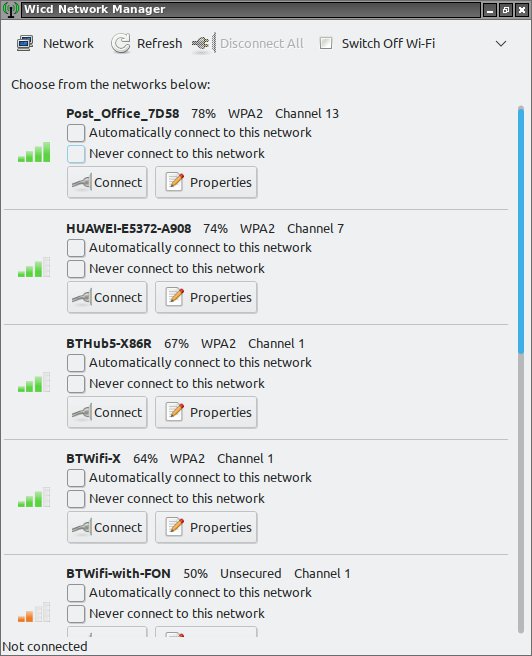
Abbildung 2: Nach wie vor eignen sich Atheros-WLAN-Chipsätze bestens für Systeme ohne proprietäre Firmware.
Software
Heads gewährleistet – ohne manuelle Konfigurationsarbeiten – mit dem Tor-Browser Ihre Anonymität im Netz sowie eine erhöhte Sicherheit beim Surfen. Die bereits integrierten Addons HTTPS Everywhere [6] und NoScript [7] ermöglichen verschlüsselte Verbindungen und ein Abschalten von Javascript. Möchten Sie nach dem Aufruf des Tor-Browsers testen, ob Sie korrekt über das Tor-Netzwerk kommunizieren, dann lassen Sie mit einem Klick auf die Option Test Tor Network Settings im Startbildschirm die Konfiguration überprüfen.
Nachteilig wirkt sich aus, dass der Tor-Browser keinen Werbeblocker nutzt. Über die Mozilla-Addon-Seite rüsten Sie aber mit dem Plugin Ublock Origin [8] ohne viel Aufwand einen Werbefilter nach. Als E-Mail-Client kommt Thunderbird zum Einsatz, der mithilfe des Torbirdy-Addons ebenfalls via Tor-Netzwerk kommuniziert. Mit der Kalender-App Lightning erweitern die Entwickler Thunderbird zu einem Outlook-Ersatz.
Als IRC-Applikation nutzt das System HexChat, in dem sich von Haus aus die Einstellungen zu unzähligen IRC-Channeln finden, was oft eine aufwendige Konfiguration erspart (Abbildung 3). Als Nickname und Nutzer ist in HexChat der Heads-Systemnutzer luther mit gleichem Passwort voreingestellt, den Sie Ihren Bedürfnissen gemäß anpassen müssen. Als letzte Applikation im Menü Internet finden Sie das Bitcoin-Wallet Electrum zum Verwalten virtueller Währungen.
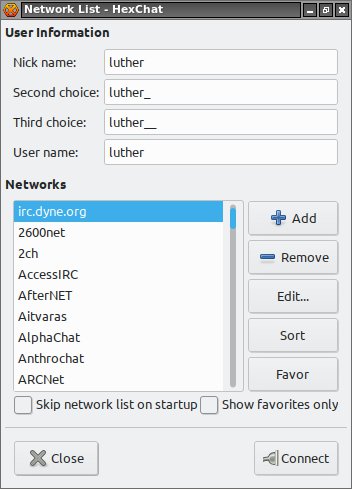
Abbildung 3: Auch ein Chat-Programm ist in Heads integriert.
In den weiteren Untermenüs findet sich ein alltagskompatibler Software-Bestand aus vorwiegend schlanken Applikationen, die sich gut für ältere Rechner eignen. Dazu gehören etwa Abiword und Gnumeric aus dem Menü Office sowie SMPlayer und der Mpv Media Player im Multimedia-Bereich. Nur beim Grafikprogramm Gimp, dem Tor-Browser und Thunderbird machen die Entwickler eine Ausnahme und integrieren Anwendungen, die vermehrt Ressourcen belegen, vor allem beim Arbeitsspeicher.
Im Menü System Tools finden Sie in der Openbox-Variante von Heads ebenfalls einige schlankere Applikationen. Dabei ragt das Programm MAT (“Metadata Anonymisation Toolkit”) heraus, das Metadaten aus verschiedenen Dateien entfernt. Damit löschen Sie beispielsweise Standortdaten oder Informationen zur Kamera aus Handy- oder Digicam-Fotos, sodass sich ein unerwünschtes Geo-Tracking bei der Veröffentlichung vermeiden lässt. In der Awesome-Version steckt diese Applikation im Menü Accessories. Zudem befinden sich zahlreiche kleine Applikationen aus dem Bestand der LXDE-Desktop-Umgebung in den Menüs.
Einstellungen
Das Menü Preferences listet nur die notwendigsten Konfigurationsprogramme wie etwa den Openbox-Konfigurationsmanager. In der Awesome-Variante nehmen Sie desktopspezifische Einstellungen über das Menü Awesome vor.
Das weitgehende Fehlen von Frontends zur Systemsteuerung und Konfiguration ist, ebenso wie die Absenz eines grafischen Paketmanagers, primär dem Umstand geschuldet, dass die Entwickler Heads als reines Live-System konzipierten. Da die Distribution ohne Installation funktionieren und keine Spuren auf dem benutzten Computer hinterlassen soll, wären Installationsroutinen ebenso wie der direkte Zugriff auf Software-Repositories nur hinderlich.
Durch den Wegfall dieser Systemprogramme agiert Heads sehr sparsam. So belegte es im Test gerade einmal rund 570 MByte RAM, und das bei bereits geöffnetem Tor-Browser. In der Awesome-Variante begnügt sich Heads sogar mit nur 550 MByte Arbeitsspeicher. Im Leerlauf mit einigen kleinen geöffneten Applikationen sinkt der RAM-Bedarf bei beiden Varianten auf verblüffende 300 MByte (Abbildung 4).
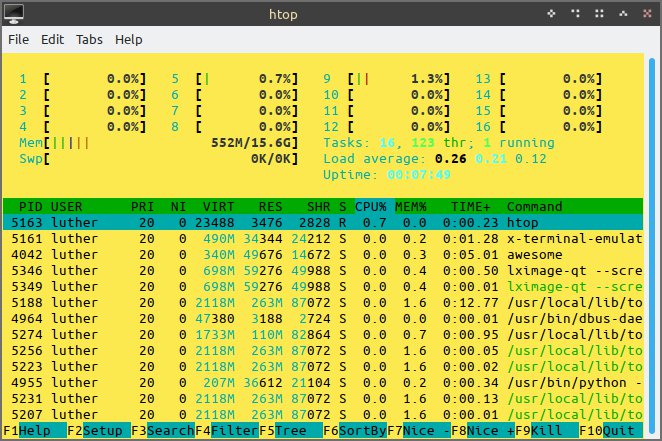
Abbildung 4: Der Ressourcenverbrauch von Heads hält sich in engen Grenzen.
Die Distribution lässt sich auch im Live-System aktualisieren. Da Heads über keine festen Release-Zyklen verfügt, empfiehlt es sich, von Zeit zu Zeit zu prüfen, ob eine neuere Version auf der Webseite des Projekts bereitsteht. Zusätzlich spielen Sie über den Befehl sudo heads-update eventuell vorhandene Updates ins System ein.
Fazit
Heads erweist sich im Test als stabil arbeitende, schlanke Distribution, die sich ideal für das anonyme Surfen im Internet eignet und auf dem Gastrechner keine Spuren zurücklässt. Mit deutlich unter 1 GByte Umfang passt es auch für ältere USB-Speichersticks mit geringer Kapazität und eignet sich dank der 32-Bit-Unterstützung außerdem ausgezeichnet für den Einsatz auf älterer Hardware.
Die Distribution bietet nicht nur einen dank des Tor-Netzwerks anonymisierten Zugang ins Internet, sondern erlaubt dank einer guten Anwendungsausstattung auch Daten an Ort und Stelle weiterzuverarbeiten. Externe Speichermedien lassen sich mit wenigen Mausklicks ins System einbinden, sodass man nicht zwingend auf die im Rechner verbauten Massenspeicher zurückgreifen muss.
Infos
-
Heads: https://heads.dyne.org
-
Devuan: https://devuan.org
-
Grsecurity: https://grsecurity.net
-
ROSA Image Writer: http://wiki.rosalab.ru/en/index.php/ROSA_ImageWriter
-
HTTPS Everywhere: https://www.eff.org/de/https-everywhere
-
NoScript: https://noscript.net
-
Ublock Origin herunterladen: https://addons.mozilla.org/de/firefox/addon/ublock-origin/





