


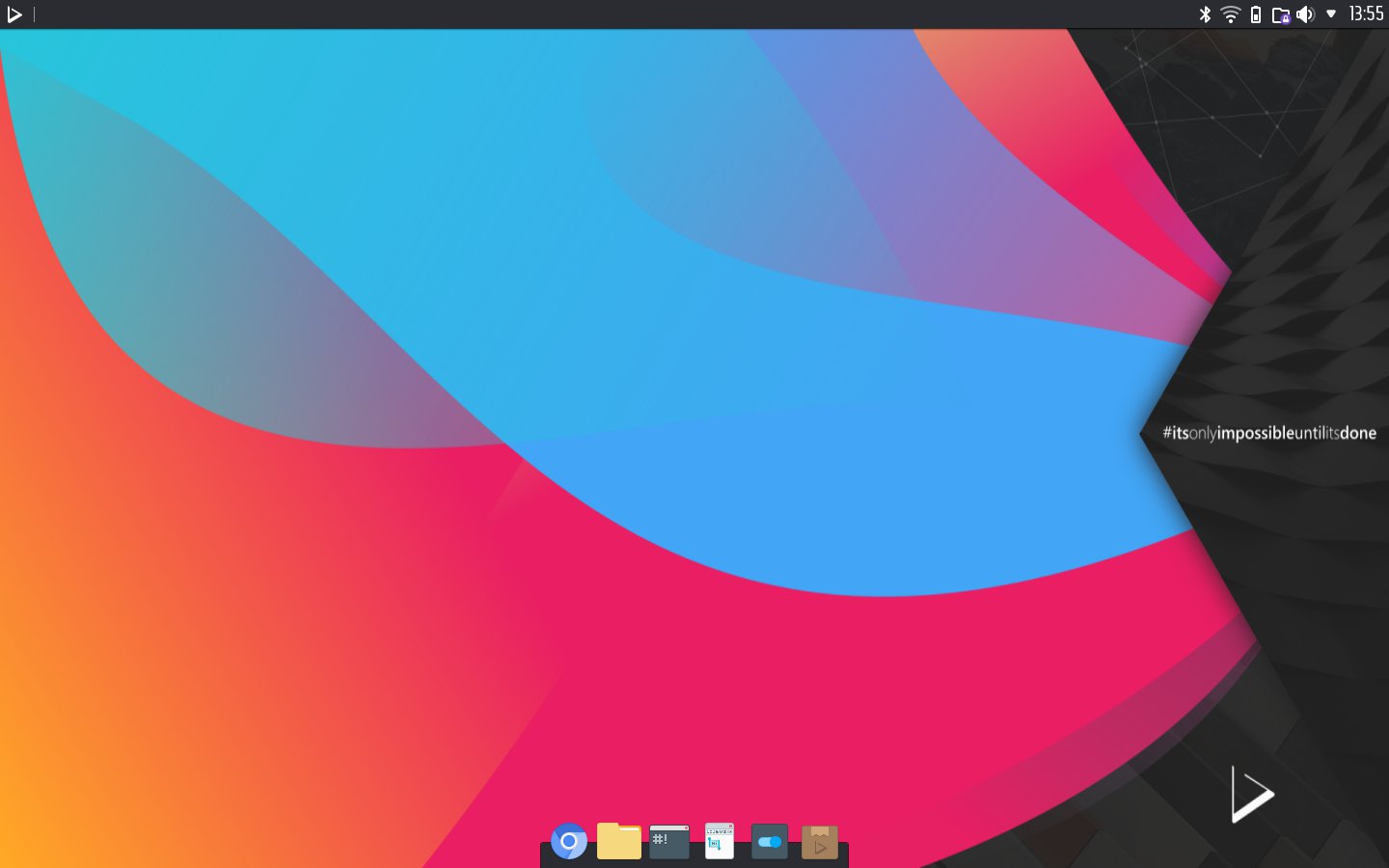
Nitrux integriert als eine der ersten Distributionen eine neue, flexible Paketverwaltung und bringt auch sonst einige Innovationen mit.
Linux gilt als eines der dynamischsten Betriebssysteme überhaupt. Zu den wichtigsten Neuerungen der letzten Jahre zählen dabei portable Applikationen, die es ermöglichen, Anwendungen verschiedenster Art abseits von fest vorgegebenen Paketverwaltungen einzusetzen.
Mit dem aus Mexiko stammenden Nitrux Linux [1] gibt es nun eine neue Ubuntu-Variante, die neben einem modifizierten KDE-Desktop und einem innovativen Appstore auch mit einer einfach zu konfigurierenden Firewall und einem problemlos zu nutzenden Verschlüsselungsmechanismus für persönliche Daten aufwartet.
Nach dem Herunterladen des für 64-Bit-Systeme konzipierten, rund 1,5 GByte großen ISO-Images [2] befördern Sie dieses auf einen optischen Datenträger oder einen Speicherstick. Anschließend finden Sie nach einem Neustart vom frisch angelegten Nitrux-Medium einen konventionellen Grub-Bootmanager vor, der lediglich den Live-Betrieb ermöglicht; eine direkte Installation sieht das System nicht vor.
Nach einem kurzen Bootvorgang erscheint der Nomad-Desktop, der auf KDE Plasma und dem Qt5-Toolkit basiert. Die Arbeitsumgebung weist jedoch einige optische und funktionelle Unterschiede zu KDE Plasma 5 auf: So finden Sie die Panelleiste horizontal am oberen Bildschirmrand, während unten mit der Latte-Bar ein kleines Dock mit Anwendungen erscheint.
Links oben im Panel platzierten die Entwickler nicht wie gewohnt die Applikationsmenüs, sondern einen Starter für den Dateimanager. Der weist in der Voreinstellung nur wenige Programme auf. Die üblicherweise im Anwendungsmenü integrierten Knöpfe für Neustart, Herunterfahren, Sperren und Ausloggen finden sich am unteren Rand des Fensters horizontal angeordnet.
Erst durch einen Klick auf den zweiten kleinen runden Button unten mittig im Dateimanager öffnet sich das Startmenü für die Applikationen. Hier erscheinen die einzelnen Programme mit großen Icons (Abbildung 1). Eine hierarchische Menüstruktur wie bei herkömmlichen Desktop-Umgebungen sieht Nitrux nicht vor.
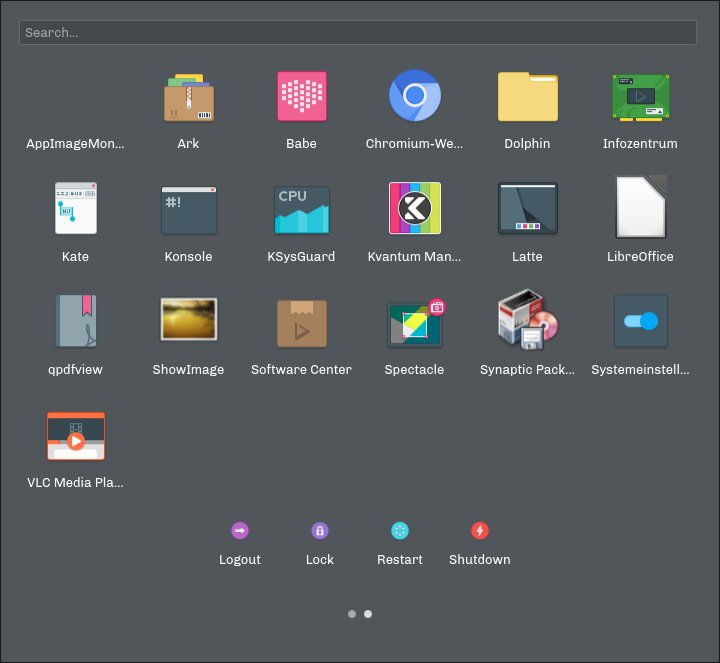
Abbildung 1: Das Nitrux-Menü kennt keine Applikationshierarchien.
Die Software-Ausstattung beschränkt sich auf die notwendigsten Programme für den Büroeinsatz. Dazu zählen etwa Chromium, LibreOffice und der bewährte VLC-Player. Als Dateimanager fungiert Dolphin, als schlanker PDF-Reader dient Qpdfview.
Für die Systemüberwachung integrieren die Entwickler Ksysguard sowie das KDE-Infozentrum, während für die Systemkonfiguration der Kvantum Manager und die KDE-Systemeinstellungen zum Einsatz kommen. Größere Multimedia-Anwendungen wie Audacity, Handbrake oder Gimp fehlen dagegen.
Auf der Arbeitsoberfläche findet sich lediglich ein einzelnes Icon zur Installation von Nitrux. Ein Klick darauf führt in den Installer Calamares, der ähnlich wie Ubuntus Pendant Ubiquity das Betriebssystem in wenigen Schritten auf die Festplatte oder SSD packt.
Gemischtwarenladen
In der Softwareauswahl von Nitrux fällt auf, dass es lediglich einen Appstore namens Nomad Software Center gibt, jedoch kein grafisches Frontend für das herkömmliche Paketverwaltungssystem. Falls Sie die konventionelle Programminstallation mithilfe von Synaptic bevorzugen, lässt sich das Programm im Terminal allerdings schnell nachinstallieren: Dazu führen Sie mit administrativen Rechten die Kommandos apt-get update und danach apt-get install synaptic aus.
Der Appstore wirkt dagegen noch etwas unausgereift: So fehlen beispielsweise einige Programme, die in nahezu allen anderen Distributionen zum Standard gehören, wie etwa Firefox. Das Nomad Software Center gibt sich zudem funktionell sehr zugeknöpft: So können Sie zwar über ein Eingabefeld vorhandene Programme oder per Mausklick Updates starten, während der Installation ausgewählter Pakete erscheinen jedoch keinerlei Statusmeldungen. Sollte die Paketverwaltung klemmen, müssen Sie im Terminal auf Fehlersuche gehen.
Um eine Software zu installieren, klicken Sie einfach in der Paketanzeige auf Get, was den Datentransfer und die Installation anstößt. Auch optisch wirkt der Appstore höchst rustikal: Bei nahezu allen verfügbaren Paketen erscheint dasselbe Symbol, sodass eine schnelle Unterscheidung mithilfe von Programm-Icons schwerfällt (Abbildung 2).
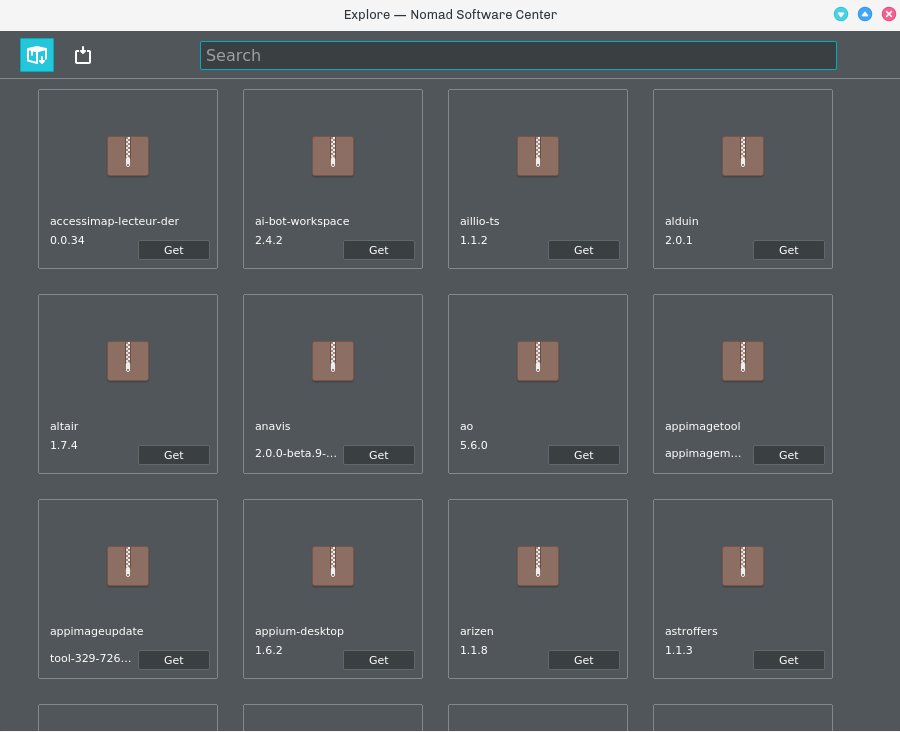
Abbildung 2: Äußerlich rustikal, aber für modernes Paketmanagement durchaus ein guter Anfang: das Nomad Software Center.
Nach der Installation eines Programms starten Sie es direkt aus dem Appstore durch einen Klick auf Run. Mit der Option Remove, die Sie ebenfalls in der Anzeige des jeweiligen Pakets im Appstore finden, löschen Sie die Software wieder von der Festplatte.
Das Nomad Software Center fordert häufig keine Administratorrechte zur Installation von Programmen an, da der Appstore teilweise AppImages nutzt. Diese benötigen auch keine zusätzlichen Bibliotheken, da sie diese direkt im Image mitbringen. Zusätzlich setzt Nitrux auf Snap-Container, die aus dem Ubuntu-Kanon stammen. Auch diese bringen alle benötigten Abhängigkeiten mit und arbeiten exklusiv. Daher tauchen neu aus dem Software Center installierte Programme auch nicht in Synaptic auf.
Ein Nachteil der modernen Paketformate liegt im enormen Speicherplatzbedarf, da die Container immer sämtliche von der Anwendung benötigten Bibliotheken enthalten. Achten Sie also darauf, dass auf der Festplatte des Computers genügend freier Speicherplatz bereitsteht oder sich Partitionen problemlos nachträglich vergrößern lassen.
Firewall
Nitrux bringt mit der Nomad Firewall ein eigenes grafisches Frontend für das Einrichtung einer Firewall mit. Das auf dem Qt-Toolkit basierende Werkzeug setzt auf der von Ubuntu genutzten Ufw/Iptables-Firewall auf. Das Interface der Nomad Firewall gestattet ein einfaches und schnelles Konfigurieren mit wenigen Mausklicks. Den entsprechenden Einstellungsdialog finden Sie in den Systemeinstellungen, die Sie über das Applikationsmenü aufrufen.
Voreingestellt ist die Firewall deaktiviert. Der entsprechende Assistent gestattet es per Mausklick, ein- und ausgehende Pakete getrennt zu konfigurieren. Zusätzlich gibt es die Option, die Firewall mit unterschiedlichen Profilen zu betreiben. Je nach Situation – etwa in einem öffentlichen WLAN oder im sicheren heimischen Netz – lassen sich so sehr schnell und bequem unterschiedliche Regeln aktivieren (Abbildung 3).
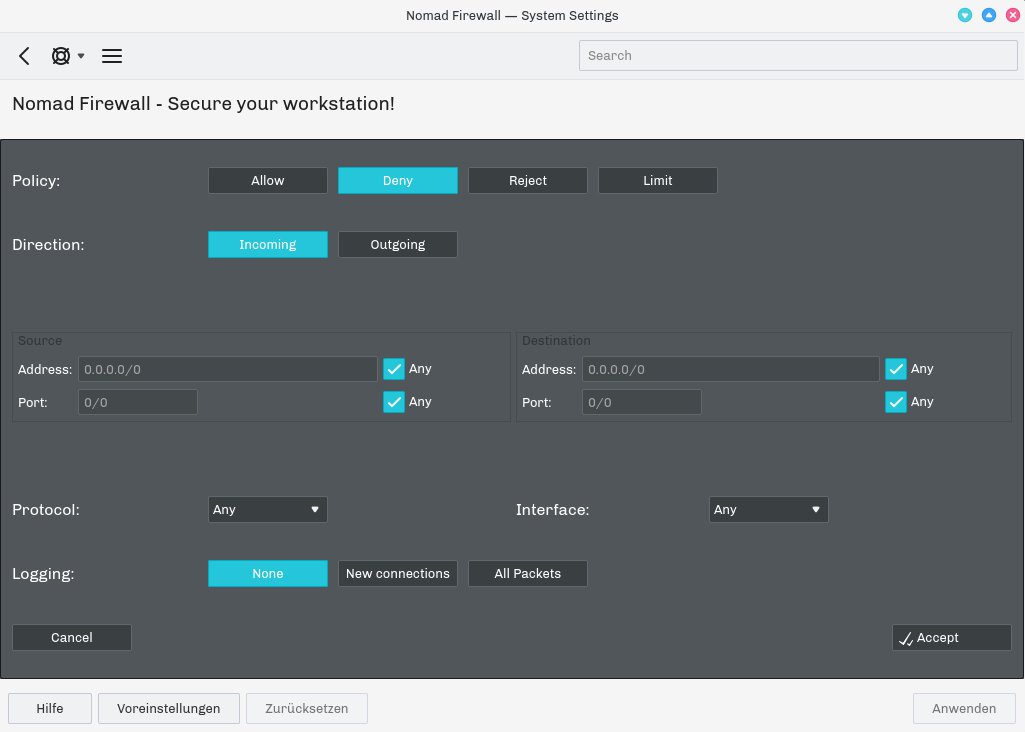
Abbildung 3: Die Firewall lässt sich mit wenigen Mausklicks konfigurieren.
Verschlüsselung
Nitrux bietet die Möglichkeit, persönliche Daten per Mausklick zu verschlüsseln. Dazu setzt es auf die etablierten Technologien EncFS oder CryFS.
Zum Anlegen und Verwalten verschlüsselter Ordner gibt es im System-Tray ein kleines Ordnersymbol mit einem Vorhängeschloss. Klicken Sie mit der linken Maustaste zum ersten Mal darauf, erscheint ein Dialog, in dem Sie Create a New Vault… auswählen. Daraufhin öffnet sich ein Fenster, in dem Sie zunächst den Namen des zu verschlüsselnden Ordners angeben und danach das Dateisystem der Verschlüsselung. Nach einem Klick auf Next unten rechts liefert das System Informationen zur jeweiligen Verschlüsselungsmethode.
Im nächsten Dialog geben Sie zweimal das gewünschte Passwort an. Darunter visualisiert das Programm dessen Sicherheit in Gestalt eines horizontalen Balkens. Ein weiterer Klick auf Next zeigt den Pfad an, in dem das System die verschlüsselten Daten ablegt. Darunter angeordnet finden Sie den Pfad, unter dem das verschlüsselte Laufwerk erscheint. Beide Pfadangaben lassen sich jeweils durch einen Klick auf das rechts daneben befindliche Ordnersymbol den eigenen Wünschen anpassen.
Im folgenden Dialog wählen Sie im Auswahlfeld Choose the used cipher: einen Chiffrieralgorithmus aus einer Liste. Nitrux kennt eine stattliche Anzahl unterschiedlicher Optionen, wobei Sie jedoch in den meisten Fällen die Voreinstellung nutzen sollten.
Besonders durchdacht wirken die weiter unten im Fenster angezeigten Optionen, den verschlüsselten Ordner nach dem Anlegen durch einen Klick auf Create an bestimmte Aktivitäten zu knüpfen und den Internet-Zugang während der Verfügbarkeit der entschlüsselten Daten abzuschalten. Sobald Sie den Ordner wieder schließen und aushängen, schaltet das System den Zugang zum Internet wieder frei.
Nachträgliche Änderungen an der Konfiguration der verschlüsselten Ordner nehmen Sie jederzeit über die Option Configure Vault… vor. Der entsprechende Dialog gestattet auch das Ändern des Ordnerpfads zum Einbinden des Laufwerks, nicht aber das nachträgliche Modifizieren des physischen Ablageorts (Abbildung 4). Zudem lassen sich nur voreingestellte Aktivitäten auswählen, aufgabenspezifische Optionen fehlen noch.
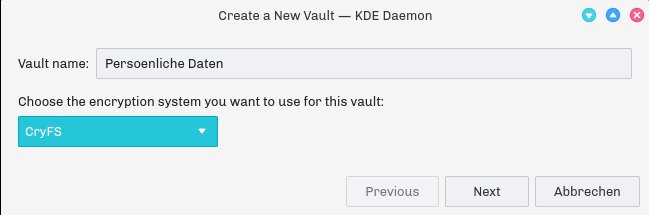
Abbildung 4: Genial einfach: Die Nutzung verschlüsselter Ordner in Nitrux.
Geschwätzig
Der auffallend große Bereich für Systemnachrichten nutzt moderne Breitformatbildschirme wesentlich besser aus als bei anderen Desktop-Umgebungen. Die Mitteilungen erscheinen vertikal in einem breiten Segment über die gesamte rechte Bildschirmseite. Dabei fasst das System mehrere Nachrichten zusammen und blendet sie gemeinsam ein, sodass Sie stets den Überblick über wichtige Ereignisse behalten.
Anders als bei herkömmlichen Benachrichtigungssystemen verschwindet der Mitteilungsbereich nicht automatisch nach einer gewissen Zeit, sondern bleibt bis zu einer Aktion auf dem Bildschirm sichtbar. Einmal geschlossene Systemnachrichten verschwinden nicht im Nirvana, mit einem Klick auf das Glocken-Symbol im System-Tray holen Sie den Verlauf in den Vordergrund (Abbildung 5).
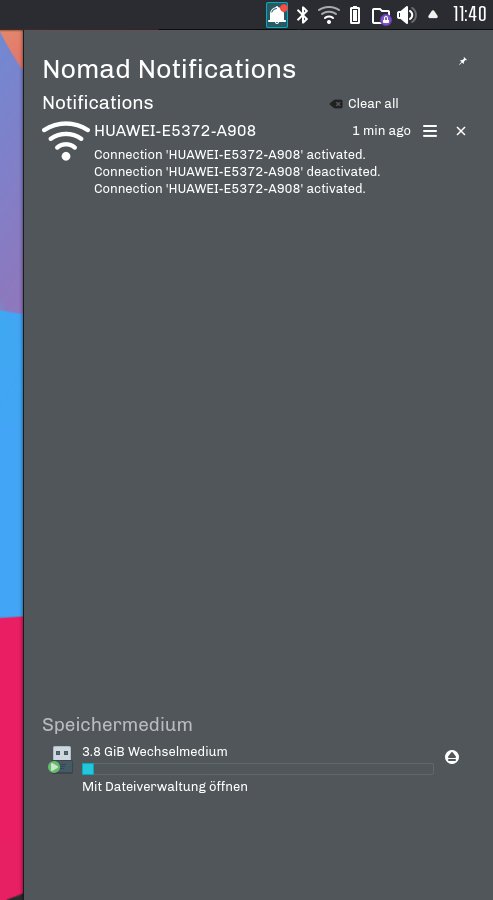
Abbildung 5: Nitrux blendet alle Systemnachrichten in einem großen Bereich ein.
Updates
Da Nitrux Pakete aus unterschiedlichen Quellen integriert, müssen Sie bei Aktualisierungen auch die Updates quellenspezifisch einspielen. AppImages oder Snap-Container lassen sich ausschließlich über das Nomad Software Center aktualisieren. Dazu gibt es am oberen Fensterrand links einen Knopf.
Über die herkömmliche Paketverwaltung eingespielte Anwendungen aktualisieren Sie über den in den KDE-System-Settings vorhandenen System Updater oder über ein nachinstalliertes Synaptic. Das KDE-Werkzeug öffnet nach dem Aufruf ein eigenes Fenster und listet dort alle Pakete, für die neuere Versionen bereitstehen. Ein Klick auf Install unten rechts im Fenster stößt die Aktualisierung an.
Fazit
Nitrux Linux glänzt durch viele Neuerungen, wird aber auch noch von einigen Kinderkrankheiten geplagt. So erfordern der Einsatz mehrerer unterschiedlicher Paketverwaltungen spezifische Update-Läufe und eine aufwendigere Pflege. Einige der eigenen Nomad-Kreationen weisen noch Fehler auf, sodass im Test insbesondere das Nomad Software Center häufiger abstürzte. Ein weiteres kleineres Manko liegt in der noch unvollständigen deutschen Lokalisierung. Experimentierfreudige und neuen Technologien gegenüber aufgeschlossene Anwender finden in Nitrux aber eine interessante Spielwiese
Infos
-
Nitrux: https://nxos.org





