



Den von Hause aus schon üppigen Funktionsumfang von Calibre, dem populären Multitalent zum Verwalten und Lesen von E-Books, erweiterten die Entwickler in Version 3.5 noch einmal gehörig.
Calibre 3.5 [1] zeigt mit seinem Content-Server, der E-Books als interaktive Webseiten zur Verfügung stellt, wie die E-Book-Bibliothek der Zukunft aussehen könnte. Außerdem exportiert das Programm nun E-Books auch in das Microsoft-Office-Format.
Die jeweils aktuelle Calibre-Version installieren Sie, indem Sie den Aufruf aus Listing 1 auf der Kommandozeile ausführen [2]. Da das Installationsskript den Paketmanager Ihres Systems umgeht, raten wir, bereits vorhandene Calibre-Installationen zuvor manuell zu deinstallieren.
Listing 1
$ sudo -v && wget -nv -O- https://download.calibre-ebook.com/linux-installer.py | sudo python -c "import sys; main=lambda:sys.stderr.write('Download failed\n'); exec(sys.stdin.read()); main()"<u>
Erste Begegnung
Calibre öffnet beim Start den Such- und Listen-Modus (Abbildung 1): Links im Fenster zeigt es einen Kategorienbaum mit aufklappbaren Einträgen. Die Software schlüsselt die Werke hier nach Autoren, Sprachen, Serien, Dateiformaten, dem Verlag sowie der Bewertung auf.
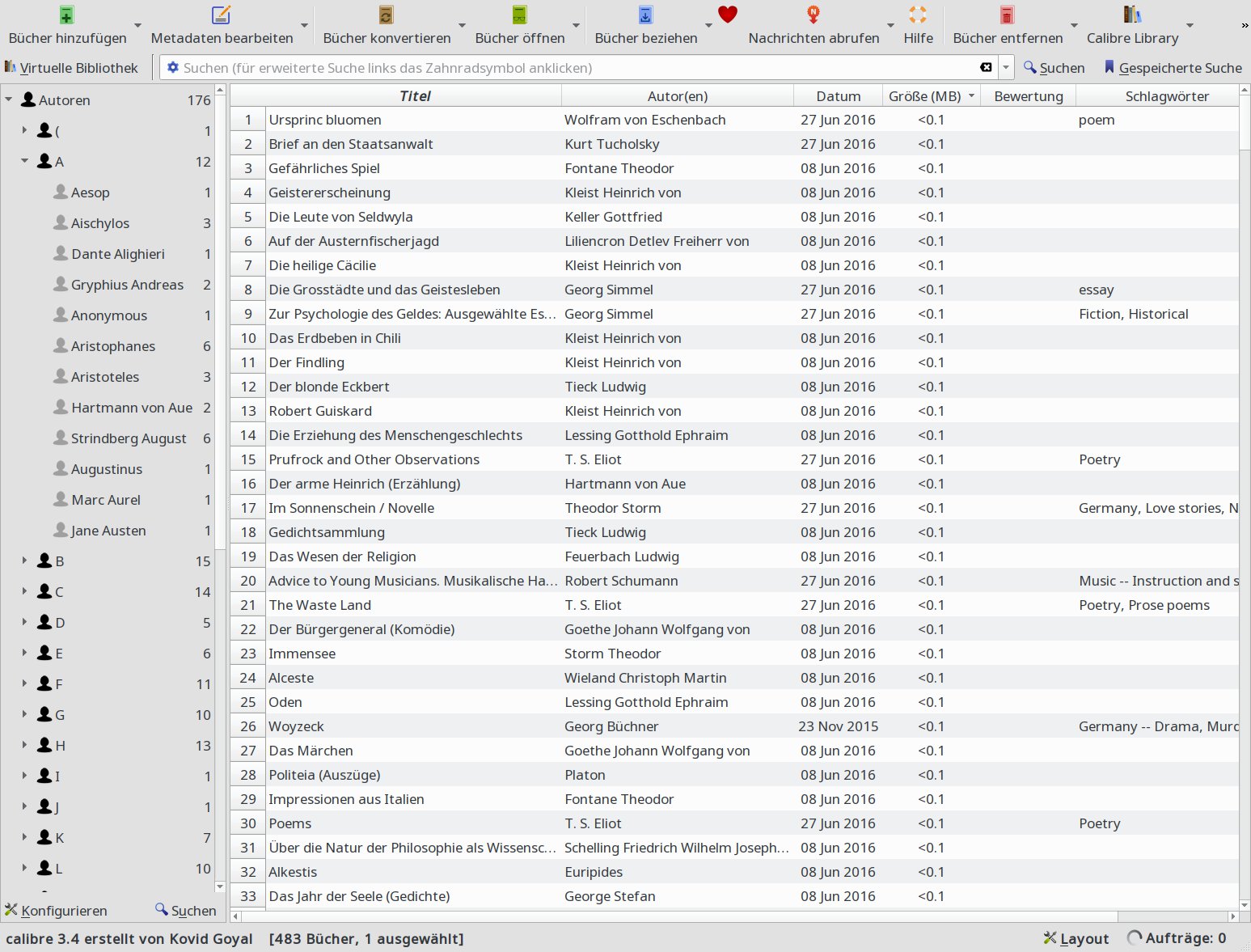
Abbildung 1: Nach dem Start präsentiert Calibre Ihre E-Books in einem geordneten Katalog mit leistungsfähiger Suchfunktion.
Wie jeder gute elektronische Katalog bietet auch Calibre eine ausgefeilte Suchfunktion. Schlagwörter für die Suche in allen Feldern tippen Sie im Eingabefeld über der Bücherliste ein. Das Zahnrad-Symbol links im Suchfeld öffnet die Erweiterte Suche (Abbildung 2), mit der Sie gezielt nach Werten für Titel, Autor, Serie oder Schlagwörtern suchen. Auch die Suche nach Wortgruppen oder den Ausschluss bestimmter Begriffe sieht das Programm vor.
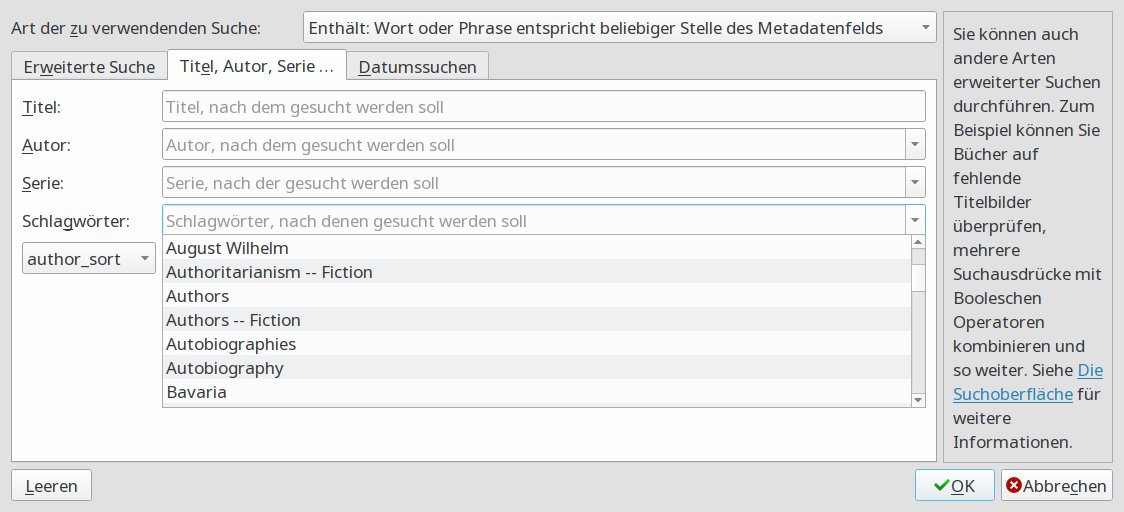
Abbildung 2: Die erweiterte Suche sucht nach Werten für bestimmte Felder. Die Autokomplettierung hilft Ihnen dabei, falls nötig, auf die Sprünge.
News als E-Books
Die Kategorie Nachrichten in der Virtuellen Bibliothek hält RSS-Feeds als E-Books vor, die Calibre automatisch im festgelegten Turnus von den gewünschten Seiten herunterlädt. Um den Fundus zu befüllen, klicken Sie in der Menüleiste auf den Schalter Nachrichten abrufen, was den Einstelldialog öffnet (Abbildung 3).
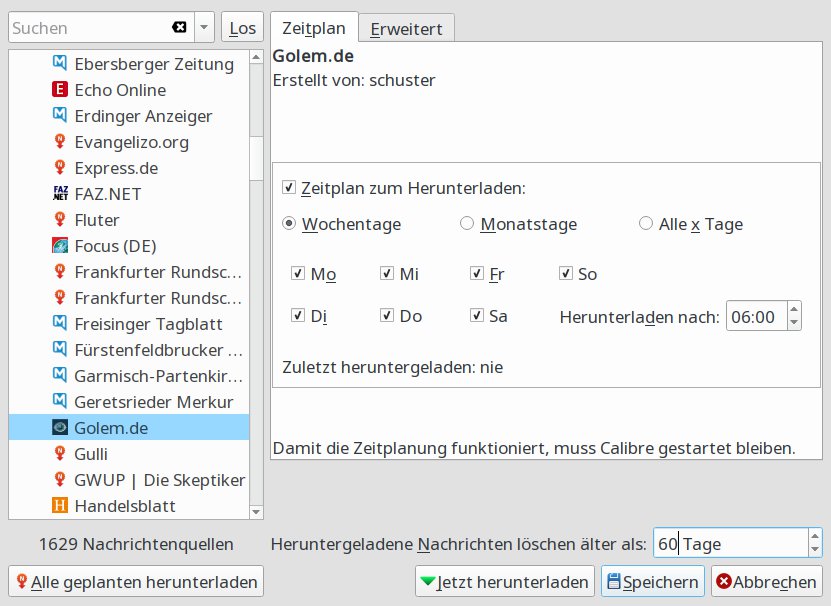
Abbildung 3: Calibre verwandelt RSS-Feeds automatisch in E-Books, die sich dann bequem offline lesen lassen.
Über die Option Herunterladen von Nachrichten planen wählen Sie aus einer Liste von gut 1600 vorgegebenen Feeds die gewünschten aus. Aktivieren Sie für alle vorgesehenen Quellen die Option Zeitplan zum Herunterladen. Das zeitgesteuerte Abrufen funktioniert allerdings nur, während Calibre läuft. Alle geplanten herunterladen aktualisiert alle Nachrichten mit aktiviertem Zeitplan manuell.
Um eigene Feeds hinzuzufügen, klicken Sie mit der rechten Maustaste auf das Nachrichten-Icon und aktivieren aus dem Kontextmenü Benutzerdefinierte Nachrichtenquelle hinzufügen oder bearbeiten. Eine neue Nachrichtenquelle (Neues Schema) verhält sich wie ein Container, der optional auch mehrere Feeds aufnimmt. Um einen solchen einzufügen, kopieren Sie die entsprechende URL in das Eingabefeld neben Feed-URL. Ein Klick auf Feed hinzufügen nimmt sie in die Liste auf. Nach dem Speichern finden Sie die neue Nachrichtenquelle im Herunterladen von Nachrichten planen-Dialog unter Angepasst.
Ins Netz serviert
Version 3 bringt einen von Grund auf neu geschriebenen Content-Server mit, der die Suchfunktion (Abbildung 4) und alle Bücher im Netz bereitstellt. Nach dem Start des Servers via Verbinden/teilen | Inhalteserver starten erreichen Sie das Angebot über die URL http://<I>IP<I>:8080. Alternativ starten Sie den Dienst auch ohne GUI mit dem Kommandozeilenaufruf calibre-server. Wie Sie ihn in Systemd einbinden, erläutert das Handbuch [3].
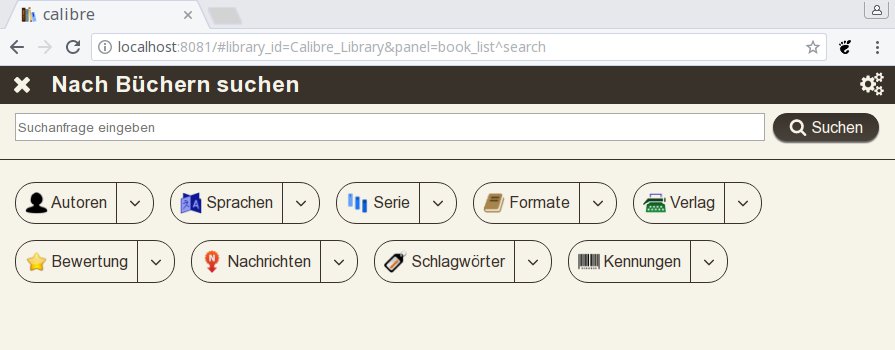
Abbildung 4: Die Suchfunktion des Content-Servers, der die E-Book-Sammlung für den Browser bereitstellt, gleicht in der Funktion weitgehend dem lokalen Pendant.
Ohne entsprechendes Port-Forwarding auf dem Router blockiert dieser den Zugang aus dem Internet. Möchten Sie auch von außen auf die Bücher zugreifen, richten Sie in den Einstellungen unter Netzwerkserver Benutzernamen und Passwörter ein und aktivieren die Option Require Username and Password to access the Content Server. Darüber hinaus enthält dieser Einstellungsdialog noch eine ganze Reihe weiterer Funktionen zum Steuern der Anzeige und des Verhaltens des Diensts.
Die Bücher lassen sich im Browser entweder als EPUB-Dateien herunterladen oder direkt lesen. Da gängige E-Book-Formate ohnehin auf HTML basieren, zeigt der Browser sie verlustfrei an. Zum Blättern dienen die Cursortasten, [Bild-auf]+ und [Bild-ab] sowie die Leertaste; alternativ verwenden Sie das Mausrad. Auf dem Smartphone genügt ein Tippen auf den rechten oder linken Seitenrand.
Per Rechtsklick erreichen Sie Einstellungen wie Schriftgröße oder Hintergrundfarbe oder springen zum Inhaltsverzeichnis. Der in den Browser programmierte Reader lädt zu Beginn das ganze Buch herunter, was je nach Umfang etwas dauert, doch dafür lässt es sich dann ohne weiteren Kontakt zum Server zu Ende lesen. Dank der HTML-5-Technik Local Storage bleiben die Inhalte sogar nach einem Neustart des Browsers erhalten, auch wenn der Server inzwischen nicht mehr läuft.
Einverleibt
Um der Calibre-Bibliothek ein E-Book hinzuzufügen, ziehen Sie die E-Book-Datei einfach auf das Programmfenster. Der Schalter Bücher hinzufügen erfasst ganze Verzeichnisse auf einmal. Bei den gängigen E-Book-Formaten erkennt Calibre eingebettete Metadaten wie Autor und Titel, beim Reintext-Format (wie aus der ältesten Online-Bibliothek Project Gutenberg [4]) funktioniert das jedoch nicht.
Lassen sich bei Textdateien Autor und Titel aus dem Dateinamen erschließen, dann deaktivieren Sie in den Einstellungen unter Hinzufügen von Büchern unter Importieren/Exportieren das Kontrollkästchen Metadaten aus Dateiinhalt statt Dateinamen lesen. Wie die Software den Dateinamen auswertet, legt der reguläre Ausdruck in der Mitte des Dialogfelds fest.
Um die beschreibenden Daten eines Buchs zu bearbeiten, klicken Sie auf den Schalter Metadaten bearbeiten in der oberen Menüleiste (Abbildung 5). Um ein Feld in der Überblicksliste zu verändern, genügt ein einfacher Klick darauf. Enthalten die Metadaten zumindest Titel und Autor, probieren Sie es zunächst mit der Funktion Metadaten herunterladen: Sie durchsucht Online-Dienste wie Google Books oder Amazon und findet oft Einträge mit Titelbild und Inhaltsangabe.
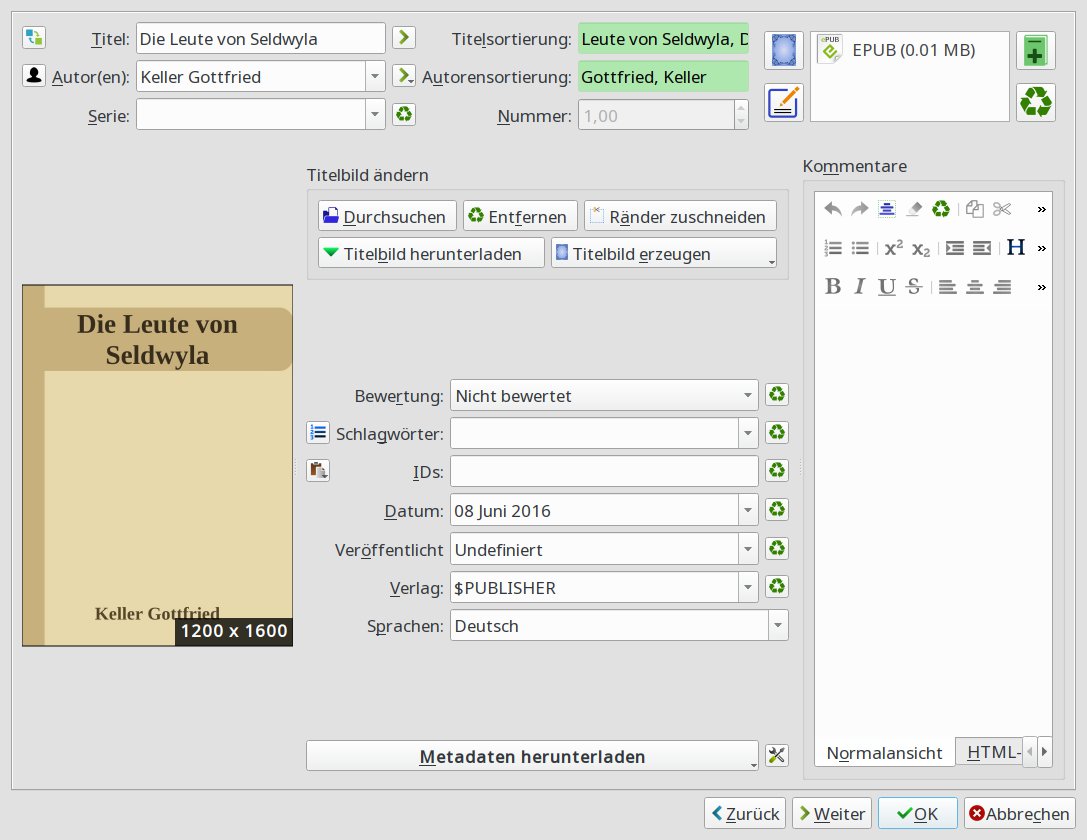
Abbildung 5: Im Metadaten-Editor korrigieren oder vervollständigen Sie Metainformationen wie Titel, Schlagwörter oder Inhaltszusammenfassung. Calibre zapft zahlreiche Online-Datenquellen an und erzeugt notfalls ein generisches Cover-Bild.
Bereits während des Tippens in der Suchleiste blendet das Programm etwaige Treffer ein. Besonders bei Schlagwörtern sorgt das für Konsistenz. Hier gibt es als zusätzliche Hilfestellung noch den Schlagworteditor, der eine durchsuchbare Liste aller bereits vorhandener Schlagwörter zeigt.
Zum Übertragen eines E-Books auf ein angeschlossenes Mobilgerät ziehen Sie es auf das Symbol für die Speicherkarte. Calibre erkennt selbstständig den Typ des angeschlossenen Geräts und konvertiert das Buch, falls nötig, in ein unterstütztes Format.
Schmökern
Ein Doppelklick auf einen Eintrag in der Auswahlliste öffnet das Buch im integrierten E-Book-Reader (Abbildung 6). Er zeichnet sich vor den meisten anderen Readern durch seinen fortlaufenden Modus (Schriftrollen-Symbol ganz rechts oben) aus, der E-Books kontinuierlich anzeigt, statt sie in Einzelseiten zu unterteilen. Das erweist sich besonders bei Sachbüchern als praktisch, wo Seitenumbrüche häufig sachlich Zusammenhängendes auseinanderreißen. Das funktioniert jedoch für E-Books im PDF-Format nicht – hier hat die Software keinen Einfluss auf die Umbrüche.
Im Vollbildmodus zeigt der Reader bei entsprechend eingestellter Spaltenzahl (Einstellungen | Textlayout im Seitenmodus) ein E-Book auf dem Monitor wie eine Zeitungsseite – ein Anzeigeformat für größere Textmengen, das sich über Jahrhunderte bewährt hat. Allerdings ändert sich die Zahl der Spalten nicht passend zur Breite des Reader-Fensters. Wer sich mit Cascading Style Sheets auskennt, kann aber im Einstellungsreiter Benutzer-Formatvorlage eigene Stildefinitionen für die Formatierung eingeben.
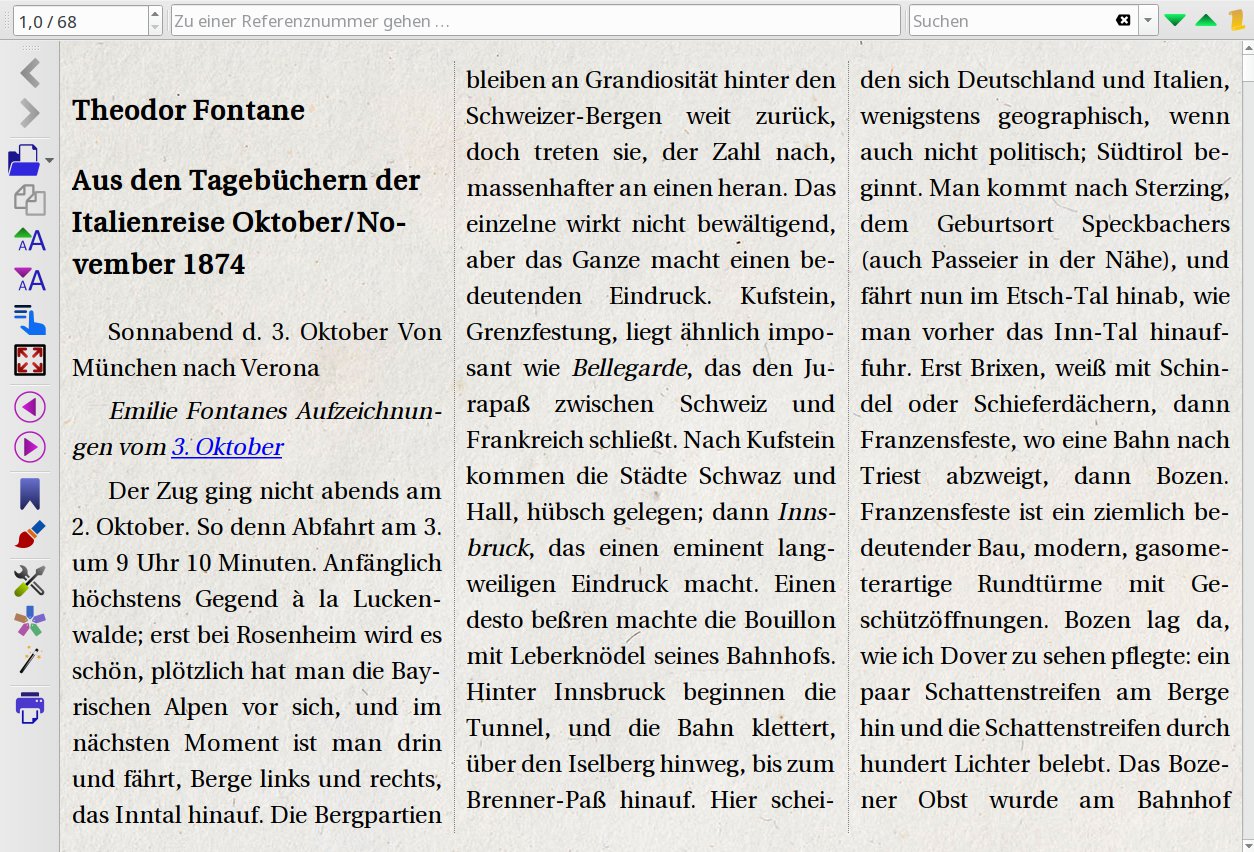
Abbildung 6: Die Anzeige des eingebauten E-Book-Readers lässt sich mit benutzerdefiniertem CSS-Code konfigurieren – hier mit der Fenstergröße gemäß fließenden Spalten und Papierstrukturhintergrund.
Beachten Sie dabei, dass die E-Books bereits CSS-Regeln enthalten; außerdem steuert Calibre selbst die Spaltenzahl und die Seitendimensionen über Deklarationen für das body-Tag. Daher müssen Sie eigenen CSS-Regeln durch Anhängen von !important Nachdruck verleihen. Weil das Anzeigemodul des Calibre-Readers CSS 3 beherrscht, sorgt der CSS-Code aus Listing 2 als Benutzer-Formatvorlage für zur Fensterbreite passende Spalten. Er definiert einen Zeilenabstand von 140 Prozent und 370 Bildpunkte breite Spalten mit einer hellgrauen dünnen Linie. Zum Ausschalten der Linie ersetzen Sie im column-rule-stile das Schlüsselwort solid durch none.
Listing 2
body {
  line-height: 1.4 !important;
  column-width: 370px !important;
  column-gap: auto !important;
  column-rule-width: 1px!important;
  column-rule-style: solid !important;
  column-rule-color: LightGray !important;
  column-fill: auto !important;
}
Aufgeschlossen
Das verbreitetste DRM-System Adobe Digital Editions gibt es nur für MacOS und Windows. Zum Glück läuft der Adobe Reader für DRM-geschützte Bücher recht stabil unter der Windows-Kompatibilitätsschicht Wine, sonst wären Linux-Anwender weitgehend vom E-Book-Markt ausgeschlossen. Jedoch bietet die Software lediglich die nötigsten Reader-Funktionen – kein Vergleich zum ausgefeilten Calibre. Zum Glück ist es nach der Installation und Aktivierung von Adobe Digital Editions unter Wine möglich, den dabei erzeugten persönlichen Schlüssel zum Entfernen der DRM-Einschränkung zu nutzen.
Installieren Sie dazu die Pakete winetricks und winbind. Um Adobe Digital Editions in der alten Version 1.7.2.1131 plus Abhängigkeiten unter Wine zu installieren, genügt dann der Konsolenbefehl winetricks adobe_diged. Aktivieren Sie dann Digital Editions, wie Sie das Programm nach dem ersten Start auffordert: Nur dann lassen sich die auf diesem Rechner heruntergeladenen Bücher auch auf anderen Geräten mit gleicher Aktivierungs-ID lesen.
Beim Kauf eines per Adobe-DRM beschränkten E-Books erhalten Sie per Download eine Datei mit der Endung .acsm. Dabei handelt es sich um eine XML-Datei mit der Download-URL für das eigentliche E-Book und Ihrer Adobe-ID. Sobald Sie diese auf das Digital-Editions-Fenster ziehen, lädt das Programm die für Ihre persönliche ID verschlüsselte E-Book-Datei herunter, oft im Format EPUB. Sie landet dann im Verzeichnis ~/My Digital Editions/ und erscheint in der Bibliothek des Adobe-Programms. Dort lässt sich das E-Book bereits lesen. Wie Sie Amazons DRM-geschützte E-Books in Calibre importieren, erklärt der Kasten “Amazon E-Books ohne DRM”.
Amazon E-Books ohne DRM
Um die Werke für freie Leseprogramme zu entsperren, installieren Sie mit winetricks python zunächst Python unter Wine. Wählen Sie dabei das Installationsverzeichnis C:/windows/system32/, andernfalls scheitert später das DeDRM-Plugin. Klicken Sie sich mit den Standardeinstellungen bis zum Beenden-Screen durch. Laden Sie dann den Windows-Installer für das PyCrypto-Modul [5] herunter, und starten Sie ihn mit wine pycrypto-2.6.win32-py2.6.exe.
Danach binden Sie das DeDRM-Plugin [6] in Calibre ein: Nach dem Entpacken des zum Download angebotenen ZIP-Archivs findet sich das Plugin als weiteres ZIP im Verzeichnis Obok_calibre_plugin. Über Einstellungen | Erweiterungen | Erweiterung aus Datei laden installieren Sie es in Calibre, wo Sie es nun unter Dateityp-Erweiterungen finden. Es benötigt eine Konfiguration, die Sie per Doppelklick auf den Plugin-Eintrag starten.
Wählen Sie im Konfigurationsdialog die Adobe Digital Editions aus, tragen Sie als Wineprefix ~/.wine ein, und klicken Sie auf das Plus-Icon, um den Schlüssel aus der Adobe-Software einzubinden. Erscheint daraufhin der default_key in der Schlüsselliste, entsperrt Calibre künftig DRM-beschränkte E-Books stillschweigend beim Import.
Herausgeputzt
Die Funktion Bücher konvertieren aus der Menüleiste wandelt nicht nur Bücher aus einem Dateiformat in ein anderes: Sie erweist sich auch als nützlich, um zum Beispiel Varianten eines Buchs mit anderer Schriftart oder modifiziertem Zeilenabstand zu erstellen. Dazu dient die Kategorie Erscheinungsbild im Dialog Konvertieren (Abbildung 7). Calibre behält das ursprüngliche E-Book unter der Formatbezeichnung ORIGINAL_EPUB bei.
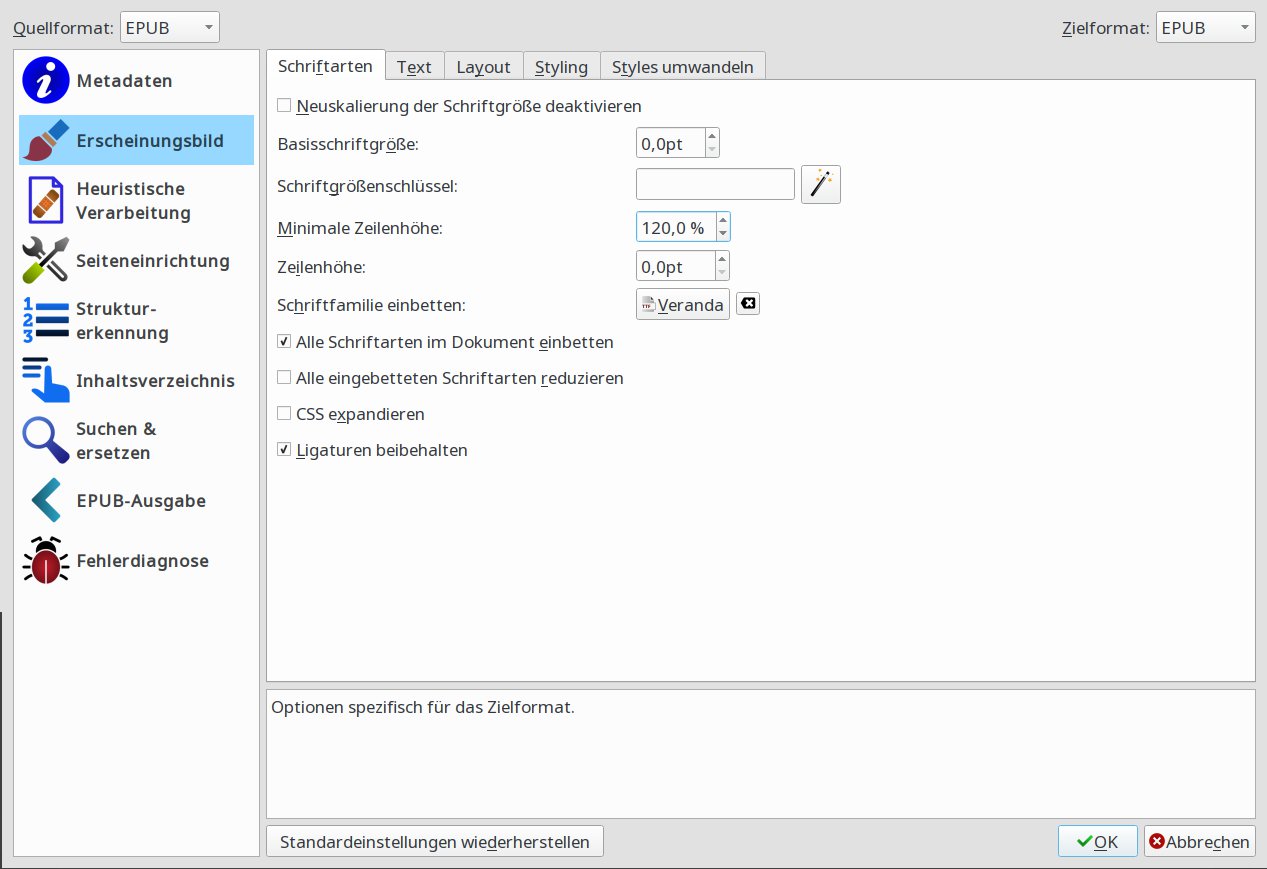
Abbildung 7: Die Funktion Konvertieren dient in Calibre nicht nur zum Übertragen in ein anderes Format. Unter Erscheinungsbild verändern Sie das Layout auch dann, wenn Sie das Dateiformat beibehalten.
Bereits der Reiter Schriftarten verbessert die Lesbarkeit bei E-Books mit ungünstig gewählter Schrift. In der Regel genügt es, einen Wert für die Basisschriftgröße zu wählen. Um die Standardschrift zu ändern, suchen Sie eine Schriftart unter Schriftfamilie einbetten aus. Normalerweise ist die Minimale Zeilenhöhe der richtige Wert für den Zeilenabstand des Fließtexts. Weitere Detail erläutert das Handbuch [7].
HTML wurde unter anderem für die Anzeige auf Bildschirmen unterschiedlicher Größe konzipiert. Erst die Anzeigesoftware bricht die Seiten um – der Text ist, anders als in PDFs, nicht fest darauf platziert. Die Kategorie Seiteneinrichtung bezieht sich daher bei klassischen HTML-basierten E-Book-Formaten nicht auf den Seitenumbruch, sondern skaliert lediglich Bilder und die Titelseite für eine bestimmte Bildschirmgröße.
Wissen Sie, dass ein E-Book für ein bestimmtes Lesegerät konzipiert wurde, wählen Sie dieses als Eingabeprofil aus; ansonsten behalten Sie das Default Input Profile bei. Per Ausgabeprofil optimieren Sie das neue E-Book für ein bestimmtes Gerät. Das Default Output Profile passt für die Darstellung am Computer, doch auch viele Reader zeigen solche E-Books lesbar an.
Sie können gleich beim Konvertieren die von Ihnen gewünschten Formatierungen einbetten, statt wie im Abschnitt “Schmökern” beschrieben die im E-Book eingebetteten Styles zu überschreiben. Geben Sie dazu im Reiter Styling Ihren CSS-Code ein. Gleichzeitig entfernen Sie auf Wunsch per Kontrollkästchen alle ursprünglichen CSS-Definitionen für Schriftarten, Außenabstände, Innenabstände oder Farben. Schwebende Elemente stehen in HTML für rechts- oder linksbündige Ausrichtung. Alternativ benutzen Sie die Suchen-und-Ersetzen-Funktion im Reiter Styles umwandeln, um zum Beispiel eine Schriftgrößendefinition von 12 auf 14 Punkte zu vergrößern.
Aufräumen
Die in vielen PDF-Büchern fest platzierten Kopf- und Fußzeilen oder Seitennummern landen beim Umwandeln im Fließtext. Hier springt die mit regulären Ausdrücken arbeitende Funktion Suchen**&**Ersetzen in die Bresche: Der Ausdruck ^[0-9]{1,3} erfasst zum Beispiel ein- bis dreistellige Zahlen am Zeilenbeginn – sprich: in EPUB- oder Kindle-Dateien überflüssige Seitenzahlen.
Beim Entwerfen der regulären Ausdrücke hilft das Zauberstab-Icon hinter Regulären Ausdruck suchen: Dort sehen Sie den HTML-Rohcode, den Calibre als Zwischenschritt für das Umwandeln erzeugt. Geben Sie in das Feld Regex einen Ausdruck ein, so zeigt Ihnen Testen, welche Treffer er erzielt. Die eigentliche Umwandlung ersetzt diese dann durch den angegebenen Ersetzungstext.
Einfacher als das auf regulären Ausdrücken basierende Suchen & Ersetzen lässt sich die Heuristische Bearbeitung bedienen. Deren wichtigste Funktion Zeilenumbrüche entfernen löst manuelle Umbrüche – die wenigsten E-Books dürften so mittelalterlich formatiert sein. Doch bei eingescannten Texten kommen solche Umbrüche ebenso vor wie feste Worttrennungen, denen Unnötige Worttrennungen ersetzen den Garaus macht.
Für das Umwandeln unformatierter Texte ist die Option Unformatierte Kapitel- und Subüberschriften erkennen und formatieren Gold wert. Sie findet einzelne Zeilen und formatiert sie als Überschriften erster und zweiter Ordnung. Daneben liefert sie der Funktion Inhaltsverzeichnis die Basis zum Erzeugen eines Inhaltsverzeichnisses mit anklickbaren Links.
Letztere lässt sich jedoch nur schwierig bedienen, da sie mit der komplizierten XML-Abfragesprache XPath [8] arbeitet. Zum Glück gibt es auch bei XPath-Eingabefeldern ein Zauberstab-Icon, mit dessen Hilfe Sie für einfache Aufgaben um XPath-Kenntnisse herumkommen: So genügt es, im oberen Listenfeld HTML-Tags abgleichen mit dem Tag-Namen das HTML-Tag h2 zu wählen. Nach einem Klick auf OK entsteht der simple XPath-Ausdruck //h:h2, der alle h2-Tags (Überschriften) im E-Book-Namespace h erfasst und in einen Inhaltsverzeichniseintrag verwandelt.
Falls Sie unabhängig von Tag-Hierarchien Textmuster erfassen möchten, lassen Sie im XPath-Editor in der ersten Zeile den Stern für beliebige Tags stehen und geben in der dritten einen regulären Ausdruck ein, zum Beispiel ^Kapitel .*$ für eine Zeile, die mit dem Wort “Kapitel” beginnt.
Nach dem Umwandeln liegen die E-Books in mehreren Fassungen vor, die Sie per Rechtsklick und Auswahl von Bücher öffnen | Bücher in bestimmten Format öffnen wählen.
Handarbeit
Um den Inhalt eines E-Books zu verändern, klicken Sie in der Listenansicht mit der rechten Maustaste auf das gewünschte Werk und wählen aus dem Kontextmenü Buch bearbeiten. Im Editor lassen sich neben dem Inhalt auch Inhaltsverzeichniseinträge mit dem Inhaltsverzeichnis-Editor bearbeiten. Diesen erreichen Sie über Werkzeuge | Inhaltsverzeichnis | Inhaltsverzeichnis bearbeiten (Abbildung 8).
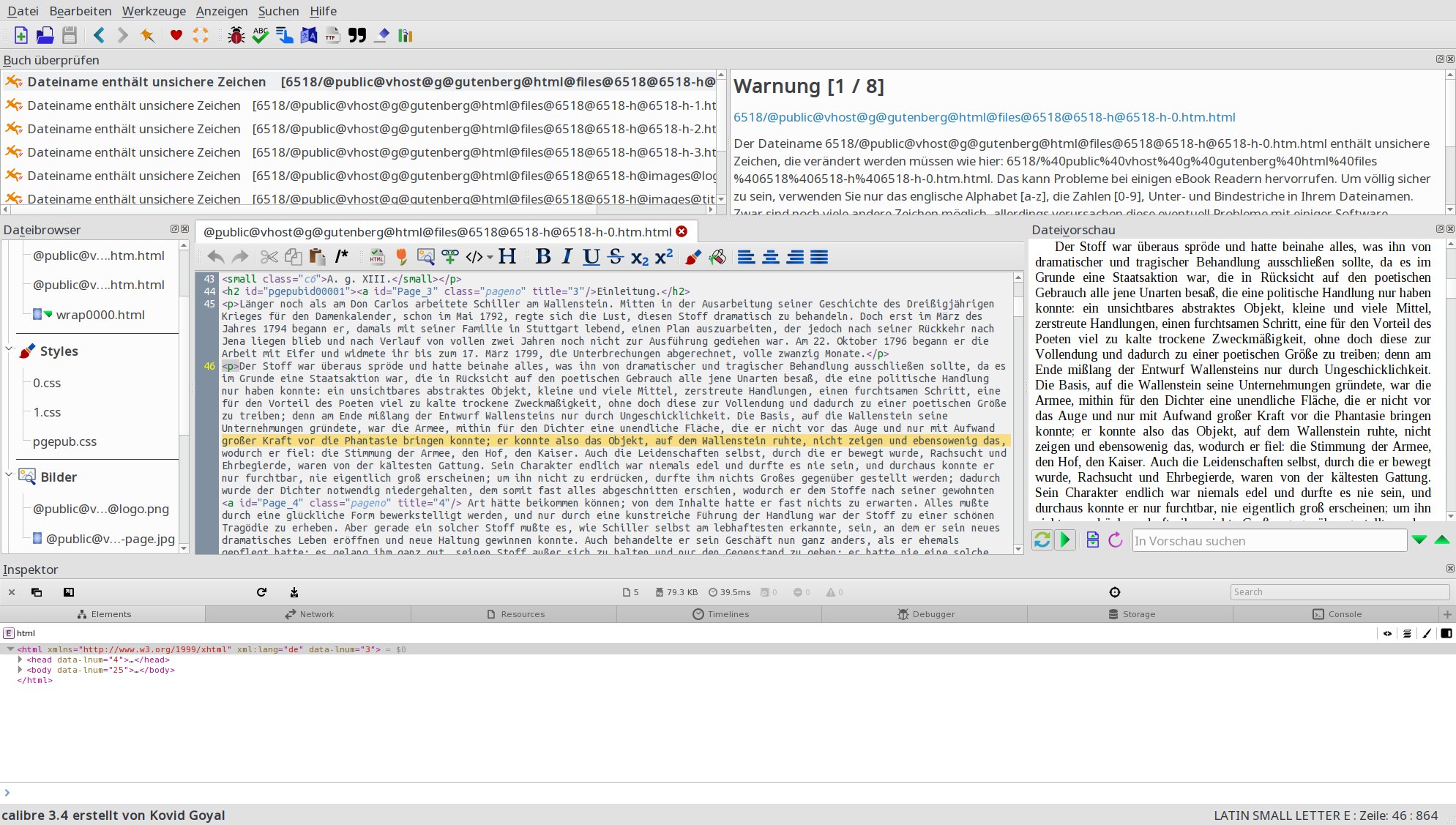
Abbildung 8: Im HTML-Editor von Calibre verändern Sie den HTML-Code des E-Books – also nicht nur den Text, sondern auch Formatierungen, CSS-Styles und das Inhaltsverzeichnis.
Im Editor bearbeiten Sie das Buch stets als HTML-Code, wie ihn die verbreiteten E-Book-Formate zum Formatieren von Text oder Einbinden von Bildern nutzen. PDF-E-Books müssen Sie vorher in eines dieser Formate konvertieren. Wer sich mit dem Erstellen von Webseiten auskennt, fühlt sich im HTML-Code-Editor mit WYSIWYG-Vorschau heimisch. Allen anderen helfen die Schalter für Formatierungen, Bilder und Hyperlinks. Die Code-Ansicht und das WYSIWYG-Fenster rechts daneben bleiben synchron.
Im Wesentlichen bestehen E-Books lediglich aus in Dateien verpackte Webseiten. Im Dateibrowser links zeigt der Editor die HTML-, CSS- und Bilddateien des E-Books sowie die verwendeten Schriften. Über Datei | Neue Datei | Ressourcendatei importieren betten Sie TTF- oder ODT-Schriftdateien oder ein Bild ein. Im Fall einer Schriftdatei weist Sie Calibre darauf hin, dass es eine passende Regel des Typs CSS @font-face in die Zwischenablage kopiert hat.
Um die Schrift zu nutzen, müssen Sie diesen Code einer in der Seite eingebundenen CSS-Datei aus Listing 3 hinzufügen. Allerdings bleibt dabei der Hinweis Ändern Sie dies auf den relativen Pfad zu: stehen. Entfernen Sie ihn, der richtige Pfad für die interne Struktur der E-Book-Datei folgt direkt darauf. Dann können Sie in CSS-Dateien die Deklaration font-family: Schrift; benutzen, um Textstellen mit der eingebetteten Schrift zu formatieren.
Listing 3
@font-face {
  src: url(Ändern Sie dies auf den relativen Pfad zu: OEBPS/fonts/caxtonni.ttf);
  font-family: "Caxton Bk BT";
  font-weight: normal;
  font-style: italic;
  font-stretch: normal;
  }
Eigene Werke
HTML-kundigen Lesern bietet der Editor auch die Möglichkeit, über Datei | Neues leeres Buch erstellen eigene E-Books zu erstellen. Im Prinzip genügen dazu eine HTML-Datei, eine CSS-Datei sowie eingebettete Bilder und Schriften. Bilder fügen Sie am einfachsten mit dem zugehörigen Schalter in der Leiste über dem Code-Editor ein, dann brauchen Sie sich nicht um die nicht immer klar ersichtlichen internen Pfade des E-Books zu kümmern.
In der Praxis bestehen E-Books oft aus mehreren kleinen HTML-Dateien, um mobilen Geräten die Anzeige eines zu großen Files zu ersparen. Es genügt, die Teile in der richtigen Reihenfolge im Dateibrowser unter Text abzulegen. Bei Bedarf verändern Sie die Abfolge durch Ziehen mit der Maus.
Den meisten E-Book-Autoren fällt es sicher leichter, das Werk zunächst in LibreOffice zu erstellen. Fügen Sie dabei ruhig Bilder ein, und verwenden Sie nach Belieben die auf dem System installierten Schriften. Sobald Sie in Calibre die ODT-Datei in ein Format wie EPUB konvertieren, bettet die Software alle benötigten Ressourcen automatisch ein.
Version 3 von Calibre konvertiert E-Books außerdem in das Microsoft-Office-Format DOCX, das LibreOffice ebenfalls öffnet. Selbst wenn Sie ein E-Book in dieses Office-Format umwandeln, in LibreOffice bearbeiten und dann daraus wieder ein E-Book erzeugen, geht an den ohnehin meist sparsam formatierten Büchern oft wenig verloren.
Fazit
Viele Anwender lesen E-Books ausschließlich auf einem Reader und fragen sich, wozu ein PC-Programm wie der E-Book-Manager Calibre gut sein soll. Doch das Programm organisiert die Bücher übersichtlich in einem Katalog und konvertiert sie von und in praktisch alle E-Book- und Office-Formate. Mit Calibre verändern Sie Schrift oder Zeilenabstand, fügen ein Inhaltsverzeichnis hinzu oder erstellen sogar neue Werke. Auch ein komfortabler Reader ist mit an Bord. Mit dem neuen Content-Server lesen Sie darüber hinaus Ihre E-Books im ganzen Heimnetz bequem via Webbrowser.
Infos
-
Calibre: https://calibre-ebook.com
-
Linux-Installation: https://calibre-ebook.com/download_linux
-
Calibre als Server: https://manual.calibre-ebook.com/generated/en/calibre-server.html
-
Project Gutenberg: https://www.gutenberg.org
-
PyCrypto-Modul für Windows: http://www.voidspace.org.uk/downloads/pycrypto26/pycrypto-2.6.win32-py2.6.exe
-
DeDRM-Tools: https://github.com/apprenticeharper/DeDRM_tools/releases/
-
Formatierung beim Konvertieren: https://manual.calibre-ebook.com/conversion.html#look-feel
-
XPath: https://manual.calibre-ebook.com/xpath.html#xpath-tutorial, https://wiki.selfhtml.org/wiki/XML/XSL/XPath





