


Das in Assembler geschriebene KolibriOS eignet sich speziell für sehr betagte Hardware. Zur Not passt es sogar auf eine Diskette.
So mancher Anwender nennt noch einen betagten PC mit einer Pentium-CPU der ersten Generation und wenigen Megabyte Arbeitsspeicher sein Eigen. Solche rund 20 Jahre alten Rechner sind technisch oft noch voll funktionsfähig, lassen sich aber aufgrund ihrer schwachbrüstigen Hardware mit modernen Linux-Distributionen nicht mehr betreiben. Das betrifft auch leistungsschwache Netbooks älteren Semesters, die deswegen nicht selten auf dem Speicher landen.
Mit dem bereits seit 2004 in Entwicklung befindlichen KolibriOS, einem Fork des ebenfalls sehr schlanken MenuetOS, lassen sich solche alten Schätzchen aus dem Dornröschenschlaf wecken und wieder einem sinnvollen Einsatz zuführen.
Technisches
Bei KolibriOS handelt es sich um ein reines 32-Bit-Betriebssystem. Es beschränkt sich auf die Unterstützung von Single-Core-CPUs, läuft aber auch auf Rechnern mit Mehrkernprozessoren. Das komplett in Assembler geschriebene und unter der GPLv2 lizenzierte Betriebssystem gestaltet sich so kompakt, dass die Kernkomponenten unkomprimiert auf einer Diskette Platz finden.
Die von den Entwicklern angegebenen Systemvoraussetzungen muten für heutige Verhältnisse geradezu lächerlich an: Gefordert sind eine Einkern-Pentium-CPU mit mindestens 100 MHz Taktfrequenz sowie 8 MByte Arbeitsspeicher. Zusätzlich empfehlen die Entwickler eine VESA-kompatible Grafikkarte, die die vor rund 20 Jahren aktuellen Bildschirmauflösungen bis hin zu 1024×768 Pixeln bei 32 Bit Farbtiefe unterstützt.
KolibriOS erhalten Sie als winziges 7z-Archiv in mehreren Versionen auf der Projektseite [1]. Für die Installation auf einem Massenspeicher genügen bereits 60 MByte freier Speicherplatz. Das ISO-Image zum Brennen auf CD sowie die Dateien zum Einsatz auf einer Festplatte stellt das Projekt jeweils in englischer, spanischer, russischer und italienischer Sprache bereit; multilinguale Pakete gibt es nicht.
Die Paketarchive mit einem Umfang von jeweils knapp 25 MByte entpacken Sie mit einer Archivierungssoftware wie Peazip oder den entsprechenden Desktop-Applikationen. Anschließend brennen Sie das gut 60 MByte große ISO-Image auf eine CD, von der Sie das System danach starten.
Möchten Sie den russischen Winzling in einer virtuellen Maschine starten oder über das Netz per PXE booten, so erhalten Sie dazu im Wiki [2] umfangreiche Anleitungen.
Treiber
Trotz des geringen Umfangs bietet KolibriOS eine ganze Reihe von Treibern, vor allem für alte Hardware: Grafikkarten von ATI und Intel lassen sich über die Treiber radeon und i915 nutzen, die weitgehend den Linux-Pendants entsprechen. Andere Grafikkarten bedient der im Kernel implementierte VESA-Treiber, der auch “hohe” Farbtiefen von*16, 24 und 32 Bit unterstützt. Es fällt auf, dass es KolibriOS gelingt, auch mit dem hardwareunabhängigen VESA-Grafikkartentreiber die Bildschirminhalte auf modernen Breitbild-Displays im Formfaktor 16:10 und 16:9 korrekt darzustellen.
Bei der Audiounterstützung setzt das kleine MenuetOS-Derivat auf modernere Intel-Treiber (AC97). Es bringt aber auch noch einige Module für Soundkarten mit, die vor rund zwanzig Jahren Maßstäbe setzten: So finden Sie neben Soundblaster-Treibern auch solche für SIS-, Ensoniq- und VIA-Audiokarten, die heute kaum mehr jemand kennt.
Bereits in den 90er-Jahren waren viele Computersysteme vernetzt, und Internet-Standards befanden sich zwar noch in den Kinderschuhen, existierten aber durchaus bereits. Daher unterstützt KolibriOS selbst höchst betagte 3Com590- oder Realtek-LAN-Karten. Darüber hinaus bietet das System aber auch für aktuelle Gigabit-Ethernet-Hardware von Intel Support, sodass moderne Hardware ebenfalls läuft.
Als Massenspeicher lassen sich Disketten, optische Laufwerke (CD/DVD) sowie IDE-Festplatten ansprechen. USB-Speichersticks nach den Spezifikationen 1.x und 2.0 unterstützt KolibriOS ebenso wie USB-Hubs. Somit lässt sich das System auch auf alten Notebooks verwenden, die vielfach Ende der 90er-Jahre erstmals USB-Schnittstellen mitbrachten. Die integrierten Treiber gestatten auch den Anschluss von USB-Geräten wie Maus, Tastatur und externen Festplatten. Selbst ein Treiber zum Ansteuern von USB-Druckern steht bereit.
Start
KolibriOS nutzt als Bootmanager statt Grub das gute alte Syslinux in seinen verschiedenen Ausprägungen. Das lässt sich je nach Startmedium anpassen. Wahlweise startet der russische Winzling aber auch via Grub, etwa, wenn dieser als Starthilfe für mehrere Betriebssysteme auf einem Massenspeicher agiert. Das Betriebssystem lässt sich auf unterschiedlichen Medien permanent installieren, wobei die recht ausführliche Dokumentation und ein Anwenderforum Hilfestellung geben.
Nach dem Start über einen Ncurses-Bootbildschirm, der den Wechsel verschiedener Optionen erlaubt, öffnet das System innerhalb von wenigen Sekunden den grafischen Desktop. Selbst auf einer rund neun Jahre alten Maschine mit einem Penryn-Zweikernprozessor dauerte der Start im Test keine fünf Sekunden.
KolibriOS lässt sich mit dem ISO-Image aber auch in einer virtuellen Maschine ausprobieren. In der Virtualbox konfigurieren Sie die Abbilddatei als virtuelles optisches Laufwerk im Menü Massenspeicher. Als Hauptspeicher genügen die vorgegebenen 64 MByte. Auch in der VM startet das komplette System innerhalb von deutlich weniger als zehn Sekunden und steht mit allen Applikationen zum Betrieb aus dem Arbeitsspeicher bereit. Da KolibriOS die virtuellen Netzwerkkomponenten von Virtualbox unterstützt, haben Sie aus der virtuellen Maschine heraus auch direkten Zugriff auf das Internet (Abbildung 1).
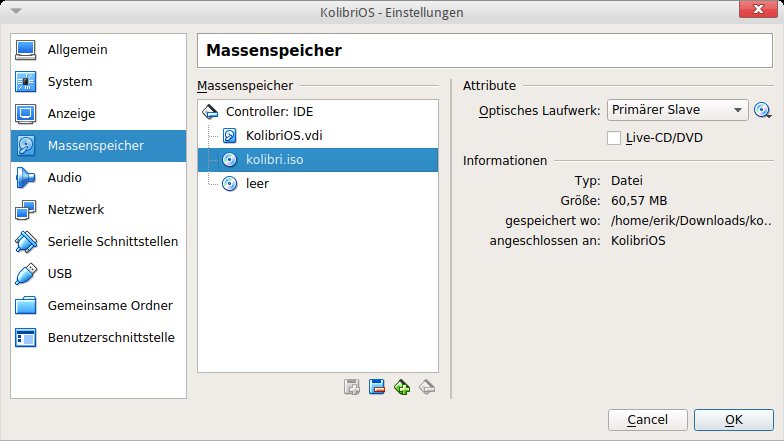
Abbildung 1: KolibriOS kooperiert auch bestens bei geringen Anforderungen mit einer virtuellen Maschine von VirtualBox.
USB-Stick
Bei Bedarf installieren Sie KolibriOS auf einem Flash-Stick, was die Startgeschwindigkeit des Betriebssystems nochmals deutlich erhöht. Das erfordert jedoch einige manuelle Schritte. Legen Sie zunächst mit einem Tool wie Gparted eine Partition auf dem Stick an, und formatieren Sie diese mit dem FAT16- oder FAT32-Dateisystem. Vergessen Sie dabei nicht, auch das Boot-Flag zu setzen, was Sie in Gparted über das Menü Partition | Markierungen bearbeiten vornehmen.
Danach vergewissern Sie sich, dass auf Ihrem Linux-System die Pakete syslinux und mtools vorliegen. Gegebenenfalls installieren Sie sie aus den Software-Repositories der verwendeten Distribution nach. Danach kopieren Sie mit Root-Rechten die Datei memdisk mit dem Befehl aus der ersten Zeile von Listing 1 ins Wurzelverzeichnis des USB-Sticks.
Anschließend laden Sie von der KolibriOS-Projektseite das Archiv latest-distr.7z herunter, in dem sich das universelle Abbild für das Betriebssystem befindet. Dieses Archiv entpacken Sie und kopieren anschließend die darin enthaltene Datei kolibri.img ins Root-Verzeichnis des USB-Speichersticks.
Listing 1
# cp /usr/lib/syslinux/memdisk /dev/KolibriOS-Partition
# syslinux -s /dev/KolibriOS-Partition
Danach hängen Sie den USB-Stick aus dem System aus und geben am Prompt den Befehl aus der zweiten Zeile von Listing 1 ein. Er richtet das System inklusive des Bootloaders grundsätzlich ein. Damit Syslinux korrekt funktioniert, legen Sie im Hauptverzeichnis des Speichersticks noch eine Datei namens syslinux.cfg an, die Sie mit einem Texteditor um die Zeile default memdisk initrd=kolibri.img erweitern. Danach ist das System von diesem USB-Stick aus startbereit.
Im Betrieb
Die Oberfläche von KolibriOS weist am unteren Rand eine horizontale Panelleiste mit einem Menüknopf unten links auf. Am linken Rand befindet sich – erst auf den zweiten Blick erkennbar – eine ausklappbare Schalterleiste, die sich beim Berühren mit dem Mauszeiger öffnet.
Um den Desktop anzupassen, klicken Sie mit der rechten Maustaste in die Arbeitsoberfläche. Über die entsprechenden Einträge des Kontextmenüs legen Sie dann beispielsweise zusätzliche Starter auf dem Desktop an oder verändern das Aussehen der Arbeitsumgebung.
Das System kommt mit einem ganzen Reigen sehr schlanker Anwendungen für viele Einsatzbereiche. Sie finden dazu insgesamt rund 30 Icons auf der Arbeitsoberfläche. Links oben befinden sich die Starter für Büro- und Verwaltungssoftware. Die Dateimanager Eolite und KFAR ähneln dem Midnight Commander beziehungsweise PcmanFM, dem Standarddateimanager des LXDE-Desktops. Mit dem Textreader, dem Taschenrechner Calc und dem textbasierten Webbrowser Webview sowie dem Notizblock Tinypad und dem Zeichenprogramm Animage sind viele kleine Applikationen für den täglichen Einsatz vorhanden.
Oben in der rechten Bildschirmecke finden Sie weitere Applikationen hauptsächlich für Programmierarbeiten. Sie umfassen ein Terminal, eine Vergleichssoftware für Textdateien, einen Debugger, einen Archivierer, einen Assembler sowie einen Hex-Editor. Ein Debug- und Messageboard sowie ein Anzeigeprogramm für Softwaredokumentationen runden diese Gruppe ab.
Das grafische Tool Syspanel erinnert an die Konfigurationswerkzeuge großer Desktop-Umgebungen unter Linux und fasst die wichtigsten Werkzeuge zur Konfiguration des Betriebssystems zusammen (Abbildung 2).
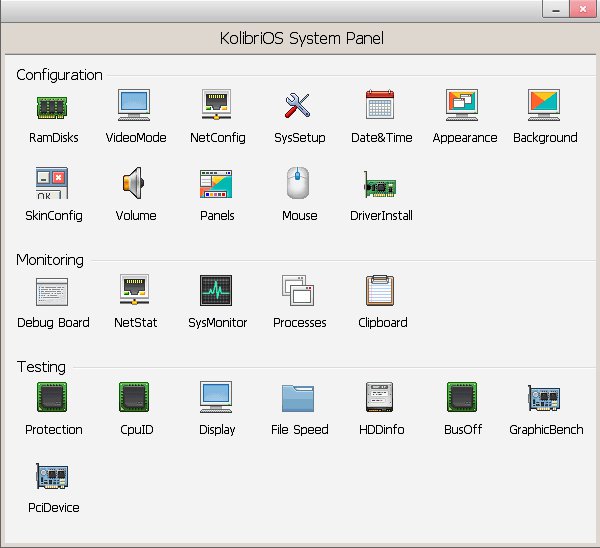
Abbildung 2: Das Syspanel fasst alle wichtigen Konfigurationswerkzeuge übersichtlich geordnet zusammen.
Unten in der rechten und linken Bildschirmecke gruppieren sich zahlreiche Spiele. Dabei handelt es sich durchgängig um kleinere Klassiker wie Sudoku, Gomoku, Tetris, Snake, Mine und Checkers, aber auch mehrere Puzzle- und Klötzchenspiele. Einige der Spiele liegen nur in russischer Lokalisierung vor und sind daher für Westeuropäer meist nur von beschränktem Nutzen.
Eine Sonderstellung nimmt die ausklappbare Panelleiste mittig am linken Bildschirmrand ein: Hier finden Sie weitere Applikationen wie etwa einen IRC-Client, einen Texteditor, je einem MP3- und Midi-Player sowie einen Lautstärkeregler. Ein grafisches Benchmark-Programm mit dem ungewöhnlichen Namen KGB sowie eine CPUID-Routine runden den Bestand ab.
Menü
Im Menü des Betriebssystems, das Sie über den entsprechenden Schalter unten links in der Panelleiste erreichen, finden Sie weitere Software in Untergruppen subsummiert. Dabei liegt der Schwerpunkt auf Spielen, Emulatoren und Entwicklerwerkzeugen. Besonders das Menü Emulators offenbart einige interessante Applikationen: Hier finden Sie neben der bekannten DOSBox zum Starten alter DOS-Software auch Emulatoren für die Spielekonsolen Super Nintendo und Gameboy.
Besonders interessant ist auch der ZX-Spectrum-Emulator, der einen Home-Computer des britischen Herstellers Sinclair aus den 1980er-Jahren emuliert. Für diesen seinerzeit weit verbreiteten Computer existieren viele Anwendungen. Im Game Center finden Sie zudem weitere Spiele. Für Videos und Filme steht außerdem im Menü Multimedia mit Fplay+ eine Abspielsoftware bereit (Abbildung 3).
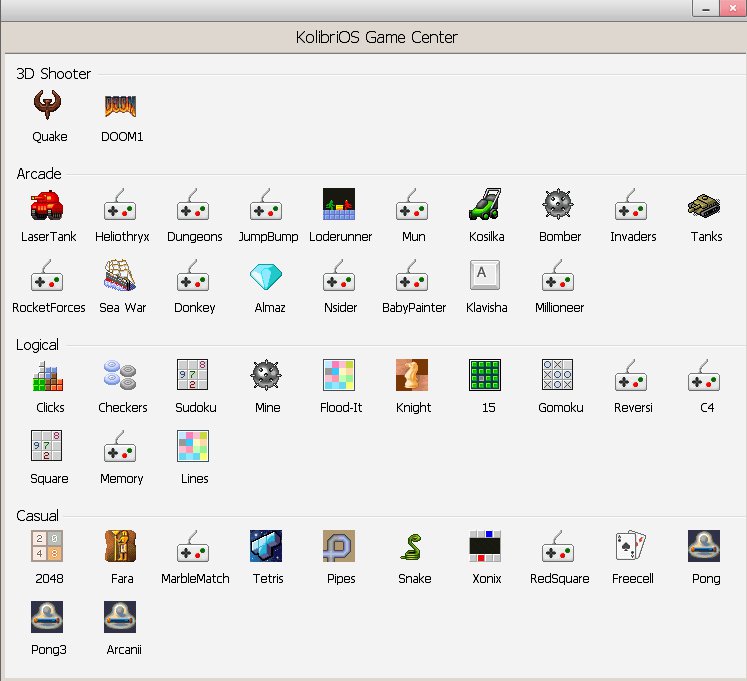
Abbildung 3: Im Game-Center finden Sie eine ganze Reihe kleinerer Spiele und Emulatoren, auch für den ehemals weit verbreiteten ZX Spectrum von Sinclair.
Fazit
KolibriOS beeindruckt vor allem durch seine enorme Geschwindigkeit, die selbst minimalistische Linux-Derivate wie Slitaz locker in den Schatten stellt. Das System gefällt darüber hinaus durch seine Anspruchslosigkeit bei den Hardwareanforderungen und seine gute Kompatibilität.
Für Spielernaturen mit einem Faible für ältere Spielkonsolen oder DOS-Spiele stellt KolibriOS durch seine vielen vorinstallierten Emulatoren ebenfalls eine gute Wahl dar. Für den herkömmlichen Desktop-Einsatz dagegen eignet sich das System mangels entsprechender Anwendungen wie einer Office-Suite oder einem leistungsfähigen Webbrowser nur bedingt.
Infos
-
KolibriOS: http://kolibrios.org/de/download
-
Wiki zur Installation: http://wiki.kolibrios.org/wiki/HowTo





