


Der schlanke PhotoQt versucht sich in die Riege der modernen Bildbetrachter einzureihen. Ganz standfest ist er aber noch nicht.
Unter Linux stehen eine ganze Reihe von Bildbetrachtern zur Auswahl. Will man damit aber auch RAW-Bilder ansehen, lichten sich die Reihen deutlich. Übrig bleiben Veteranen wie Geeqie [1] und Shotwell [2]. Beide bieten – jeweils auf ihre Weise – einiges mehr als das reine Anzeigen der vielen unterschiedlichen Formate.
Zu dieser Reihe versucht mit PhotoQt [3] ein relativ junges Projekt aufzuschließen. Dessen erstes Release mit der Versionsnummer 1.2 stammt vom Januar 2015. Diesem Artikel liegt die derzeit aktuelle Version 1.5.1 zugrunde. Viele Repositories enthalten die Software bereits, sodass die Installation in der Regel keine Probleme aufwirft. Auf der Homepage finden sich Hinweise für zahlreiche Distributionen. Unter Ubuntu ab Version 15.04 richten Sie PhotoQt aus dem PPA des Projekts ein (Listing 1).
Listing 1
$ sudo apt-add-repository ppa:lumas/photoqt
$ sudo apt update
$ sudo apt install photoqt
Anforderungen
Setzen Sie einen Image-Viewer mit einer größeren Anzahl an Bildern ein, sind einige Funktionen sinnvoll oder sogar notwendig. Dazu gehören insbesondere unterschiedliche Möglichkeiten, die Bilder zu durchsuchen oder zu sortieren. Dabei sollte das Programm unbedingt die in den Bildern enthaltenen Metadaten auswerten, also die Exif-Tags. Idealerweise besteht darüber hinaus die Möglichkeit, Bewertungen oder Stichwörter in die Suche einzubeziehen.
Bei RAW-Bildern hilft der Zugriff auf die eingebetteten Vorschaubilder, was in vielen Fällen die Anzeige beschleunigt. Daneben enthalten RAW-Formate ebenfalls Metadaten. Besonders praktisch ist es, wenn es zusätzlich die Möglichkeit gibt, die Rohdaten für die Vorschau zu nutzen.
Wie der PhotoQt-Entwickler Lukas Spies auf der Homepage beschreibt, orientieren sich seine Interessen stark am Einsatz der GPU. Sie bildet heute ja oft die leistungsfähigste Einheit eines Rechners.
Features
Mit dem Gespann Qt5/QML setzt PhotoQt auf moderne Technik. Durch den Einsatz von GraphicsMagick und Libraw unterstützt das Programm zahlreiche Formate. Allerdings lahmt es stellenweise etwas, etwa beim Einlesen der Vorschau. Darüber hinaus unterstützt PhotoQt Bilder nur in 32 Bit Farbtiefe.
Das Programm bringt Funktionen zum Rotieren und Spiegeln sowie Vergrößern der Bilder mit. Sie können Bilddateien direkt umbenennen, kopieren, verschieben und löschen. Für viele Aktionen stehen Tastenkürzel bereit (siehe Tabelle “Shortcuts”), die Sie bei Bedarf ändern und ergänzen können.
|
Kürzel |
Funktion |
|---|---|
|
[O] |
Bild/Verzeichnis öffnen |
|
[Pos1]+ / [Ende] |
erstes / letztes Bild anzeigen |
|
[Pfeil links] |
vorheriges Bild anzeigen |
|
[Pfeil rechts] |
nächstes Bild anzeigen |
|
[+]+ / [-] |
Darstellung skalieren |
|
[**0**] |
Standardauflösung einstellen |
|
[Strg]+[F] |
filtern |
|
[R]+ / [L] |
nach rechts / links drehen |
|
[Strg]+[H] |
Bild horizontal spiegeln |
|
[Strg]+[V] |
Bild vertikal spiegeln |
|
[F2] |
Bilddatei umbenennen |
|
[Entf] |
Bilddatei löschen |
|
[Strg]+[C] |
Bilddatei kopieren |
|
[Strg]+[M] |
Bilddatei verschieben |
|
[E] |
Einstellungen anzeigen |
|
[Strg]+[E] |
Exif-Infos anzeigen |
|
[M] |
Slideshow starten, Exif-Infos anzeigen |
|
[Umschalt]+[M] |
Slideshow im aktuellen Verzeichnis starten |
Die Wallpaper-Funktion funktionierte im Test nicht durchgehend. Mittels einer Slideshow präsentieren Sie Bilder einer Serie ohne Umschalten von Hand. Bei Bedarf blendet das Programm dabei die Exif-Informationen der angezeigten Bilder ein.
PhotoQt erlaubt sehr viele Anpassungen, mehr als viele andere Viewer. Thumbnails eingelesener Bilder speichert es im Cache. Benötigen Sie schnellen Zugriff auf das Programm, parken Sie es im System-Tray. Über einige rudimentäre Optionen steuern Sie das Verhalten der Software beim Aufruf.
Praxis
Voreingestellt startet PhotoQt im Vollbildmodus und lädt die Bilder aus dem aktuellen Verzeichnis. Alternativ existiert ein Modus mit Fensterdekoration. Über eine Reihe von Optionen stellen Sie das Verhalten des Programms ein. Dank der halbtransparenten Oberfläche sehen Sie den Desktop trotz der Anzeige von Bildern. Das wirkt modern, hat aber keinen praktischen Nutzen (Abbildung 1). In der Mitte visualisieren animierte Balken das Einlesen der Bilder.
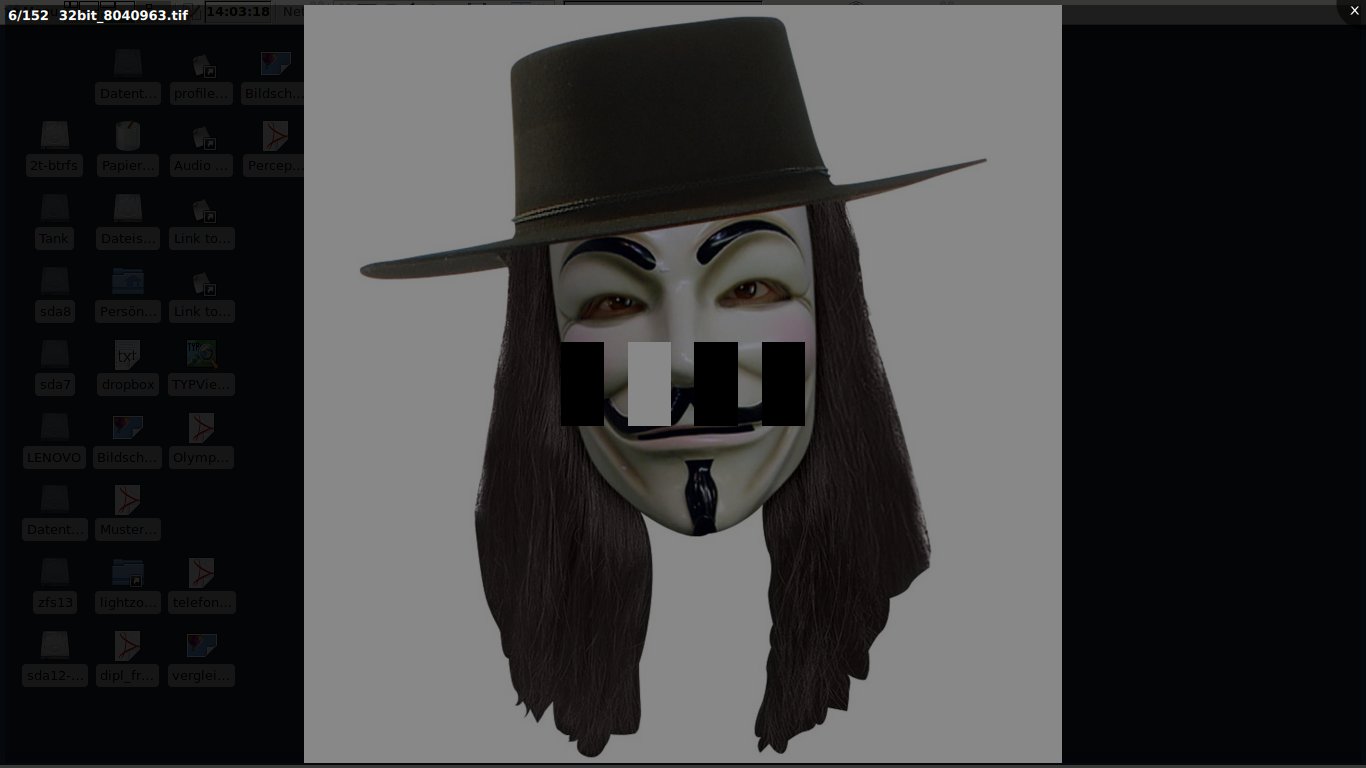
Abbildung 1: Schlicht und funktionell präsentiert sich PhotoQt beim Start. Die halbtransparente Oberfläche des Programms bringt aber in der Praxis kaum einen Mehrwert.
Voreingestellt gibt es nur wenige Möglichkeiten, um zwischen den Bilder zu wechseln. So gelingt es etwa nicht, per Mausrad zwischen den Bildern umzuschalten. Sie können die Steuerung jedoch an Ihre Bedürfnisse anpassen. Dazu verwenden Sie das Menü, das aufklappt, wenn Sie den Zeiger der Maus an den rechten Rand bewegen (Abbildung 2). Unter Einstellungen finden Sie hier einen umfangreichen Dialog mit mehreren Reitern, in dem Sie nahezu alle Aspekte des Programms konfigurieren.
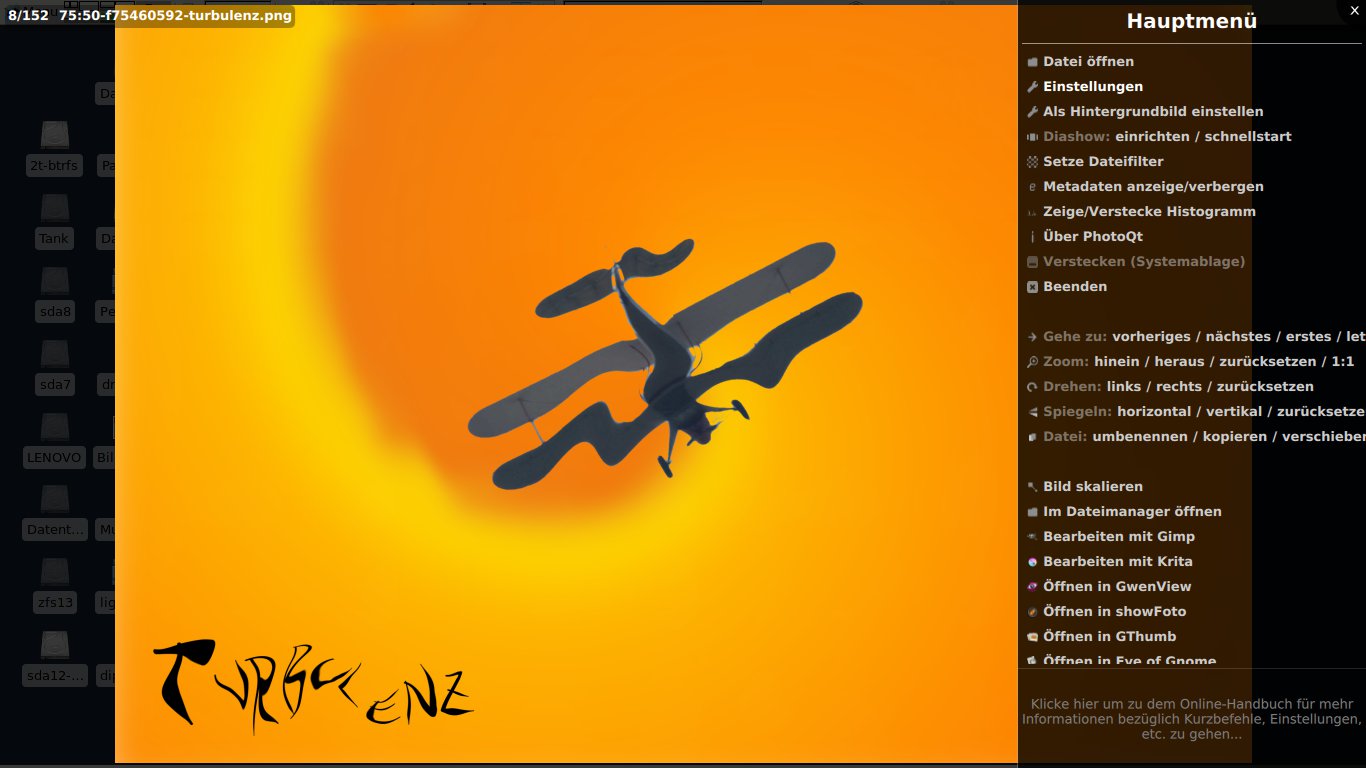
Abbildung 2: Das Menü und weitere Fenster bleiben versteckt und erscheinen erst, sobald Sie den Mauszeiger an die Seitenränder bewegen.
Unter Kurzbefehle finden Sie die Möglichkeit, Tasten und Maus-Events an Funktionen zu binden (Abbildung 3). Um den Bildwechsel mit dem Mausrad zu bewerkstelligen, wählen Sie zunächst die Funktion Nächstes Bild aus und führen dann die gewünschte Aktion aus. Anschließend wiederholen Sie das Ganze noch für die Funktion Vorheriges Bild. Mit Änderungen speichern und schließen beenden Sie den Dialog.
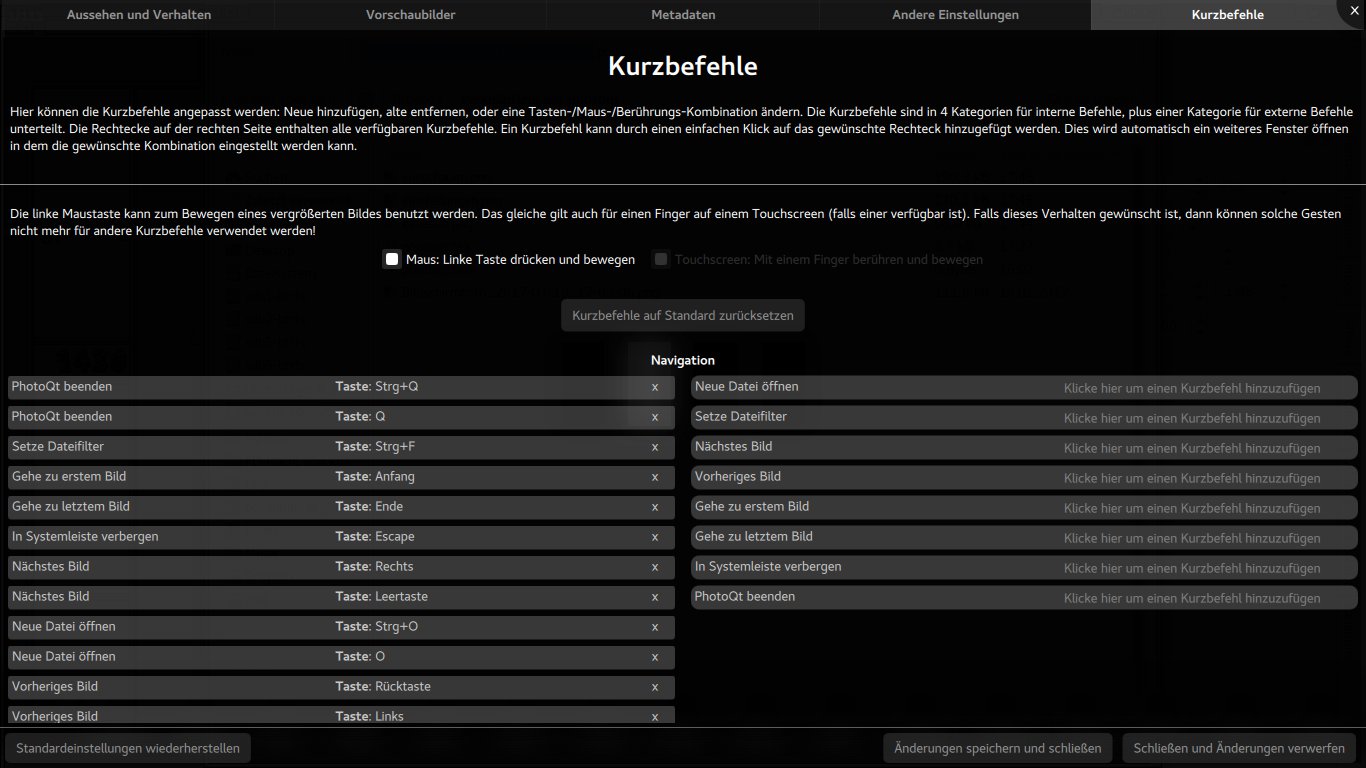
Abbildung 3: Unter Kurzbefehle passen Sie die Bindungen für Tasten und Maus-Events an. Zusätzliche Aktionen stellen Sie in der rechten Spalte ein.
Ein Kontextmenü, das spezielle Funktionen schnell zugänglich macht, suchen Sie bei PhotoQt vergeblich, was die Arbeit mitunter unnötig erschwert. Informationen zu den wichtigsten Einstellungen finden Sie unter anderem im Online-Handbuch [4]. Das Dokument spart allerdings die Filter komplett aus.
PhotoQt kann die Metadaten der Bilder anzeigen (Abbildung 4). Im Wesentlichen beschränkt sich die Software dabei auf die Exif-Informationen. Die entsprechende Funktion zeigt bei den meisten (RAW-)Formaten noch Schwächen und liefert lediglich die Meldung Dateiformat wird nicht unterstützt. Bei Bedarf blenden Sie ein Histogramm ein.
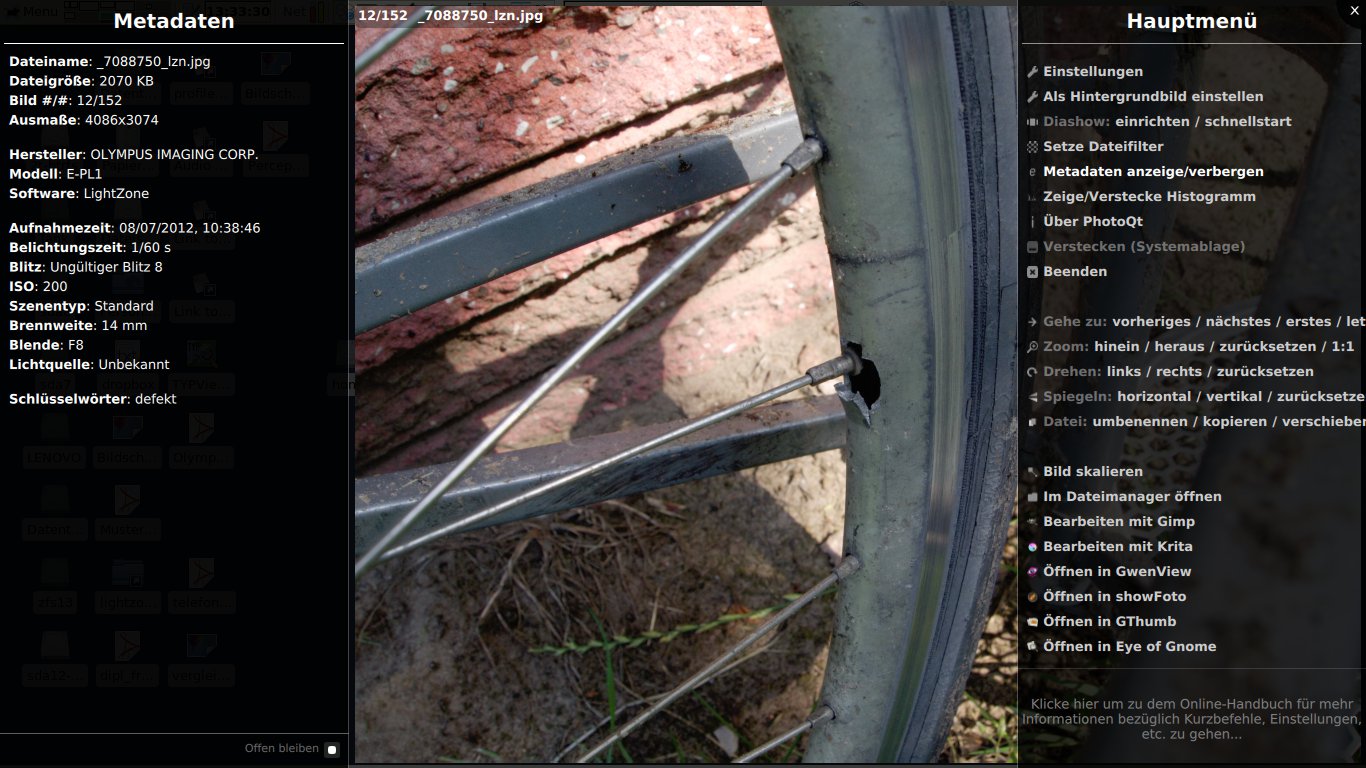
Abbildung 4: Wichtige Metadaten aus den Exif-Tags zeigt das Programm zwar in der Regel an, leistet sich aber gerade bei RAW-Formaten einige Schwächen.
Zum Bearbeiten transferiert PhotoQt die Bilder an Gimp – für RAW-Bilder nicht unbedingt die richtige Methode. Hier wäre ein RAW-Konverter die bessere Wahl. Allerdings erlaubt Gimp, solche Konverter (inzwischen auch Darktable) automatisch aufzurufen.
Für die Vorschaubilder verwendet der Viewer eine Leiste am unteren Rand des Fensters (Abbildung 5). Sie erscheint jedoch erst, wenn Sie den Mauszeiger an den unteren Rand bewegen. Mit der Maus blättern Sie hier die Bilder durch und wählen das gewünschte per Mausklick aus.
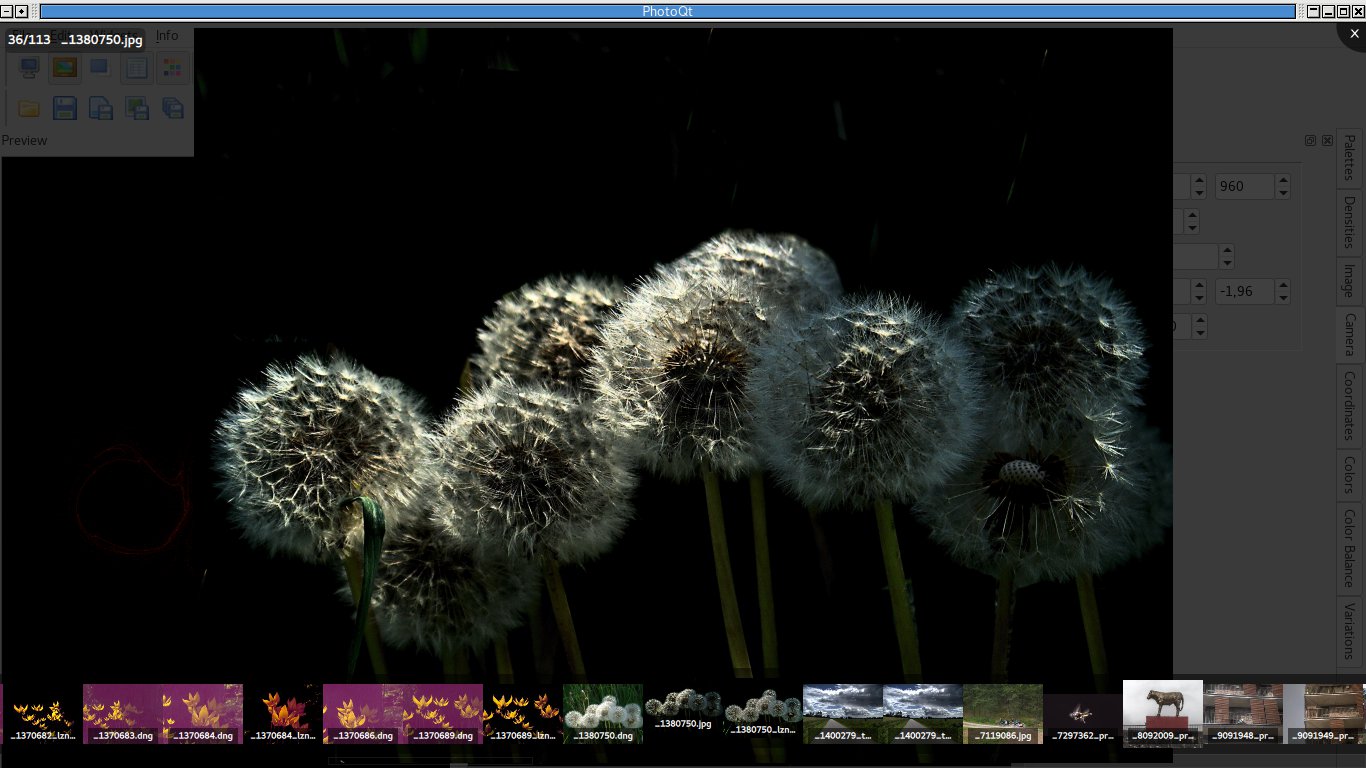
Abbildung 5: Die Leiste mit den Vorschaubildern erscheint, sobald Sie den Mauszeiger an den unteren Bildschirmrand bewegen.
Allerdings zeigt das Hauptfenster nicht immer das Bild, das sich in der Vorschauleiste gerade unter dem Mauszeiger befindet, sondern jenes, das in der Leiste hervorgehoben erscheint – das verwirrt zunächst etwas. Bei der Anzeige von RAW-Bildern funktioniert zudem das Zwischenspeichern offenbar nicht, was dazu führt, dass Bildwechsel teils recht lange dauern.
Fazit
PhotoQt macht auf den ersten Blick einen ordentlichen Eindruck. Hinsichtlich des Bedienkonzepts unterscheidet es sich allerdings nicht wesentlich von Vorgängern wie Geeqie. Dass der Software wichtige Funktionen zum Verwalten der Bilder fehlen, schränkt den Einsatz insbesondere bei größeren Bildsammlungen deutlich ein, obwohl das Filtern einen interessanten Ansatz bildet.
Insgesamt setzt PhotoQt das Konzept, eine einzige Applikation für Touchscreens, Laptops und Desktop-PCs zu konzipieren, noch nicht wirklich gut um. Der Verzicht auf Kontextmenüs etwa erzwingt viele unnötige Mausbewegungen, was je nach Größe des Desktops die Effektivität entsprechend ausbremst. Auf jeden Fall lohnt es aber, das Projekt im Auge zu behalten.
Glossar
- GPU
- Graphics Processing Unit. Der Grafikprozessor kommt heute oft auch zum parallelen Bearbeiten besonders rechenintensiver Aufgaben zum Einsatz.
Infos
- Geeqie: Karsten Günther, “Bilder anzeigen und organisieren mit Geeqie”, LU 10/2010, S. 58, https://www.linux-community.de/21689
- Shotwell: Dr. Karl Sarnow, Thomas Leichtenstern, “Fotos verwalten mit Shotwell”, LU 04/2013, S. 66, https://www.linux-community.de/28021
- PhotoQt: http://www.photoqt.org
- PhotoQt-Handbuch: http://www.photoqt.org/man





