



Ohne ein gutes Bildarchiv kommt weder der ambitionierte Foto-Amateur nach der Profi aus. Shotwell macht beiden das Leben leichter.
Im Zeitalter der Digitalfotografie explodiert die Anzahl der aufgenommenen Bilder regelrecht. Der Preis spielt keine Rolle mehr, da die Kamera lediglich eine Chipkarte benötigt, auf der sie immer wieder aufs neue Bilder speichert, die dann früher oder später auf dem heimischen Computer landen. Hier fängt das eigentliche Dilemma an: In der Unzahl der Aufnahmen später das Richtige zu finden, gleicht bei einem schlecht sortierten Archiv einer Sisyphusarbeit. Hier kommt Shotwell ins Spiel: Die Archivsoftware übernimmt das Verwalten der Fotos und macht es dabei leicht, sich in der digitalen Bilderflut zu orientieren.
Installation
Shotwell zählt zum Fundus aller gängigen Distributionen und lässt sich daher in der Regel bequem per Paketmanager einrichten. Die Homepage des Projekts [1] garantiert die Verfügbarkeit für Debian, Fedora und Ubuntu. Zum Test verwendeten wir Version 0.12.3 unter Ubuntu 12.04 LTS.
Nach der Installation fragt Shotwell nach einem Basisverzeichnis. Im Regelfall geben Sie das in vielen Distributionen bereits angelegte Verzeichnis ~/Bilder/ an. Dort legt die Applikation alle Fotos ab und verwaltet diese nach Stichworten und Datum.
Arbeitszyklus
Der Arbeitszyklus beginnt mit dem Übertragen der Bilder auf den Computer. Dazu schließen Sie entweder die Kamera direkt über ein USB-Kabel an den Rechner an oder legen die Speicherkarte in einen USB-Kartenleser ein. In beiden Fällen öffnet sich die Dateiverwaltung – allerdings steht jetzt auch ein Button zur Verfügung, der das Öffnen in Shotwell erlaubt. Sollte das nicht der Fall sein, stellen Sie in den Eigenschaften Ihres Dateimanagers die Software als Default-Programm für Bilder ein.
Danach startet das Tools und zeigt sowohl die Speicherkarte als auch eine Digitalkamera als Mass Storage Camera beziehungsweise – falls erkannt – das entsprechende Kameramodell links in der Statusleiste an. Im Diakasten in der Mitte erscheinen die Bilder auf der Speicherkarte (Abbildung 1).
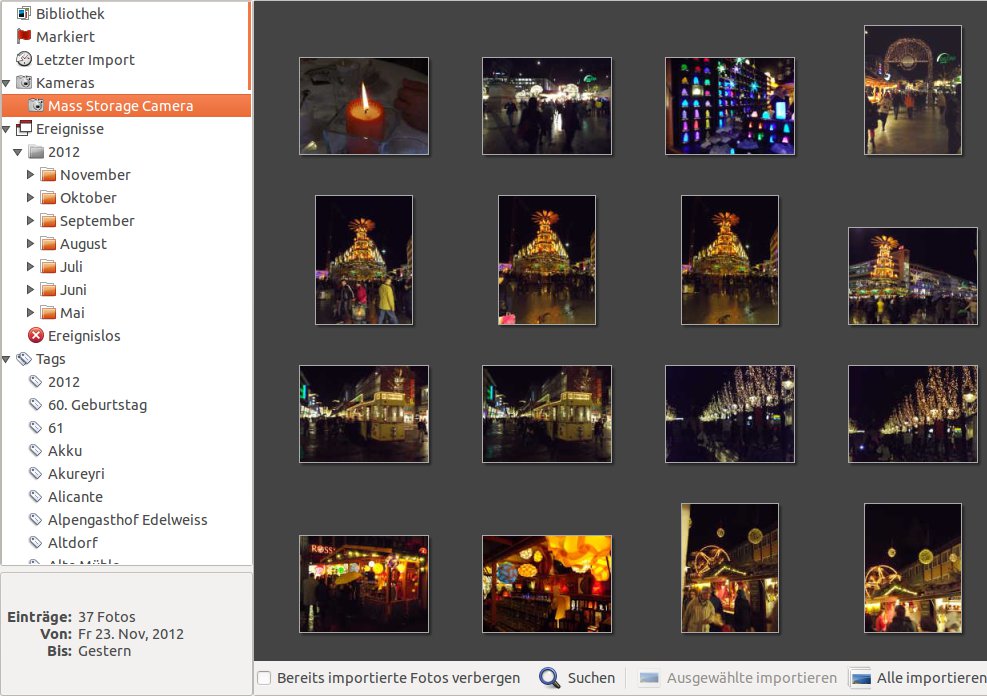
Abbildung 1: In der Statusleiste links zeigt Shotwell die Kamera oder die Speicherkarte an. Im Diakasten in der Mitte sehen Sie die auf der Karte respektive Kamera vorhandenen Fotos.
Ein Klick auf den Menüpunkt Datei | Alle importieren kopiert sämtliche Bilder von der Speicherkarte in das Basisverzeichnis. Alternativ wählen Sie nur einzelne Bilder für den Import aus. Diese landen im vorher eingestellten Zielordner in automatisch von Shotwell angelegten und nach Datum beschrifteten Unterordnern. Das jeweilige Datum entnimmt die Software dabei dem EXIF-Headern der Aufnahmen. Entsprechend kommt es vor, dass Shotwell bei einem einzigen Importvorgang viele verschiedene Unterordner mit den verschiedenen Aufnahmezeiten erzeugt. Damit bekommt die Datums- und Uhrzeiteinstellung der Kamera eine besondere Bedeutung.
Wer das Programm zum Archivieren bereits auf der Festplatte vorhandener Bilder nutzen möchte, kann dies problemlos tun. In der Regel befinden sich die Bilder in diversen Unterordnern von ~./Bilder. Wählen Sie den Menüpunkt Datei | Aus Ordner importieren…, so erzeugt Shotwell die Thumbnails in seinem Ordner und lädt die Informationen in seine Datenbank.
Ordnungsfanatiker
Haben Sie beispielsweise zu Weihnachten, an Silvester und an Neujahr Fotos gemacht, befinden sich entsprechend Fotos vom 24.12.2012, 25.12.2012, 31.12.2012 und 01.01.2013 auf Ihrer Speicherkarte. Shotwell legt beim Import zunächst im Basisordner die Unterordner 2012 und 2013 an. Im Verzeichnis 2012 entsteht der Unterordner 12 und darin die Verzeichnisse 24, 25 und 31. Im Ordner 2013 erstellt die Software dementsprechend den Verzeichnisbaum /1/1. Nach dem Anlegen der Unterordner kopiert Shotwell die Bilder gemäß den EXIF-Information dorthin. Unter dem Stichwort Ereignisse rufen Sie die Bilder dann nach Datum sortiert jederzeit wieder auf.
Gleichzeitig legt die Software die Datenbank ~/.shotwell/data/photo.db an, in der sie die Metadaten der Aufnahmen speichert. Thumbnails der Bilder in zwei Größen kopiert Shotwell in die Verzeichnisse ~/.shotwell/thumbs/thumbs128 und ~/.shotwell/thumbs/thumbs128. Zum Abschluss des Imports fragt die Software nach, ob sie die Bilder auf der Karte beziehungsweise Kamera löschen soll.
Wann und wo?
Mit dem Import der Bilder legt Shotwell bereits ohne Zutun des Fotografen eine Grundordnung an. Aber nicht nur Profis, auch ambitionierte Amateure möchten gerne jederzeit das zu einem bestimmten Anlass passende Foto in ihrer Sammlung finden. Jedoch erinnern sich nur die wenigsten Menschen daran, zu welchem Datum sie ein bestimmtes Motiv fotografiert haben. Deshalb folgt direkt nach dem Import der zweite Schritt im Arbeitszyklus mit Shotwell, das Versehen der Bilder mit Tags, also Stichwörtern oder Kurzbeschreibungen.
Hierzu markieren Sie die gewünschten Bilder mit der Maus, worauf Shotwell sie mit einem blauen Rahmen markiert. Nun klicken Sie nun mit der rechten Maustaste in das Auswahlfeld und wählen aus dem Kontextmenü Stichworte hinzufügen aus. Alternativ erledigen Sie das über den Menüpunkt Tags | Tags hinzufügen (Abbildung 2). Die eingegebenen Stichwörter legt die Software in ihrer Datenbank ab.
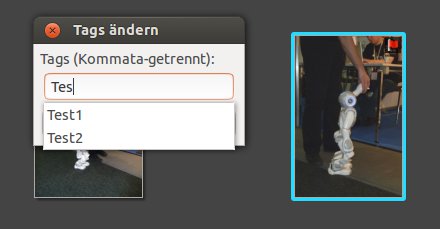
Abbildung 2: Shotwell erlaubt es, durch Komma separiert mehrere Tags hintereinander einzugeben. Bereits vorhandene Tags stellt die Software zur Anwahl bereit.
Anschließend zeigt Shotwell die Tags unter den Bildern und gleichzeitig in der Statusleiste links unterhalb der Kalenderdaten an. Als Tags eignen sich alle Informationen, die das spätere Auffinden der Bilder erleichtert. Da die Software die Stichworte unterhalb der Tags-Marke in der Statusleiste angezeigt, ist es ein Leichtes, Motive später wieder aufzufinden, sofern Sie diesen zweiten Schritt des Arbeitszyklus sorgfältig und möglichst nicht zu lange nach der Aufnahme erledigen.
Bewerten und exportieren
Nach dem Taggen der Bilder kommt der dritte Arbeitsschritt, der erheblich mehr Zeit benötigt: Das Bewerten und Markieren. Bewertungen dienen dazu, die Spreu vom Weizen zu trennen. Später stellen Sie bei der Suche entsprechende Beschränkungen ein, um nur die “Rosinen” angezeigt zu bekommen.
Wollen Sie zum Beispiel einen Kalender oder ein Fotobuch erstellen, schauen Sie sich im Diakasten die Bilder zu den gewählten Stichworten (Tags) an. Dann markieren Sie alle Bilder, die für das Projekt in Frage kommen, indem Sie mit der rechten Maustaste das Kontextmenü öffnen und darin Markieren wählen. Schließlich klicken Sie in der Seitenleiste auf den Eintrag Markiert und bekommt nur die ausgewählten Bilder angezeigt (Abbildung 3). Um die Aufnahmen auf CD zu brennen oder in einem Verzeichnis für das Buch oder den Kalender zu sammeln, nehmen Sie das Exportwerkzeug zur Hand.
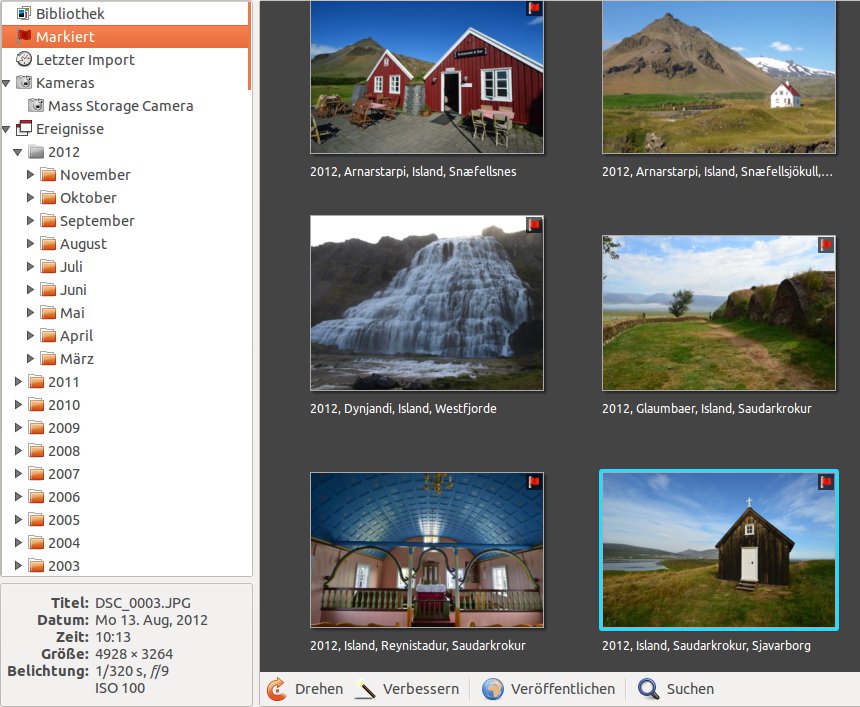
Markiert zeigt nur die zuvor ausgewählten Bilder an. Die jeweils aktiven (blauer Rand) bearbeiten Sie mit einem Klick auf die Buttons am unteren Fensterrand.” width=”300″ height=”247″ />
Abbildung 3: Ein Klick aufMarkiert zeigt nur die zuvor ausgewählten Bilder an. Die jeweils aktiven (blauer Rand) bearbeiten Sie mit einem Klick auf die Buttons am unteren Fensterrand.Bei Auswahl eines Bildes aus dem Diakasten zeigt Shotwell am unteren Bildrand die Knöpfe zur Bildbearbeitung an. Zur Auswahl stehen Drehen, Verbessern und Suchen. Die Funktionen bedürfen wohl nur insofern der Erläuterung, als Verbessern eine automatische Verbesserung auslöst, keine manuelle.
Alle Veränderungen schreibt die Software lediglich als Meta-Informationen in die Datenbank, das Originalbild bleibt davon unberührt. Alle Modifikationen kommen erst beim Export der Bilder zum Tragen. Eine größere Auswahl an Modifikationsmöglichkeiten bietet die Applikation beim Doppelklick auf das gewünschte Bild. Im Ganzfenstermodus erscheinen am unteren Bildrand zusätzliche Bearbeitungswerkzeuge, etwa Ausrichten, Zuschneiden oder Anpassen (Abbildung 4).
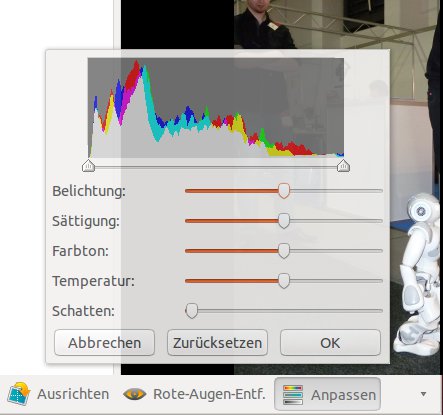
Abbildung 4: In der Vollbildansicht bietet Shotwell zusätzliche Bearbeitungsmöglichkeiten, etwa das Anpassen der Helligkeit und des Kontrastes.
Der Diakasten in der Mitte des Fensters zeigt die Bilder in einer Miniaturansicht. Deren Größe passen Sie durch den Schieberegler am unteren rechten Bildrand an. Mit [F11] starten Sie die bildschirmfüllende Vollbilddarstellung, [F5] beginnt die Diaschau. Diese Aktionen erreichen Sie auch über den Menüeintrag Ansicht.
Fehler und Probleme
Der Druck einer Ansicht aller ausgewählten Bilder gelang unter Ubuntu 12.04 LTS nicht. Zwar bot der Druckertreiber an, mehrere Seiten auf einem einzigen A4-Blatt unterzubringen, das Ergebnis war aber ein leeres Blatt. Shotwell bietet selbst keinen Dialog an, den Diakasten zu drucken.
Eine andere Unannehmlichkeit betrifft das Ändern von Tags: Haben Sie bei deren Hinzufügen vergessen, die alten Markierungungen zurückzusetzen, dann bekommen alle noch markierten Bilder das neue Tag. Ob Bug oder Feature – darüber streiten sich die Geister. Jedenfalls erfordert dieses Verhalten erhöhte Aufmerksamkeit beim Tagging.
Fazit
Shotwell macht das Leben insbesondere von Hobbyfotografen leichter. Das Programm arbeitet absturzsicher und effizient; kleinere Fehler führen zu Einbußen beim Komfort, betreffe aber nicht die Funktionsweise an sich. Wer ein umfangreiches digitales Fotoarchiv sein Eigen nennt, dem erlaubt die Software die problemlose Integration und anschließend direkt das Weiterarbeiten von der Speicherkarte oder Kamera. Die Verwaltung der Tags (Stichworte) erweist sich – bis auf die beschriebene Komforteinbuße beim Ändern – als problemlos. Eine gute Darstellung aller Bilder in dem Diakasten im Zentrum des Programmfensters erleichtert die Auswahl, Diaschau und Vollbildansicht ermöglichen die Bildbetrachtung.
Infos
[1] Shotwell: http://yorba.org/shotwell/
Der Autor
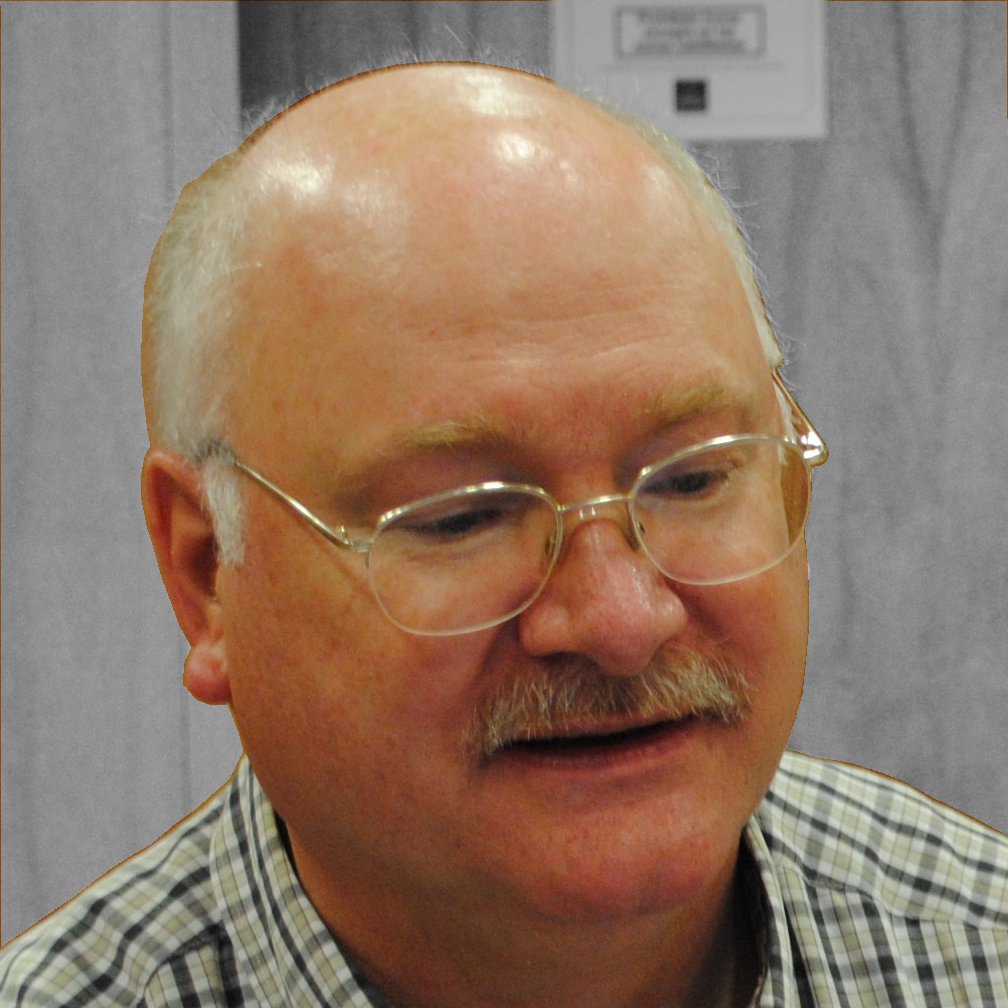
Karl Sarnow ist seit den Tagen des TRS-80 Model 1 ein Fan des eigenen Computers. Der Lehrer für Mathematik, Physik und Informatik entwarf früher Vernetzungskonzepte unter Linux sowie entsprechende Anwendungen für Schulen und Unterricht. Darüber hat er auch ein Buch geschrieben (http://tinyurl.com/lu1212-sarnow). Seit seiner Pensionierung widmet er sich seinen Hobbys Fotografie, Reisen und Astronomie.






Kleiner Typo – im Abschnitt *Ordnungsfanatiker* steht das zwei mal der Ordner “~/.shotwell/thumbs/thumbs128” angelegt wird. Der zweite Ordner ist aber “~/.shotwell/thumbs/thumbs360”.
Ich bin auch mega zufrieden mit Shotwell, für mich einer der Hauptgründe, kein Windows mehr zu verwenden.
Da mein PC langsam etwas veraltet wird, möchte ich gerne auf einen Neuen umziehen.
Gibt es eine Möglichkeit in Shotwell alle Bilder in einer Ordnerstruktur zu exportieren, um diese dann auf den neuen PC zu übertragen?
(Ich habe leider den Fehler gemacht, das ich Bilder in Shotwell nur kopiert habe und nicht verknüpft. Somit sind alle Bilder die ich in Shotwell gelöscht habe noch auf der Festplatte gespeichert.)
Vielen Dank für Rückmeldungen
Yannick