


Aus der BSD-Welt stammend, hält der Lumina-Desktop langsam in Linux-Distributionen Einzug. Wir testen, wie er sich im Alltag schlägt.
Das Etikett “leichtgewichtig” verleihen Entwickler ihrer Software nur allzu gern, um das Interesse potenzieller Benutzer auf das Projekt zu ziehen. Das gilt auch für den Desktop Lumina, doch hier spielt diese Eigenschaft nur eine untergeordnete Rolle. Ein Blick über den Tellerrand, ins Land der BSD-Systeme, verrät den wahren Grund.
Vor einigen Jahren begann das PC-BSD-Projekt (mittlerweile TrueOS [1]) damit, das für Linux-Anwender oft schwer zu durchschauende und zuweilen etwas verschroben geltende FreeBSD fit für den Desktop zu machen, wo es bislang im Gegensatz zu Linux noch kaum eine Rolle spielt. Ob TrueOS tatsächlich eine wahrnehmbare Zielgruppe begeistert hat, sei dahingestellt – schließlich lässt sich die Akzeptanz freier Desktop-Betriebssysteme mangels Verkaufszahlen nur schwer adäquat bestimmen.
Da GTK und Gnome zu eng mit Linux verknüpft sind, fiel es auf Dauer zu schwer, diese auf BSD-Systemen zu warten und zu betreiben. Also fiel die Wahl zunächst auf KDE. Das war aber auf Dauer durch dessen etwas kompliziertes Modell für Lizenzen nicht zu halten. Schließlich entschieden sich die Entwickler, eine eigene Desktop-Umgebung auf Basis von Qt5 von Grund auf neu zu schreiben und unter einer reinen BSD-Lizenz ohne Wenn und Aber zu veröffentlichen. Das war vor über vier Jahren. Auf Linux-Systeme gelangte Lumina nur über Umwege, denn dank fest verdrahteter Pfade für die Installation und die Suche nach Bibliotheken gemäß BSD-Norm empfanden viele das Einrichten unter Linux anfangs als Zumutung.
Am 8. August 2016 haben die Entwickler aber die Version 1.0.0 freigegeben [2], die nun deutlich mehr Komfort beim Installieren bietet. Im Test kam ein System mit Fedora 24 zum Einsatz, für das es bereits offizielle Lumina-Binärpakete gibt. Der Kasten “Verfügbarkeit” bietet weitere Infos für die Installation auf anderen Distributionen.
Verfügbarkeit
Fertige Pakete für Lumina und alle relevanten Komponenten stehen für zahlreiche Distributionen offiziell oder inoffiziell bereit. So finden sich Pakete für Arch Linux im AUR, für Slackware auf Slackbuilds.org, Ebuilds für Gentoo, Binärpakete in den offiziellen Fedora-Beständen und noch etliche weitere. Doch ausgerechnet weit verbreitete Systeme wie Ubuntu oder Mint erfordern eine Installation aus den Quellen.
Dazu stellt das Lumina-Projekt eine Anleitung zum Selbstkompilieren bereit [6]. Die Liste der erforderlichen Pakete fällt zwar lang aus, enthält aber etliche rekursive Abhängigkeiten, sodass sich der Umfang insgesamt in angenehmen Grenzen hält. Eine weitere, nunmehr obsolete Liste findet sich für Fedora. Immerhin hilft sie unter Umständen, die Namen der notwendigen Pakete für RPM-basierte Distributionen wie Mageia zu ermitteln.
Erster Start
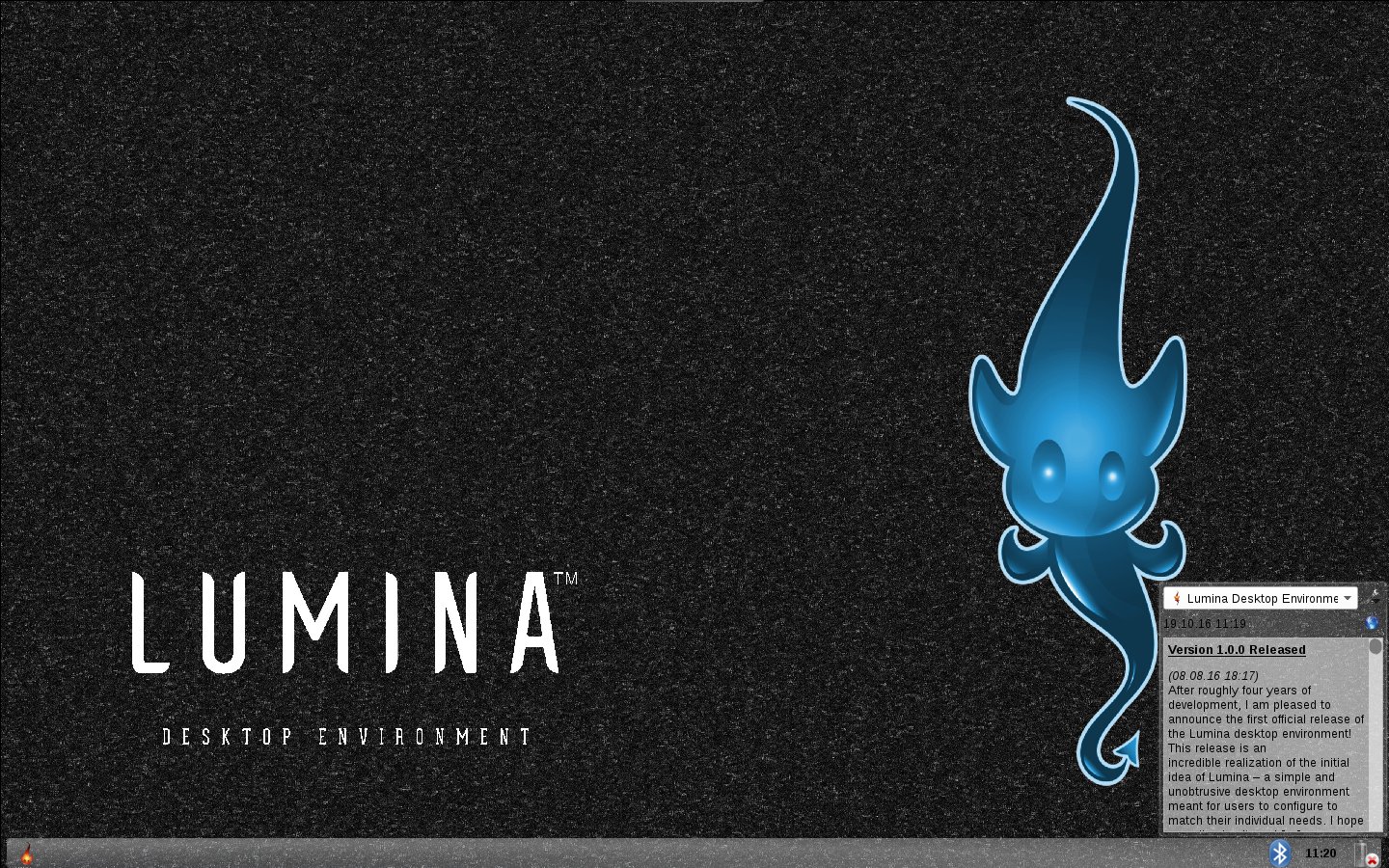
Egal, ob Sie aus Paketen oder direkt aus den Quellen installieren – im Dialog zum Anmelden sollte sich anschließend die Option Lumina finden. Der Desktop wirkt erst einmal ziemlich leer. Es gibt keine Symbole; nur ein Panel mit Anwendungsmenü, ein Feld für Benachrichtigungen, eine Fensterliste und eine Uhr beleben das Hintergrundbild.
Einzig eine aus dem Panel ausklappende Nachricht über die Veröffentlichung der Version 1.0.0 fällt aus dem Rahmen. Dahinter verbirgt sich bei näherer Betrachtung ein kleiner RSS-Reader, der standardmäßig den Feed des Projekts anzeigt. Sie erweitern ihn entweder oder löschen die Applikation über den Eintrag Element entfernen im Kontextmenü.
Das Panel-Menü ist entgegen den Erwartungen nur spärlich gefüllt (Abbildung 1). Sie finden zwar über die Suche oben alle Anwendungen durch Eingabe von Fragmenten des Namens. Durch Anklicken von Programme durchsuchen starten Sie außerdem eine Suche, aber die Software präsentiert die Ergebnisse lediglich untereinander in einer recht langen Liste.

Abbildung 1: Etwas gewöhnungsbedürftig fällt Luminas Panel-Menü aus.
Ein hierarchisches Menü, wie Sie es eventuell aus LXDE oder XFCE kennen, fördert erst ein Rechtsklick auf den Desktop zutage. Hier zeigt das Menü Anwendungen die bekannte Ansicht (Abbildung 2).

Abbildung 2: Die verschachtelte Liste der Anwendungen – samt Einträgen für Einstellungen und direktes Öffnen des Terminals – gibt es nur bei einem Rechtsklick auf den Desktop.
Anwendungen
Neben einem Panel und einem Anwendungsmenü bietet Lumina nur wenig, so finden sich weder ein Webbrowser noch ein E-Mail-Client. Der Dateimanager (Abbildung 3) ähnelt seinen Verwandten aus KDE oder Gnome, ihm fehlt jedoch die traditionelle Seitenleiste zum Anzeigen des Ordnerbaums oder von Lesezeichen.

Abbildung 3: Die Dateiverwaltung erfindet das Rad nicht neu, hat aber keine herkömmliche Seitenleiste.
Links neben der Ansicht der Ordner findet sich eine Werkzeugleiste für den schnellen Zugriff auf häufig verwendete Funktionen, darunter das Öffnen, Ausschneiden oder Einfügen von Dateien. Bewegen Sie die Maus über eine der Schaltflächen, gibt ein Tooltipp Auskunft über die jeweilige Funktion. Allerdings befindet sich der Dateimanager noch nicht in einem Zustand, der sich für den Einsatz im Alltag eignen würde. Beim Eintauchen in eine Ordnerstruktur stürzte das Programm im Test wiederholt ab.
Einen Texteditor haben die Entwickler ebenfalls integriert (Abbildung 4). Er vermag allerdings nicht viel mehr, als Text anzuzeigen – Suchen und Ersetzen gibt es bereits, aber damit endet im Wesentlichen der Komfort. Textschnipsel, Hilfe beim Einfügen schließender Klammern oder eine Prüfung auf Plausibilität der Syntax fehlen noch. Immerhin gibt es ein Syntax-Highlighting für C-Code oder RestructuredText, wobei sich die Farben der Elemente an die eigenen Vorstellungen anpassen lassen.

Abbildung 4: Hinsichtlich Komfortfunktionen hat der Texteditor von Lumina noch wenig zu bieten.
Der Texteditor erlaubt, das Programm nach dem Bearbeiten einer Datei einfach zu schließen, und zwar sowohl über das Menü als auch über die entsprechende Schaltfläche im Fenster. Dabei fragt er nicht nach, ob Sie die bearbeitete Datei speichern möchten – so geht unter Umständen eine Menge Arbeit verloren.
Damit wären schon fast alle Lumina-Tools aufgezählt. Erwähnenswert wäre vielleicht noch ein Werkzeug zum Aufnehmen des Desktops –es funktioniert recht gut, die Auswahlmöglichkeiten entsprechen denen vergleichbarer Programme. Direkt nach dem Schnappschuss können Sie durch einen Klick auf Editor starten eine Software zum Nachbearbeiten öffnen. Das ist auch dringend nötig, denn die Aufnahme einzelner Fenster, egal, ob mit oder ohne Dekoration, schlug ziemlich oft fehl und funktionierte nur eher zufällig.
Tools zum Verwalten des Systems, wie etwa ein Netzwerk-Applet, gibt es nicht. Haben Sie das System so eingerichtet, dass Netzwerkverbindungen automatisch starten, sobald eine der konfigurierten Schnittstellen bereitsteht, stellt das kein Problem dar. Anderenfalls greifen Sie beispielsweise auf das in LXDE oder XFCE eingesetzte, universelle Networkmanager-Applet zurück.
Fensterschieber
Eine eigene Software zum Verwalten der Fenster bringt Lumina nicht mit. In der Voreinstellung übernimmt Fluxbox [3] diese Funktion. Bei der Entscheidung darüber fiel sicherlich ins Gewicht, dass Fluxbox unter der MIT-Lizenz steht, die noch weniger restriktiv ausfällt als die BSD-Lizenz.
Fluxbox kann nicht so gut mit der Maus abgestimmt werden wie seine Verwandten: In anderen Umgebungen fungiert jede Kante eines Fensters als Anfasser zum Ändern der Größe, bei Fluxbox stehen dafür lediglich die rechte und linke untere Ecke bereit. Die Leiste mit dem Titel dagegen dient wie üblich als Anfasser zum Verschieben eines Fensters.
In der Voreinstellung stehen vier virtuelle Arbeitsflächen bereit. Bringen Sie ein Fenster mit der Maus in die Nähe des rechten oder linken Bildschirmrands, wechselt Fluxbox umgehend die Arbeitsfläche und verschiebt das Fenster dorthin.
Sie brauchen Fluxbox nicht über dessen Werkzeuge oder mit dem Editor zu konfigurieren, denn die Integration des Fenstermanagers ist bereits soweit gediehen, dass sich die entsprechenden Optionen direkt in den Einstellungen von Lumina finden (Abbildung 5).

Abbildung 5: Die Anzahl der Arbeitsflächen und das Erscheinungsbild für Fluxbox konfigurieren Sie direkt in Lumina.
Unter Einstellungen | Konfiguriere Desktop | Erscheinungsbild logiert der dafür zuständige Eintrag Fenstermanager. Dort passen Sie unter anderem die Anzahl der Arbeitsflächen, das Fokusverhalten und das Thema der Fenster an. Für Letzteres funktioniert allerdings die Vorschau nicht. Erst, wenn Sie in den Einstellungen wirklich etwas geändert haben, erscheint oben rechts ein Knopf Speichern, mit dem Sie die Änderungen sichern.
Im Prinzip könnten Sie statt Fluxbox jeden anderen EWMH-kompatiblen [4] Fenstermanager integrieren – das schließt alle Window-Manager ein, die unter KDE, LXDE, Maté oder XFCE funktionieren.
Im Test ließ sich Fluxbox aber nicht so einfach in der Konfiguration ersetzen. Der Versuch, ihn mit killall fluxbox && kwin --replace durch Kwin zu ersetzen und den Befehl in den Autostart-Einstellungen zu speichern, brachte nur partiellen Erfolg: Der Wechsel von Fluxbox zu Kwin funktionierte, aber ohne laufende Fluxbox gelang keine Abmeldung von Lumina mehr: Der Inhalt des Bildschirms verschwand, doch das Anmeldefenster erschien nicht mehr.
Da das Panel nur eine kleine Teilmenge dessen mitbringt, was andere Tools aus dieser Kategorie bieten, ersetzen Sie es bei Bedarf durch ein anderes oder ergänzen es. Fluxbox selbst bringt bereits etwas mit, das ein besseres Panel mehr als aufwiegt: das Slit. In diesem Dock laufen sogenannte Dockapps, die ursprünglich aus Windowmaker stammen, aber durchaus auch mit anderen Fenstermanagern kooperieren.
Abbildung 6 zeigt das Slit nach dem Starten zweier Apps. Oben zeigt WmCalClock einen Kalender mit Uhrzeit an. Das im Panel noch nicht vorhandene Element zum Umschalten der Arbeitsflächen übernimmt unten WmPager. Im Netz finden Sie zahlreiche weitere Apps für verschiedenste Einsatzgebiete, wie etwa Lautstärkeregler samt Audio-Mixer, Anzeigen für diverse Sensoren oder kleine Spiele [4].
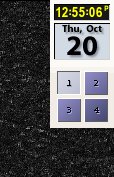
Abbildung 6: Für das Slit gibt es eine Unzahl verfügbarer Dockapps.
Ein gravierender Nachteil der Dockapps liegt darin, dass sie nicht skalieren und stets 64 x 64 Pixel groß sind. Das schränkt auf kleinen, aber hochauflösenden Bildschirmen die Lesbarkeit stark ein.
Compositing
Einfaches Compositing – um etwa Fenster und Menüs mit Schatten zu versehen sowie echte Transparenzen bei Fenstern zu erzeugen – gehört seit Jahren zum festen Kern von Mitbewerbern wie Metacity oder XFWM. Fluxbox tat sich lange schwer damit, externe Compositing-Verwalter wie Compton oder Xcompmgr zu akzeptieren. Letzterer steht als direkter Teil des X-Servers für jede Distribution bereit, was einen Test wert war.
Xcompmgr startete wie erwartet, nur bekam Fluxbox anscheinend nichts davon mit. Dass das Compositing lief, zeigte sich nur in einem testweise gestarteten Plank: Das Dock vergrößerte als Effekt die Symbole dynamisch, sobald wir den Mauszeiger darüberbewegten. Schatten oder Transparenzen ließen sich allerdings nirgends erkennen. Ein zweiter Versuch mit Compton lieferte bessere, weil sichtbare Ergebnisse. Der Befehl compton -cCGf aktiviert Schatten um Fenster und sorgt bei Menüs für sanftes Ein- und Ausblenden sowie Durchscheinen.
Um die Effekte dauerhaft zu nutzen, aktivieren Sie den Befehl in den Einstellungen für die Sitzung. Dazu schreiben Sie ihn in ein Bash-Skript wie in Listing 2 und speichern es als ausführbare Datei an einem beliebigen Ort. Im Menü Einstellungen | Konfiguriere Desktop finden Sie die Option Sitzungseinstellungen, der Sie das Skript als Programmdatei hinzufügen. Beim nächsten Anmelden startet Compton automatisch und beendet sich beim Abmelden wieder.
Listing 2
#!/bin/bash
compton -cCGf
Fazit
Funktionell bewegt sich Lumina in etwa gleichauf mit LXDE oder LXQt, wobei diese Desktops mehr eigene oder besser integrierte externe Werkzeuge mitbringen. In Anbetracht der etwas nebulösen Zukunft von GTK+, wo die Entwickler mit jeder neuen Version wieder etwas anderes Nützliches wegschneiden und dies als neue Errungenschaft der Usability feiern, ist die reine Qt-Basis unter Umständen ein Argument für den Umstieg auf Lumina.
Die deutsche Lokalisierung von Lumina bedarf noch viel Hingabe, um sie an die hohen Standards anderer Projekte anzupassen. Der Titel Einsicht in der oberen Leiste des Dateimanagers ruft ein Schmunzeln hervor, die Übersetzungen an manch anderer Stelle hinterlassen dagegen Ratlosigkeit. Dem Ganzen setzt die Webseite des Projekts noch die Krone auf: Hier hat ganz offensichtlich ein Algorithmus aus einer Datenbank übersetzt. Beim Durchsuchen der Seite empfiehlt es sich daher, das lang=de in der Adresszeile des Browsers wegzulassen und damit auf die englische Version umzuschalten.
Unter Linux kann man den Einsatz von Lumina derzeit nur bedingt empfehlen; das Arch-Linux-Wiki warnt gar explizit, dass der Desktop primär auf BSD und nicht auf Linux abziele [5]. Inwieweit die Lumina-Entwickler Linux weiter entgegenkommen und Installation sowie Handhabung weiter verbessern, ist noch nicht abzusehen.
Glossar
-
EWMH
-
Extended Window Manager Hints. Dieser offene Standard definiert die Interaktion des Fenstermanagers mit dem Unter- und Überbau, was in heterogenen Umgebungen ein konsistentes und nachvollziehbares Verhalten der Fenster sicherstellt.
Infos
[1] TrueOS: https://www.trueos.org
[2] Lumina 1.0.0: https://lumina-desktop.org/tag/1-0-0
[3] Fluxbox: http://fluxbox.org
[4] Dockapps für das Slit: http://www.dockapps.net
[5] Arch Linux warnt: https://wiki.archlinux.org/index.php/Lumina#Installation
[6] Installationsanleitung für Debian: https://lumina-desktop.org/get-lumina/#source-debian





