PCLinuxOS gehörte lange zu den Geheimtipps. Inzwischen spricht das System durchgehend Deutsch und öffnet sich so einer neuen Zielgruppe.
Das als reine Community-Distribution seit zehn Jahren in den Vereinigten Staaten entwickelte PCLinuxOS [1] hat sich jenseits des Atlantiks als feste Größe etabliert und gehört in den USA und Kanada zu den beliebtesten Linux-Varianten. Dabei wollten die Entwickler von Anfang an einen leicht zu bedienenden Desktop schaffen, der es sowohl Ein- als auch Umsteigern einfach macht.
Das Betriebssystem stammte ursprünglich vom französischen Mandrake Linux ab und bringt daher noch heute einige Elemente des Vorgängers in nahezu unveränderter Form mit, wie etwa das Kontrollzentrum zum Verwalten des Systems (Abbildung 1). Andere Komponenten des Originals tauschten die Entwickler dagegen aus: So setzt PCLinuxOS zum Verwalten der Pakete nicht auf Urpmi, sondern nutzt Apt-RPM mit Synaptic als grafisches Frontend. Bereits seit 2007 hält das System per Rolling Release den Software-Bestand stets aktuell.
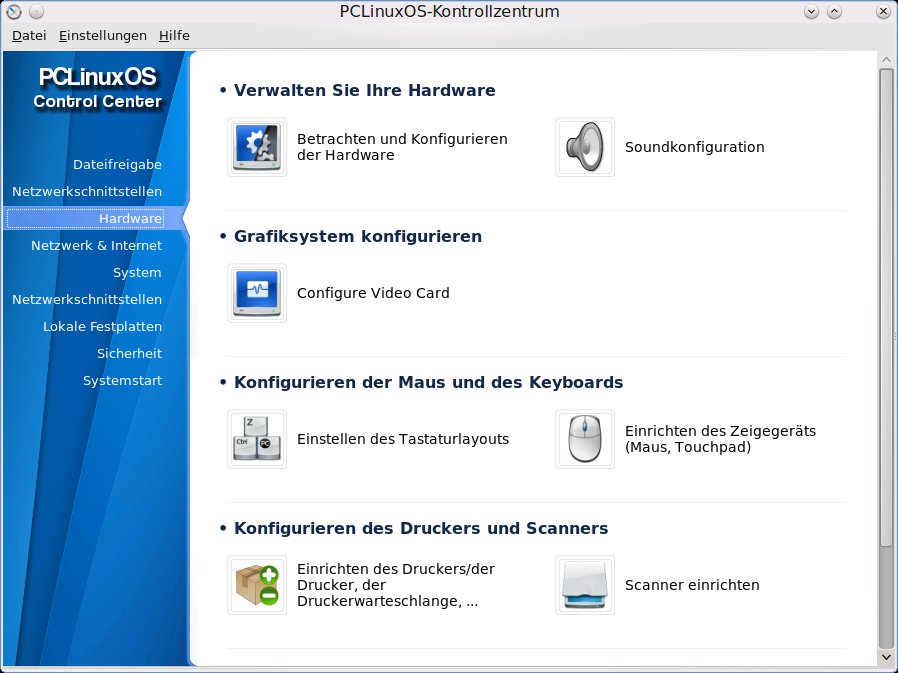
Abbildung 1: Oldie but Goldie: Das immer noch zeitgemäße Kontrollzentrum von PCLinuxOS stammt vom Vorläufer Mandrake Linux.
Neben der fehlenden Unterstützung für andere Sprachen als Englisch verhinderte in den letzten Jahren vor allem die Tatsache, dass PCLinuxOS nicht in einer Variante für 64-Bit-Hardware bereitstand, eine breitere Akzeptanz.
Version 2014.08
Mit der im August freigegebenen Version 2014.08 gibt es PCLinuxOS mit den Desktops KDE, LXDE und Mate, wobei der KDE-Desktop gleich in drei Varianten bereitsteht: Während das “FullMonty”-Derivat [2] viele zusätzliche Programme und Codecs enthält und als ISO-Image rund 4 GByte umfasst, fällt die herkömmliche KDE-Version mit knapp 1,7 GByte deutlich kleiner aus.
Das “FullMonty”-System verfolgt dabei ein neues Konzept: Es bietet sechs vorkonfigurierte virtuelle Arbeitsoberflächen, die jeweils Software für eine spezifische Aufgabe bereithalten. So wechseln Sie per Mausklick zwischen einer Auswahl von Büroprogrammen und einem Desktop, der für Aufgaben im Netz optimiert ist.
Die Variante “MiniMe” bietet in Kombination mit dem Tool Mylivecd außerdem die Möglichkeit, ein individuelles Linux-System zusammenzustellen. Hier haben die Entwickler den KDE-Desktop rigoros entschlackt, sodass das komplette ISO-Image mit weniger als 700 MByte problemlos auf eine CD passt [3]. Alle Spielarten von PCLinuxOS stehen sowohl in 32- als auch in 64-Bit-Ausgaben bereit.
Installation
Im Test sollte ein eigenes System ohne unnötigen Ballast entstehen. Daher kam zur Installation die “MiniMe”-Version für 64-Bit-Architekturen zum Einsatz, die von einer CD direkt auf dem internen Massenspeicher landete. PCLinuxOS gestattet auch einen Live-Betrieb, der allerdings in dieser Variante aufgrund weniger Applikationen kaum sinnvoll erscheint.
Das Setup basiert auf dem Mandriva-Installer, der trotz fortgeschrittenem Alters nach wie vor einen einfachen Weg eröffnet, um das System einzurichten. Nach dem Einrichten der Massenspeicher, dem Anlegen eines Benutzers samt Passwort sowie der Konfiguration des Bootmanagers packt die Routine die Software in wenigen Minuten auf die Festplatte.
PCLinuxOS nutzt voreingestellt Grub als Bootmanager; es besteht jedoch die Möglichkeit, Grub2 oder Lilo zu installieren. Falls Sie ein Betriebssystem oder Linux-Derivat auf der Festplatte einsetzen, das mit dem Dateisystem ZFS arbeitet, sollten Sie unbedingt Grub2 zum Starten auswählen, da Legacy Grub mit diesem nicht harmoniert.
Nach einem anschließenden Neustart begrüßt PCLinuxOS Sie mit einem optisch recht konservativ gehaltenen KDE-Desktop in Blautönen. In den Menüs findet sich kaum Software, weshalb KDE sehr schnell startet.
Updates
PCLinuxOS kennt als Rolling-Release-System keine festen Versionen; Sie halten es permanent durch Updates aktuell. Daher empfiehlt es sich, nach der Installation das System zunächst auf den gegenwärtigen Stand zu bringen. Eine entsprechende Routine erledigt das nach einer Benachrichtigung automatisch. Anschließend stellen Sie PCLinuxOS auf die deutsche Lokalisierung um.
Am einfachsten klappt das, indem Sie im Terminal das Skript addlocale aufrufen, mit dessen Hilfe Sie die Spracheinstellungen grafisch mit wenigen Mausklicks ändern (Abbildung 2). Um andere Sprachen zu integrieren, müssen Sie es für jede weitere Lokalisierung erneut starten. Alternativ rufen Sie die Routine nach deutscher Lokalisierung aus dem Anwendungsmenü von KDE auf: Sie finden dazu den Eintrag Lokalisationsmanager im Menü Weitere Anwendungen | Configuration.
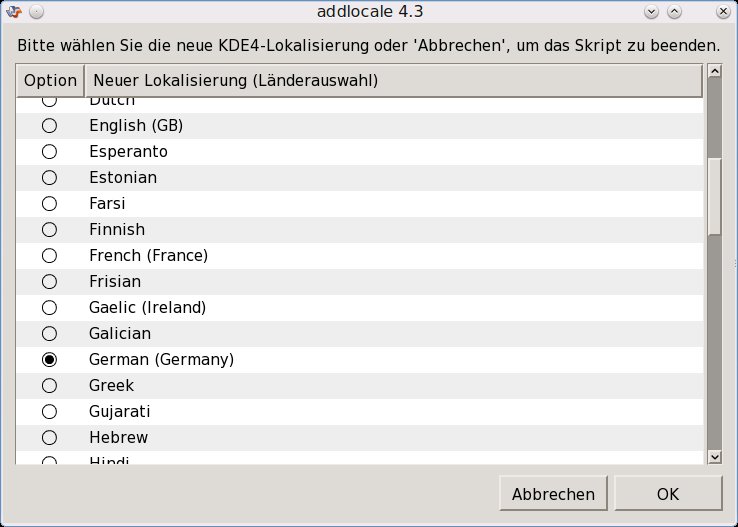
Abbildung 2: PCLinuxOS beherrscht zahlreiche Sprachen.
Haben Sie die Daten für mehrere Sprachen installiert und möchten zwischen diesen wechseln, rufen Sie dazu über einen Starter im Panel das Kontrollzentrum auf. Die entsprechenden Optionen finden Sie in der Gruppe System. Hier klicken Sie im Bereich Lokalisierung auf die Schaltfläche Auswählen der Region und Sprache. Aus der entsprechenden Liste wählen Sie per Mausklick den gewünschten Eintrag (Abbildung 3).

Abbildung 3: Der Wechsel der Lokalisierung gelingt im Handumdrehen dank der Optionen im Kontrollzentrum.
Nach der Lokalisierung vervollständigen Sie über Software Center | Synaptic-Paketverwaltung die Software, wozu PCLinuxOS mehr als 11?000 Pakete in den Repositories bereitstellt. Neu installierte Pakete aktualisiert das System künftig automatisch. Um die Aktualisierungen zu konfigurieren, klicken Sie im Menü Software Center auf den Eintrag Qt-update-notifier. Diese Routine integriert sich als Icon in das Panel.
Klicken Sie dort mit der rechten Maustaste auf das entsprechende Symbol, haben Sie die Möglichkeit, im Kontextmenü den Eintrag Konfigurationsfenster zu wählen. Der folgende Dialog erlaubt es, die Zeitintervalle für das Systemupdate zu konfigurieren. Außerdem legen Sie hier fest, ob sich die Routine bei jedem Systemstart automatisch aktiviert (Abbildung 4).
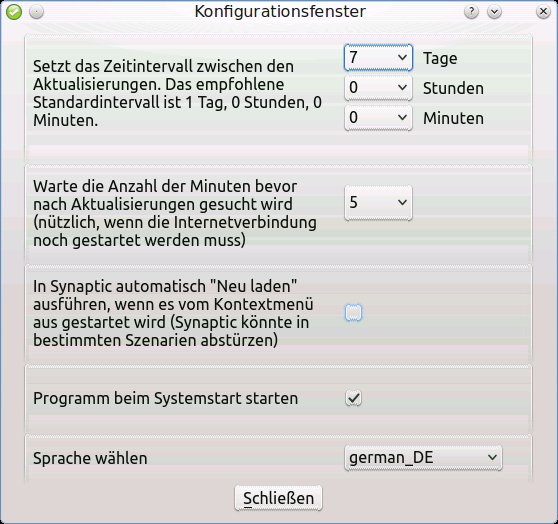
Abbildung 4: Über einen einfachen Dialog legen Sie fest, in welchen Intervallen das System nach Updates sucht.
ISO-Image
Haben Sie das System mit weiteren Softwarepaketen versehen und möchten diese Ausstattung als Basis für Installationen auf anderen Computern nutzen, verwandeln Sie Ihr individuelles PCLinuxOS wahlweise in ein ISO-Image für optische Medien oder in einen bootfähigen USB-Stick. Das von Ihnen konfektionierte ISO dient als Grundlage für beides. Um das entsprechende ISO-Image anzulegen, enthält PCLinuxOS 2014.08 das Tool Mylivecd.
Bei Bedarf fragen Sie die Parameter des Programms durch Eingabe des Befehls mylivecd --help als Administrator im Terminal ab. Anschließend geben Sie im einfachsten Fall den Befehl mylivecd Dateiname.iso ein. Die Routine stellt nun das individuelle PCLinuxOS-Derivat zusammen. Beachten Sie, dass die einzelnen Arbeitsschritte viel Rechenleistung erfordern und daher selbst auf leistungsstarken Computern längere Zeit in Anspruch nehmen.
USB-Stick
Mit dem PCLinuxOS Live USB Creator, den Sie im Menü Weitere Anwendungen | Configuration finden, legen Sie bei Bedarf unter einer grafischen Oberfläche den neuen Datenträger an. Dieser darf weitere Systeme enthalten, sofern der Datenträger dafür genügend Speicherplatz bietet.
Vorab formatieren Sie den USB-Stick mit Ext2/3/4. Anschließend entfernen Sie ihn aus dem System und starten den Creator. Dieser fordert Sie auf, den Stick wieder einzustecken und sucht danach das Gerät. Sobald das Programm ihn gefunden hat, wählen Sie in einem kleinen Dialog, ob Sie eine oder mehrere Distributionen auf den Flash-Stick packen möchten.
Im nächsten Schritt fragt das Werkzeug ab, ob Sie den USB-Stick aus einer Live-CD oder dem individuell generierten ISO-Image heraus anlegen möchten. Haben Sie das gewünschte Abbild gewählt, gilt es, einen Namen für das System anzugeben. Anschließend transferiert der Creator die Daten auf das Medium. Nun fragt die Routine nach den gewünschten Optionen zum Booten. Hier stehen mehrere Varianten zur Auswahl, die Sie durch Anklicken einer Checkbox ins Bootmenü übernehmen.
Beabsichtigen Sie, auf dem USB-Stick eigene Daten abzuspeichern, sollten Sie zusätzlich zum Starteintrag die Optionen für einen persistenten Bereich aktivieren, was das Schreiben in den freien Speicherbereich des Sticks gestattet (Abbildung 5).
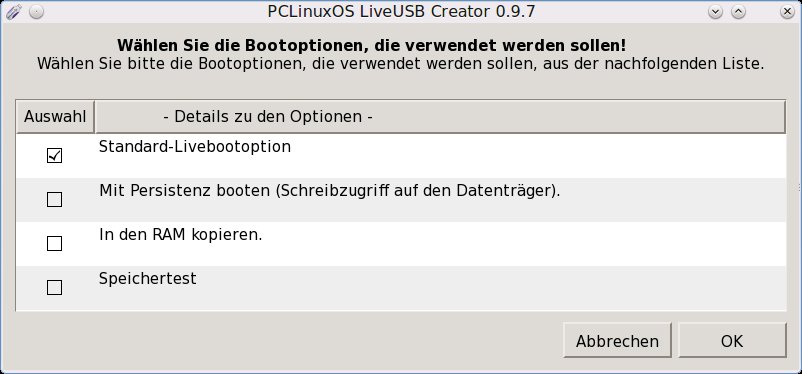
Abbildung 5: Grub bekommt bei Bedarf mehrere Optionen für das System, unter anderem zum Einrichten eines persistenten Bereichs.
Im letzten Schritt vor dem Fertigstellen des USB-Sticks entscheiden Sie, wo das Programm den Bootmanager Grub ablegt. Weisen Sie hier den Creator an, Grub im MBR des Flash-Geräts einzurichten, um sicherzugehen, dass das System jederzeit vom Stick startet. Damit ist die Installation beendet, und Sie haben die Möglichkeit, den Flash-Stick aus dem System zu entfernen.
Wolkiges
Als eine der ersten großen Linux-Distributionen bietet PCLinuxOS für Freunde von Cloud-Diensten in den Software-Repositories den Megasync-Client für den Einsatz der in Neuseeland beheimateten Mega-Cloud [4] an. Dieser ermöglicht das bequeme Synchronisieren vorhandener Daten zwischen lokalem Rechner und Cloud, wobei er sämtliche Daten des lokalen Systems vor dem Übertragen verschlüsselt. Die entsprechenden Passwörter besitzen lediglich Sie, sodass vonseiten des Dienstleisters oder von Dritten kein Zugriff auf die Daten besteht. Das Unternehmen nutzt für die kryptografische Infrastruktur ausschließlich freie Software.
Neben dem Megasync-Client finden sich in den Software-Repositories von PCLinuxOS auch ein Dropbox-Client sowie für Nutzer einer eigenen Cloud-Infrastruktur alle Owncloud-Pakete. Darüber hinaus bietet das Betriebssystem im Software-Fundus einige spezielle Browser an, die als Alternativen zu Firefox oder Google Chrome für den Einsatz von Cloud-Diensten ohne dedizierte Clients vorbereitet sind.
Fazit
PCLinuxOS entpuppt sich als echter Geheimtipp für Einsteiger und Umsteiger von anderen Plattformen, die ein leicht zu bedienendes, agiles und stabiles Betriebssystem suchen. Mit der Verfügbarkeit der deutschen Lokalisierung und einer ausgereiften 64-Bit-Variante befindet sich das System auf der Höhe der Zeit. Als Alleinstellungsmerkmale stechen die zwar betagten, aber nach wie vor exzellenten Tools zum Systemmanagement von Mandrake/Mandriva heraus.
Kinderkrankheiten oder Schwächen bei der Unterstützung der Hardware gibt es dank der großen nordamerikanischen Community nicht. PCLinuxOS bietet sich daher für Anwender an, die abseits der gängigen Distributionen einen soliden und sorgfältig gepflegten Desktop mit einer breiten Softwarebasis nutzen möchten.
Infos
[1] PCLinuxOS: http://www.pclinuxos.com
[2] “FullMonty”: http://www.pclinuxos.com/get-pclinuxos/the-full-monty-desktop/
[3] KDE-Version in PCLinuxOS: http://www.pclinuxos.com/get-pclinuxos/kde/
[4] Mega Limited NZ: https://mega.co.nz