


SpaceFM gibt einen soliden Dateimanager ab. Mit zusätzlichen Plugins erweitern Sie ihn zu einem handoptimierten Tool für alle alltäglichen Arbeiten.
Serie Desktop im Eigenbau
Arbeitsoberfläche: Pekwm/Bmpanel2 LU 10/2013, S.82 https://www.linux-community.de/30234
Dateimanager: SpaceFMLU 11/2013, S. ###https://www.linux-community.de/30234
Schon die archaischen Unix-Gurus sprachen das Mantra: “Alles ist eine Datei!”, und so blieb es bis zum heutigen Tag. Werkzeuge zum Verschieben, Kopieren und Öffnen von Dateien gibt es daher in vielen Variationen. Die meisten folgen entweder dem Ansatz des Windows Explorers, wie Nautilus oder Dolphin. Andere halten die Fahne des Urgesteins Norton Commander hoch, dessen Konzept mit der zweispaltigen Ansicht immer noch viele Benutzer überzeugt.
Der ursprünglich aus dem Code von PcmanFM entstandene SpaceFM [1] gleicht auf den ersten Blick dem Explorer, wie man anhand des Hauptfensters unschwer erkennt (Abbildung 1). Über das vom Urahn geerbte Konzept hinaus stellt SpaceFM jedoch hinsichtlich Funktionsvielfalt beinahe jeden anderen Dateischieber in den Schatten.
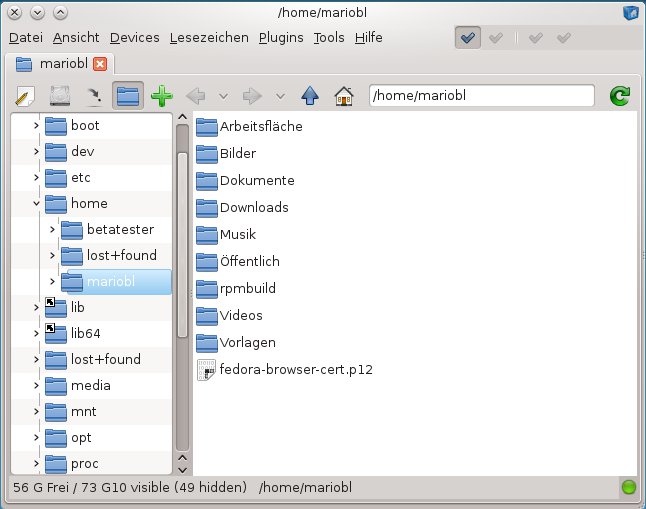
Abbildung 1: Das Layout der Fenster erscheint zwar altbekannt, aber in Sachen Funktionsvielfalt geht SpaceFM neue Wege.
Distributionen
Die Betreuer einiger Distributionen haben sich bereits dafür entschieden, SpaceFM als Standardwerkzeug auszuliefern [2]. So bringt etwa Parted Magic [3], eine Live-CD mit Werkzeugen zum Partitionieren von Datenträgern und zum Wiederherstellen von Systemen, SpaceFM als alleinigen Dateimanager mit. Generell sind es insbesondere kleinere Distributionen und spezielle Rettungssysteme, die auf den Newcomer setzen. Einige leichtgewichtige Arbeitssysteme finden sich ebenfalls darunter, wie beispielsweise Archbang [4].
Um SpaceFM auf Ihrem System einzurichten, installieren Sie es entweder aus den Repositories der verwendeten Distribution oder – falls Sie die aktuellste Version des Dateimanagers nutzen wollen – bauen die Software aus den Quellen selbst (siehe Kasten “Installation”).
Installation
Die großen Mainstream-Projekte hängen den kleinen Distributionen in Sachen SpaceFM etwas hinterher. Offiziell betreute Pakete des Dateimanagers finden Sie nur für Fedora, Mageia und Arch Linux. Erwarten Sie allerdings volle Netzwerkfähigkeit, dann reduziert sich das Angebot weiter auf Arch Linux: Fedora und Mageia fehlt das notwendige Udevil-Paket [6] noch.
Sie brauchen dennoch nicht zwangsläufig selbst zu kompilieren, denn das SpaceFM-Projekt bietet für Debian, Ubuntu und OpenSuse eigene Pakete an [7], die dort durch Udevil ergänzt werden. Zwar unterliegen diese nicht dem Qualitätsmanagement der großen Distributionen, stellen aber dennoch eine gute Wahl dar.
Die Installation aus den Quellen erweist sich allerdings in manchen Fällen selbst dann als sinnvoll, wenn Sie ein vorgeschnürtes Paket im Netz vorfinden. Laden Sie dazu entweder den aktuellen Tarball, oder ziehen Sie mit folgendem Befehl die neuesten Quellen (rund 60 MByte) herunter:
git clone https://github.com/IgnorantGuru/spacefm.git
Nun genügt im entpackten Tarball oder im heruntergeladenen Ordner der übliche Übersetzungsdreischritt configure && make && make install (Letzteres mit Root-Rechten), um SpaceFM auf die Platte zu bannen. Das Programm bringt zwar auch ein Installationsskript mit, für das jedoch die Übergabe von diversen Optionen nur sehr spärlich dokumentiert ist. Kleinere Probleme kann es im Zusammenspiel mit GTK3 geben, mehr dazu lesen Sie im Kasten “SpaceFM und GTK3”.
Auch udevil verleiben Sie ähnlich unkompliziert dem System ein, falls gewünscht. Auf der SpaceFM-Paketseite finden Sie die passenden Quellcode-Links, das Übersetzen verläuft ebenso einfach wie bei SpaceFM selbst.
SpaceFM und GTK3
SpaceFM vollzieht gegenwärtig den Schritt hin zu GTK3. Der Code ist allerdings noch nicht ganz ausgereift und stellt auch keine neuen Funktionen zum Einsatz, sodass sich das Kompilieren mit der Option --with-gtk3 kaum lohnt. Stellen Sie aber ungeachtet der GTK2-Vorgabe sicher, dass die entsprechenden Entwicklerpakete für die ältere GTK-Version tatsächlich auf dem System präsent sind. Anderenfalls kommen unter Umständen doch die GTK3-Devel-Pakete zum Einsatz.
Gelegentlich kommt es in Kombination mit neuesten GTK3-Engines zu Fehlern beim Darstellen und Navigieren, sodass sich aus diesem Grund der Wechsel auf deren letzte Version nicht empfiehlt. Das betrifft auch das für die Bildschirmfotos dieses Artikels verwendete Oxygen (oxygen-gtk3), dessen Fedora-Paket bereits auf GTK3 setzt. Ein Selbstbau des Programms aus den Quellen schafft hier gegebenenfalls Abhilfe.
Außerdem ist die deutsche Übersetzung der letzten veröffentlichten SpaceFM-Version 0.8.7 noch unvollständig und folgt in weiten Teilen nicht den syntaktischen und grammatischen Regeln, die für andere GTK-Software gelten, wie etwa Gnome selbst, Ubuntu und XFCE. Im Git sind diese Unzulänglichkeiten weitestgehend behoben.
Einstieg in SpaceFM
Dass SpaceFM die grundlegenden Funktionen beherrscht, wie Operationen auf Dateien sowie Zugriff auf Netzwerkressourcen und Wechseldatenträger, versteht sich von selbst. Wechselmedien finden Sie im Menü Devices | Show. Beim Aktivieren des Menü-Eintrags macht SpaceFM einen Platz in der linken oberen Fensterecke frei, der Ihnen Zugang zu erreichbaren Medien wie CDs oder Speichersticks verschafft.
Bei Bedarf binden Sie in SpaceFM-Laufwerke von anderen Rechnern im Netzwerk ein. Das klappt möglicherweise nicht auf Anhieb, denn das Programm benötigt dazu das Tool Udevil, das aus gleichem Hause wie SpaceFM selbst stammt. Ohne diese zusätzliche Software gilt es, zum Einhängen solcher Ressourcen auf externe Werkzeuge auszuweichen (Abbildung 2).
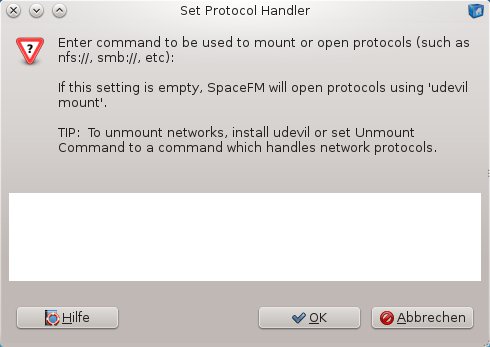
Abbildung 2: Beim Einbinden von Ressourcen aus dem Netzwerk ist Handarbeit angesagt, wenn das Tool Udevil nicht bereitsteht.
Was SpaceFM richtig interessant macht, ist seine Fähigkeit, bis zu vier Ansichten frei anzuordnen und dabei noch an jeder Ansicht Feineinstellungen des Verhaltens vorzunehmen. So machen Sie mit etwas Aufwand aus dem Explorer einen Beinahe-Commander oder andersherum. Beispielsweise präsentiert Ihnen eine Ansicht die Objekte als Liste, eine zweite als Symbole, ganz nach Belieben.
Über die Liste der Checkboxen rechts oben im Fenster blenden Sie Ansichten nach Bedarf ein oder aus, wobei SpaceFM Ordner stets in der letzten aktiven Ansicht öffnet (Abbildung 3). Die Elemente der sichtbaren Ansichten erscheinen dabei aktiv, die Häkchen der inaktiven Ansichten ausgegraut. Das erleichtert die Navigation, insbesondere beim Bedienen mit der Tastatur. Hinzu kommt die Variante mit Reiterleisten: Ein einfacher Klick auf das Plus-Symbol in der Werkzeugleiste fügt einen weiteren Reiter hinzu.
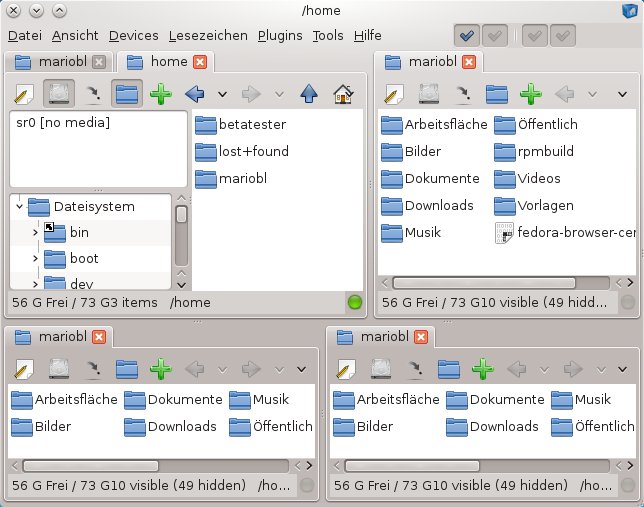
Abbildung 3: Die Ansicht mit vier Fenstern erfordert schon erhebliche Konzentration.
Es erfordert etwas Übung, um innerhalb der vier Ansichten den Überblick zu behalten. Aber die Möglichkeit zu haben, bedeutet nicht zwangsläufig, dass Sie das Feature nutzen müssen. Sinnvoll erscheint als Standard eine Ansicht im Grundzustand, zu der Sie nach Bedarf weitere hinzuschalten. Das Verhalten erinnert an die dynamischen Arbeitsflächen der Gnome-Shell.
Stilwechsel
Bei Bedarf verwandeln Sie SpaceFM in eine Art Nachbau des Midnight Commanders, dessen Verhalten allerdings nicht hundertprozentig dem des Originals gleicht. Außerdem stehen alle Dateioperationen nur als Funktionen für die Maus bereit, die direkten Zugriffe insbesondere zum Kopieren oder Verschieben von Objekten fehlen derzeit noch. Mit etwas Training klappt der Umgang aber nahezu ebenso komfortabel mit der Tastatur wie bei Krusader & Co.
Bei zwei geöffneten Ansichten stellen Sie zunächst den Modus auf die Listenansicht um. Das erledigen Sie über Ansicht | Style | Detailed im Kontextmenü des Fensters. Einen eventuell überzähligen Dateibaum blenden Sie über die Abwahl des Häkchens bei Ansicht | Tree im gleichen Menü aus.
Im Commander-Stil benötigen Sie keine weiteren Ansichten. Das macht die Leiste mit den Checkboxen überflüssig, weswegen Sie diese im Menü Ansicht | Panel Bar deaktivieren. Nun ist der nostalgische Zweispalter fürs Erste einsatzbereit (Abbildung 4).
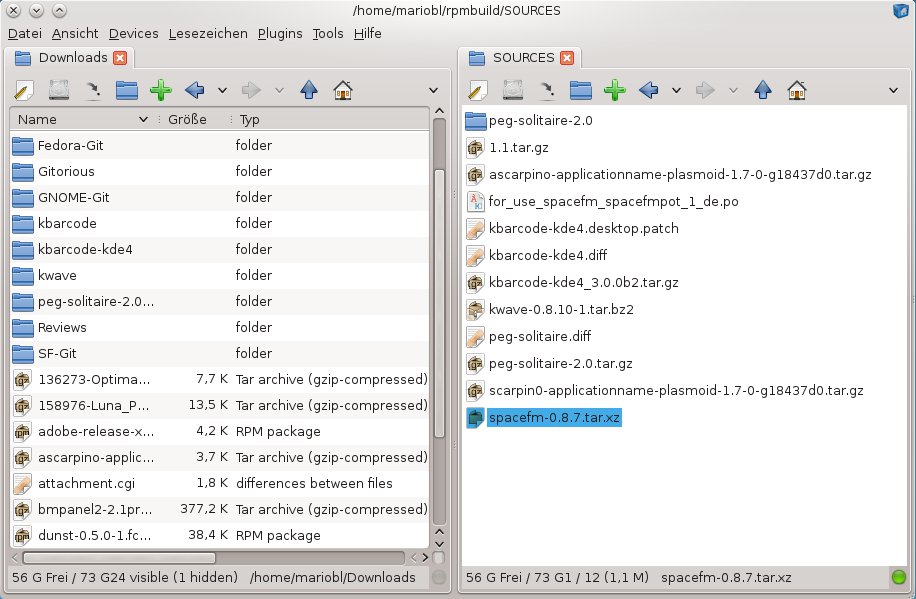
Abbildung 4: Mit wenigen Handgriffen verleihen Sie SpaceFM den nostalgischen Look eines Midnight Commanders.
Die Bedienung ohne Maus gelingt nur über recht umfangreiche Tastenkombinationen, die geläufigen Zugriffe über Funktionstasten laufen ins Leere. Zumindest das Kopieren und Einfügen mit [Strg]+[C] und [Strg]+[V] klappt jedoch.
Auch das Verschieben von Dateien zwischen den Fenstern gestaltet sich relativ umständlich: Nach dem Kopieren oder Ausschneiden mit den üblichen Tastenkürzeln wechseln Sie mit [Alt]+[A],[G],[**1**] oder [**2**] ins jeweils andere Panel und fügen dort die Datei wieder ein. Wenn Sie hier mehr Komfort wünschen, sollten Sie sich nicht scheuen, sich an die Entwickler zu wenden.
Allerdings brauchen Sie sich schon jetzt nicht mit diesem Zustand abzufinden: So wie das Öffnen eines Terminals im angezeigten Ordner mit einem einfachen Druck auf [F4] möglich ist, besteht auch die Möglichkeit, andere Einträge im Menü auf Funktionstasten zu legen.
Standardmäßig legt SpaceFM die Karten allerdings nicht offen. Dazu schalten Sie zunächst mit Ansicht | Design Mode in einen speziellen Modus um. Anschließend klicken Sie einen Eintrag mit der rechten Maustaste an und ändern im sich öffnenden Kontextmenü über Key die Tastenzuordnung (Abbildung 5). Das gelingt in allen Menüs, außer bei den Lesezeichen.
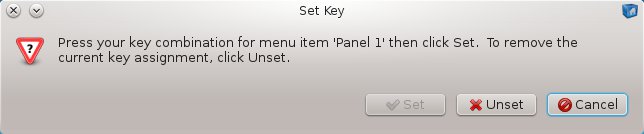
Design Mode ändern Sie die Tastenkürzel für die Einträge im Menü.” width=”300″ height=”62″ />
Abbildung 5: Weg von der Maus mit SpaceFM: ImDesign Mode ändern Sie die Tastenkürzel für die Einträge im Menü.Plugins
Als ordentlicher Dateimanager ermöglicht SpaceFM es, sich mit eigenen Befehlen die Arbeit zu erleichtern. Im Menü Tools | New Command öffnen Sie einen Assistenten, in dessen erstem Fenster Sie zunächst dem Befehl einen Namen geben und im zweiten den Befehl selbst eintragen. Dabei dürfen Sie über Variablen wie %d oder %F Bezug zum Ordner oder einer gewählten Datei nehmen.
TIPP
Legen Sie in SpaceFM einen eigenen Befehl an, können Sie im Namen des Befehls einen Unterstrich vor demjenigen Buchstaben setzen, den Sie später als Schnellzugriff per Tastatur verwenden möchten.
Selbst wenn Sie reine Konsolenbefehle verwenden, die eigentlich ein Terminal benötigen, hilft SpaceFM Ihnen weiter: Er bietet die Ausgabe in einem eigenen Fenster an (Abbildung 6). Zum schnellen Auslesen einer Datei, zum Beispiel via Less, brauchen Sie daher kein zusätzliches Fenster zu öffnen.
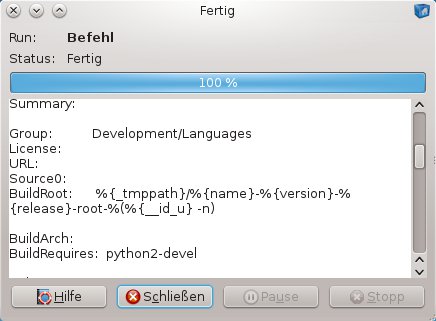
Abbildung 6: SpaceFM gibt bei Bedarf die Ausgabe aus einem Konsolenbefehl ohne zusätzliches Terminal aus.
Bei Bedarf exportieren Sie eigene Befehle als Plugin-Datei. Das vereinfacht deren Verbreiten unter den SpaceFM-Fans im Internet. Einige dieser Plugins finden Sie im Wiki des Projekts [5], darunter Werkzeuge zum komfortablen Einhängen von lokalen oder entfernten Laufwerken, zum Umbenennen mehrerer Dateien gleichzeitig nach einem vorgegebenen Muster oder zum Versenden von Dateien über Bluetooth.
Genauso einfach wie der Export eines selbst gebauten Plugins in ein komprimiertes Archiv funktioniert auch der Import: Über Plugins | Install | Datei öffnen Sie einen Dialog, in dem Sie die entsprechende Datei auswählen. Die neue Erweiterung findet sich sofort ohne Neustart des Programms im Plugin-Menü. Alternativ übergeben Sie dem Installer eine URL. Die Software installiert das eigentliche Plugin im Hintergrund, nachdem es dieses mit Wget heruntergeladen hat.
Als eine Schwachstelle erweist sich die Tatsache, dass die Installation der Plugins in der Regel Root-Rechte voraussetzt. Wenn Sie auf dem Rechner nicht über diese verfügen, dann schauen Sie in die Röhre.
Die systemweite Installation anstelle des Speicherns im lokalen Ordner bringt zudem unter Umständen die Paketverwaltung aus dem Tritt, weil die Plugin-Dateien meist in /usr/share/spacefm/plugins landen und die Deinstallation oder das Aktualisieren von SpaceFM verwaiste Ordner hinterlässt.
Fazit
SpaceFM erweist sich als ein ambitioniertes Projekt, das versucht, viele Fliegen mit einer Klappe zu erschlagen. Dazu bietet die Software nahezu unbegrenzte Möglichkeiten beim Konfigurieren. Dass etliche kleinere Distributionen SpaceFM bereits als Standardwerkzeug adoptiert haben, legt die Vermutung nahe, dass dieser Dateimanager sich langfristig neben Programmen wie PcmanFM oder Thunar etablieren kann. Ob Sie schon heute oder erst später einen Ersatz für Ihren derzeitigen Dateimanager suchen – ein Blick auf SpaceFM lohnt in jedem Fall.
Infos
[1] SpaceFM: http://ignorantguru.github.io/spacefm/
[2] Distributionen mit SpaceFM: https://github.com/IgnorantGuru/spacefm/wiki/Distros
[3] Parted Magic: http://partedmagic.com
[4] Archbang: http://archbang.org
[5] Plugins: https://github.com/IgnorantGuru/spacefm/wiki/plugins
[6] Udevil: http://ignorantguru.github.io/udevil/
[7] SpaceFM unter Debian: https://github.com/IgnorantGuru/spacefm/wiki/Debian





