



Die richtige Wahl des Schnittprogramms erspart Ihnen viel Kopfschmerzen beim Bearbeiten von Clips. Ein Vergleich erleichtert die Auswahl des richtigen Werkzeugs.
Die Urlaubsfilme unter Linux schneiden zu wollen, glich noch vor wenigen Jahren einem kleinen Abenteuer. Die vorhandenen Programme ließen sich an einer Hand abzählen, wobei die meisten davon waren umständlich zu bedienen. Das hat sich gründlich geändert, zumindest, was die Quantität angeht: Zahlreiche quelloffene Tools für den Videoschnitt buhlen um Ihre Gunst.
Doch wie sieht es mit der Qualität aus? Um das festzustellen, lassen wir die sieben populären Schnittprogramme Auteur, Flowblade, Kino, LiVES, Openshot, PiTiVi und Cinelerra zum Test antreten. Die Macher des beliebten Kdenlive und des professionellen Lightworks werkelten zu Redaktionsschluss noch an neuen Versionen ihrer Schnittprogramme, weshalb wir beide in einer späteren Ausgabe nachreichen (siehe Kasten “Nachzügler”).
Wer in den Untiefen des Internets sucht, findet dort noch einige weitere Videoschnittprogramme, die aber entweder seit mehreren Jahren auf Eis liegen oder ganz offiziell eingestampft sind.
Bedienung
Bis auf Kino setzen alle getesteten Programme das gleiche, etablierte Bedienkonzept: Sie arrangieren die Clips auf einer Zeitleiste und versehen sie dort mit Effekten. Vorhandenes Videomaterial gilt es zunächst zu importieren. Es landet anschließend in einer kleinen Medienverwaltung, die im einfachsten Fall aus einer Liste besteht.
Eine Vorschau hilft bei der Auswahl des richten Stücks und dem Begutachten des fertigen Films. Eine Linie in der Zeitleiste markiert dabei die gerade anzeigte Stelle. Die meisten Programmen bieten zusätzlich die Möglichkeit, einzelne Clips in einer speziellen Ansicht am Anfang und Ende zu kürzen (“trimmen”).
Mitunter gibt es eine Funktion, durch die Sie Effekte über sogenannte Keyframes steuern. Diese nützlichen Helfer markieren jene Stellen im Film, an denen sich die Einstellungen der zugewiesenen Effekte ändern. Die Übergänge zwischen den Keyframes berechnet die Software automatisch. Auf diese Weise entstehen etwa butterweiche Blenden.
Aus dem fertigen Arrangement erstellt die Anwendung schließlich eine einzelne Videodatei, die Sie weitergeben oder auf DVD brennen. Dieses Exportieren bezeichnen die Werkzeuge als Rendern.
Auteur
Am 31. Januar 2011 veröffentlichte Neil Wallace die erste Version seines Schnittprogramms Auteur [1], nur eine Woche später erschien bereits die letzte – seitdem liegt das Projekt auf Eis. Nichtsdestotrotz läuft Auteur immer noch auf aktuellen Distributionen. Hier zahlt sich offensichtlich aus, dass die Software komplett in der Skriptsprache Python geschrieben ist.
Die Benutzeroberfläche erscheint klar und aufgeräumt: Links oben sammelt das Fenster Sources alle Filmstücke. In der Mitte thront die Vorschau, am unteren Rand logiert die Zeitleiste (Abbildung 1). Ganz rechts hilft ein Assistent bei den ersten Schritten. Haben Sie einen Clip einmal importiert, gibt es allerdings keine Möglichkeit mehr, diesen aus dem Projekt zu entfernen – diese Funktion war für eine dann nie erschienene Folgeversion geplant. Auteur verarbeitet prinzipiell hochauflösendes Material, Videos aus einer AVCHD-Kamera wollte das Programm im Test aber partout nicht schlucken.
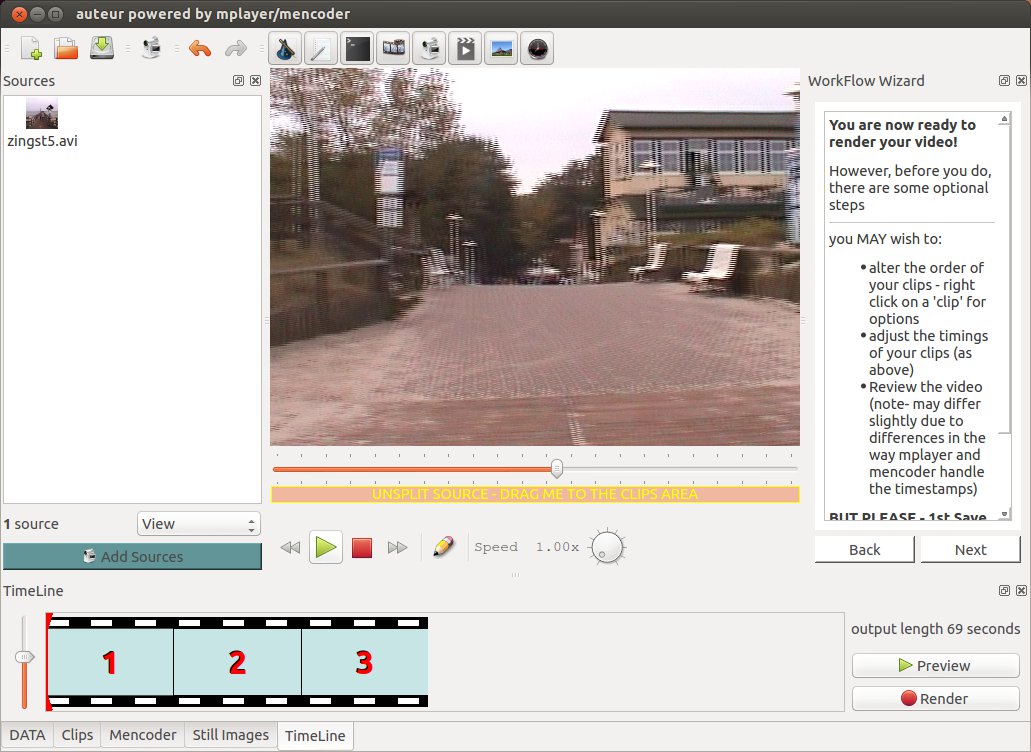
Abbildung 1: Auteur bietet zwar eine aufgeräumte Benutzeroberfläche, aber auch nur wenige Funktionen.
Möchten Sie aus einem Clip nur einen Teil verwenden, müssen Sie das Filmchen explizit in der Vorschau öffnen, die entsprechende Stelle ansteuern und dort mit einem Klick auf die Schaltfläche mit dem Bleistiftsymbol gezielt schneiden. Da dabei eine Einzelbildvorschau fehlt, gerät das Finden der richtigen Stelle zum Geduldsspiel. Immerhin erlaubt das Programm, den Film in mehreren Stufen beschleunigt oder verlangsamt wiederzugeben und mit einem Regler schnell die ungefähre Position anzufahren.
Obwohl der Clip in der Zeitleiste liegt, bleibt das Nachbearbeiten eine Sisyphusarbeit: Um ein Video in der Zeitleiste zu teilen, klicken Sie es mit der linken Maustaste an. Es startet die Wiedergabe, die Sie rechtzeitig an der gewünschten Stelle stoppen. Dann setzen Sie an der so angefahrenen Stelle mit einem Klick auf den entsprechenden Knopf einen Schnitt. Entfernen Sie einen Clip aus der Zeitleiste, rücken automatisch alle nachfolgenden auf – Lücken entstehen so gar nicht erst.
Die Zeitleiste besitzt mehrere Register, die unterschiedliche Ansichten auf den arrangierten Film geben. Während die Timeline hilft, die Länge der einzelnen Filmschnipsel zueinander abzuschätzen, reiht das Register Clips sie einfach nur als Symbole hintereinander auf. Effekte oder Überblendungen fehlen ganz, weswegen sich Auteur auch nur zum Arrangieren und Schneiden von Clips verwenden lässt.
Das Schnittprogramm schert sich auch nicht darum, welche Auflösungen die Videos besitzen. Die Vorschau passt das gerade abgespielte Video einfach in das Fenster ein, der Clip erscheint somit oft gestaucht oder gequetscht. Beim Rendern des Videos übernimmt Auteur ohne Nachfrage die Abmessungen des größten Clips, die eigentliche Arbeit erledigt im Hintergrund das vom Mediaplayer Mplayer abstammende Werkzeug Mencoder. Dessen Einstellungen dürfen Sie vor dem Rendern noch nach Belieben anpassen.
Cinelerra
Adam Williams werkelt an Cinelerra bereits seit 2001 [2]. Aktualisierungen erscheinen nur äußerst selten, da der Entwickler laut eigener Aussage Wert auf Stabilität legt. Gerade durch diese konnte Cinellera jedoch nicht glänzen, es stürzte während unserer Tests immer wieder ab.
Die Benutzeroberfläche des Programms ist mit Funktionen vollgestopft (Abbildung 2). Eine Anleitung liegt zwar bei, weist jedoch zahlreiche Lücken auf und erweist sich als hoffnungslos veraltet. Da Cinelerra kaum einer Distribution beiliegt, müssen Sie es selbst übersetzen. Das gelang im Test auf Anhieb nur unter Ubuntu 12.04.
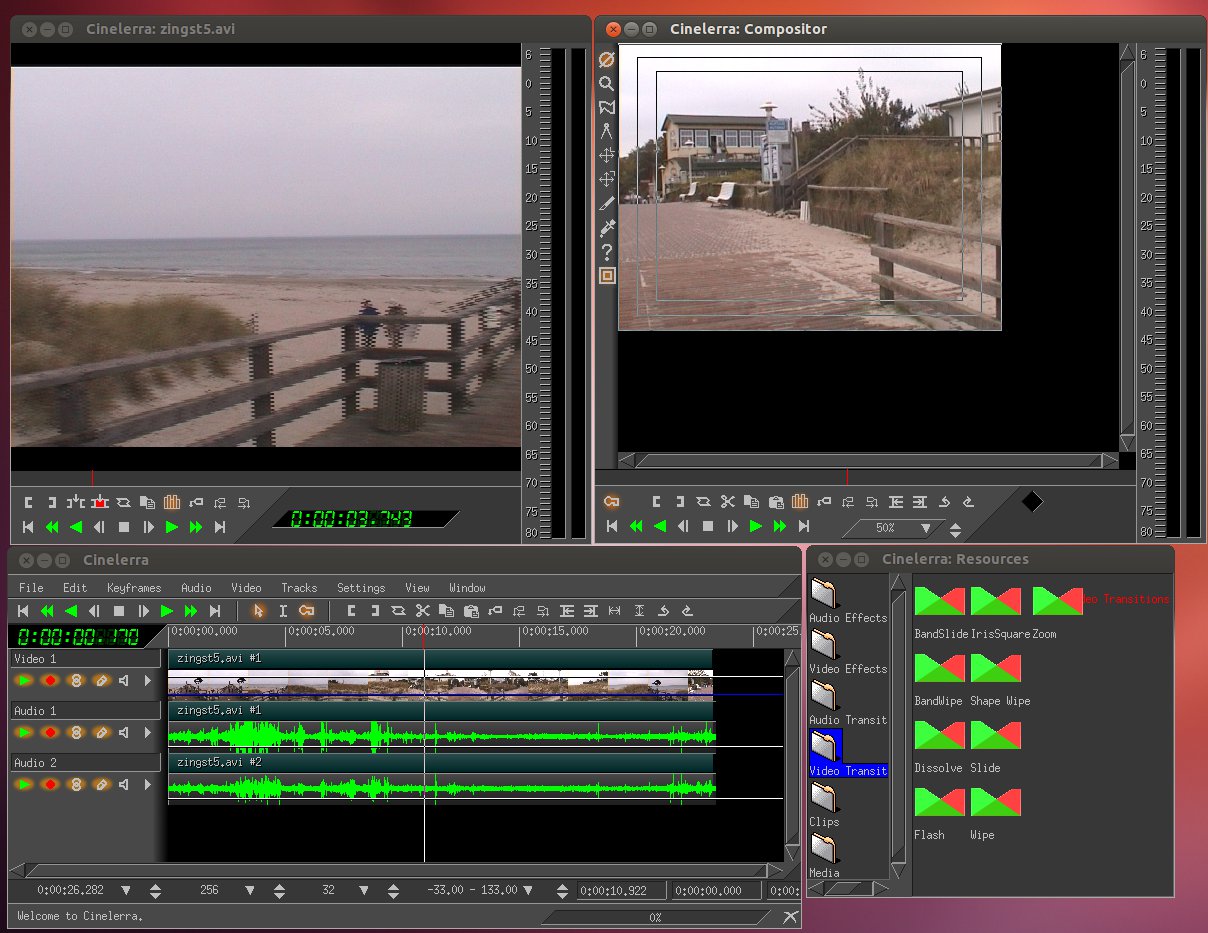
Abbildung 2: Cinelerra richtet sich mit seinem Aufbau und Funktionsumfang an fortgeschrittene Videofilmer und Profis.
Nach dem Start erscheinen ähnlich wie bei Gimp mehrere einzelne Fenster, die sich allerdings nicht zu einem einzigen Hauptfenster zusammenfügen lassen. Im Gegenzug besteht aber die Möglichkeit, sie auf mehrere Monitore zu verteilen. Clips sammelt Cinelerra im Fenster Resources, das auch alle Effekte bereithält.
Ein Video aus einer gängigen AVCHD-Kamera wollte Cinelerra 4.4 im Test nicht schlucken, MPEG4-Material zeigte starke Blockartefakte. Auf Wunsch dient Cinelerra auch als Aufnahmeprogramm. Als Quellen akzeptiert es DV-Kameras, Video4Linux2-Geräte, Webcams, DVB-Empfänger oder den Desktop – mit Cinelerra erstellen Sie folglich ganz einfach Screencasts und bearbeiten diese direkt nach.
Einzelne Clips dürfen Sie auf beliebig vielen Spuren im Fenster mit der Zeitleisten anordnen. Cinelerra unterscheidet zwischen Spuren für Video- und Audio-Material. Dabei gilt es, penibel darauf zu achten, welche dieser Spuren Sie gerade ausgewählt haben und welche somit aktiv sind. In der Praxis kürzen Sie sonst versehentlich nur das Video, nicht aber den zugehörigen Ton.
Die Vorschau eines einzelnen Clips erscheint im extra dafür abgestellten Viewer-Fenster. Dort trimmen Sie den Filmschnipsel auch mit wenigen Mausklicks; eine Einzelbildvorschau hilft beim genauen Positionieren. Alternativ packen Sie einen Clip in der Zeitleiste an einem Ende und schieben ihn zusammen, wobei es bei dieser Methode allerdings keine Vorschau gibt. Zurechtgestutzte Clips fügen Sie bei Bedarf als neue Videos der Medienverwaltung hinzu.
Sowohl in einzelnen Clips als auch auf der Zeitleiste dürfen Sie Marken setzen, die wie Lesezeichen funktionieren: Über entsprechende Knöpfe springen Sie schnell zwischen den Markierungen hin und her. Damit gelangen Sie in komplexen Projekten rasch zu wichtigen Schlüsselszenen.
Das Bedienen der Zeitleiste entpuppt sich als wenig intuitiv. Möchten Sie etwa einen Clip an eine ganz bestimmte Stelle setzen, öffnen Sie ihn erst in der Vorschau, fahren dann in der Zeitleiste die Zeitnadel an die gewünschte Position und setzen den Clip schließlich über entsprechende Knöpfe ein. Darüber hinaus unterscheidet die Zeitleiste zwischen zwei Modi: Um ein Stück aus einem Clip auszuschneiden, wechseln Sie erst in den Markierungs- und Schnittmodus, wählen dann das fragliche Stück in der Zeitleiste aus und schneiden es schließlich aus.
Effekte und Übergänge ziehen Sie einfach aus dem Ressourcen-Fenster auf eine Videospur beziehungsweise den Übergang zwischen zwei Clips. Möchten Sie nur einen Teil einer Spur mit einem Effekt versehen, markieren Sie diesen erst im Schnittmodus. Die zugewiesenen Effekte sammelt Cinelerra immer übersichtlich unterhalb der Spur.
Dort haben Sie die Möglichkeit, über ein Lupensymbol auf die Einstellungen zu zugreifen, während das separate Compositor-Fenster die Ergebnisse in Echtzeit anzeigt. Die Effekte selbst wendet Cinelerra standardmäßig immer mit voller Intensität auf die Spur an. Um die Auswirkungen abzumildern, gibt es in den Spuren einen separaten Regler. Dessen Einstellung steuern Sie, wie die der Effekte, über Keyframes.
Den Verlauf der Intensität visualisiert auf der Spur zusätzlich eine weiße Linie. An dieser dürfen Sie direkt mit der Maus wie an einem Gummiband zupfen. Das Compositor-Fenster schließlich funktioniert wie eine Leinwand, auf die Cinelerra jede Videospur mit einem eigenen Projektor wirft. Auf diese Weise ordnen Sie die Videos frei auf dem Bildschirm an, ändern deren Größe oder überlagern sie – auf Wunsch wieder über Keyframes gesteuert. Das ermöglicht Bild-in-Bild- und Bluescreen-Effekte, wie man sie aus der Tagesschau kennt.
Cinelerra importiert zwar zahlreiche Videoformate, gibt aber selbst bevorzugt nur Dateien im Quicktime-Format .mov aus. Möchten Sie eine DVD erstellen, bleibt Ihnen ergo nichts anderes übrig, als diese Dateien erst noch mit einem externen Programm umzuwandeln. Als kleine Entschädigung eröffnet Cinelerra die Möglichkeit, den Film auf mehreren Computern in einem Netzwerk zu berechnen (“Render-Farm”).
Flowblade
Das noch recht junge und bislang kaum beachtete Flowblade [3] ist wie Auteur komplett in Python geschrieben und lediglich knapp 18 MByte groß. Seine extrem aufgeräumte Benutzeroberfläche weckt auf den ersten Blick den Eindruck eines simplen Programms für Einsteiger. Bei näherem Hinsehen kratzt der Funktionsumfang jedoch merklich an dem von Cinelerra und Kdenlive. Einen ausführlichen Workshop zu Flowblade finden Sie ab Seite 28 in dieser Ausgabe [4].
Das Hauptfenster bietet links oben eine kleine Medien- und Effektverwaltung, rechts eine große Vorschau und am unteren Rand die Zeitleiste (Abbildung 3). Für die Clips stehen dort allerdings nur fünf Spuren bereit, zum Nachvertonen gibt es zusätzlich vier Audio-Spuren. Flowblade verwaltet bei Bedarf mehrere Zeitleisten, die Sie aber nicht ineinander verschachteln dürfen – damit ist diese Funktion in der Praxis nur selten nützlich.
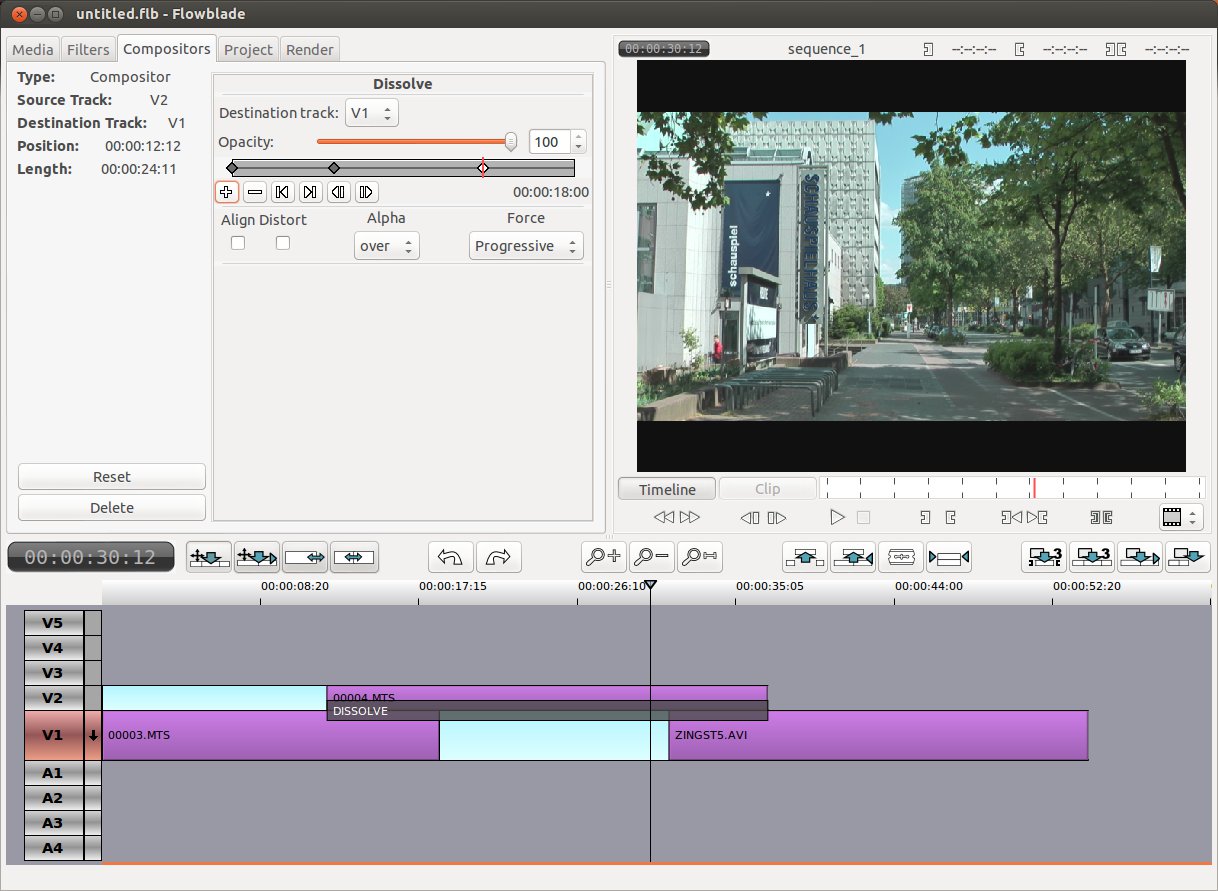
Abbildung 3: Flowblade begeistert mit einer übersichtlichen Oberfläche und dem guten Funktionsumfang, nervt aber mit wenig intuitiven Modi zum Bearbeiten.
Die importierten HD-Videos schluckte das Programm im Test klaglos, wenngleich es sich gegenüber DV-Material immer etwas Bedenkzeit erbot. Flowblade schiebt Clips automatisch so zusammen, dass keine Lücken entstehen. Wer solche benötigt, etwa weil er zwei Clips ineinander überblenden möchte, schaltet in einen anderen Modus um.
Die Werkzeuge zum Schneiden erledigen ihre Arbeit vorbildlich: Einen in den Vorschau-Monitor geladenen Clip trimmen Sie mit wenigen Mausklicks, eine Einzelbildvorschau hilft beim Ansteuern der exakten Positionen. Beim Löschen eines Clips aus der Zeitleiste rücken auf Wunsch die nachfolgenden Clips auf. Sie dürfen sogar vorhandene Schnittstellen mit der Maus verschieben (“rollen”). Ärgerlicherweise müssen Sie alle diese Werkzeuge erst explizit aktivieren: Wer einen Clip einfach gedankenlos mit der Maus anfasst, erhält meist nicht die erwarteten Ergebnisse.
Profis können den Monitor in ein Vektorskop oder eine RGB-Parade verwandeln und damit die Farbanteile des Videos analysieren. Ein Vorschaubild sehen Sie dann allerdings nicht mehr. Das Hauptfenster lässt sich nur bis zu einer bestimmten Größe verkleinern, so dass Flowblade nicht auf kleinen Netbook-Bildschirmen läuft.
Effekte unterteilt Flowblade in Filter, die immer auf ganze Clips wirken, und sogenannte Compositors. Letztere mixen zwei Videospuren auf eine bestimmte Art und Weise. Auf diese Weise erzielen Sie Überblendungen und Bild-in-Bild-Effekte. Einen Bluescreen-Effekt stellt Flowblade jedoch noch nicht bereit.
Compositor-Effekte steuern Sie bei Bedarf über Keyframes. Deren Positionen zeigt Flowblade allerdings nur in den Einstellungen des Compositors auf einem separaten Zeitstrahl. Das lässt sich allerdings verschmerzen, da dieser mit der Zeitnadel synchronisiert läuft und Sie zudem die Möglichkeit haben, komfortabel von Keyframe zu Keyframe zu hüpfen.
Vorgefertigte Profile vereinfachen die Ausgabe des Videos. Flowblade 0.6.0 erstellt lediglich Videos in den Formaten MPEG2, MPEG4, Theora und Lossless MPEG2. Das eigentliche Kodieren übernimmt im Hintergrund Ffmpeg, dem Profis immerhin eigene Parameter mitgeben dürfen.
Kino
Ähnlich wie bei Auteur liegt auch die Entwicklung von Kino seit geraumer Zeit auf Eis [5]. Die letzte Version stammt aus dem Jahr 2009, findet sich aber immer noch in vielen Distributionen [6]. Kino unterscheidet sich von der Konkurrenz in gleich mehrfacher Hinsicht: Zunächst konzentriert es sich auf den Schnitt von DV-Material, mit hochauflösenden HD-Videos aus aktuellen Kameramodellen vermag es wenig anzufangen. Darüber hinaus bietet es eine etwas ungewöhnliche Benutzeroberfläche, die sich vor allem an Einsteiger richtet (Abbildung 4).
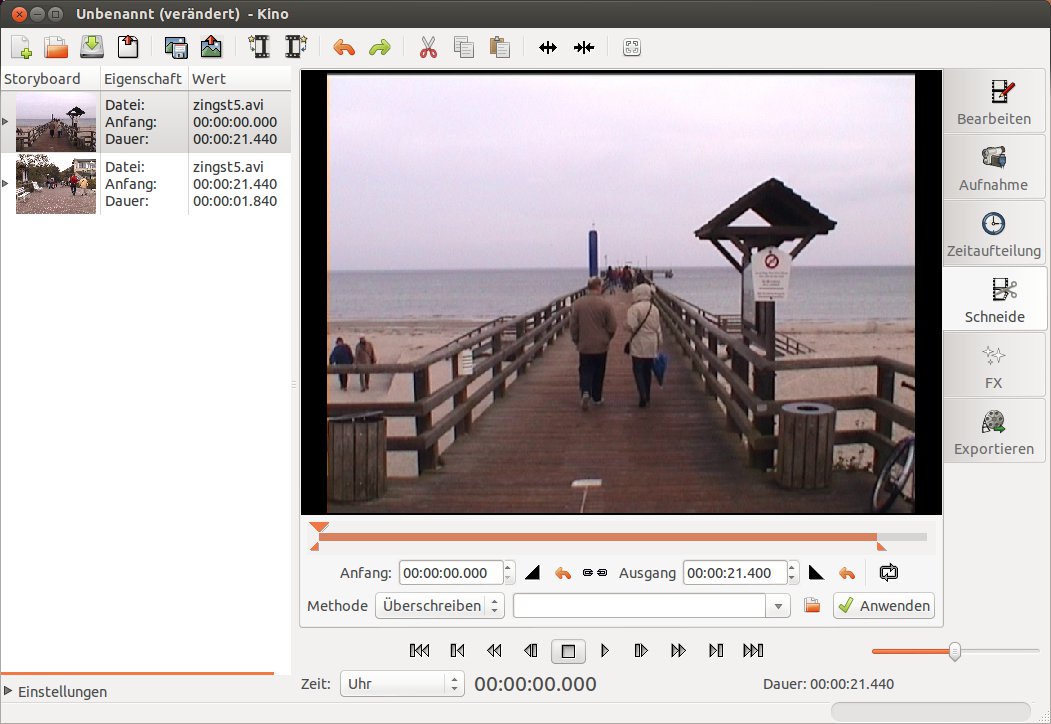
Abbildung 4: Kino bietet alles Notwendige für den Einstieg in den Videoschnitt, kümmert sich aber ausschließlich um DV-Material.
Importierte Videos sammelt eine vertikale Liste am linken Fensterrand. Kino erkennt dabei automatisch Wechsel in den Szenen und erstellt für jede davon einen eigenen Clip. Das funktioniert bei Urlaubsvideos mit vielen ruhigeren Aufnahmen erstaunlich gut. Der fertige Film besteht später aus allen Clips in der Liste, die Kino von oben nach unten abspielt.
Die Reihenfolge der Schnipsel ändern Sie per Drag & Drop. Zwar zeigt die Vorschau im mittleren Bereich der Seite immer den kompletten Film, doch die Möglichkeiten zu Wiedergabe lassen kaum Wünsche offen: Mit den entsprechenden Knöpfen springen Sie von Clip zu Clip, die Einzelbildvorschau ermöglicht das präzise Setzen eines Schnitts. Es gibt sogar einen “Shuttle”-Regler: Je weiter Sie ihn mit der Maus ziehen, desto schneller spielt Kino die Vorschau ab. Haben Sie sich einmal daran gewöhnt, hilft die Funktion, fix eine passende Position im kompletten Film zu finden.
Weitere Funktionen zum Bearbeiten verteilt Kino auf mehrere Register. So stehen beispielsweise unter Schneiden diverse Werkzeuge zum Trimmen bereit, unter FX finden Sie dagegen Effekte und Übergänge. In beiden Rubriken fallen die angebotenen Werkzeuge zwar nicht gerade selbsterklärend aus, lassen sich aber relativ schnell durchschauen.
Um etwa Anfang und Ende eines Clips zu kürzen, klicken Sie ihn in der Liste an, schieben zwei Dreiecke an die neuen Positionen für Start und Ende – fertig. Die wenigen vorhandenen Effekte bieten Standardkost, wie die Rückwärtswiedergabe oder einfache Wischblenden. Viele Effekte lassen sich zudem nicht besonders genau einstellen. Immerhin gibt es eine Echtzeitvorschau für das Ergebnis.
Den fertigen Film exportiert Kino vorzugsweise im DV-Format oder als Folge von Einzelbildern. Für andere Formate benötigt Kino die Hilfe von externen Programmen. Das auf DVDs zum Einsatz kommende MPEG2 erzeugt beispielsweise Mpeg2enc aus den Mjpegtools. Alternativ schiebt das Schnittprogramm den Film über einen Firewire-Anschluss wieder zurück in die Kamera.
LiVES
Auf den ersten Blick unterscheidet sich LiVES [7] nicht auffallend von der Konkurrenz: Es bringt neben den üblichen Funktionen für Schneiden und Bearbeiten auch eine Zeitleiste mit. Dazu gibt es jedoch noch spezielle Funktionen für VJs und Videokünstler, die auf Veranstaltungen Filme in Echtzeit mit Effekten versehen, ineinander mischen und auf einer Leinwand präsentieren möchten [8].
So dürfen Sie einzelnen Videoclips und Effekten Tastaturkürzel zuweisen und haben dann die Möglichkeit, diese darüber während einer Performance abzurufen. Anstelle der Tastatur kommen Joysticks oder MIDI-Controller zum Steuern ebenfalls infrage. LiVES ist zudem in der Lage, Videos über das Netzwerk an andere LiVES-Installationen zu streamen. Auf Wunsch zeichnet die Applikation das während einer Veranstaltung entstehende Kunstwerk gleich auf und packt das Ergebnis zum Nachbearbeiten in die Zeitleiste.
Die Vielzahl von Funktionen macht das Bedienen des Programms allerdings extrem komplex. Hinzu kommt, dass die Entwickler nur selten Wert auf Benutzerfreundlichkeit gelegt haben. So kennt das Programm zwei Modi: Im Clip-Editor kürzen Sie zunächst die einzelnen Videos und versehen sie bei Bedarf mit Effekten (Abbildung 5). Anschließend arrangieren Sie sie im Multitrack-Mode auf einer Zeitleiste (Abbildung 6).
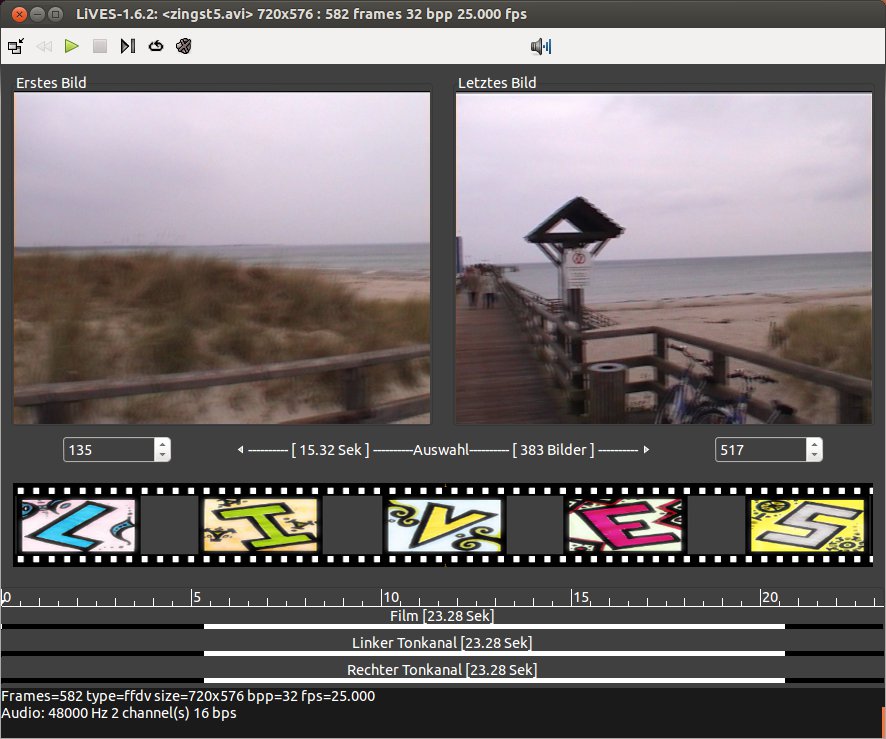
Abbildung 5: Den Schnitt und das Hinzufügen von Effekten erledigen Sie in LiVES im Clip-Mode.
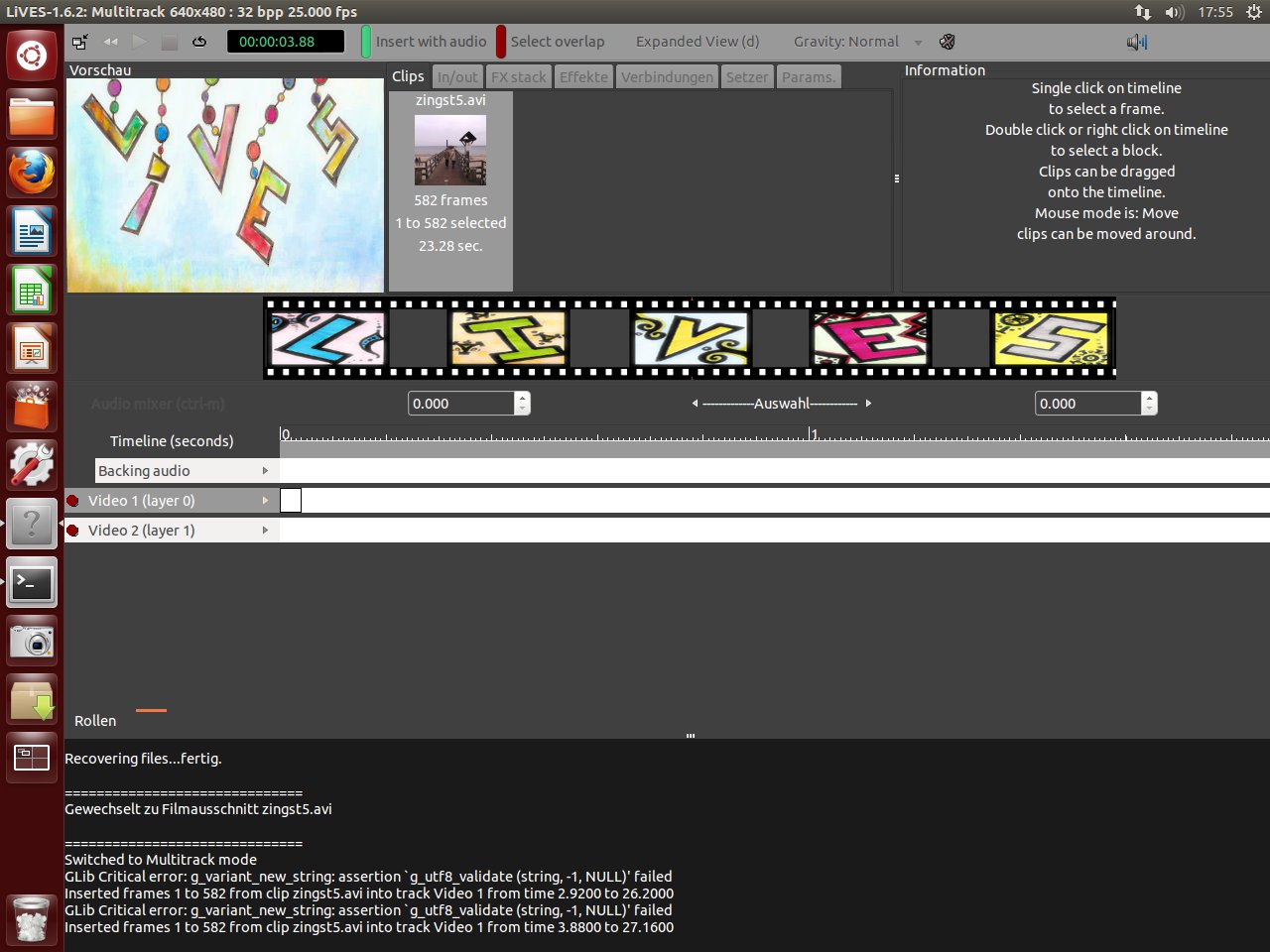
Abbildung 6: Um in LiVES mehrere Videos zu arrangieren, wechseln Sie in den Multitrack-Modus.
Die Software wandelt jedes importierte Video in eine Folge aus PNG-Bildern um. Das macht den Einsatz von Effekten zwar viel schneller als bei der Konkurrenz, im Gegenzug frisst das umgewandelte Video aber reichlich Speicherplatz: Eine Minute DV-Video bläht sich von 240 MByte auf 1,6 GByte auf.
LiVES importiert Videos nicht nur von der Festplatte, via Firewire oder von einer analogen TV-Karte, sondern liest auch DVDs ein oder zapft Youtube an. Allerdings bietet das Programm keine Medienverwaltung: Alle vorhandenen Clips sammelt es einfach im Menü Clips.
Die Schaltflächen zur Wiedergabe verstecken sich rechts oben in der Leiste mit dem Hauptmenü. Eine Einzelbildvorschau gibt es nicht. Um nur einen Bereich des Clips auszuwählen, nutzen Sie entweder die Eingabefelder dazu, die entsprechenden Werte einzutippen, oder verwenden die weißen Balken zum Zusammenschieben.
Alternativ öffnen Sie ein Vorschaufenster. Hier steuern Sie Anfang und Ende mithilfe eines Reglers etwas komfortabler an, ein bildgenauer Schnitt gelingt aber auch hier nur mit viel Fingerspitzengefühl. Um einen Clip am Anfang zu trimmen, gilt es – anders als bei der Konkurrenz – zunächst das zu löschende Anfangsstück zu markieren und dieses dann über die entsprechende Funktion zu entfernen.
Im Multitrack-Modus ändert sich die komplette Benutzeroberfläche: Links oben gibt es eine Vorschau, rechts daneben nun doch so etwas wie eine Übersicht über die geladenen Videos, die neben den Clips auch die Effekte anbietet. Am unteren Rand finden Sie die Zeitleiste, auf die Sie Clips per Drag & Drop ziehen.
Klicken Sie dabei versehentlich doppelt auf einen Clip, wechselt LiVES ohne Warnung wieder zurück in den Clip-Modus, alle im Multitrack-Modus vorgenommenen Änderungen gehen dabei verloren. Um einen Clip in der Zeitleiste zu verschieben, halten Sie ihn zunächst mit gedrückter linker Maustaste fest. Der Zeiger verwandelt sich daraufhin in ein Filmsymbol, dessen Anfang Sie wiederum an die Stelle ziehen, an der Sie den Anfang platzieren möchten.
Ähnlich umständlich gestaltet sich das Erzeugen von Überblendungen: Zunächst aktivieren Sie die Spuren in der Zeitleiste, die Sie überblenden möchten. Als Nächstes legen Sie den Bereich fest, in dem der Effekt wirkt. Dazu schieben Sie eine kleine graue Leiste am oberen Rand der Zeitleiste passend zurecht.
Abschließend ziehen Sie den passenden Überblendeffekt auf die Zeitleiste, woraufhin sich ein Fenster mit entsprechenden Einstellungen öffnet. Immerhin erlaubt die Software, beim Löschen von Clips entstandene Lücken automatisch zu schließend; alle nachfolgenden Clips rücken dann auf. Audio-Material bleibt mit dem jeweiligen Video verknüpft. Für das Nachvertonen gibt es in LiVES nur eine einzige separate Audio-Spur.
Effekte liefert das Programm dank der Frei0r-Sammlung massenhaft. Dabei dominieren flippige Exemplare für Videokünstler, wie etwa der bekannte Strudel-Effekt. Bei Bedarf erweitern Sie den Funktionsumfang der Software über Plugins, wofür die Macher eigens die sogenannte RFX-Schnittstelle entwickelten.
Der eingebaute Titelgenerator verdient die Bezeichnung eigentlich nicht: Sie dürfen lediglich einen Text eingeben, die Farbe als RGB-Werte vorgeben, eine Schriftart auswählen und die Position in Pixeln eintippen.
Den auf der Zeitleiste zusammengestellten Film gilt es zunächst in einen einzelnen Clip zu verwandeln und diesen dann im Clip-Editor explizit in eine Datei zu exportieren. Diesen Export überträgt LiVES einem externen Werkzeug, sodass sich alle gängigen Videoformate erzeugen lassen. Das Handbuch zu LiVES fällt zwar recht ausführlich aus, ist aber in einigen wenigen Punkten leicht veraltet [9].
Openshot
Jonathan Thomas war nicht zufrieden mit den vorhandenen Programmen für den Videoschnitt – also entwickelte er kurzerhand ein eigenes. Das Ergebnis namens Openshot [10] mauserte sich recht schnell zu einem bei Linux-Anwendern beliebten Werkzeug. Einen ausführlichen Artikel zu diesem Tool finden Sie in dieser Ausgabe ab Seite 22 [11].
Die Benutzeroberfläche erweist sich als einfach und übersichtlich: Wie bei der Konkurrenz wartet links oben die Medienverwaltung, rechts daneben die Vorschau und am unteren Rand die Zeitleiste (Abbildung 7). Die dort standardmäßig vorhandenen zwei Spuren ergänzen Sie bei Bedarf um beliebig viele weitere.
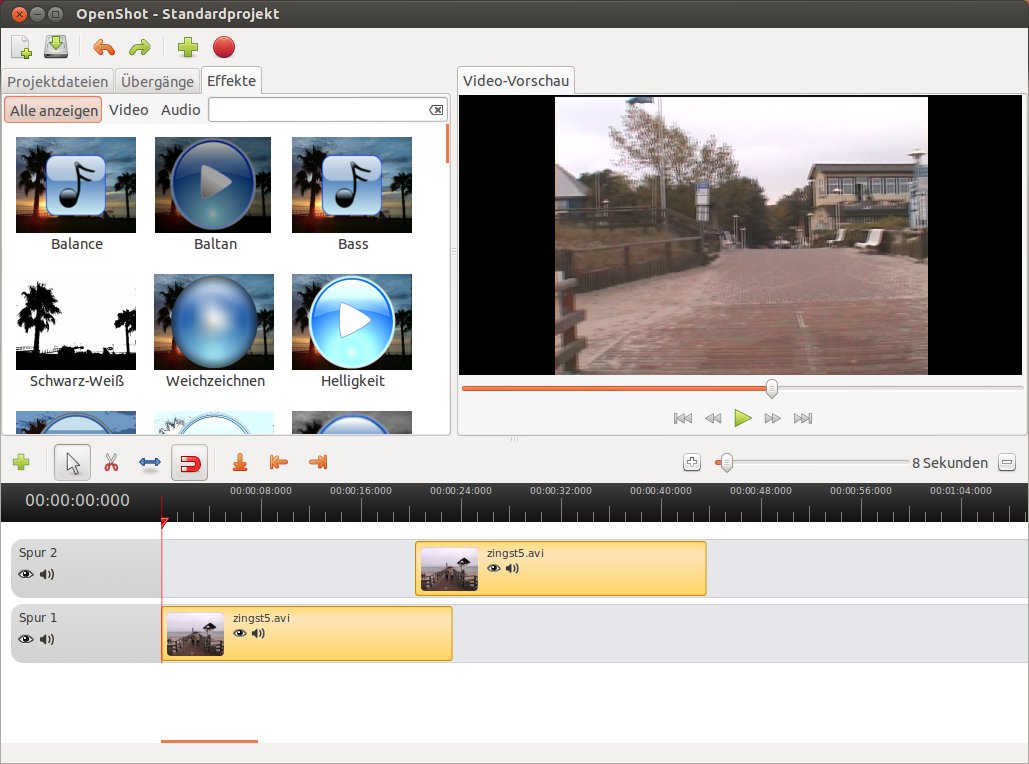
Abbildung 7: Openshot erfreut sich vor allem unter Einsteigern beim Videoschnitt großer Beliebtheit.
In der Zeitleiste abgelegte Clips koppeln sich “magnetisch” ein, um nah beieinander platzierte Stücke automatisch bündig auszurichten. Das klappt allerdings nur auf der gleichen Spur: Möchten Sie einen Clip in der zweiten Spur direkt nach einem in der ersten Spur starten, bleibt Ihnen nichts anderes übrig, als ihn doch per Hand an die entsprechende Stelle zu schieben. Das ist umso ärgerlicher, als sich die Ansicht der Zeitleiste nur auf einen Maßstab von einer Sekunde vergrößern lässt.
Um einen bildgenauen Schnitt vorzunehmen, ziehen Sie in dieser Ansicht die Zeitnadel vorsichtig mit der Maus an die richtige Stelle und drücken dann den Knopf für den Schnitt. Immerhin dürfen Sie in der Zeitleiste Marken setzen und diese dann über entsprechende Knöpfe mit der Zeitnadel anspringen.
Das Trimmen eines Clips klappt erst, wenn dieser in der Zeitleiste liegt. Dann schalten Sie auf das Werkzeug zum Zuschneiden um und ziehen die Enden zurecht. Alternativ öffnen Sie über das Kontextmenü die Eigenschaften des Clips und tippen die neue Laufzeit in Sekunden ein. Ein bildgenauer Schnitt gelingt hier allerdings ebenfalls nicht.
Effekte und Übergänge ziehen Sie nur per Drag & Drop zwischen beziehungsweise auf die Clips in der Zeitleiste. Klicken Sie mit der rechten Maustaste auf einen Clip, finden Sie im Kontextmenü verwirrenderweise noch weitere Effekte: So steht dort eine Option bereit, um den Clip um 90 Grad zu rotieren.
Feineinstellungen an den Effekten klappen nur, wenn Sie den Effekt oder den Clip mit der rechten Maustaste anklicken und über das Kontextmenü das entsprechende Fenster Einstellungen aufrufen. Dort finden Sie normalerweise nur ein paar Regler, aber keine Vorschau. Das hat zur Folge, dass Sie die Einstellungen immer wieder öffnen und schließen müssen, bis der Effekt ungefähr Ihren Vorstellungen entspricht.
Openshot bringt einen einfachen Titelgenerator mit. In ihm tippen Sie den Text ein, schieben diesen an die richtige Position und formatieren ihn mit einer Layoutvorlage. Wem das nicht ausreicht, der passt den Titel im Zeichenprogramm Inkscape nach Belieben an. Sofern Sie das 3D-Programm Blender installiert haben, besteht die Möglichkeit, animierte dreidimensionale Schriftzüge zu erzeugen. Hier gibt Openshot allerdings die möglichen Animationen fest vor, die Sie nur in Grenzen modifizieren dürfen.
Beim Export stellen Sie einfach ein Profil ein, wie etwa DVD oder Web, und tätigen drei Einstellungen. Profis dürfen auf einem entsprechenden Register an den wesentlichen, wenn gleich nicht an restlos allen Schrauben des Kodierens drehen. Auch Wunsch lädt die Software das fertige Video direkt auf Youtube hoch.
PiTiVi
Eine Zeit lang brachte Ubuntu standardmäßig das Programm PiTiVi [12] mit, mittlerweile installieren Sie es dort wie unter allen anderen Distributionen über den Paketmanager [13]. Die Benutzeroberfläche wirkt extrem aufgeräumt und erinnert frappierend an Openshot: Links oben sitzt die Medienverwaltung, in der Mitte nehmen Sie die Einstellungen für die Effekte vor, rechts gibt die Vorschau einen Ausblick auf das fertige Video, während am unteren Rand die Zeitleiste sitzt (Abbildung 8).
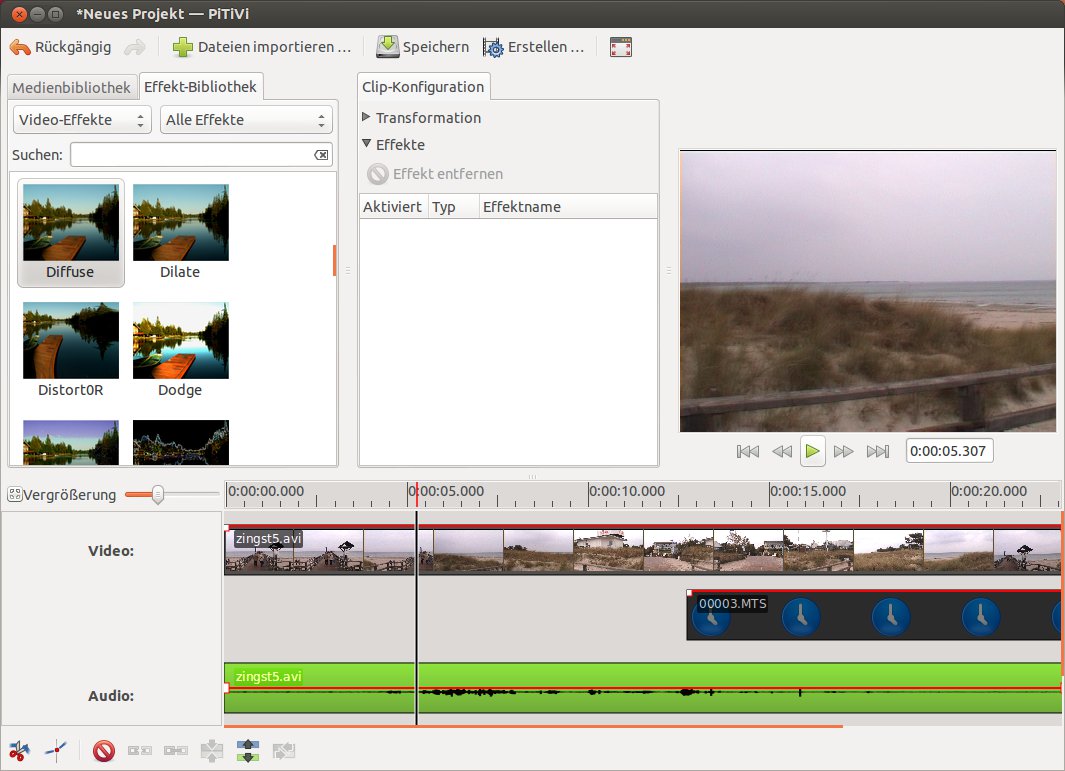
Abbildung 8: PiTiVi ähnelt vom Konzept und Funktionsumfang seinem Mitbewerber Openshot.
PiTiVi las im Test ohne zu murren AVCHD-Videos ein, mochte sie dann aber nicht in der Vorschau wiedergeben. Videos ziehen Sie komfortabel per Drag & Drop auf die Zeitleiste. Sehr praktisch: Positionieren Sie dabei den Clip dabei unter einem bereits vorhandenen, erstellt das Programm automatisch eine neue Spur.
Setzen Sie einen Clip dagegen hinter einen bestehenden, rasten beide aneinander ein, sodass keine Lücke entsteht (“Ripple Edit”). Beim Löschen von Stücken rückt das Programm die nachfolgenden Clips auf und schließt so die entstandene Lücke.
Eine komfortable Einzelbildvorschau gibt es aber nicht. Vergrößern Sie die Zeitleiste auf das Maximum, gelingt es allerdings in der Regel sehr leicht, die Zeitnadel an die richtige Stelle ziehen. PiTiVi vermag Clips anhand des Tonmaterials zueinander auszurichten. Das spart Zeit, wenn Sie etwa ein Konzert mit mehreren Kameras gefilmt haben.
Ein Trimmen der Clips klappt nur direkt in der Zeitleiste. Dazu fahren Sie mit der Maus auf ein Ende des Stücks, halten die linke Maustaste gedrückt und schieben den Clip zusammen. Eine Vorschau gibt es dabei nicht, Sie stutzen den Clip folglich im Blindflug. Immerhin zeigt das Programm auf dem Filmstreifen in der Zeitleiste kleine Vorschaubilder als Orientierung an.
Die Helligkeit und die Lautstärke eines Clips verändern Sie über Gummibandlinien. Ein Doppelklick auf eine Linie fügt einen Kontrollpunkt hinzu, den Sie bei Bedarf unabhängig von den anderen verschieben. Auf diese Weise blenden Sie einen Clip beispielsweise langsam ein und wieder aus.
Da die Linie aber keine weichen Kurven bietet, haben Sie nur die Möglichkeit, sanfte Blenden mit entsprechend vielen Kontrollpunkten zu simulieren. PiTiVi bezeichnet die Punkte übrigens als “Schlüsselbilder”. Im Gegensatz zu den Keyframes aus anderen Schnittprogrammen beeinflussen sie jedoch nur die Helligkeit und Lautstärke. Effekte steuern Sie darüber folglich nicht.
Diese wenden Sie immer nur komplett auf einen Clip an. Überblendungen müssen Sie sich aus den Effekten und mit Hilfe der Gummibandlinien selbst zusammenbauen. Immerhin ein einfaches Überblenden (“Crossfade”) erhalten Sie, wenn Sie zwei Clips auf einer Spur überlappen.
Unabhängig von den Effekten erlaubt es die Software, Clips in Größe, Skalierung und Position im fertigen Video frei zu ändern und anzupassen – entweder direkt mit der Maus im Vorschaufenster oder aber über die Eingabe von entsprechenden Zahlenwerten. Bei Bedarf fassen Sie Clips in Gruppen zusammen und verschieben diese dann gemeinsam oder versehen sie mit einem Effekt.
Beim Rendern greift das Schnittprogramm auf die Hilfe von Ffmpeg zurück und erzeugt so beliebige Dateiformate. Voreinstellungen gibt es allerdings nur für drei Formate, die sich für den Einsatz im Web eignen. Wer Videos für andere Gelegenheiten erzeugen möchte, muss Bildrate, Auflösung und Co. selbst einstellen.
Nachzügler
Ob “Notting Hill”, “The King’s Speech” oder “Pulp Fiction” – bei allen drei Produktionen hat das Schnittprogramm Lightworks mitgewirkt. 2009 schluckte die amerikanische Firma Editshare den Hersteller von Lightworks und kündigte an, das Schnittprogramm in einer kostenlosen Open-Source-Variante für Linux bereitzustellen. Eine Windows-Version steht bereits auf der Homepage bereit [15]; die Linux-Software verzögert sich allerdings immer weiter. Zum Redaktionsschluss lief hinter verschlossenen Türen immerhin die Testphase.
Die kostenlose Linux-Version darf aus lizenzrechtlichen Gründen allerdings keine MPEG-Videos verarbeiten – darunter fallen insbesondere die von modernen HD-Kameras aufgezeichneten Filme. Die Windows-Version gibt es deshalb in einer Pro-Variante, die nicht nur MPEGs verarbeitet, sondern noch einige zusätzliche Funktionen mitbringt, darunter das Erstellen von 3D-Filmen.
Ob es auch für Linux eine solche Pro-Version geben wird, stand zum Redaktionsschluss noch nicht fest. In jedem Fall richtet sich Lightworks an professionelle Anwender, was sich sowohl im Funktionsumfang wiederspiegelt als auch in der Bedienung, die sich an den Bedürfnissen von Profi-Cuttern orientiert.
Zu den beliebtesten Schnittprogrammen unter Linux zählt derzeit Kdenlive [16]. Im Laufe der Jahre haben dessen Entwickler der Software immer mehr Profi-Funktionen spendiert [17]. So gibt es nicht nur Hilfen zur Analyse, wie eine RGB-Parade oder ein Histogramm: Kdenlive richtet auf Wunsch auch mehrere Aufnahmen einer Szene anhand des Tonmaterials aneinander aus.
Effekte steuern Sie bei Bedarf über Keyframes. Obendrauf gibt es einen relativ mächtigen Titelgenerator, ein Werkzeug zum Erstellen von Stop-Motion-Trickfilmen und einen Assistenten zum Erzeugen einer DVD. Durch den großen Funktionsumfang überfordert die Benutzeroberfläche aber insbesondere Videoschnitt-Amateure.
Fazit
Es scheint, als würden alle Programme den Schwerpunkt auf die Effekte legen: Je mehr, desto besser. Dabei bleiben offensichtlich die einfachen Funktionen zum Bearbeiten und eine intuitive Oberfläche auf der Strecke. Bis auf Flowblade, Cinelerra und das hoffnungslos veraltete Kino ließ sich in keinem Programm schnell und bildgenau ein Clip trimmen. Einfaches Drag & Drop führt zudem nur selten zum erwarteten Ergebnis. Wer bereits einmal mit Schnittprogrammen unter Windows gearbeitet hat, erlebt die Linux-Software als einen Rückschritt in die Steinzeit.
Auteur wäre das ideale Programm für Amateure, die schnell Material schneiden und neu arrangieren wollen. Die fummelige Bedienung und mehrere kleine Programmfehler machen es jedoch letztendlich unbrauchbar. Hier bleibt nur zu hoffen, dass der Entwickler die Arbeit doch noch einmal aufnimmt.
Cinelerra richtet sich mit seinem Funktionsumfang an Profis und spielt schon fast in der Liga eines Premiere Pro. Dadurch ist es allerdings komplizierter zu handhaben. Das betrifft insbesondere das Anwenden und Einstellen der Effekte.
Flowblade begeistert mit zahlreichen Schnittwerkzeugen, sogar das Rollen ist möglich. Die Bedienung könnte allerdings intuitiver ausfallen, die Einschränkung auf nur fünf Videospuren erscheint insbesondere mit Blick auf das flexible Effektsystem nicht mehr zeitgemäß. Damit empfiehlt sich Flowblade vor allem für ambitionierte Einsteiger und Fortgeschrittene, denen Kdenlive oder Cinelerra zu überfrachtet erscheinen.
Kino arbeitet extrem stabil, bietet ausgereifte Werkzeuge und erfreut Schnitteinsteiger mit einer einfachen Bedienung. Schade, dass das Programm nur das alte DV-Format unterstützt. Wer aber noch solch eine Kamera im Einsatz hat oder altes Material nachbearbeiten möchte, der sollte sich Kino unbedingt anschauen.
LiVES richtet sich vor allem an VJs, Videokünstler und alle, die gerne mit Effekten experimentieren. Allerdings erfordert die unübersichtliche Benutzeroberfläche einige Einarbeitungszeit, im Gegenzug erhalten Sie ein ziemlich mächtiges Werkzeug. Am schnellsten kommen Sie noch voran, wenn Sie die Tastaturkürzel verinnerlichen.
Openshot begeistert Einsteiger durch die klar aufgebaute Oberfläche und das eingängige Bedienkonzept. Letzte Fragen klärt die ausführliche Hilfe. Geduld brauchen Sie allerdings, wenn Sie die Clips bildgenau schneiden oder trimmen möchten.
PiTiVi bietet laut Homepage eine Benutzeroberfläche, die Einsteiger wie Profis gleichermaßen zufrieden stellen möchte. Letztendlich genügt der Funktionsumfang aber nur für einfache Projekte. Einsteiger sollten sich das Programm jedoch auf jeden Fall ansehen, zumal es eine zwar englischsprachige, aber sehr ausführlich und verständlich geschriebene Anleitung [14] gibt.
Glossar
-
Vektorskop
-
Spezielles Messgerät zur Darstellung der Farbvektoren eines Bildsignals zum Zweck des Farbabgleichs sowie der Analyse der Bildqualität.
-
RGB-Parade
-
Anzeige, die das Bild in die Farbkanäle Rot, Grün und Blau aufspaltet und deren Farbwerte anzeigt. Insbesondere hilfreich für einen sauberen Weißabgleich.
Infos
[1] Auteur: http://auteur-editor.info
[2] Cinelerra: http://heroinewarrior.com/cinelerra.php
[3] Flowblade: http://code.google.com/p/flowblade/
[4] Flowblade-Workshop: Tim Schürmann, “Klares Konzept”, LU 01/2013, S. 28, https://www.linux-community.de/27681
[5] Kino: http://www.kinodv.org
[6] Kino-Workshop: Martin Loschwitz, “Effektvoller Schnitt”, LU 01/2012, S. 36, https://www.linux-community.de/24955
[7] LiVES: http://lives.sourceforge.net
[8] LiVES-Workshop: Tim Schürmann, “Schnittkunst”, LU 04/2012, S. 62, https://www.linux-community.de/25417
[9] LiVES-Handbuch: http://lives.sourceforge.net/manual/LiVES_manual.html
[10] OpenShot: http://www.openshotvideo.com/
[11] Openshot-Workshop: Vincze-Aron Szabo, “Perlen aufreihen”, LU 01/2013, S. 22, https://www.linux-community.de/27689
[12] PiTiVi: http://www.pitivi.org/
[13] PiTiVi-Workshop: Martin Loschwitz, “Schneller Schnitt”, LU 01/2012, S. 32, https://www.linux-community.de/24961
[14] Handbuch zu PiTiVi: http://www.pitivi.org/manual/
[15] Lightworks: http://www.lwks.com/
[16] Kdenlive: http://www.kdenlive.org/
[17] Kdenlive-Workshop: Tim Schürmann, “Große Schneiderei”, LU 07/2012, S. 38, https://www.linux-community.de/26452






Ich benutze seit einer Weile BeeCut, was mir echt gut gefällt weil es so einfach zu bedienen ist und man alle Funktionen auf einen Blick hat! Vll kann das ja auch mal im Vergleich aufgenommen werden.
Ich liebe solche Artikel!! Neuerdings verlasse ich mich auf BeeCut, was gut funktionert. Vielleicht kann das ja im nächsten Vergleich mit aufgenommen werden.