



Das Videoschnittprogramm Kdenlive richtet sich vor allem an semiprofessionelle Anwender. Die frisch erschienene Version 0.9 bringt einige interessante Neuerungen mit.
Mit jeder neuen Version erhält Kdenlive [1] zahlreiche weitere Funktionen und Effekte. Mittlerweile nähert sich das Videoschnittprogramm sogar langsam professionellen Platzhirschen wie Adobe Premiere an. Auch wenn die Entwickler in der kurz vor Redaktionsschluss freigegebenen Version 0.9 die Bedienung an vielen kleinen Stellen verbessert haben, erschlägt die Benutzeroberfläche jeden Einsteiger mit ihren vielen Schaltern und Symbolen. Wer zum ersten Mal ein Video nachbearbeitet und möglichst schnell Ergebnisse erzielen möchte, der sollte eventuell besser einen Blick auf OpenShot werfen [2]. Andererseits bietet Kdenlive weitaus mehr Gestaltungsmöglichkeiten: Das Einarbeiten könnte sich folglich lohnen.
Tückischer Paketdienst
Die größte Hürde auf dem Weg zu einem geschnittenen Video mit Kdenlive wartet gleich zu Beginn. Einige Distributionen wie etwa OpenSuse ignorieren Kdenlive komplett, bei anderen liegt nur eine inzwischen überholte Version in den Repositories. So offeriert Ubuntu 12.04 nur das fast ein Jahr alte Kdenlive 0.8.2.1. Glücklicherweise bieten die Entwickler fertige Pakete für alle gängigen Distributionen an [3]. Der Kasten “Frisch geliefert” zeigt die Installation anhand der Beispiele Ubuntu 12.04 und OpenSuse 12.1.
Allerdings sollten Sie sich nicht zu früh freuen: Zumindest zu Redaktionsschluss waren die Pakete von gemischter Qualität und teilweise sogar noch veraltet. So mussten Besitzer der 32-Bit-Fassung von OpenSuse 12 weiterhin mit der Version 0.8.2.1 vorlieb nehmen, für die 64-Bit-OpenSuse gab es nur englische Menüs. In solchen Fällen könnten Sie jetzt auf die Idee kommen, das Videoschnittprogramm selbst zu übersetzen. Aufgrund der unzähligen Abhängigkeiten ist das jedoch eine aufwändige und fehlerträchtige Aufgabe für lange Winterabende. Sie sollten daher lieber auf die eine oder andere neue Funktion verzichten und zu den bereitgestellten älteren Paketen greifen.
Auf den Download-Seiten finden Sie übrigens noch eine Live-DVD und VirtualBox-Images, mit denen Interessenten ohne Risiko in Kdenlive hineinschnuppern können. Die Entwickler haben die Pflege jedoch schon 2009 eingestellt, die auf der DVD und in den Images enthaltenen Kdenlive-Versionen sind folglich gnadenlos veraltet. Wenn Sie sich Kdenlive unverbindlich ansehen möchten, greifen Sie zu AV Linux [4]: Dessen Live-DVD enthält auch das aktuelle Kdenlive 0.9.
Frisch geliefert
Um Kdenlive unter Ubuntu 12.04 zu installieren, starten Sie über das Dash die Aktualisierungsverwaltung (Sie lesen richtig). Dort klicken Sie ganz links unten auf Einstellungen, wechseln im neuen Fenster auf das Register Andere Software, entscheiden sich für Hinzufügen … und tippen in das Eingabefeld ppa:sunab/kdenlive-release ein. Per Software-Paketquelle hinzufügen und Schließen geht es wieder zurück zur Aktualisierungsverwaltung. Dabei geben Sie auf Nachfrage das Passwort des Systemadministrators preis (in der Regel Ihr eigenes). In der Aktualisierungsverwaltung klicken Sie jetzt auf Prüfen und lassen anschließend alle Aktualisierungen installieren. Danach Schließen Sie die Aktualisierungsverwaltung, öffnen das Software-Center und suchen nach Kdenlive. Lassen Sie es noch nicht Installieren, sondern prüfen Sie erst unter den Informationen, ob die Version tatsächlich mit kdenlive 0.9 … beginnt.
Als Benutzer von OpenSuse 12.01 starten Sie YaST (beispielsweise über das K-Menü, Rechner | Yast) und entscheiden sich im Bereich Software für die Software-Repositories. Im neuen Fenster klicken Sie am unteren Rand auf Hinzufügen, wählen Community/Gemeinschafts-Repositories, gehen einen Schritt Weiter, haken in der Liste der Repositories den Punkt Packman Repository an und klicken auf OK. Dem GnuPG-Schlüssel können Sie Vertrauen. Schließen Sie das Fenster mit OK und starten Sie dann in YaST das Modul Software installieren oder löschen. Ins Suchfeld tippen Sie Kdenlive, haken rechts daneben das Paket kdenlive ab, klicken rechts unten auf Akzeptieren, nicken die Abhängigkeiten mit Fortfahren ab und warten dann, bis Kdenlive installiert ist.
Einrichtungshaus
Starten Sie Kdenlive zum ersten Mal, meldet sich der kleine Assistent aus Abbildung 1. Das Schnittprogramm überlässt im Hintergrund der Software MLT den Umgang mit den verschiedenen Video- und Audio-Formaten. Nach einem ersten Klick auf Weiter beziehungsweise Next prüft der Assistent, ob alle MLT-Bestandteile ordnungsgemäß verfügbar sind. Haben Sie Kdenlive wie im Kasten Frisch geliefert aus den offiziellen Paketen installiert, sehen Sie hier überall blaue Haken. Das Register Verfügbare Codecs zeigt an, welche Video- und Audio-Formate Kdenlive verarbeitet.
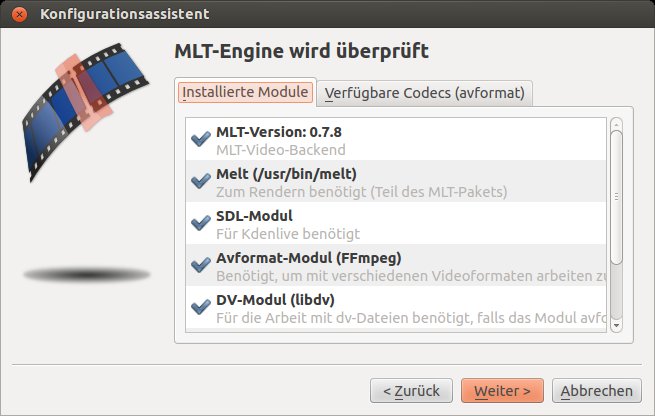
Abbildung 1: Der Assistent hilft beim Einrichten von Kdenlive und prüft auch gleich noch, ob alle benötigten Softwarekomponenten vorliegen.
Einen Schritt Weiter (Next) wählen Sie das Videoformat der Kamera aus (Abbildung 2). Voreingestellt ist das hochauflösende HDV mit 1440 mal 1080 Bildpunkten im Interlaced-Verfahren mit 25 Bildern pro Sekunde. Das Handbuch Ihrer Kamera sollte die hier passenden Daten liefern. Im Zweifelsfall wählen Sie das Format, in dem Sie die Videos später bevorzugt ausgeben möchten – bei einer DVD-Produktion etwa DV/DVD PAL. Kdenlive verwendet diese Auswahl später an verschiedenen Stellen als Grundlage beziehungsweise Vorgabe. Sie können aber natürlich dennoch beliebige Video-Dateien laden, schneiden und auch in verschiedenen Formaten ausgeben – die Vorgabe ist also nicht in Stein gemeißelt.
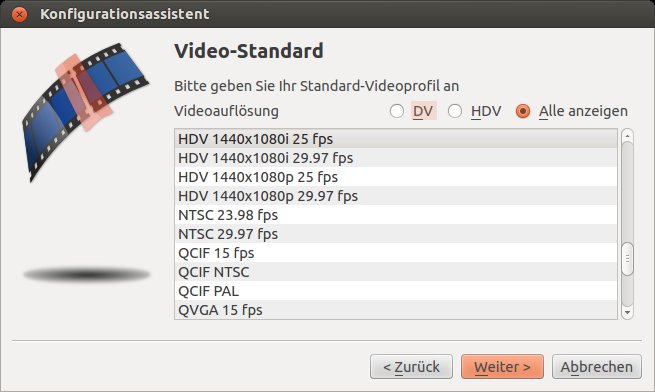
Abbildung 2: Das hier gewählte Videoformat verwendet Kdenlive ab sofort als Basis für alle weiteren Aktionen.
Während des Schnitts erzeugt Kdenlive verschiedene Dateien, wie etwa eine Schnittliste oder Vorschauen. In welchem Verzeichnis diese Projektdateien standardmäßig landen sollen, teilen Sie dem Assistenten im nächsten Schritt mit (Abbildung 3). Die übrigen Punkte lassen sie abgehakt und klicken auf Weiter. Sofern Sie eine Webcam besitzen, schließen Sie diese jetzt an und klicken auf Überprüfen (Check). Sie können dann später direkt aus Kdenlive heraus Aufnahmen mit ihr machen.
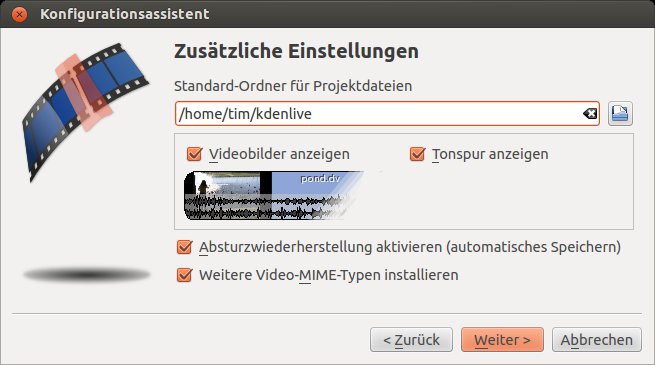
Abbildung 3: Die mit einem Haken versehenen Optionen sorgen unter anderem dafür, dass später in der Zeitleiste kleine Vorschaubilder bei der Orientierung helfen und Kdenlive im Hintergrund das Projekt automatisch sichert.
Nach einem Klick auf Weiter (Next) nennt Kdenlive ein paar optionale Hilfsprogramme, die es für seine Arbeit benötigt. So können Sie beispielsweise nur dann direkt eine fix und fertige DVD erzeugen, wenn auch Dvdauthor und Mkisofs installiert sind. Sie sollten daher möglichst alle Programme mit einem roten Warnsymbol jetzt über den Paketmanager einspielen.
Nach einem Klick auf Fertigstellen beziehungsweise Finish erscheint endlich das Hauptfenster aus Abbildung 4. Ihre erste Amtshandlung besteht darin, es so breit wie möglich aufzuziehen. Wie Sie bei der Arbeit schnell feststellen, kann der Monitor für den bequemen Videoschnitt gar nicht breit genug ausfallen.
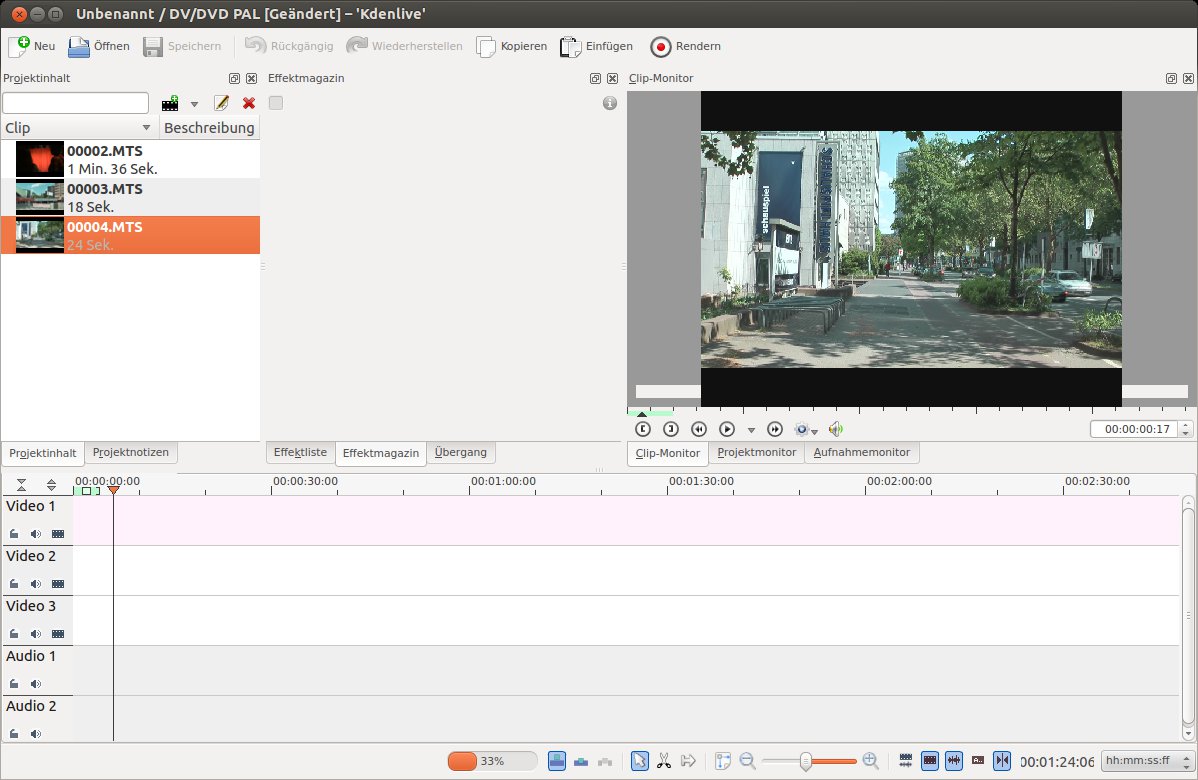
DV/DVD PAL gewählt, an das Kdenlive jetzt die importierten HD-Videos anpasst – als Folge entstehen schwarze Balken.” width=”300″ height=”195″ />
Abbildung 4: Hier wurde im Assistenten das VideoformatDV/DVD PAL gewählt, an das Kdenlive jetzt die importierten HD-Videos anpasst – als Folge entstehen schwarze Balken.Hereinspaziert
Das Hauptfenster besteht aus vier Teilbereichen: Ganz links oben sammeln Sie auf dem Register Projektinhalt das in ihrem Filmprojekt verwendete Ausgangsmaterial, also etwa Videoschnipsel und Musikstücke. In der freien Fläche direkt rechts daneben erscheinen später die Einstellungen für Effekte und Übergänge. Ganz rechts finden Sie schließlich die Vorschau. Den größten Bereich nimmt in der unteren Hälfte die Zeitleiste in Anspruch. Auf den dortigen Video- und Audio-Spuren arrangieren Sie den kompletten Film.
Bevor es soweit ist, muss erst einmal das Ausgangsmaterial her. Dazu doppelklicken Sie links oben in den weißen Bereich Projektinhalt (Project Tree) oder wählen Projekt | Datei hinzufügen (Project | Add Clip). Nach etwas Bedenkzeit erscheint der Clip nun ganz rechts in der Vorschau. Jetzt kommt das vorhin im Assistenten vorgegebene Videoformat ins Spiel: Alle eingelesenen Videos passt Kdenlive an genau dieses Format an.
In Abbildung 4 wurde beispielsweise im Assistenten das DVD-Format gewählt, aber ein HD-Video im Breitbildformat eingeladen. Kdenlive ergänzt das HD-Video um schwarze Balken und presst es auf diese Weise in das 4:3-Format. Damit sehen Sie schon jetzt, wie das Video später bei der Ausgabe aussehen wird.
Die originalen Videodateien bleiben dabei unverändert, Kdenlive erstellt erst einmal nur eine Vorschau. Daher können Sie auch nachträglich noch das von Kdenlive verwendete Videoformat ändern. Dazu rufen Sie Projekt | Projekteinstellungen (Project | Project Settings) auf und wählen im Fenster einfach ein anderes Videoprofil (Profile). Mitunter bietet Kdenlive direkt beim Öffnen des ersten Videoclips an, dessen Format als Ausgangsbasis zu verwenden.
Laden Sie jetzt auf die beschriebene Weise alle Clips, die Sie für den Film benötigen. Sobald Sie einen davon anklicken, erscheint er rechts im Vorschau-Monitor – allerdings nur, wenn dort das Register Clip-Monitor aktiviert ist (unterhalb des Vorschaubilds). Bleibt die Vorschau schwarz, warten Sie ein paar Sekunden. Insbesondere bei HD-Material benötigt Kdenlive stets etwas Bedenkzeit. Sollte nach einer Weile immer noch kein Bild erscheinen, konnte Kdenlive die Videodatei nicht lesen. In diesem Fall hakt irgendwo etwas bei MLT, oder aber die Videodatei weist einen Fehler auf. Eine Fehleranalyse ist hier recht aufwendig, Hilfe finden Sie im Kdenlive-Forum [5].
Über die kleinen Symbole unterhalb des Vorschaubildes starten Sie die Wiedergabe des Clips. Dummerweise fallen die Knöpfe hier äußerst klein aus – sie mit dem Mauszeiger zu treffen, bedarf schon etwas Geschicks. Den Vor- und Rücklauf erreichen Sie zudem nur über das Menü Monitor, wo Sie auch die jeweiligen Tastenkürzel finden. Da diese die Arbeit extrem beschleunigen, sollten Sie sich die wichtigsten Shortcuts notieren oder besser sogar auswendig lernen.
Abgehackt
Häufig benötigt man aus einem Clip nur den Mittelteil – beispielsweise, wenn man wieder mal vergessen hat, die Kamera abzuschalten, und ein paar Sekunden die eigenen Füße gefilmt hat. In solch einem Fall spulen Sie im Clip-Monitor an den zukünftigen Anfang und setzen mit [I] den Anfangpunkt (“In-Point”). Anschließend geht es zum letzten noch erwünschten Bild, wo Sie mit [U] das Ende des Clips festlegen (“Out-Point”). Sind Sie geschickt genug, können Sie auch auf dem klitzekleinen schwarzen Dreieck direkt unterhalb des Vorschaubildes die linke Maustaste gedrückt halten und dann mit Mausbewegungen schnell durch das Video düsen (neuhochdeutsch: “scrubben”).
Den fertig beschnittenen Clip müssen Sie jetzt nur noch per Drag*& Drop aus der Vorschau in eine Videospur auf der Zeitleiste ziehen. Sofern Sie einen Clip nicht mehr zu beschneiden brauchen, können Sie ihn auch direkt aus der Liste Projektinhalt links oben in die Zeitleiste ziehen. Beachten Sie dabei, dass die Vorschau rechts oben automatisch auf den Projektmonitor (Project Monitor) umschaltet. Dieser (und nur er) zeigt eine Vorschau des arrangierten Films.
Die Videoschnipsel auf der Zeitleiste ziehen Sie per Drag & Drop an die gewünschte Stelle. Dabei gilt die in Schnittprogrammen übliche Regel: Wie in einem Stapel Fotos überdeckt ein Video immer alle Clips, die in den Spuren direkt unter ihm liegen. In Abbildung 5 würde das Ende des oberen Clips den Anfang des darunterliegenden verdecken. Über die Lupensymbole am unteren Rand des Hauptfensters vergrößern und verkleinern Sie die Darstellung. Falls die Spuren nicht ausreichen, fügen Sie über Projekt | Spuren | Spur einfügen (Project | Tracks | Insert Tracks) weitere hinzu.
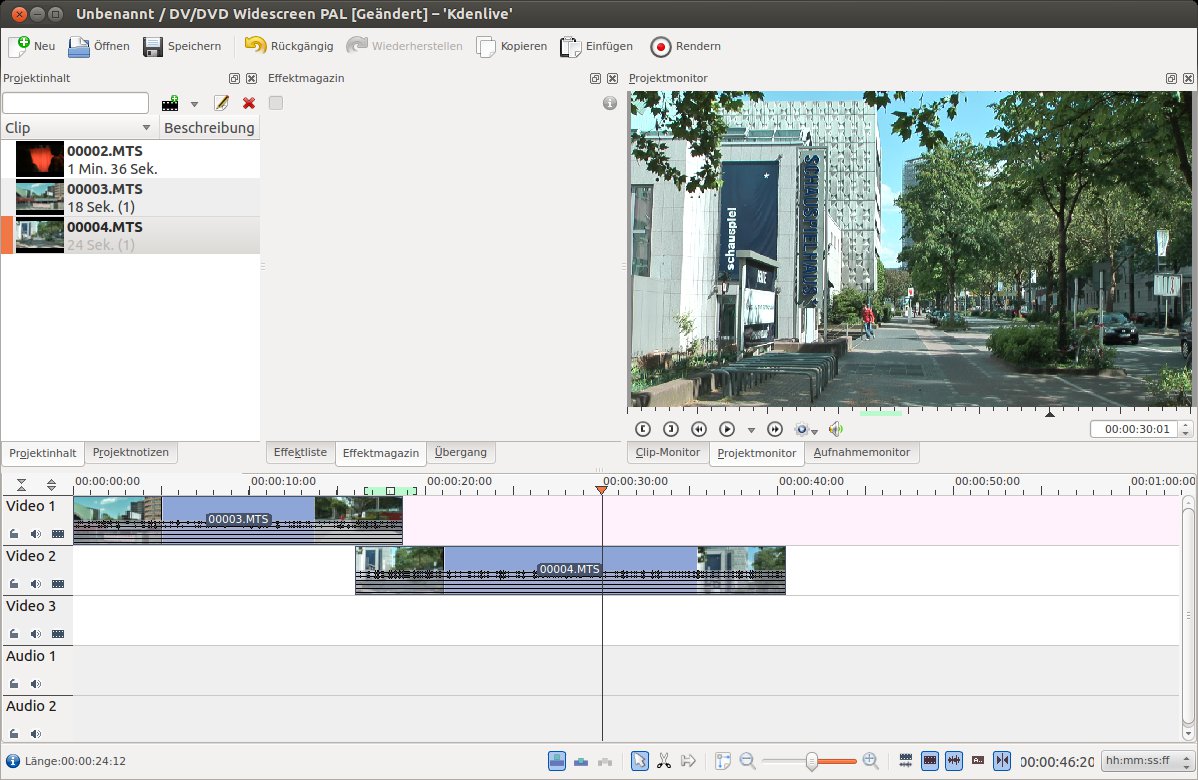
Projektmonitor steuern Sie wie den Clip-Monitor: Es gelten die gleichen Tastenkürzel.” width=”300″ height=”195″ />
Projektmonitor steuern Sie wie den Clip-Monitor: Es gelten die gleichen Tastenkürzel.Selbstverständlich dürfen Sie einen Clip auch direkt in der Zeitleiste in zwei Teile schneiden. Dazu klicken Sie den fraglichen Clip einmal an, sodass er eine rote Umrandung erhält. Fahren Sie jetzt im Projektmonitor an die Stelle, wo der Schnitt erfolgen soll. Sie können dazu auch die Zeitnadel per Drag & Drop verschieben. Haben Sie die passende Stelle gefunden, drücken Sie [Umschalt]+[R]. Alternativ aktivieren Sie den Knopf mit der Schere am unteren Rand des Hauptfensters und klicken dann an die entsprechende Schnittstelle im Clip. Das gerät allerdings etwas fummelig, da Sie genau mit der Mitte der geöffneten Schere die gewünschte Stelle treffen müssen.
Effektiv
Um einen Clip mit einem netten Videoeffekt zu versehen, wechseln Sie im mittleren oberen Bereich des Hauptfensters auf das Register mit der Effektliste (Effect List). Aus Gründen der Übersichtlichkeit sortiert Kdenlive dort die einzelnen Effekte in Gruppen, wobei die Einordnung allerdings teilweise etwas inkonsistent ausfällt. Um etwa den Kontrast anzupassen, müssen Sie die Gruppe Farbe (Colour) öffnen, während die Helligkeit (Brightness) zur Farbkorrektur (Colour Correction) gehört.
Haben Sie den gewünschten Effekt gefunden, ziehen Sie einfach seinen Namen aus der Liste auf den entsprechenden Clip. Kdenlive wählt den Clip jetzt automatisch aus und zeigt alle auf ihn angewendeten Effekte auf dem Register Effektmagazin (Effect Stack). Dort finden Sie auch die Einstellungen des Effekts – vorausgesetzt, er bietet solche an (Abbildung 6). Um einen Effekt wieder zu entfernen, klicken Sie im Effektmagazin auf das X-Symbol ganz rechts neben seinem Namen.
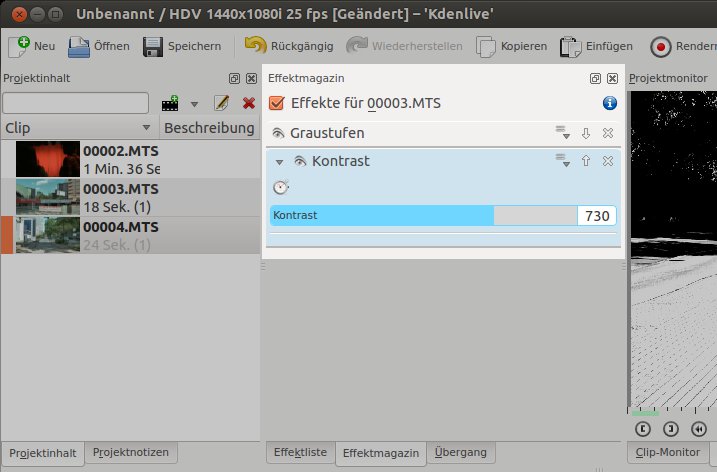
Effektmagazin erst mit einem Klick auf das Dreieck links neben seinem Namen aufklappen.” width=”300″ height=”197″ />
Abbildung 6: Um an die Einstellungen eines Effekts zu gelangen, müssen Sie ihn möglicherweise imEffektmagazin erst mit einem Klick auf das Dreieck links neben seinem Namen aufklappen.Überblendungen zwischen zwei Clips entstehen in Kdenlive auf einem anderen Weg: Platzieren Sie zunächst die beiden betroffenen Clips wie in Abbildung 7 leicht versetzt auf zwei Spuren. Dort, wo sich die beiden Clips überlappen, findet gleich die Überblendung statt. Fahren Sie jetzt mit der Maus in die rechte untere Ecke des oberen Clips, also an die Nahtstelle zwischen den beiden Videos. Der Zeiger verwandelt sich in eine Hand, während die Ecke des oberen Clips leicht grün zu glühen beginnt.
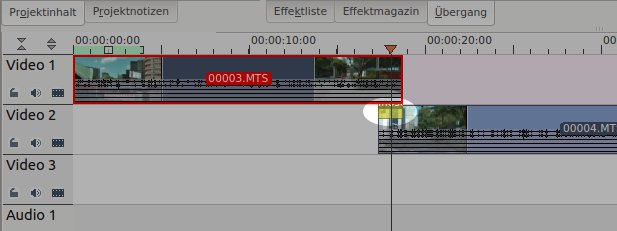
Abbildung 7: Hier überblendet Kdenlive das obere Video in das untere. Der kleine, nur schwer zu erkennende gelbe Kasten zwischen den beiden Clips repräsentiert die Überblendung grafisch.
Wenn Sie jetzt die linke Maustaste drücken, erstellt Kdenlive automatisch eine einfache Überblendung zwischen den beiden Videos, repräsentiert durch ein kleines gelbes Kästchen (Abbildung 7). Das Ergebnis begutachten Sie in der Vorschau. Falls Ihnen der Effekt nicht gefällt, klicken Sie das gelbe Kästchen an (unter Umständen ist es halb von einem der Clips verdeckt) und wählen dann auf dem Register Übergang (Transition) aus der Ausklappliste Typ (Type) einen anderen Effekt. Das gelbe Kästchen können Sie übrigens in seiner Länge ändern und somit die Dauer des Effekts beeinflussen. Dazu ziehen Sie einfach mit dem Mauszeiger an seinen Enden.
Rausschmeißer
Ist der Film schließlich arrangiert und mit Effekten gewürzt, klicken Sie in der Symbolleiste auf Rendern (Render). Im neuen Fenster entscheiden Sie zunächst unter Typ, was Kdenlive mit dem Film anstellen soll. Unter anderem können Sie ihn für eine DVD vorbereiten oder in eine einfache Video-Datei (File Rendering) exportieren. Im Eingabefeld darunter vergeben Sie noch einen Dateinamen für die Ausgabedatei und suchen sich dann in der beziehungsweise den Listen darunter ein Videoformat aus (Abbildung 8). Im Zweifelsfall übernehmen Sie einfach die Vorgaben.
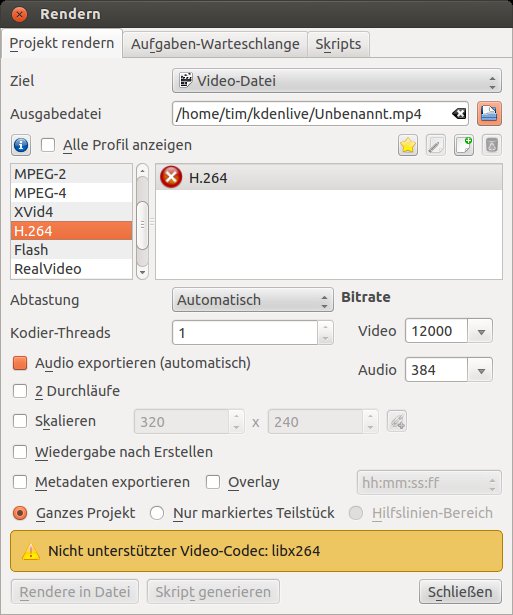
Nicht unterstützter Video-Codec, müssen Sie über Ihren Paketmanager die im gelben Hinweis genannte Bibliothek einspielen.” width=”250″ height=”300″ />
Abbildung 8: Meldet Kdenlive wie hier beim gewählten FormatNicht unterstützter Video-Codec, müssen Sie über Ihren Paketmanager die im gelben Hinweis genannte Bibliothek einspielen.Möchten Sie sofort eine fertige DVD erstellen, dann haken Sie noch DVD-Assistenten nach dem Rendern öffnen (Open Dvd wizard after rendering) an. Abschließend lassen Sie den Film per Rendere in Datei (Render to file) generieren. Das dauert je nach Umfang des Films und Leistungsfähigkeit des Computers unter Umständen mehrere Stunden.
Für das Erzeugen eines Datenträgers öffnet sich anschließend noch der DVD-Assistent. Dort prüfen Sie kurz, ob unter DVD-Formatierung (DVD format) das korrekte Ausgabeformat eingestellt ist, und klicken sich dann immer Weiter (Next) bis zum letzten Schritt Erstelle DVD-Image (Creating DVD Image). Hier lassen Sie ein ISO-Image erzeugen (Create ISO image), das Sie dann nur noch auf eine DVD brennen müssen. Welchen Dateinamen das Image trägt, legen Sie unter DVD-ISO-Image fest.
Fazit
Kdenlive besitzt auch in der Version 0.9 noch viele kleinere Macken. So zeigte die Vorschau während unserer Arbeit immer mal wieder Grafikfehler, und das Bearbeiten von HD-Videos gestaltete sich äußerst zäh. Darüber hinaus wollte Kdenlive das fertige Video hin und wieder nicht exportieren.
Hier rächen sich ganz offensichtlich die zahlreichen Abhängigkeiten, deren Qualität von der jeweiligen Distribution abhängt. So lief das Schnittprogramm unter Ubuntu wesentlich instabiler als unter OpenSuse. Wer mit Kdenlive arbeitet, sollte häufig über Datei | Speichern unter… (File | Save As…) den Projektstand sichern.
Derzeit werkeln die Entwickler mit Hochdruck an der Version 1.0. Um die Arbeit voranzutreiben, riefen sie Anfang des Jahres eine Spendenkampagne ins Leben. Mit dem gesammelten Geld bezahlt das Team einen freien Programmierer, der für einen Monat in Vollzeit vor allem unter der Haube gehörig aufräumen soll.
Neuheiten in Kdenlive 0.9
Trotz des Versionssprungs von Version 0.8 auf 0.9 halten sich die Neuerungen in Grenzen [6]. Im überarbeiteten Effektmagazin dürfen Sie jetzt die Effekte gruppieren und bequem per Drag & Drop deren Reihenfolge ändern. Darüber hinaus lassen sich die Einstellungen mehrerer Effekte gleichzeitig modifizieren.
Neu ist der Online-Browser, mit dem Sie recht bequem das Angebot der Open-Clip-Art-Library, der Archive.org-Videobibliothek und der FreeSound-Audio-Bibliothek durchsuchen und anzapfen (Abbildung 9). Haben Sie mit mehreren Kameras gleichzeitig etwa eine Theateraufführung gefilmt, richtet Kdenlive 0.9 die Videos in der Zeitleiste anhand der Tonspur passend zueinander aus.
Abschließend können Sie jetzt Clips nach Datum sortieren, ausschließlich den Ton aufzeichnen lassen, weitere Effekte von MLT und Frei0r nutzen,und schon während der Aufnahme mit Histogramm, RGB-Parade und Co. die Videos begutachten.
Neben den neuen Funktionen enthält Kdenlive 0.9 allerdings auch einige ärgerliche neue Bugs, wie die Entwickler kurz vor Drucklegung dieses Hefts bekanntgaben [7]. Wenn Sie diese Seiten lesen, liegt wahrscheinlich bereits eine fehlerbereinigte Version 0.9.1 vor – es lohnt also ein Blick auf die Website des Projekts.
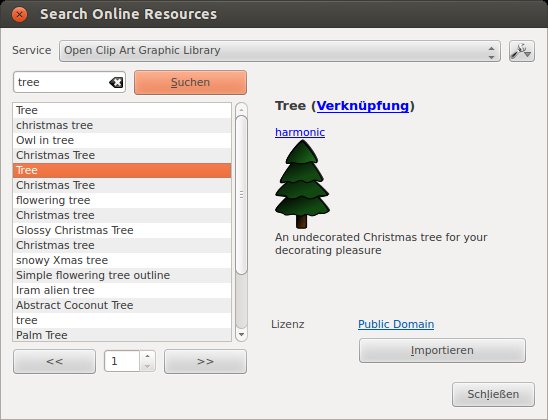
Abbildung 9: Mit dem neuen Online-Browser übernehmen Sie Bilder aus der Open-Clip-Art-Bibliothek mit wenigen Mausklicks in Ihren Film.
Infos
[1] Kdenlive: http://www.kdenlive.org
[2] OpenShot: http://openshot.org
[3] Kdenlive-Pakete: http://www.kdenlive.org/user-manual/downloading-and-installing-kdenlive
[4] AV Linux: http://www.bandshed.net/AVLinux.html
[5] Kdenlive Forum: http://www.kdenlive.org/forum
[6] Neuerungen in Kdenlive 0.9: http://www.kdenlive.org/users/j-b-m/kdenlive-09-released
[7] Bugs in Kdenlive 0.9: http://www.kdenlive.org/users/j-b-m/fixing-bugs-kdenlive-09





