


Was brauchen Sie, um eine Millionen Dateien zuverlässig zu synchronisieren? Einen Linux-Rechner und Grsync.
Vielseitig wie ein Schweizer Taschenmesser – so ist Rsync [1]: Die einen setzen das Tool zum lokalen Sichern von Dateien ein [2], andere verwalten damit das Backup kompletter Server-Farmen [3], und fast jedes freie Software-Projekt bestückt seine Mirrors unter Zuhilfenahme des Allrounders ([4],[5]).
Wer jedoch nicht gerade auf eine fertige Lösung setzt, der sieht sich mit einer Vielzahl von Optionen, Parametern und Konfigurationsdirektiven konfrontiert, die wohlüberlegt zum Einsatz kommen wollen. Grsync [6] schickt sich an, einen einfachen Pfad durch den Dschungel der Optionen zu weisen.
Einfacher Einstieg
Das Testsystem besteht aus einem aktuellen Ubuntu 11.10 unter Gnome. Grsync steht als fertiges Paket in deutscher Sprache bereit. Sie spielen es einfach per Paketmanager oder mittels sudo apt-get install grsync auf der Kommandozeile ein. Anschließend starten Sie das Tool beispielsweise über das Ubuntu-Dash (Abbildung 1). Auf der Homepage des Projekts finden Sie überdies Versionen für Windows, Mac OS X, Maemo und Solaris.

Abbildung 1: Grsync bindet sich perfekt in das Dash von Ubuntu ein.
Das Programmfenster (Abbildung 2) teilt sich in drei Registerkarten auf: In den Standard-Optionen legen Sie grundsätzliche Einstellungen fest, wie beispielsweise das Quell- und das Zielverzeichnis. Unter Erweiterte Optionen passen Sie das Verhalten von Rsync noch detaillierter an und haben die Möglichkeit, eigene Kommandozeilenparameter anzugeben. Die Zusatzoptionen schließlich ermöglichen beispielsweise die Angabe von Programmen, die Sie vor oder nach der Synchronisation ausführten wollen.
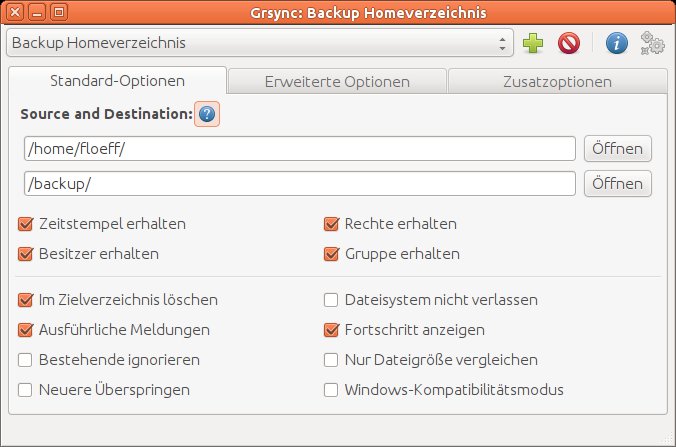
Abbildung 2: Die Programmoberfläche erweist sich einfach gehalten, aber dafür umso übersichtlicher.
Über den Registerkarten befindet sich eine Symbolleiste mit vier Icons sowie eine Dropdown-Box mit dem Inhalt default. Sie dient, wie Sie später noch sehen, zur Auswahl des gewünschten Konfigurationsprofils, in dem Sie häufig genutzte Einstellungen unter einem selbst gewählten Namen hinterlegen.
Die Programmoptionen sowie das Menü von Grsync erscheinen ebenfalls recht übersichtlich. Letzteres dient primär dem Verwalten der Sitzungen und dem Start beziehungsweise der Simulation des Rsync-Laufs.
Auf der sicheren Seite
Im Alltag nützlich ist Grsync unter anderem beim Sichern der persönlichen Daten – eine Aufgabe, die zwar ungemein wichtig, aber meist äußerst lästig fällt, und die die wenigsten Anwendern mit der nötigen Regelmäßigkeit angehen. Zu den beliebten Varianten gehört das manuelle Kopieren von Dateien auf eine externe Festplatte. Das erweist sich in der Praxis aber nicht nur als zeitraubend, sondern auch als fehleranfällig, denn schnell sind dabei wichtige Verzeichnisse übersehen.
Hier erleichtert Grsync die Arbeit: Einfache Backup-Skripte sichern in der Regel stupide alle Inhalte von einem Laufwerk aufs andere, und selbst wenn sich nur wenige Dokumente geändert haben, kopieren diese allzu oft den gesamten Datenbestand. Das kostet Zeit. Mit Grsync gestalten Sie das Backup hingegen intelligent, denn es überträgt nur die Dateien, die sich geändert haben.
Angenommen, Sie möchten das Home-Verzeichnis (~ beziehungsweise /home/Benutzername) auf eine externe Festplatte oder ein Netzlaufwerk sichern, das unter /backup im System eingehängt ist. Dabei wollen Sie jeweils nur die Daten übertragen, die sich geändert haben, und gelöschte Dateien möchten Sie aus dem Backup entfernen.
Die entsprechenden Direktiven richten Sie mit Grsync einfach ein: Zunächst wählen Sie unter Source and Destination (dieser Text war in der Testversion nicht ins Deutsche übersetzt) in der ersten Zeile mittels Öffnen die Quelle, dass heißt, das Home-Verzeichnis und in der zweiten Zeile auf dieselbe Art das Ziel, ergo /backup. Wichtig ist dabei, dass Sie die Verzeichnisse mit abschließendem Schrägstrich (/) schreiben. Die müssen Sie gegebenenfalls nachtragen.
An Optionen wählen Sie zusätzlich zu den standardmäßig aktivierten noch Besitzer erhalten, Rechte erhalten sowie Gruppe erhalten aus. Das sorgt dafür, dass im Backup die Dateiberechtigungen so erhalten bleiben, wie sie im Benutzerverzeichnis gesetzt sind
Das verhindert zum einen, dass unberechtigte Dritte Ihre Daten im Backup lesen, zum anderen hilft es dabei, ein Chaos beim Zurückspielen zu vermeiden. Außerdem setzen Sie einen Haken bei Im Zielverzeichnis löschen, was dafür sorgt, dass im Benutzerverzeichnis gelöschte Dateien aus dem Backup verschwinden.
Aus diesen Parametern konstruiert Grsync die korrekten Parameter für Rsync, die Sie sich über Datei | Rsync command line ansehen (Abbildung 3). Der Aufruf des gezeigten Befehls auf der Kommandozeile hätte denselben Effekt wie der Start aus Grsync mit der aktuellen Konfiguration heraus.
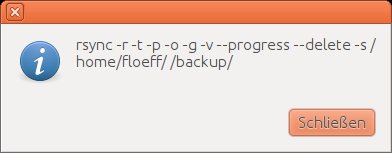
Abbildung 3: Aus den aktivierten Optionen stellt Grsync die korrekte Kommandozeile zusammen.
Bevor Sie das Tool aber auf Ihre kostbaren Dateien loslassen, sollten Sie mittels Datei | Simulation (Abbildung 4) oder über das Symbol mit dem Buchstaben “i” prüfen, ob alles mit rechten Dingen zugeht. Hilfreich ist diese Trockenübung allemal. Ein Exit-Status von 0 und eine entsprechende Anzeige in der oberen Fensterhälfte signalisieren, dass alles geklappt hat. Allerdings fallen dabei nicht alle Fehler auf. Im Test monierte die Software beispielsweise ein fehlende Schreibrecht auf das Backup-Verzeichnis nicht.
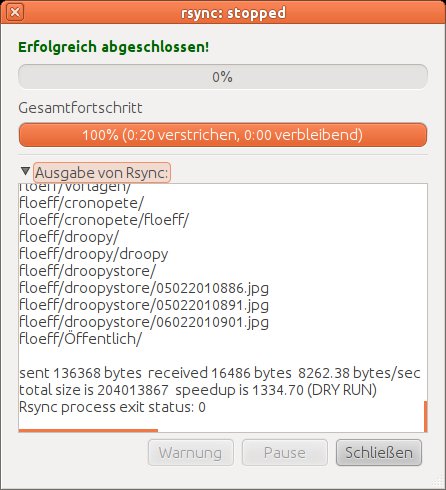
Abbildung 4: Feuertaufe bestanden – die Simulation klappt.
Jetzt geht es ans Eingemachte – über Datei | Ausführen oder das Zahnrad-Symbol weisen Sie Grsync an, die Synchronisation zu starten. Überprüfen Sie zur Sicherheit vorab nochmals, ob die Pfade in der richtigen Reihenfolge genannt sind: oben die Quelle, unten das Ziel. Andernfalls synchronisieren Sie das leere Backupverzeichnis in Ihr Benutzerverzeichnis, oder anders ausgedrückt, löschen Letzteres unwiederbringlich.
Stimmt alles, dann starten Sie den Prozess, wobei eine kleine Dialogbox mit Fortschrittsbalken (Abbildung 5) dabei stets über den aktuellen Status informiert.
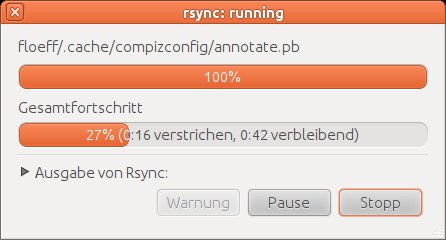
Abbildung 5: Grsync informiert über den aktuellen Fortschritt der Arbeit.
Treten während des Laufs Probleme auf, beispielsweise aufgrund fehlender Dateizugriffsrechte, dann blendet Grsync das komplette Protokoll ein und hebt Fehler in roter Farbe hervor (Abbildung 6). Beseitigen Sie die genannten Fehler und starten Sie den Lauf erneut, bis er ohne Probleme durchläuft. Das Pausieren der Synchronisation ist ebenfalls möglich.
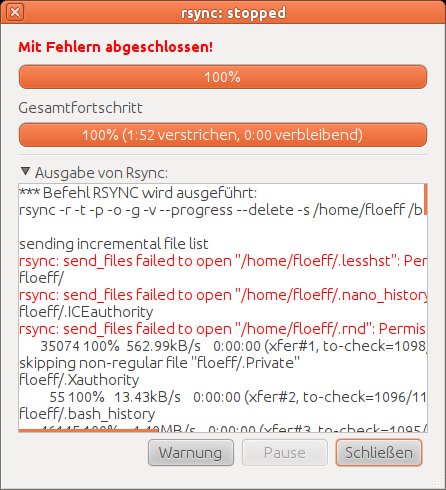
Abbildung 6: Fehler hebt die Applikation in der Ausgabe rot hervor.
Sich profilieren
Mit einem einmaligen Backup ist es in der Regel nicht getan, denn Sicherungen sollten Sie möglichst regelmäßig erledigen. Um aber nicht jedes Mal alle Parameter mühsam per Hand eingeben zu müssen, unterstützt Grsync das Abspeichern der aktuellen Konfiguration als so genannte Sitzung. Dazu klicken Sie auf Sitzungen | Hinzufügen oder das +-Symbol und vergeben im daraufhin erscheinenden Dialog (Abbildung 7) einen Namen, beispielsweise Backup Homeverzeichnis.
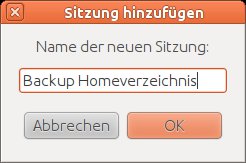
Abbildung 7: Komfort inklusive: Konfigurationen speichern Sie als Sitzung ab.
Das speichert sowohl Pfade als auch gewählte Parameter und stellt diese bei Auswahl dieser Sitzung in der Dropdown-Box automatisch wieder her. Über die entsprechenden Funktionen im- und exportieren Sie die abgespeicherten Sitzungen zudem als Textdatei, beispielsweise zum Einsatz auf anderen PCs. Allerdings ist Vorsicht geboten, denn im Test speicherte Grsync automatisch alle geänderten Optionen in der aktuellen Sitzung, ohne zusätzliche Rückfrage.
Mit der regelmäßigen Anwendung von Grsync eröffnen sich gleichzeitig sinnvolle Möglichkeiten zum Einsatz der weiteren Konfigurationsparameter. Die aktuelle Konfiguration vergleicht stets den Inhalt von Quell- und Zielverzeichnis und greift dabei sowohl auf die Dateigröße als auch das Änderungsdatum zurück.
Dateien, die Sie im Quellverzeichnis verändert haben und die neuer sind, überschreiben dabei diejenigen im Zielverzeichnis. Legen Sie eine Datei direkt und nur im Backup-Verzeichnis an, überschreibt Grsync diese beim nächsten Lauf ohne Rückfrage, die Synchronisation erfolgt also stets in eine Richtung.
Doch Grsync verfügt über noch mehr Möglichkeiten: Interessant ist beispielsweise die Option Sicherungskopien anlegen unter Erweiterte Optionen. Aktivieren Sie diese, dann sichert die Applikation von veränderten oder gelöschten Dateien die jeweils letzte Version als Kopie, mit einer Tilde ~) am Ende. Dadurch verhindern Sie, dass die Software Dateien versehentlich überschreibt oder entfernt.
Ein weiteres Szenario käme ebenfalls in Betracht: Angenommen, aus Ihrem Dokumentordner kopieren Sie beruflich relevante Dateien in ein separates Verzeichnis auf einem USB-Stick. Um nun nur diese Dateien abzugleichen, alle privaten Inhalte dagegen gar nicht erst zu synchronisieren, weisen Sie Grsync mit der gleichnamigen Option an, dass es nur bestehende Dateien aktualisiert.
Grsync eignet sich auch zum Befüllen eines MP3-Players. Bei Apple-Geräten klappt das zwar nicht ohne Umwege [7], da diese ein eigenes Datenformat nutzen, aber zahlreiche andere Hersteller unterstützen das direkte Kopieren von Dateien.
Erstellen Sie dazu einen Ordner, in den Sie neue Lieder für unterwegs ablegen, und geben Sie ihn als Quellverzeichnis an. Als Zielverzeichnis wählen Sie Ihren MP3-Player, deaktivieren Im Zielverzeichnis löschen und aktivieren Bestehende ignorieren. Damit weisen Sie Grsync an, nur solche Dateien zu übertragen, die Sie noch nicht kopiert haben, und alle anderen vorhandenen Lieder vom Transfer auszuklammern – das spart Zeit.
Ausblick
Rsync und damit auch Grsync beherrschen noch deutlich mehr Funktionen, und nicht zuletzt die Kombinationsmöglichkeit zahlreicher Einstellungen bietet vielfältige Möglichkeiten. Neben dem Sichern auf lokal eingebundene Laufwerke nutzen Sie entfernte Rsync-Server, optional verschlüsselt mittels SSH, klonen den Inhalt ganzer Partitionen, beispielsweise beim Tausch von Festplatten, oder lassen sich bei Fehlschlagen der Synchronisation per E-Mail benachrichtigen.
Für große Datenmengen übers Netzwerk bietet Rsync zudem eine integrierte Kompression, um Bandbreite zu sparen. Bei Bedarf bildet das Programm zu allen Dateien Checksummen, um das Übertragen zusätzlich abzusichern, und bei großen Dateien übertragen Sie dank des so genannten Delta-Transfers nur die veränderten Inhalte. Den automatischen Start via Cronjob übernimmt durch das zusätzliche Tool grsync-batch.
Fazit
Grsync zeigt zu den Optionen jeweils einen kurzen, erläuternden Hinweis an. Wer jedoch tiefer in die Materie einsteigen will, kommt um die Lektüre der Manpage von Rsync [8] nicht herum – und wechselt früher oder später vielleicht auf die Kommandozeile. Als sanfter Einstieg in die Materie oder für Gelegenheitsanwender eignet sich die grafische Oberfläche jedoch ideal.
Infos
[1] Rsync: http://rsync.samba.org
[2] Flyback: Florian Effenberger, “Zurückgedreht”, LU 05/2008, S. 52, https://www.linux-community.de/15246
[3] Rsnapshot: Florian Effenberger, “Schnappschuss”, LU 08/2011, S. 26, https://www.linux-community.de/23662
[4] Mirrorbrain: Tim Schürmann, “Optimale Lastverteilung “, http://tinyurl.com/lmo0908-mirrorbrain
[5] The Document Foundation Mirrors: http://download.documentfoundation.org/mirroring.html
[6] Grsync: http://www.opbyte.it/grsync/
[7] iTunes-Alternativen: Florian Effenberger, “Apfel und Pinguin”, LU 09/2011, S. 64, https://www.linux-community.de/23663
[8] Rsync-Manpage: http://rsync.samba.org/ftp/rsync/rsync.html






Hallo an Alle! Wie kann ich denn eine USB-Festplatte an die FritzBox! angeschlossen synchonisieren?
smb://fritz-nas/FRITZ.NAS/ordner/
funktioniert nicht. Gibt es da eine Lösung und funktioniert das generell nicht?
Viele Grüße, Mike
Hallo,
bitte stellen Sie Ihre Frage in unserem Forum, das Sie oben im Menü über den Punkt “Fragen” erreichen. Dort wird Ihre Frage deutlich schneller gefunden, als unter diesem (veralteten) Artikel.
Beste Grüße,
Tim Schürmann