


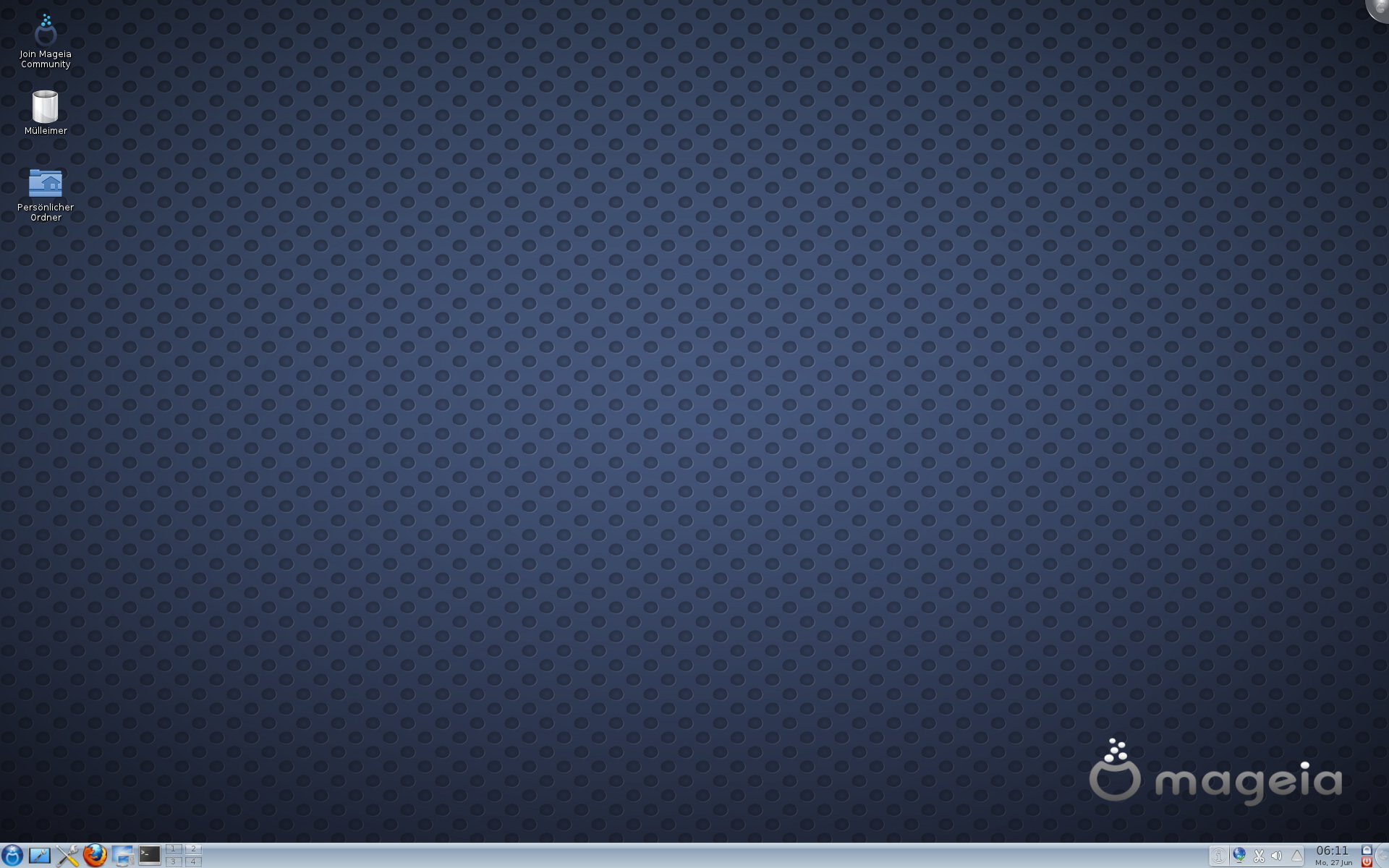
Sei dem 1. Juni liegt das mit Spannung erwartete Mageia 1 weltweit auf den Servern. Der von der Community vorangetriebene Mandriva-Fork präsentiert sich als stabiles System mit ansprechendem, schnörkellosen Design.
Im Herbst des vergangenen Jahres versprach die Präsidentin von Mageia.org, Anne Nicolas, in einem Interview mit LinuxUser: “Es ist geplant, so bald wie möglich eine erste Version herauszugeben.” [1] Zum 1. Juni löste der Community-Fork von Mandriva das Versprechen nun ein. Mageia 1 orientiert sich erwartungsgemäß sehr an der Ursprungsdistribution. Sowohl der Umfang der Softwarepakete als auch die zum Release herausgegebene Auswahl der ISO-Abbilder entsprechen dem, was man vom aktuellen Mandriva Linux kennt.
Mageia 1 basiert auf Kernel 2.6.38.7 und bietet neben KDE 4.6.3 und Gnome 2.32 auch die aktuellen Versionen von LibreOffice, Firefox und Chromium-Browser. Eine detaillierte Aufstellung der wichtigsten Eigenschaften und Paketversionen finden Sie in den Release-Hinweisen auf der Mageia-Website [2].
Editionen und Repositories
Auch Mageia 1 gibt es in den von Mandriva Linux gewohnten kostenlosen Editionen. Auf der Download-Seite [3] finden Sie zwei Installations-DVDs (je eine für 32- und 64-Bit-PCs, auch auf den Heft-DVDs) mit einem umfassenden Softwareangebot, eine Dual-Arch-CD zur Installation eines minimalen Systems sowie mehrere Live-CDs für KDE und Gnome. Letztere unterscheiden sich in den enthaltenen Sprachgruppen und eignen sich nicht für ein System-Upgrade von Mandriva Linux auf Mageia 1. Für deutschsprachige Benutzer ist die CD mit der Bezeichnung Europa 1 relevant.
Während die Installations-DVDs und die Dual-Arch-CD ausschließlich freie Software enthalten, bieten die Live-CDs für KDE (auf Heft-DVD) und Gnome auch unfreie Grafiktreiber und Plugins an. Benutzer der Installations-DVD ziehen diese Treiber und Plugins bei Bedarf über den Zweig non-free der Online-Repositories nach. Für die Tests kamen die Installations-DVD (64 Bit) sowie die KDE-Live-CD zum Einsatz.
Bei den Softwarequellen gibt es den Zweig core, der alle freie Softwarepakete enthält – also das, was bei Mandriva Linux in main und contrib liegt. Im Zweig non-free findet unfreier Software wie etwa Grafiktreiber ihren Platz. Der Umgang mit lizenzbewehrter oder in manchen Ländern nicht zur Benutzung freigegebener Software löst Mageia über den Zweig tainted: Er umfasst jene Pakete, die man bei Mandriva Linux von einer externen Quelle beziehen musste, wie etwa die Libdvdcss oder manche unfreie Codecs. Auf diese Weise können sowohl Betreiber von Spiegelservern als auch Benutzer in Ländern mit entsprechenden Nutzungseinschränkungen selbst entscheiden, ob sie diesen Zweig anbieten beziehungsweise nutzen wollen.
Die Installation
Nach dem Booten der DVD begrüßt ein ansprechend gestaltetes Menü den Benutzer. Es bietet neben der Installation und einem Rescue-Modus auch einen Speichertest sowie ein umfassendes Informationsprogramm an, mit dem alle notwendigen Daten der vorhandenen Hardware angezeigt werden können (Abbildung 1). Gegenüber Mandriva Linux hat sich am Verlauf der Installation außer einem veränderten Design nichts geändert. Der grafische Installer führt Einsteiger Schritt für Schritt durch alle Phasen der Systemeinrichtung, während dem erfahrenen Benutzer fast bei jedem Schritt ein erweiterter Modus mit umfassenden Optionen zur Verfügung steht.
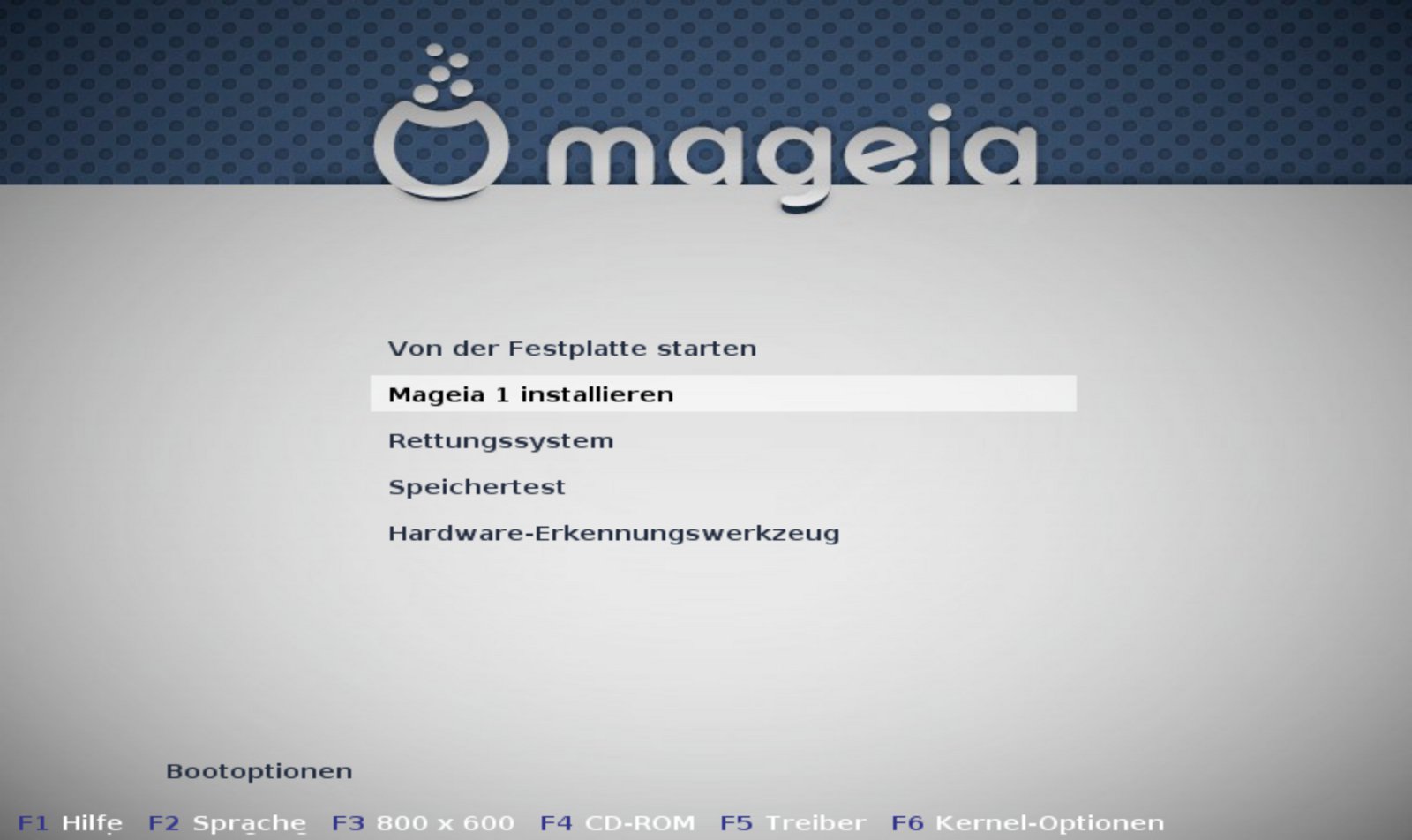
Abbildung 1: Das Bootmenü der Mageia-Install-DVD.
Das schon von Mandriva Linux bekannte Partitionierungstool Diskdrake liefert in optisch ansprechendem Gewand eine sehr gute Übersicht über die aktuelle Aufteilung der Festplatte und schlägt Möglichkeiten zur Partitionierung vor (Abbildung 2). Daneben stehen dem erfahrenen Benutzer alle Option zur individuellen Partitionierung zur Verfügung. Standardmäßig nutzt Mageia 1 das Dateisystem Ext4, es stehen jedoch auch alle anderen üblichen Formate zur Auswahl. Wer die neue Mageia-Partition verschlüsseln möchte, muss diesen Wunsch nur mit einem Mausklick bei der Einrichtung der Partition markieren.
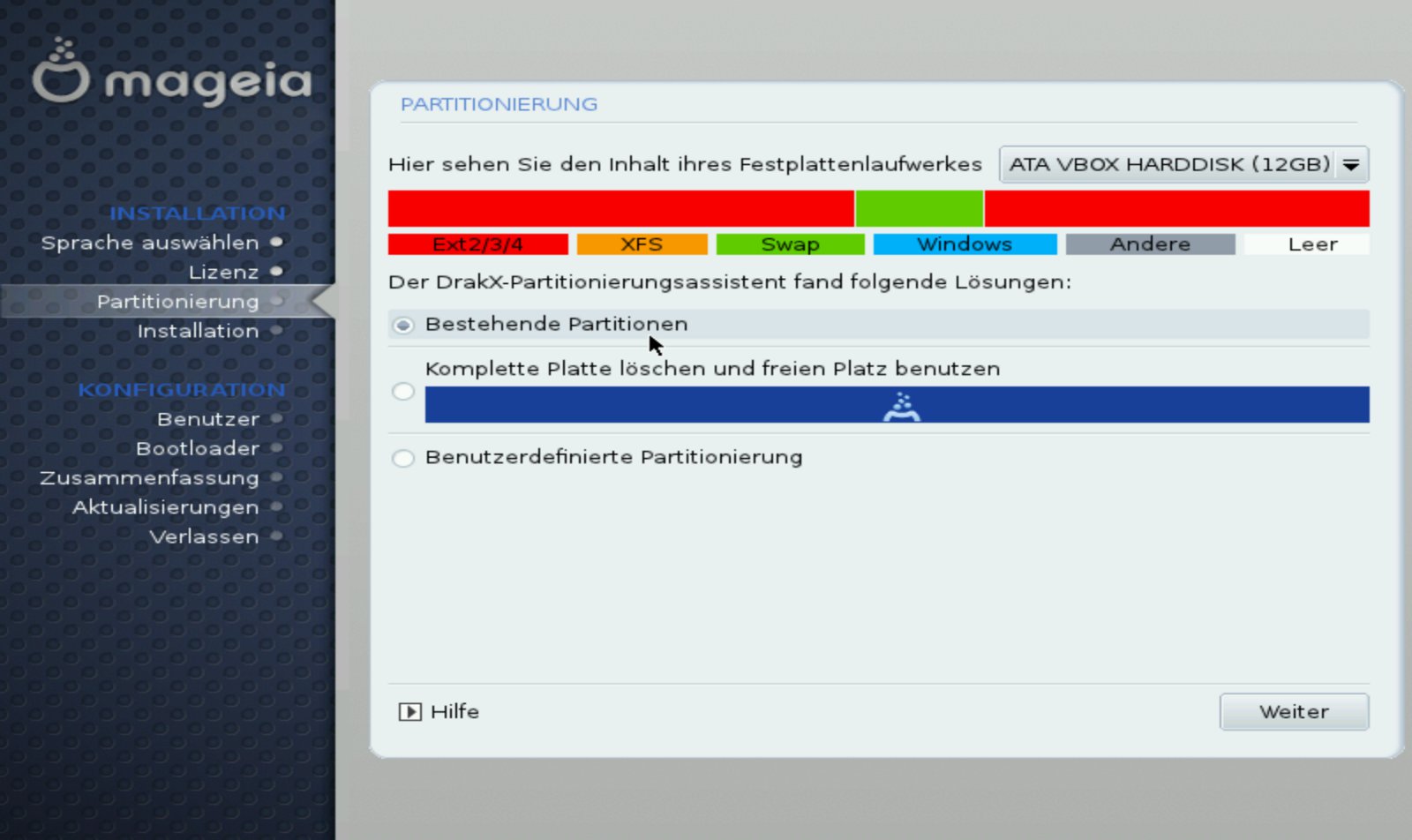
Abbildung 2: Der schon von Mandriva bekannte Diskdrake übernimmt das Partitionieren der Festplatte während der Installation.
Als Nächstes folgt die für einen Einsteiger wohl wichtigste Entscheidung, die Auswahl der Desktop-Umgebung. Hier bietet Mageia sowohl KDE und Gnome als auch die Option Benutzerdefiniert zur Auswahl. Markieren Sie hier KDE oder Gnome, hebt der Installer ein Standardsystem der entsprechenden Desktopumgebung auf die Platte. Erfahrene Benutzer steigen über die Option Benutzerdefiniert in eine nach Gruppen und auf Wunsch sogar nach einzelnen Paketen sortierte Auswahl ein. Über das Softwareangebot der DVD hinaus können Sie zusätzliche Quellen wie FTP-Server, lokale Server oder optische Medien einbinden, deren Inhalte dann bereits in der individuellen Paketauswahl zur Verfügung stehen.
CD oder DVD?
Eine Installation von der Live-CD fällt erheblich zügiger aus, da hier die Auswahl der Desktop-Umgebung und einzelner Pakete entfällt. Die Installation startet aus dem laufenden Live-System, bereits getroffene Einstellungen überträgt der Installer. Nach der Partitionierung und dem Kopieren der CD-Inhalte entfernt er zudem nicht benötigte Treiber und Sprachpakete.
Im Allgemeinen ergibt eine Installation von DVD eine (zumindest subjektiv) sauberere Installation. Der Nachteil der auf der DVD nicht vorhandenen proprietären Treiber fällt kaum ins Gewicht: Diese werden bei Bedarf nach dem Einbinden der Softwarequellen bei erneutem Aufruf der Konfigurationswerkzeuge ohnehin automatisch nachinstalliert.
Im Fall von proprietären WLAN-Treiber kann das allerdings zu Problemen führen: Diese finden sich ja nicht auf der DVD und lassen sich demgemäß nur über einen bestehenden Internetzugang einrichten. In diesem Fall müssen Sie zur Live-CD greifen oder vorübergehend einen kabelgebundenen Internetzugang nutzen.
Pakete und Quellen
Das Einrichten der Pakete verläuft recht flüssig. Bei der anschließenden Konfiguration bestätigt der Einsteiger nahezu überall die vorgegebenen Standardeinstellungen, dem erfahrenen Benutzer stehen auch tiefergehende Einstellungen zur Verfügung. Sowohl auf dem Test-PC als auch auf einem Samsung-Notebook wurden alle Hardwarekomponenten automatisch erkannt und eingerichtet. Den WLAN-Chip des Notebooks identifizierte Mageia zwar richtig, der Zugang zum Netz ließ sich aber erst nach dem ersten Systemstart einrichten. Auch ein Multifunktionsdrucker von HP samt dem integrierten Scanner ließ sich erst nach der Installation einbinden.
Eine Zusammenfassung aller eingerichteten Geräte und Optionen (Abbildung 3) schließt die Installation ab. Sollte eines der Geräte nicht erkannt oder nicht eingerichtet worden sein, so erscheint ein entsprechender Vermerk in roter Schrift. In diesem Fall – oder zur Änderung der automatisch eingestellten Konfiguration – lässt sich jeder einzelne Punkt erneut bearbeiten. Dabei bietet Mageia die selben grafischen Dialoge an, die später auch im Mageia-Kontrollzentrum zur Verfügung stehen.
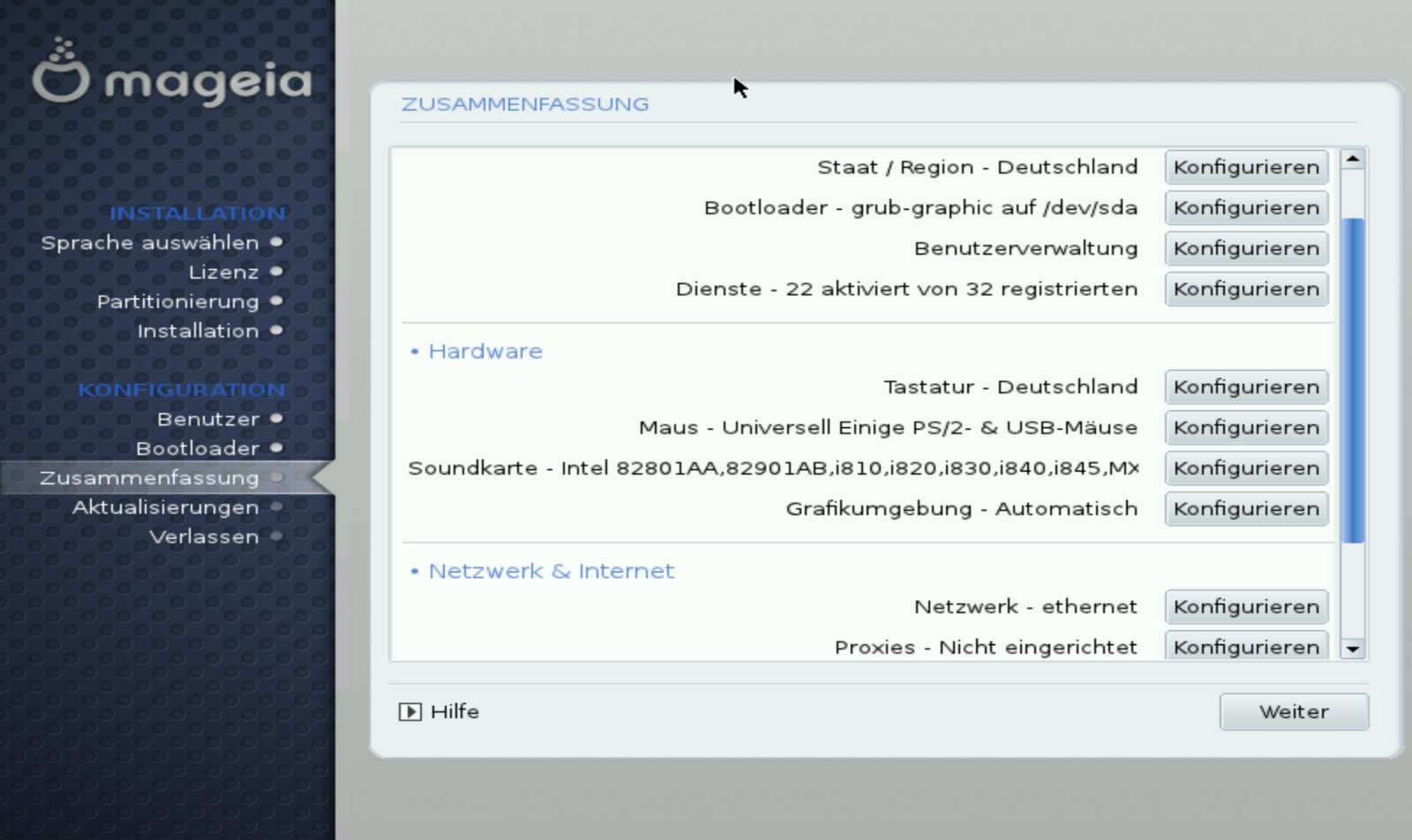
Abbildung 3: Am Ende der Systemeinrichtung fasst der Mageia-Installer die Konfiguration zusammen.
Nach der Installation erfolgt als Erstes das Einrichten der Paketquellen. Im automatischen Modus prüft Mageia dabei für jedes Update und jede Paketinstallation einen Spiegelserver in geografischer Nähe auf Erreichbarkeit und nutzt dann den nächstgelegenen. Ziehen Sie einen bestimmten Spiegelserver vor, wählen Sie diesen aus einer Liste im Konfigurationstool. Das Paketmanagement aktiviert die Zweige core und non-free automatisch. Zum Zugriff auf die teilweise lizenzbewehrten und sensiblen Pakete des Bereichs tainted müssen Sie das entsprechende Repository erst durch einen Mausklick aktivieren.
Im Anschluss besteht bei aktivem Internetzugang die Möglichkeit, nach dem Erscheinen der Distribution herausgegebene Aktualisierungen zu installieren. Dabei erstellt Mageia automatisch die Konfiguration der Paketquellen. Auf dem Testrechner mit kabelgebundenem Netzzugang gab es zum Testzeitpunkt Ende Juni allerdings nur vier Pakete zu aktualisieren.
Sichtbares und Verstecktes
Während die Live-CDs nur jeweils eine Desktopumgebung (KDE oder Gnome) bieten, stellen die DVDs mehrere Desktopumgebungen bereit. Dazu zählen neben Gnome 2.32, KDE 4.6.3, XFCE und LXDE noch einige reine Windowmanager wie Windowmaker oder Icewm. Als Standard-Desktop dient traditionell bei Mandriva und damit auch bei Mageia KDE, das in der zum Release-Datum neuesten Version mit an Bord ist. Den ohnehin aufgeräumten Eindruck des Desktops verstärkt noch das neue, klare Mageia-Design.
Im Test standen nach der Einrichtung der proprietären Treiber für die Nvidia-Grafikkarte des Systems die vielfältigen Desktopeffekte von KDE zur Verfügung: taumelnde Würfel, rotierende Zylinder, aktive Bildschirmecken und vieles andere mehr. Bei Bedarf lassen sich zusätzlich auch die Effekte von Compiz aktivieren, doch eigentlich liefert KDE schon alles, was das Auge des Nutzers begehrt.
Wie eingangs schon angedeutet, hat sich auch unterhalb der Oberfläche einiges getan. Neben dem Kernel 2.6.38 bringt Mageia 1 die Initscripts 9.21, Alsa 1.0.24 sowie die aktuellen proprietären Grafiktreiber für ATI und Nvidia mit. Als Virtualisierungstool dient Virtualbox 4.0.6, auf dem sich im Test problemlos Windows XP mit USB-Unterstützung und Netzzugang installieren ließ. Der Webserver Apache trägt die Versionsnummer 2.2.14, PHP liegt in Version 5.3.1RC4 vor, Python als Release 2.7.1. Beim Bootloader entschied sich Mageia für den traditionellen Grub 0.97. Beim Paketmanager bleibt Mageia RPM treu, während Mandriva in der (kurzfristig von Mitte Juni auf vermutlich September verschobenen) nächsten Version bekanntlich zum nicht kompatiblen RPM5 wechselt.
Software für alle Fälle
Insbesondere in Sachen Multimedia kann der Mageia-Erstling voll punkten. Als KDE-Standards wandern Amarok und Dragonplayer auf die Platte, daneben stehen aber auch Alternativen wie MPlayer oder VLC parat. Im Test konnten sowohl Amarok als auch Rhythmbox auf Mausklick eine Musiksammlung erfassen und spielten MP3- und OGG-Dateien ordnungsgemäß ab. Der funktionelle CD-Spieler von KDE erfüllt seine Aufgabe tadellos.
Im Bereich Video sieht es mit den Standard-Playern nicht ganz so freundlich aus: Weder Dragonplayer noch Totem können ohne zusätzliche Pakete aus dem non-free-Bereich Videos abspielen. Nach einer entsprechenden Nachrüstung verursachen dann aber weder AVI noch MPEG ein Problem. Die Programme MPlayer und VLC aus dem tainted-Zweig wiederum präsentieren auf Anhieb echten Videogenuss im Vollbild. Für die Videobearbeitung empfehlen sich Avidemux und Kino.
Den Grafikbereich deckt neben dem Klassiker Gimp eine Fülle von Bearbeitungs-, Katalog- und Darstellungssoftware ab. Der Import von Bildern aus zwei verschiedenen Kameras gelang im Test völlig automatisch, wobei mehrere Programme zur Auswahl standen. Den Standard stellt hier Digikam dar, aber auch Gnome-Freunde finden für diese Aufgabe die entsprechenden Anwendungen. Für Vektorgrafiken zeichnet die aktuelle Version 0.48.1 von Inkscape verantwortlich, die sich selbst für anspruchsvollste Aufgaben eignet. Auf der Schnittstelle zwischen Grafik und Text steht das Layoutprogramm Scribus zur Verfügung.
Im Bereich Büroanwendungen hat sich Mageia für LibreOffice entschieden. Dieses liegt mit allen Sprachpaketen und Hilfedateien in Version 3.3.2 vor und überzeugt auch mit der Integration älterer OpenOffice-Dateien. Wer es lieber schlank mag, greift alternativ zu Einzelprogrammen wie Abiword und Gnumeric, oder er wendet sich KOffice zu. Die PDF-Betrachter Evince und Okular genügen zwar für eine “normale” Darstellung von PDF-Dokumenten, können bei der Darstellung von eingebundenen Bildern allerdings nicht mit dem Adobe Acrobat Reader mithalten. Diesen gilt es im Fall des Falles von der Adobe-Website herunterzuladen und zu installieren.
Die Kommunikation via Internet ermöglicht Mageia auf fast allen Ebenen, allerdings mit einigen Abstrichen hinsichtlich von Skype: Hier müssen Sie sich mit dem Paket von Fedora behelfen, das sich aber immerhin problemlos installieren lässt. Die Mageia-Entwicklerversion “Cauldron” umfasst bereits ein Installationsskript im RPM-Format für Skype 2.2, sodass die Kommunikationssoftware aller Wahrscheinlichkeit in das nächste Mageia-Release einfließt. Als Skype-Alternative eignet sich Ekiga: Dessen Audio- und Video-Funktionen arbeiten unter Mageia einwandfrei, die integrierte Webcam des Notebooks wurde im Test automatisch erkannt. Die Auswahl der textbasierten Kommunikationsmittel reicht von Kopete, Quassel und Konversation bis hin zu Lirc und Xchat. Alle diese Programme liefen im Test zufriedenstellend und ohne sichtbare Probleme.
Systemverwaltung
Für alle Verwaltungsaufgaben steht das von Mandriva entwickelte Kontrollzentrum mit seinen vielfältigen Werkzeugen zur Verfügung. Alle diese Tools übernahm Mageia fast unverändert von Mandriva Linux. Einen zentralen Punkt stellt die Software-Verwaltung dar (Abbildung 4): Hier durchsuchen Sie nach dem Einrichten der Quellen das gesamte Paketangebot der Distribution und installieren das Gewünschte. Zum Einrichten proprietärer Treiber für die Grafikkarte gibt es im Bereich Hardware ein grafisches Werkzeug, mit dem sich dieser Schritt in wenigen Mausklicks erledigen lässt. Ebenso einfach gelingt das Einbinden von (Multifunktions-)Druckern über das entsprechende Werkzeug im Kontrollzentrum. Aber auch anspruchsvollere Aufgaben wie die Konfiguration von Samba, NFS-Verbindungen oder einer USV bewältigen Sie über das Kontrollzentrum im Handumdrehen.
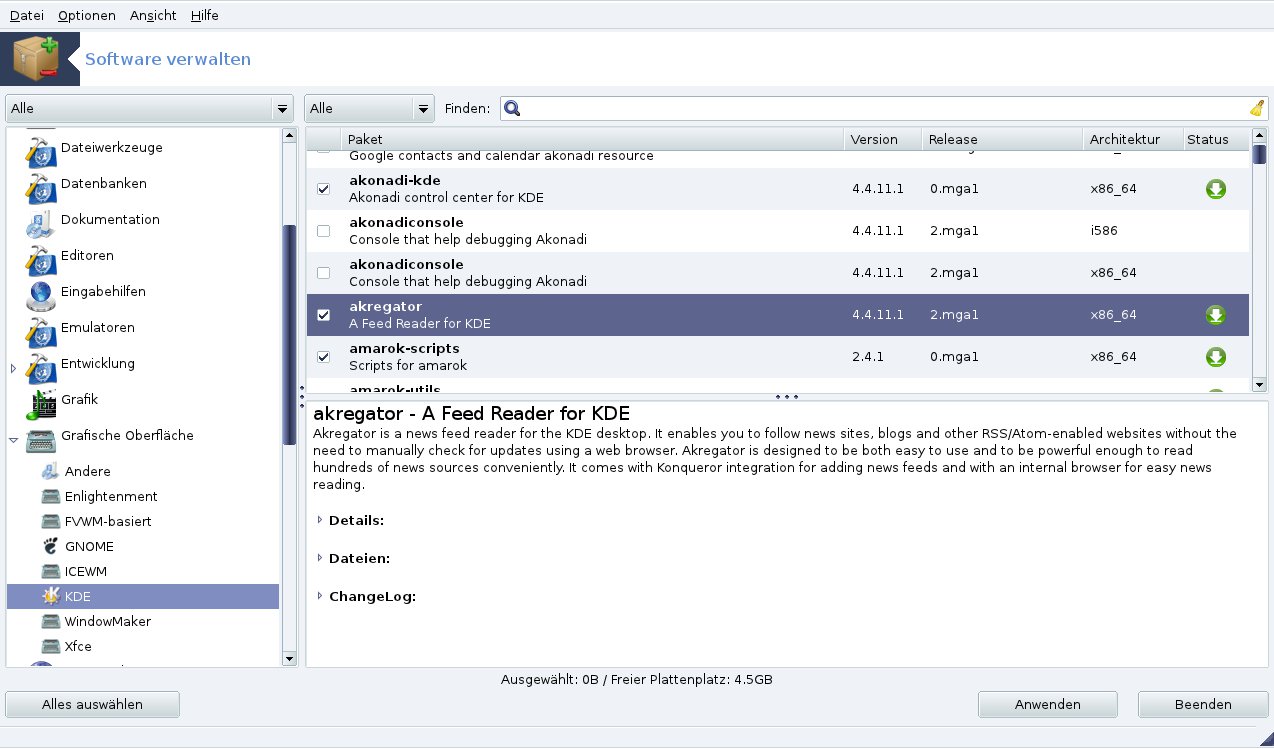
Abbildung 4: Schaltzentrale: Die Software-Verwaltung im Mageia-Kontrollzentrum.
Informationsangebot
Den Webseiten des Mageia-Projekts ist das große Engagement der Community anzusehen: Die Portalseite [4], der Blog [5] und die vielen Informationsseiten bieten eine aktuelle Übersicht und (im Blog) eine kontinuierliche Kommunikation der aktuellen Entwicklung von und bei Mageia. Ein permanentes Wiki existierte zum Testzeitpunkt noch nicht, sollte aber zum Zeitpunkt des Erscheinens dieses Artikels eingerichtet sein. Auch eine offizielle Dokumentation fehlt noch: Die bestehende Dokumentation von Mandriva Linux konnte aus rechtlichen Gründen nicht übernommen werden. Deutschsprachige Benutzer finden im deutschsprachigen Forum [6] eine sehr aktive und hilfsbereite Community vor, in der viele ehemalige Mandriva-Anwender ihre Hilfe anbieten. Darüber hinaus gibt es bei den meisten Veranstaltungen im Linux-Umfeld auch einen Informationsstand von Mageia. So war das Projekt beispielsweise im ersten Halbjahr 2011 sowohl auf den Chemnitzer Linux-Tagen als auch auf dem Linuxtag in Berlin vertreten.
Fazit
Das Mageia-Projekt liefert mit dem ersten Release genau das, was es letzten Herbst versprach: Ein stabiles System mit ansprechendem und schnörkellosen Design, bereinigt von allen Mandriva-eigenen Bestandteilen. Noch gibt es allerdings auch einige Baustellen, insbesondere hinsichtlich der Dokumentation. Man kann aber anhand der vorliegenden Distribution bereits erkennen, dass der Schritt in den Fork zumindest der Qualität nicht geschadet hat. Zurzeit findet ein “Brainstorming” statt, in dem sich die Mageia-Community unter anderem auch über die zukünftige Release-Form einig werden muss. Man darf gespannt sein, welchen Kurs das noch junge Projekt nun nach dem gelungenen Start nehmen wird.
Glossar
-
RPM5
-
Bei RPM5 handelt es sich nicht um eine Weiterentwicklung des Standard-RPM-Systems (derzeit in Version 4.9), sondern um einen eigenständigen Fork des Entwicklers Jeff Johnson. Zahlreiche Veränderungen in RPM5 verhindern eine vollständige Kompatibilität zu RPM4 und erzwingen meist eine vollständige Umgestaltung der Paketverwaltungswerkzeuge. Bislang experimentieren nur einige wenige Distributionen mit RPM5, darunter Ark Linux, Caos Linux und Unity Linux.
-
Cauldron
-
Die Entwicklerversion von Mageia trägt den Codenamen “Cauldron”. Der kochende Hexenkessel mit seinen blubbernden Blasen dient auch als Logo der Distribution und spielt auf den Distributionsnamen an: Mageia ist des griechische Wort für Magie. Interessanterweise hat man hier den englischen Begriff für Kessel gewählt, nicht das französische “chaudron”.
Infos
[1] Report – Mandriva vs. Mageia: Wolfgang Bornath, “Magische Momente”, LU 11/2010, S. 31, https://www.linux-community.de/22182
[2] Release Notes: http://mageia.org/de/1/notes/
[3] Mageia herunterladen: http://mageia.org/de/downloads/
[4] Mageia-Website: http://mageia.org/de/
[5] Mageia-Blog: http://blog.mageia.org/de/
[6] Mageia-Forum: https://forums.mageia.org/de/





