


Vielen Linux-Distributionen haftet immer noch der Ruf an, sich nur für Geeks zu eignen. PinguyOS belegt eindrucksvoll, dass Linux längst reif auch für Anfänger ist.
Ubuntu ist eine der beliebtesten Linux-Distributionen überhaupt. Doch es gibt nichts, was nicht verbessert werden könnte, und so haben sich rund um die ohnehin schon große Ubuntu-Familie viele Derivate mit unterschiedlichen Schwerpunkten gebildet. Das relativ junge PinguyOS schreibt sich dabei kompromisslose Bedienerfreundlichkeit des Desktops auf die Fahnen und führt dazu Elemente aus verschiedenen Distributionen zusammen.
PinguyOS laden Sie in der brandneuen Version 10.10.1 als etwa 1,4 GByte großes ISO-Image sowohl als einer 32-Bit- als auch in einer 64-Bit-Variante von der Homepage [1] herunter. Nach dem Brennen und Booten der DVD verzweigt das System zunächst in ein Auswahlmenü, mit dessen Hilfe Sie die Live-DVD auch in einem vereinfachten Grafikmodus starten können, wenn Probleme mit der Bildschirmansteuerung auftreten. Dazu wählen Sie gegebenenfalls die Option xforcevesa – boot Live in safe graphics mode aus.
Nach dem Laden des Systems präsentiert sich PinguyOS in einem ungewöhnlichen Outfit: Die leicht modifizierte Menüleiste von Gnome 2.32 ergänzen gleich zwei Dockleisten am linken und unteren Bildschirmrand. Im linken Dock findet sich dabei die Ordnerstruktur der eigenen Dateien, während die untere Dockleiste Starter für die wichtigsten Programme zusammenfasst.
Das von Gnome her bekannte Hauptmenü mit den Ordnern Anwendungen, Orte und System haben die Entwickler durch das Mintmenu des Ubuntu-Derivats Linux Mint ersetzt, das die drei Gnome-Menüs zusammenfasst. Zusätzlich zu diesen datei- und ordnerspezifischen Neuheiten präsentiert PinguyOS auf der Arbeitsoberfläche mittels des Systemmonitors Conky [2] die wichtigsten Parameter des Computers in einem transparent gehaltenen Fenster.
Falls Sie allerdings in Ihrem System eine ältere Grafikkarte betreiben, die noch keine Compositing-Fähigkeiten unterstützt, dann startet Conky gelegentlich nicht. Auch die Docking-Leisten arbeiten in diesem Fall ohne Animationen beim Berühren mit dem Mauszeiger, weisen jedoch ansonsten keine Einschränkungen auf.
Technische Daten
| Name | PinguyOS |
| Version | 10.10.1 |
| Basis | Ubuntu 10.10 “Maverick Meerkat”” |
| Orientierung | Einsteiger-Desktop |
| Architektur | i686, x86_64 |
| Release | 17.11.2010 |
| Kernel | 2.6.35 |
| Desktop | Gnome 2.32.0 (modifiziert) |
| X-Server | 1.9.0 |
| Bootmanager | Grub2 (1.98) |
Programmatisches
Ein Klick auf das PinguyOS-Logo oben links in der Panelleiste fördert im sich öffnenden Mintmenu eine stattliche Anzahl an teils sehr ungewöhnlichen und unbekannten Programmen zutage. So finden Sie mit Ailurus [3] ein höchst nützliches Gnome-Tool, das mit einer intuitiv zu bedienenden grafischen Oberfläche das komplette System- und Software-Management enorm vereinfacht. Ailurus fasst dabei unterschiedlichste Einstellmöglichkeiten zusammen und entlastet Sie auf diese Weise von der Suche nach den entsprechenden Menüs oder Befehlen auf der Kommandozeile (Abbildung 1).
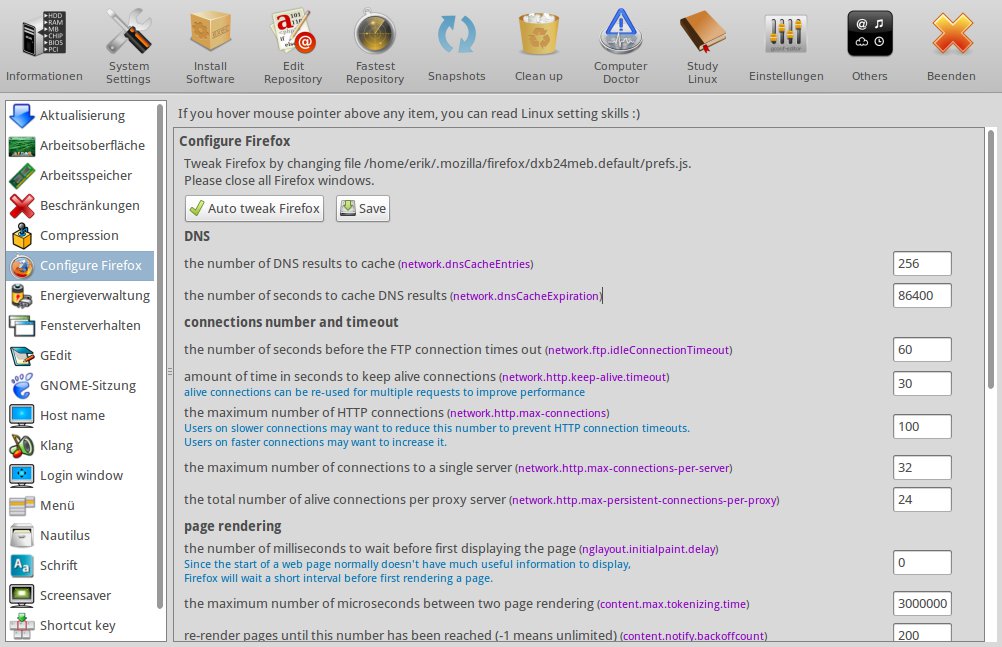
Abbildung 1: Ailurus vereinfacht das Konfigurieren des Systems enorm.
Mit Bleachbit [4] und dem Energiesparprogramm Granola hat PinguyOS weitere nützliche Utilities mit an Bord. Auch im multimedialen Bereich lassen Applikationen wie Handbrake [5], der Videoeditor Openshot [6], der lxBDPlayer, VLC oder DeVeDe keine Langeweile aufkommen. Selbstverständlich bringt die Distribution auch die Standardprogramme wie OpenOffice, Firefox, Thunderbird, Rhythmbox und Totem in den jeweils aktuellen Versionen mit.
Der Bildbearbeitungsbolide Gimp hingegen fehlt, und wie inzwischen unter Ubuntu üblich, ersetzen Applikationen wie Simple Scan und der Shotwell Photo Manager [7] die Klassiker Sane/Xsane und den Bildbetrachter F-Spot. Da PinguyOS die meisten gebräuchlichen Audio- und Video-Codecs bereits von Haus aus mitbringt, steht dem multimedialen Vergnügen nichts im Wege.
Daneben fällt die nahtlose Integration des Windows-Emulators Wine in der aktuellen Version 1.3 auf, der es ermöglicht, eine stetig steigende Zahl von Windows-Programmen auch unter Linux auszuführen. Zusätzlich verfügt PinguyOS über zahlreiche Werkzeuge zum Dateimanagement, darunter insbesondere Such- und Indiziersoftware wie Gnome Do, Gloobus oder auch Catfish [8].
Dauerhaftes
Sofern Sie nach dem ersten Kennenlernen PinguyOS dauerhaft auf die heimische Festplatte packen möchten, aktivieren Sie die Installationsroutine mit einem Doppelklick auf das Desktop-Icon Install PinguyOS. Der von Ubuntu bekannte Installer führt Sie nun in wenigen Schritten zum Ziel. Dabei packt er mehr als 4 GByte an Daten auf die Platte, sodass eine ausreichend große Zielpartition angelegt sein will. Da der Installer die wichtigsten Systemparameter vorab prüft und bei zu geringen Kapazitäten Alarm schlägt, lassen sich diesbezüglich eventuell vorhandene Defizite noch vor der eigentlichen Installation beheben.
Bei Systemen, auf denen bereits andere Linux-Distributionen oder weitere Betriebssysteme residieren, ist Vorsicht geboten: PinguyOS nutzt als Bootmanager die neue Version 1.98 von Grub (vulgo: Grub2) in einer an Ubuntu angepassten Variante. Im Gegensatz zum klassischen Grub erkennt der Neue Dateisysteme oft nicht korrekt und bindet dementsprechend dann auch die vorhandenen Betriebssysteme nicht automatisch mit ins Bootmenü ein. In diesem Falle müssen Sie den Bootmanager Grub entsprechend manuell konfigurieren [9], um Ihre anderen Systeme weiterhin einsetzen zu können.
Linguistisches
Da PinguyOS von Haus aus lediglich die englische Sprache beherrscht und auch trotz Einstellung der deutschen Sprache in der Installationsroutine keine vollständige Lokalisierung bietet, sollten Sie nach abgeschlossener Festplatteninstallation zunächst das deutsche Sprachmodul aktivieren. Dazu klicken Sie auf der Arbeitsoberfläche einfach auf das Icon Language Support, woraufhin Sie menügeführt beliebige Sprachen nachinstallieren können. Dazu benötigen Sie allerdings zwingend eine funktionierende Internet-Verbindung, da der Installer die entsprechenden Module aus den Ubuntu-Repositories nachlädt.
Im Test richtete PinguyOS eine bestehende DSL-Verbindung bei vorhandenem DHCP-Server automatisch ein, während Sie bei Nutzung eines WLANs die entsprechenden Zugangsdaten manuell einstellen müssen. Dazu klicken Sie im Mintmenu auf den Eintrag Control Centre im Abschnitt System und im sich daraufhin öffnenden Kontrollzentrum im Abschnitt Internet and Network auf den Eintrag Network Connections. Nun können Sie die nötigen Daten eingeben und die Internet-Verbindung aufbauen.
Treibendes
Insbesondere neue PCs und Notebooks bringen oft leistungsfähige 3D-Grafikkarten mit, deren technische Dokumentation nur teilweise oder gar nicht offengelegt ist. Die Entwickler freier Treiber für solche Grafikkarten haben daher meist nicht die Möglichkeit, das Leistungsspektrum der Hardware voll auszuschöpfen. Ähnliches gilt auch für Winmodems oder andere proprietäre Komponenten. PinguyOS hat für diesen Fall die bei Ubuntu eingeführte Option des Nachladens proprietärer Treiber übernommen.
Um zu prüfen, ob Ihr System mit Closed-Source-Treibern einen Leistungszuwachs erzielen kann, klicken Sie in PinguyOS einfach auf das Icon Zusätzliche Treiber auf dem Desktop. Die Prüfung des Systems sowie auch den entsprechenden Download und die automatische Installation eines proprietären Treibers übernimmt dann ein entsprechender Installer, sodass nach einem Neustart die volle Leistung der fraglichen Hardware zur Verfügung steht (Abbildung 2).
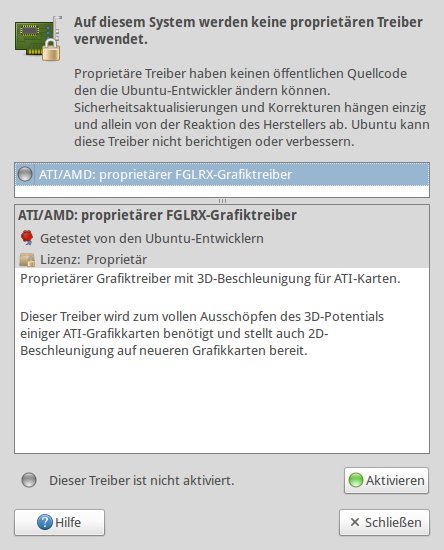
Abbildung 2: Auch proprietäre Treiber lassen sich unter PinguyOS automatisch installieren.
Zusätzliches
PinguyOS hat aufgrund seiner Herkunft vollen Zugriff auf die Repositories von Ubuntu und bietet somit einen der größten Softwarepools, den es unter Linux distributionsspezifisch gibt. Derzeit führt Synaptic mehr als 32?000 Programme zur Installation auf. Damit dürften sich auch ausgefallene Software-Wünsche befriedigen lassen. Zusätzlich zu Synaptic bringt PinguyOS jedoch auch noch das für Einsteiger einfacher zu bedienende Ubuntu Software Center mit. Falls Ihnen die etwas rustikal wirkende Oberfläche von Synaptic nicht zusagt, können Sie also ohne Funktionsverlust auch zum übersichtlicheren Software Center wechseln.
Fazit
Mit PinguyOS platziert sich eine weitere interessante Ubuntu-Variante auf dem Markt, die vor allem durch das einfache Bedienkonzept auffällt. PinguyOS geht dabei eigene Wege, ohne sich äußerlich zu sehr an anderen Betriebssystemen zu orientieren. Durch eine geschickte Kombination etablierter Linux-Software und logischer Anordnung der Bedienelemente erzielt es einen höheren Komfort als andere Systemen. Dabei lässt die Software-Basis Ubuntu keine Wünsche offen, wenn es um die Vielfalt an Applikationen geht.
Das System eignet sich daher sehr gut für Anfänger, die nicht erst tief in die Betriebssystem-Materie einsteigen wollen, sondern gleich einen vollständig nutzbaren Desktop vorfinden möchten. Treten trotzdem Fragen oder Wünsche auf, so hilft ein gut bestücktes deutschsprachiges Forum im Internet weiter [10].
Den insgesamt positiven Eindruck schmälern allerdings einige durch den experimentellen Charakter von Ubuntu verursachte Probleme bei der Hardware-Erkennung, die insbesondere bei nicht mehr ganz aktuellen Komponenten im Rechner gelegentlich Nacharbeit bei der Konfiguration erfordern können.
Infos
[1] PinguyOS: http://pinguy-os.sourceforge.net
[2] Conky: Jan Rähm, “Lebenszeichen”, LU 02/2009, S. 46, https://www.linux-community.de/17363
[3] Ailurus: Florian Effenberger, “Versteckte Optionen”, LU 01/2011, S. 56, https://www.linux-community.de/20657
[4] Bleachbit: Erik Bärwaldt, “Sanfte Reinigung”, LU 08/2009, S. 64, https://www.linux-community.de/18942
[5] Handbrake: Kristian Kißling, “Handbremse lösen”, LU 12/2008, S. 52, https://www.linux-community.de/17297
[6] Openshot: Tim Schürmann, “Gegenschuss”, LU 04/2010, S. 46, https://www.linux-community.de/20481
[7] Shotwell: Karsten Günther, “Gut archiviert”, LU 09/2010, S. 42, https://www.linux-community.de/21696
[8] Catfish: Karsten Günther, “Fischfutter”, LU 12/2010, S. 78, https://www.linux-community.de/21333
[9] Grub2 einrichten: Andreas Bohle, “Ladehemmung”, LU 01/2010, S. 74, https://www.linux-community.de/19918
[10] Deutsches PinguyOS-Forum: http://pinguyosusers.de/forum/index.php






ich arbeite seit 11 Jahren mit Linux, Debian auf Servern und Ubuntu auf Notebook und pc. Ubuntu hat inzwischen eine reife erreicht, dass ich erfolgreich und anhaltend mehrere Benutzer der Generation 60+ überzeugen konnte. einer von denen ist sogar schon 81! und sind alle begeistert, wie gut und schnell das läuft, und vor allem, wie gut das zu bedienen ist.
in meinen Augen ist das, was jetzt hier getrieben wird, eher Antiwerbung für Linux. denn die tollen Zusätze sind eher für Nerds und Geeks, aber nichts für Anfänger!
bitte aufwachen!
grüße
Michi
Doch, durchaus einfacher. Keine codec Diskussion, kein DVD erklären, etc. Die meisten LInux Neulinge sind ja nicht unbedingt Computerneulinge. Und was bei PinguyOS alles aus der Schachtel heraus läuft ist wirklich erstaunlich. Z.B. sind die Dateiformate gleich mal sinnvoll zugeordnet. Compiz mit ansprechenden (und nicht überkandidelten) Animationen aktiviert, eine einfache Compiz-Konfigurationsmöglichkeit inklusive. Die restlichen Beigaben sind letztlich Geschmackssache (und sprechen eben durchaus versierte Computeranwender anderer Betriebssysteme an). Die Nerds und Geeks fangen bei so viel “Menü” sowieso erstmal das frickeln an (zu viel “Bevormundung”). Was mich ganz persönlich eher stört ist z.B. die Tatsache, daß die Paketquellen extrem viele Fremdrepositories… Mehr »
Um mal bei meinen beiden Vor-Schreibern einzuhaken: ob pinguy nun einfacher ist oder nicht liegt naturgemäß im Auge des Betrachters. Benjamin hat recht, dass es kaum eine andere Distribution gibt, die “out-of-the-box” so viel an nützlichen Features mitbringt wie PinGuy OS. Und Michi hat recht, dass einem die Fülle an Sachen, die noch auf Mint oben drauf gepackt wurden, das Leben auch nicht immer leichter machen. Ich finde, das muss jeder für sich selbst rausfinden. Persönlich finde ich PinGuy OS zunächstmal unheimlich schön. Das Mint-Menü, Docky und ein sehr schön modelliertes Conky haben mich so neugierig gemacht, dass ich PinGuy… Mehr »
Das global Menu kann man aus der Leiste oben einfach entfernen (oder auch gleich vollständig deinstallieren), die lokalen menüleisten lassen sich auch wieder einschalten (bzw. werden wieder hergestellt) und eine normale fensterleiste ebenfalls hinzufügen. Für Firefox (und evtl. installierte KDE Programme muß man die entsprechenden i18n (bzw. i10n) Pakete händisch nachinstallieren (PinguyOS ist eine one-man-show) und ggf. ein Firefox-spezifisches anpassungspaket per synaptic löschen (wie bei Mint auch um eine “normale” google Suche zu bekommen). Ob das in der Summe mehr oder weniger Aufwand ist, als ein Ubuntu mit den gewünschten PinguyOS features nachzurüsten, liegt aber letztendlich in den Augen des… Mehr »
@12monkey5
Wenn Du keine Ahnung hast von Linux, warum schreibst Du dann in aller Öffentlichkeit Kommentare ??? :))