


Die XFCE-Ausgabe von Mandriva 2010.1 gefällt mit hoher Benutzerfreundlichkeit, einer durchdachten Software-Auswahl und einem vorbildlichen Sicherheitskonzept.
Die grafische Arbeitsoberfläche XFCE hat dank pfiffiger Ideen und geringem Ressourcenverbrauch mittlerweile viele Freunde gewonnen. Die meisten großen Distributionen führen daher neben Gnome und KDE zusätzlich eine Variante mit XFCE im Sortiment. Auch das französische Unternehmen Mandriva mag da nicht abseits stehen und hat eine XFCE-Version des aktuellen Mandriva Spring 2010.1 in 32- und 64-Bit-Varianten veröffentlicht [1].
Unauffälliges Äußeres
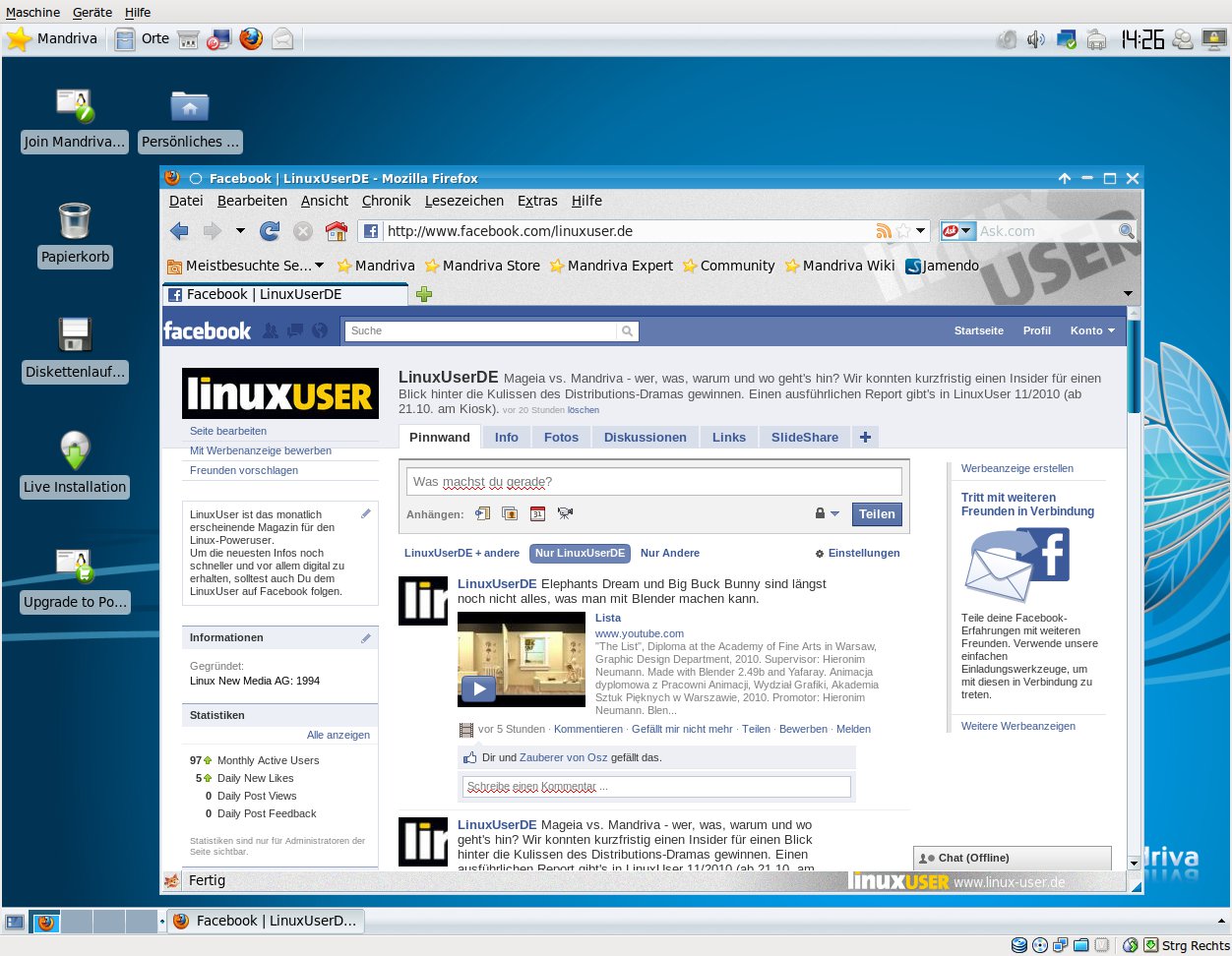
Die Live-CD von Mandriva Linux Spring 2010 XFCE startet zunächst in die grafische Sprachauswahl. Nach einigen weiteren Abfragen zur Lokalisation und dem Akzeptieren der Lizenz präsentiert die Distribution den im Mandriva-typisch blauen Design gehaltenen Desktop in der aktuellen Version XFCE 4.6.2. Neben zwei distributionsspezifischen Icons auf der mit zwei Panelleisten versehenen Arbeitsoberfläche fällt zunächst als einzige Besonderheit der in der oberen Bildschirmleiste beheimatete Starter für das Mandriva-Kontrollzentrum auf. In dessen Menüs konzentriert sich logisch durchdacht und aufgabenorientiert die komplette Systemverwaltung (Abbildung 1).
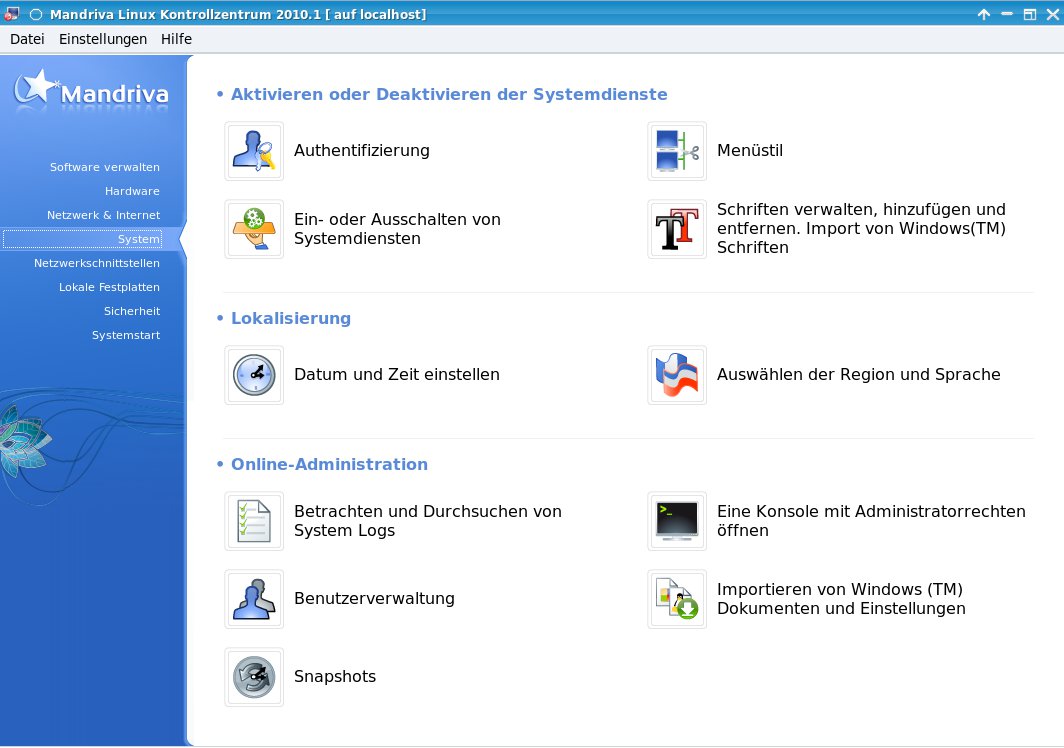
Abbildung 1: Komplette Systemverwaltung unter einem Dach: Das Mandriva-Kontrollzentrum.
Ein Blick in die verschiedenen Anwendungs- und Systemmenüs offenbart schnell, dass man sich bei Mandriva Gedanken über den Nutzen unterschiedlicher Anwendungen gemacht und dementsprechend eine an der Usability orientierte Auswahl getroffen hat. So verschwanden einige zum XFCE-Fundus gehörende Programme wie der wieselflinke Webbrowser Midori aus der Standardinstallation entfernt und wurden durch weiter verbreitete Software ersetzt. Firefox 3.6.8 zeichnet für das Surfen im Internet zuständig, die oft in XFCE-Umgebungen anzutreffenden Office-Programme Abiword und Gnumeric ersetzt nun ein OpenOffice 3.2.0 ersetzt. Der sehr nützliche Personal Information Manager Orage, der ebenfalls zum XFCE-Repertoire gehört, blieb im Menü Büroprogramme erhalten. Im Menü Grafik finden Sie neben Gimp 2.6.10 auch den schlanken, sehr schnellen XFCE-Bildbetrachter Ristretto.
Die meisten originären XFCE-Programme wurden im Menü Unterhaltungsmedien beibehalten. Hier finden Sie neben Parole, einem Totem-Pendant zum Abspielen multimedialer Inhalte, mit Xfburn auch ein ausgereiftes, an das Gnome-Pendant Brasero erinnerndes Brennprogramm für optische Medien. Xfburn beherrscht den Umgang mit den gängigen optischen Datenträgern bis hin zur Double-Layer-DVD. Blu-ray-Disks kann die Software jedoch noch nicht beschreiben. Mit Codeina ist eine nützliche Applikation des spanischen Multimedia-Spezialisten Fluendo mit an Bord: Sobald Sie eine Video- oder Audiodatei abspielen möchten, für die es im System noch keine Codecs gibt, meldet sich Codeina und versucht, die nötigen Dateien zum Abspielen der Inhalte herunterzuladen. Dabei schlägt es gelegentlich auch von Fluendo kostenpflichtig angebotene Codecs zur Installation vor.
Installation
Sofern Sie sich nach einem Test von Mandriva Linux Spring 2010 XFCE entscheiden, die Distribution dauerhaft zu nutzen, macht es Ihnen der Installer sehr einfach: Ein Klick auf das Icon Live Installation auf der Arbeitsoberfläche genügt. Die grafische Routine und bietet zunächst verschiedene Alternativen zur Festplattenpartitionierung an. Sobald Sie die Installationspartition festgelegt haben, schlägt das Tool vor, nicht genutzte Lokalisierungen zu löschen. Das beschleunigt das Einrichten deutlich, da nicht genutzten Lokalisierungen gar nicht erst auf der Festplatte landen. Anschließend kopiert Mandriva Live die Distributionsdateien. Auswahlmöglichkeiten für Programme gibt es hier nicht, der Installer richtet den kompletten Softwarefundus ein.
Nach dieser einige Minuten in Anspruch nehmenden Prozedur konfigurieren Sie in einem Auswahlbildschirm den Bootloader. Hier stehen Grub im Text- oder Grafikmodus sowie LILO zur Verfügung. Experimente mit dem bislang noch schlecht dokumentierten Grub2-Bootloader erspart sich Mandriva. Nach Abschluss dieses ersten Durchlaufs fordert die Installationsroutine dazu auf, den Rechner herunterzufahren und neu zu starten. Beim folgenden Erststart von der Platte legen Sie noch Benutzerkonten an, dann ist die Distribution komplett einsatzfähig.
Einstellungssache
Mandriva Linux bietet bei allen verfügbaren Oberflächen mit Metisse einen speziellen 3D-Desktop, der – anders als das ebenfalls unterstützte Compiz – weniger Wert auf optische Spielereien legt und stattdessen die Usability in den Vordergrund stellt. Metisse finden Sie im Mandriva-Kontrollzentrum im Menü Hardware | Konfigurieren der 3D Desktop Effekte. Nach dem Aktivieren des entsprechenden Radiobuttons und eine anschließende Neuanmeldung nutzen Sie die Fähigkeiten von Metisse.
Der Metisse-Windowmanager ist keine eigenständige Arbeitsoberfläche wie Gnome oder XFCE, sondern ergänzt jeden verfügbaren Desktop um spezielle Funktionen. Zu den Besonderheiten des Metisse-Desktops gehören dreidimensional darstellbare Fenster sowie die Möglichkeit, diese wie ein Blatt Papier in einem Buch aufzuschlagen und “einzurollen”. Damit lassen sich Desktop-Inhalte deutlich besser überblicken als mit herkömmlichen, sich jeweils überlagernden Fenstern.
Safety first!
Eine weitere Besonderheit von Mandriva Linux Spring 2010 XFCE stellt MSEC dar. Das von Mandriva schon seit vielen Jahren kontinuierlich weiterentwickelte Framework fasst die Sicherheitseinstellungen eines Computersystems unter einer grafischen Oberfläche zusammen. Dabei lässt sich das Framework durch Plugins erweitern. Je höher der eingestellte Sicherheitslevel, desto restriktiver verhält sich das System.
Sie finden die MSEC-Einstellungsbildschirme im Mandriva-Kontrollzentrum unter Sicherheit | Feinabstimmung der Sicherheitsrechte des Systems. Neben den drei Grundeinstellungen für Firewall, Updates und Sicherheit bietet der Reiter Sicherheitseinstellungen außerordentlich detaillierte Optionen zu den einzelnen Bereichen der internen und externen Systemsicherheit an (Abbildung 2).
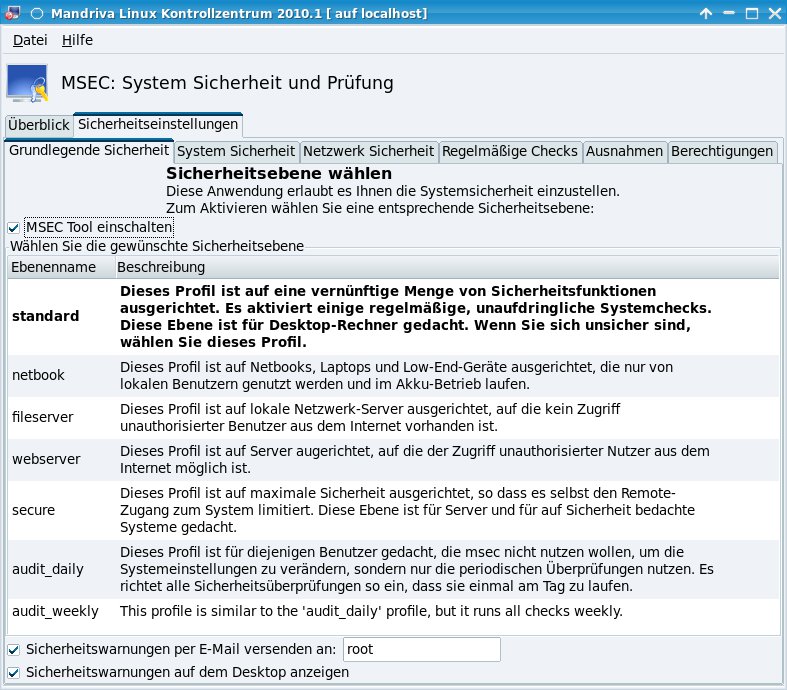
Abbildung 2: Sicherheit auch für Greenhorns: Mandriva macht’s möglich.
MSEC nimmt anhand einer vorgegebenen Regelliste regelmäßige Sicherheitsüberprüfungen des Systems vor. Dabei überprüft es die Rechteverwaltung im System ebenso wie die Firewall-Einstellungen und damit zusammenhängend Sicherheitsrisiken. Die Ergebnisse lesen Sie in einer Log-Datei im Klartext nach und können so etwaige Löcher im System schnell erkennen und beseitigen. Durch dieses Prozedere mit den umfassenden grafischen Einstellmöglichkeiten fällt die unter Linux teils komplizierte manuelle Konfiguration der Sicherheitsoptionen komplett weg.
Fazit
Mit Mandriva Linux Spring 2010 XFCE stellt das französische Unternehmen erneut eine Linux-Variante vor, deren Bedienkomfort kaum zu überbieten ist. Zwar wirkt der XFCE-Desktop bei Mandriva etwas konventionell und mangels optischer Highlights fast langweilig, dafür weiß das System mit einer durchdachten und einfachen Bedienung für den Einsteiger bei gleichzeitig ausgereiften Softwarepaketen zu gefallen. Die umfangreichen Sicherheitsmechanismen, die das System auch ohne explizites Zutun des Nutzers gegen mögliche Angriffe von außen härten, suchen in anderen Distributionen ihresgleichen. Last but not least bietet Mandriva in verschiedenen Repositories mehrere tausend zusätzliche Pakete für jeden Geschmack und Bedarf.
Infos
[1] Download: http://www.mandrivafr.org/dossiers/projets/xfcelive/Custom/





