



Wenn nichts mehr geht, hilft die LinuxUser Rescue CD weiter. Sie enthält alle wichtigen Werkzeuge, um ein System zu analysieren und wieder flott zu bekommen.
Mit der Rescue-CD von LinuxUser erhalten Sie exklusiv eine Kombination aus vier Distributionen, die Ihnen wirkungsvoll beim Einrichten und Administrieren von Rechnern helfen. Die möglichen Einsatzgebiete reichen vom Partitionieren der Festplatte bis zum Erstellen von Backups und Plattenimages. Darüber hinaus richten Sie damit Bootloader ein, konfigurieren diese und setzten Windows-Passwörter zurück.
SysRescCD
Wie der Name bereits verrät, dreht sich bei dieser Distribution alles ums Thema Daten- und Systemrettung. Es bietet 26 verschiedene Boot-Optionen an, die den Start auf auf Rechnern mit ungewöhnlicher Hardware erlauben. Die Distribution enthält alle wichtigen Dateisystemtreiber inklusive Ntfs3G, der den schreibenden Zugriff auf Windows-Partitionen ermöglicht. Die zusätzlich enthaltenen Ntfs-Tools, wie zum Beispiel Ntfsclone oder Ntfsmove, erlauben das Bearbeiten dieses Partitionstyps. Daneben stellt SysRescCD eine Sammlung an Floppy-Images bereit für jeweils einen bestimmten Einsatzzweck (siehe Kasten “Image-Sache”).
Image-Sache
Die Distribution SysRescCD enthält eine Reihe von Floppy-Images für die verschiedensten Aufgaben. Sie erreichen diese im Boot-Menü unter F) Run system tools from floppy disk. Die wichtigsten davon im Überblick:
- NTpasswd: Zurücksetzen von Windows-Passwörtern.
- HDT: Identifiziert die im Rechner verbaute Hardware (Abbildung 1)
- Ranish: Schlanker Partitionierungsmanager, dessen Möglichkeiten die von Parted Magic bei weitem übersteigen.
- GAG: Praktisch selbsterklärender grafischer Bootmanager, den Sie in wenigen Augenblicken auf dem System einrichten
- Dban: Programm zum sicheren Löschen von Daten auf Partitionen und Festplatten.
Der Artikel “Blank geputzt” ab Seite 72 in dieser Ausgabe liefert detaillierte Informationen über den Einsatz von Dban.
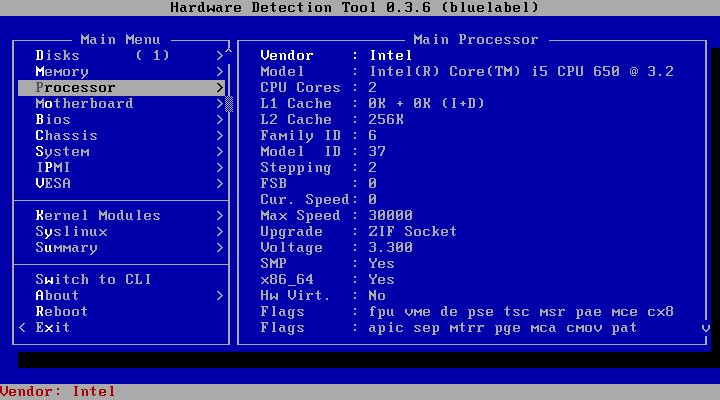
Abbildung 1: Die Systemdiagnose mittels HDT liefert detaillierte Informationen zu den im Rechner verbauten Komponenten.
Starten Sie SysRescCD [1], erscheint zunächst die Abfrage nach der gewünschten Keymap. Hier geben Sie 10 für ein deutsches Tastaturlayout ein. Um in den grafischen Modus zu gelangen, tippen Sie danach in der Konsole wizard. Das folgende Auswahlmenü ermöglicht Ihnen den Start von X.org mit verschiedenen Optionen. Ohne Abfrage bootet das Menü in den grafischen Modus bei der Anwahl von Standard 32 kernel with more choice… | SystemRescueCD with the graphical environment im Boot-Menü. Als Windowmanager verwendet die Distribution XFCE.
Die meisten Programme der Distribution arbeiten allerdings konsolenbasiert. Aus diesem Grund benötigen Sie die grafische Oberfläche in der Regel nicht. Zu den Konsolenprogrammen zählen zum Beispiel Fsarchiver, der Ihnen eine Reihe von Möglichkeiten an die Hand gibt, wie zum Beispiel ein Dateisystem in eine Datei zu schreiben und bei Bedarf daraus wiederherzustellen.
Diverse Netzwerktools wie Nmap, Whois, Traceroute, Arping oder Hping erlauben Ihnen die Diagnose eines LANs. Während Programme wie Wipe oder Shred das sichere Löschen von Verzeichnissen und Dateien gestatten, stellen Sie mit Tools wie Ddrescue Daten von gelöschten oder zerstörten Partitionen wieder her. Eine umfassende Erklärung der Möglichkeiten von SysRescCD liefert das deutschsprachige Online-Manual [2].
Parted Magic
Als Kernbestandteil und Namensgeber dient bei der Distribution Parted Magic [3] das Gnome-Werkzeug GParted. Anders als bei der SysRescCD spielt sich das Geschehen hier aber in erster Linie auf dem Desktop (LXDE) ab. Zum Einstellen der Bildschirmauflösung klicken sie auf das Desktop-Icon Monitor-Einstellungen, und wählen den gewünschten Wert. Kontakt zur Außenwelt stellen Sie über Start Network her. Darin wählen Sie zwischen verschiedenen Verbindungsmöglichkeiten, etwa WLAN, PPPoE oder LAN.
Parted Magic gleicht nicht nur optisch dem kommerziellen Programm Partition Magic, sondern bietet auch einen ähnlichen Funktionsumfang. Allerdings unterscheiden sich die beiden Programme darin, dass der freie Ableger wesentlich mehr Dateisysteme unterstützt (Abbildung 2).
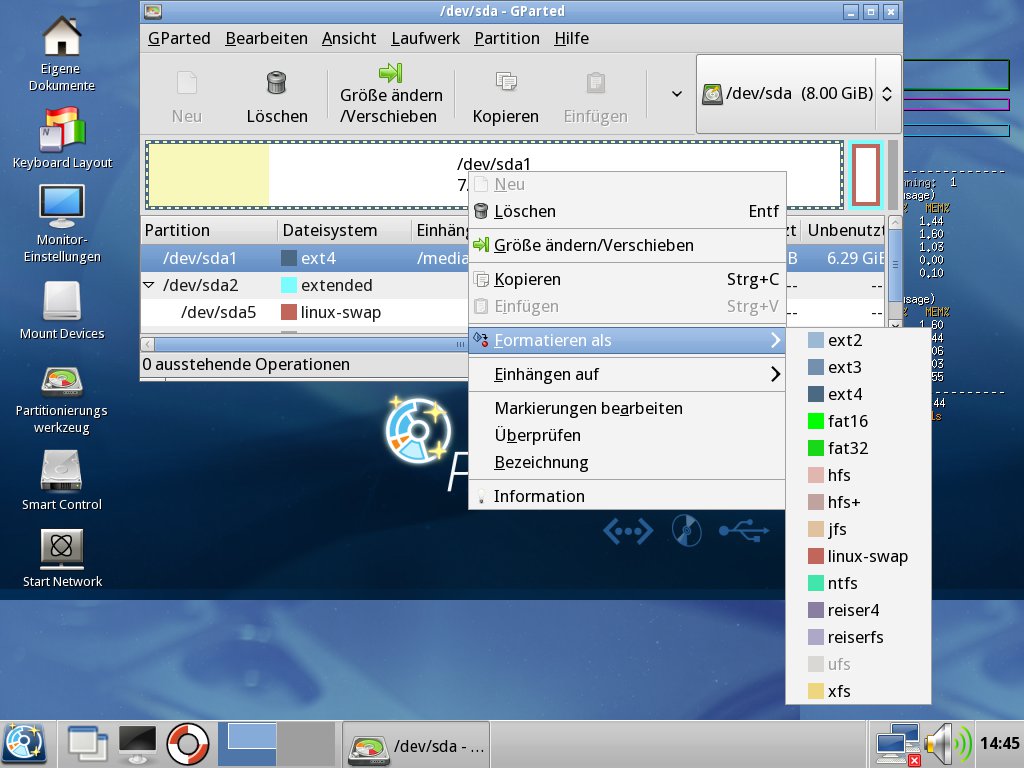
Abbildung 2: Als Kernbestandteil von Parted Magic arbeitet das Partitionierungsprogramm GParted.
Zum Ermitteln des Gesundheitszustandes der Festplatte dient Smartcontrol, eine Systemübersicht samt CPU-Benchmark liefert das Tool Hardinfo, das Sie im Menü unter System Tools | System Profiler and Benchmark erreichen. Das Verschlüsselungsprogramm Truecrypt ermöglicht Ihnen das Erstellen oder Öffnen chiffrierter Container und Partitionen.
Clonezilla
Nach dem Booten startet die Distribution Clonezilla [4] zunächst die Abfrage nach dem gewünschten Tastaturlayout. Haben Sie dies gewählt, startet die Anwendung, der das System seinen Namen verdankt. Mit dem Programm Clonezilla erstellen Sie Images von Partitionen oder Festplatten oder spielen diese wieder zurück, um so den Ursprungszustand wiederzuherstellen.
Alternativ kopieren Sie damit Festplatten oder Partitionen direkt auf andere Datenträger, zum Beispiel wenn Sie sich eine neue Festplatte zugelegt haben. Als Speicherziel für die Images bietet Ihnen Clonezilla neben lokalen Datenträgern die Auswahl zwischen SSH-, NFS-, oder Samba-Servern.
Bei der Abfrage nach dem Modus (Beginner oder Expert) empfiehlt es sich, letzteren zu nutzen. Nur dieser erlaubt Ihnen eine detaillierte Konfiguration der Art, wie das Programm das Image erstellt und sichert. Dazu zählen unter anderem die Methode sowie die Art und Stärke der Kompression.
Redobackup
Ins gleiche Horn wie Clonezilla stößt die Distribution Redobackup [5]. Sie verwendet als Grundlage das extrem schlanke Xpud [6] und als Bedienoberfläche Plate (Abbildung 3). Letzteres basiert auf Mozillas Runtime-Engine Gecko. Die GUI zeigt einen komplett anderes Layout als gewöhnliche Windowmanager und verzichtet zum Beispiel auf eine Taskleiste und ein Startmenü. Die angebotenen Programme starten Sie über große Icons, die Redobackup thematisch in Rubriken sortiert.
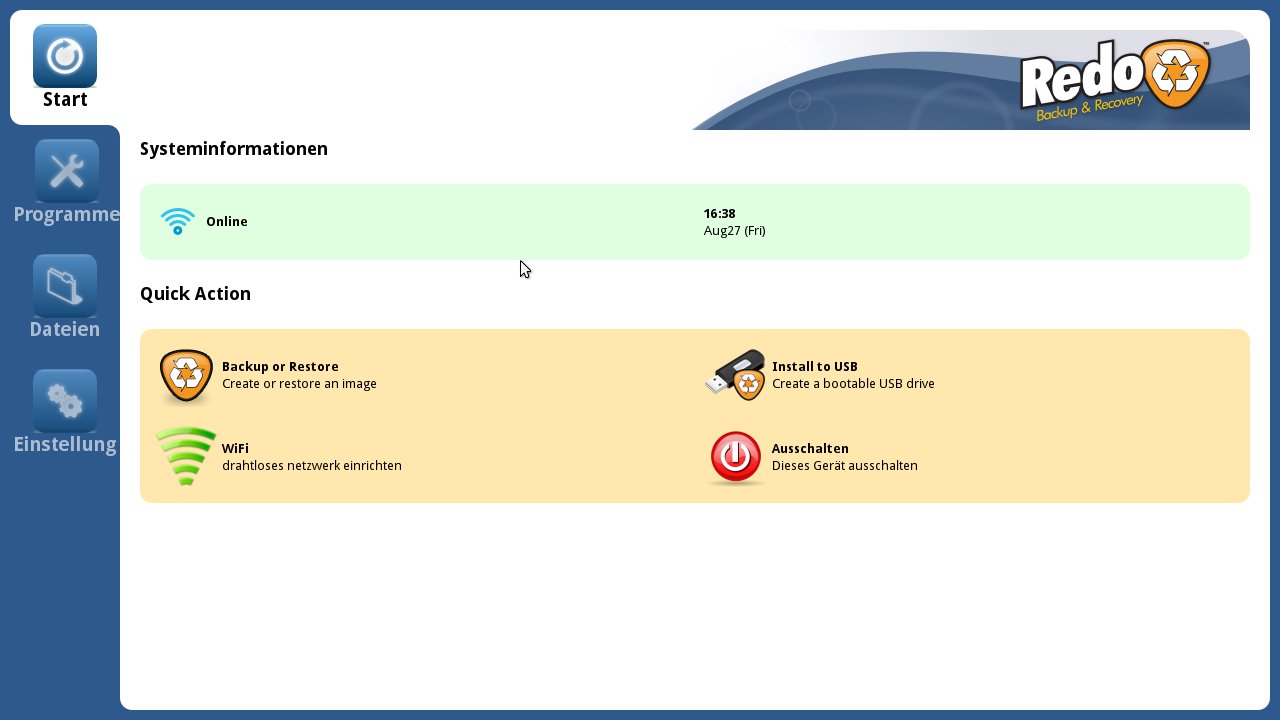
Abbildung 3: Das auf Xpud basierende Redobackup besticht durch seinen übersichtlichen Aufbau und ein einfaches Bedienkonzept.
Zum Beenden bewegen Sie die Maus in die rechte obere Bildschirmecke, in der sich ein Symbol befindet, das einem eingeschlagenen Blatt nachempfunden ist. Dahinter verbergen sich die Icons zum Vergrößern, Verkleinern und Schließen der Anwendung.
Neben dem auf Partclone basierenden Backupmanager enthält Redobackup noch das Partitionierungsprogramm GParted sowie die Wiederherstellungssoftware Photorec. Mit der Anwendung Drivereset setzen Sie die Festplatte im Rechner in den werksseitigen Auslieferungszustand zurück.
Infos
[1] SysRescCD: http://www.sysresccd.org
[2] SysRescCD Online Manual http://:http://www.sysresccd.org/Online-Manual-DE
[3] Parted Magic: http://www.partedmagic.com
[4] Clonezilla: http://www.clonezilla.org
[5] Redobackup: http://redobackup.org
[6] Xpud: http://www.xpud.org





