



Fedora 13 enthält keine revolutionären Änderungen, bringt dafür aber viele Detailverbesserungen mit.
README
Dieser Artikel stellt die wichtigsten Neuerungen von Fedora 13 vor und zeigt, was sich an der Installation geändert hat.
Mit rund zwei Wochen Verspätung gegenüber dem ursprünglich angestrebten Fahrplan hat das Fedora-Projekt [1] am 25. Mai die Version 13 der Community-Distro von Red Hat zum Download freigegeben. Die Neuerungen von Fedora 13 konzentrieren sich auf die Bereiche Desktop, Netbooks, Virtualisierung und Systemadministration, auf den ersten Blick fallen eher Details auf. In Sachen Kernel setzt Fedora 13 auf Version 2.6.33, Gnome ist mit Release 2.30.0 vertreten, und die KDE-Variante setzt KDE SC 4.4.2 ein. Eine Übersicht über die wichtigsten Neuerungen bietet der Kasten “Das ist neu”.
Das ist neu
Die neue Fedora-Version beherrscht nun die halbautomatische Installation von Druckertreibern, sobald ein entsprechendes Gerät an den Rechner angeschlossen wird (Abbildung 1). Auch das Installationsprogramm haben die Entwickler auf Benutzerfreundlichkeit hin optimiert und vor allem das Partitionieren erleichtert. Ein Farbmanagement-Tool hilft bei der Kalibrierung von Bildschirm, Drucker und Scanner.
Als neue Anwendungen sind unter anderem der F-Spot-Ersatz Shotwell, das Backup-Tool Déjà Dup und der Twitter-Client Pino mit an Bord. Dank einiger Upstream-Änderungen kann Fedora 13 besser mit iPods und dem iPhone umgehen, die mitgelieferten freien 3D-Treiber für ATI- und Nvidia-Karten verhelfen zudem manchem Nutzer zu einem 3D-Erlebnis ohne zusätzliche Nachinstallation. Nvidia-Nutzer müssen dazu allerdings das als experimentell bezeichnete Paket mesa-dri-drivers-experimental nachrüsten, und auch dann funktioniert die 3D-Beschleunigung nur bei einigen Modellen. Die Red-Hat-Entwickler haben zudem zum ersten Mal in die Treiber auch Support für die Ausgabe über den Display-Port integriert. Wer den vollen Funktionsumfang seiner Nvidia- oder ATI-Grafikkarte nutzen will, bleibt allerding bis auf weiteres auf die proprietären Treiber angewiesen.
Für Entwickler bringt Fedora 13 neben einem sehr aktuellen Paketrepo eine spezielle Version von SystemTap mit, die auch Hochsprachen wie Java, Python und Tcl überwacht. Weitere Programmiersprachen sollen in Kürze folgen. Python-Entwickler dürften sich über die Möglichkeit freuen, die Versionen 2 und 3 parallel zu installieren. Mit Netbeans 6.8 bringt Fedora zudem die erste Entwicklungsumgebung mit, die vollen Support für Java EE 6 enthält.
Auf der Admin-Seite wechselt Fedora 13 nun zu NFSv4 als Standard-Netzwerkdateisystem. Das neue Dateisystem Btrfs lässt sich auch zur Installation nutzen, allerdings muss man dazu von DVD installieren und als Bootparameter den Zusatz btrfs angeben. Kommende Fedora-Versionen sollen die Snapshot-Funktion von Btrfs gleich in den Desktop integrieren. Auch für LVM gibt es eine entsprechende Snapshot-Funktion.
Auf der Virtualisierungsebene bringt die KVM-Unterstützung von Fedora 13 Support für feste PCI-Adressen (jeder virtuelle Gast enthält immer die gleiche virtuelle PCI-Adresse) und für virtuelle geteilte Netzwerkinterfaces. VHostNet und Virtx2apic sollen zudem für schnelleren Netzwerk- und I/O-Traffic sorgen. Eine detaillierte Liste sämtlicher neuen Features von Fedora 13 findet sich im Fedora-Wiki [2].
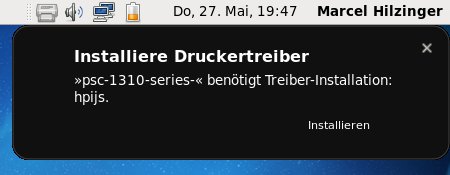
Abbildung 1: Benötigt ein Drucker einen speziellen Treiber, dann erscheint automatisch ein Hinweis zur Installation.
Installation
Das Einrichten von Fedora 13 unterscheidet sich nicht wesentlich von dem der Vorgängerversionen oder anderer Linux-Varianten. Am einfachsten gestaltet sich die Installation über die Live-CD mit einem Klick auf das passende Symbol auf dem Desktop (Abbildung 2). Möchten Sie anstelle einer CD einen USB-Stick benutzen, übertragen Sie die Fedora-13-Abbilddateien per dd einfach auf einen USB-Stick.
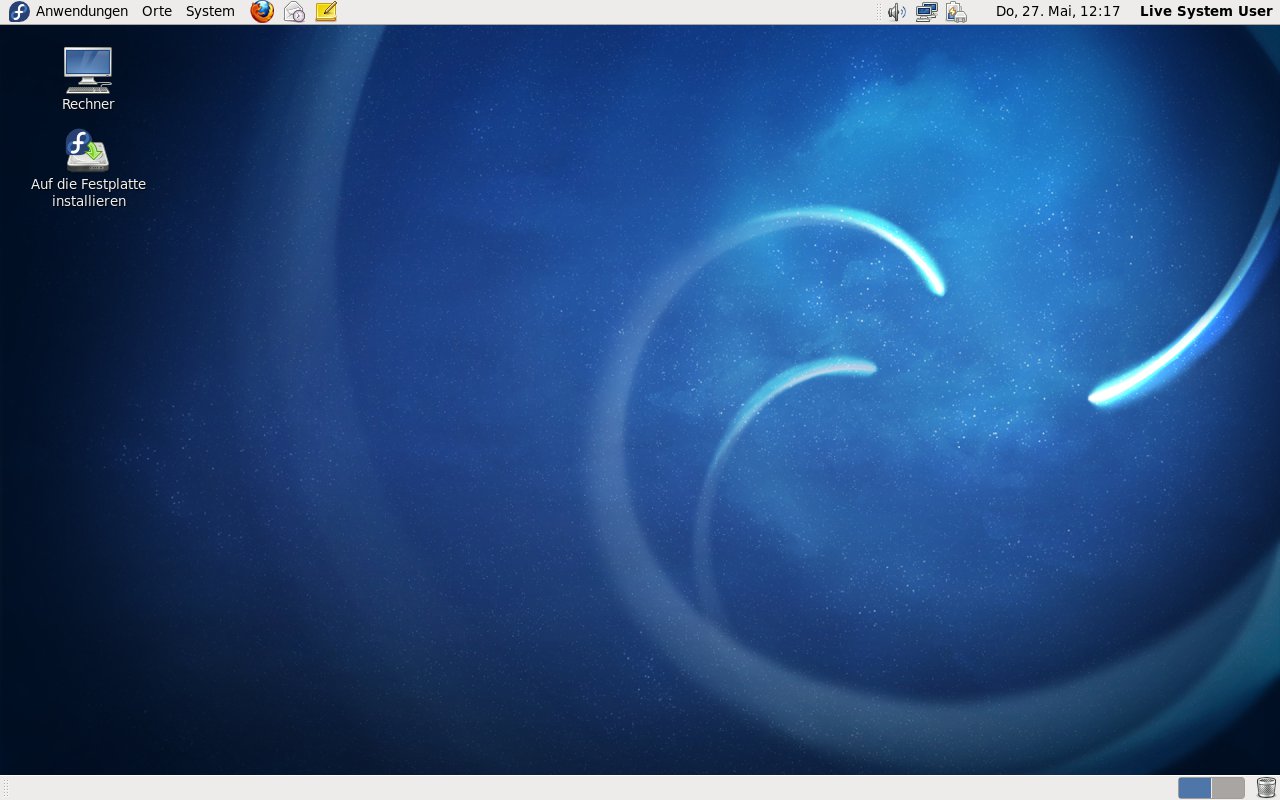
Abbildung 2: Der Gnome-Desktop von Fedora 13 im Live-CD-Modus.
Für die aktuelle Version haben die Fedora-Entwickler die Einrichtung von traditionellen Speichermedien (Festplatten) von Netzwerk-Storage getrennt. Etwas unglücklich stehen so im ersten Einrichtungsdialog zwei Speichergeräte zur Auswahl (Abbildung 3). Vermutlich benötigen neun von zehn Fedora-Nutzern den zweiten Eintrag nie (Installation auf SAN oder DASD). Angesichts dessen hätte man die Auswahl optisch etwas benutzerfreundlicher gestalten können – etwa mit einer Checkbox für spezielle Speichergeräte oder durch deutliches optisches Betonen des ersten Eintrags.
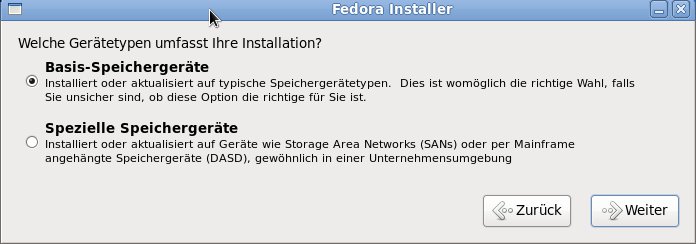
Abbildung 3: Gleich nach der Tastaturauswahl folgt dieser Dialog zur Wahl der Speichergeräte.
Eine weitere Ungereimtheit im Installationsprogramm: Während die Auswahl der Festplatten und Speichermedien gleich nach der Tastaturauswahl erscheint, folgt die Partitionierung erst nach dem Setup des Root-Passworts. Eigentlich logisch zusammenhängenden Schritte tauchen also unnötig weit voneinander entfernt auf.
Dem eigentlichen Partitionierungsmodul schiebt Fedora 13 einen zusätzlichen Dialog vor, wie ihn Ubuntu und andere Distributionen schon seit längerem einsetzen. Hier wählen Sie aus, ob Fedora 13 die komplette Festplatte benutzen oder ein bestehendes Linux-System überschreiben beziehungsweise verkleinern oder den freien Platz nutzen soll (Abbildung 4).
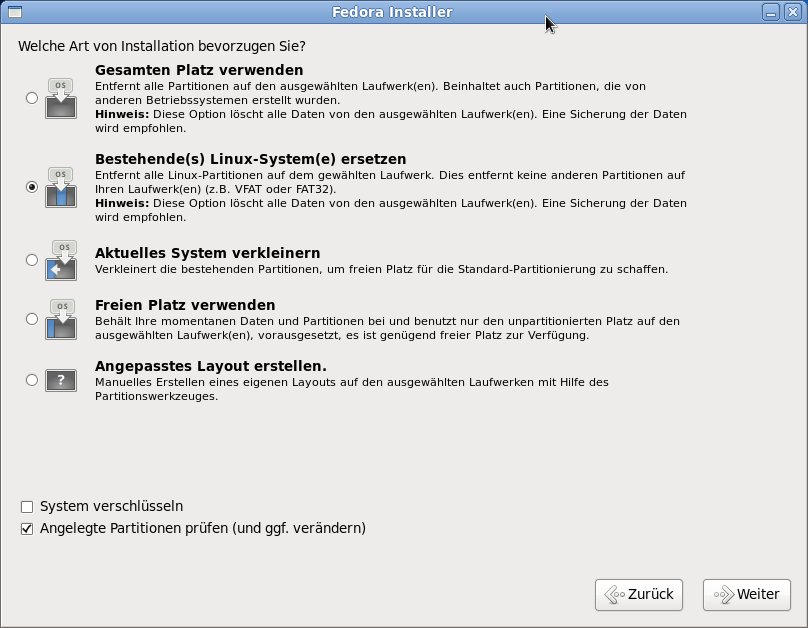
Abbildung 4: Die Auswahl der Installationsart erleichtert Einsteigern das Partitionieren.
Entscheiden Sie sich für das Verwenden des gesamten Plattenplatzes, dann richtet Fedora wie gehabt die nötigen Partitionen auf LVM-Basis ein. Möchten Sie den Logical Volume Manager nicht benutzen, dann markieren Sie hier die Checkbox Angepasstes Layout erstellen.
Ebenfalls neu in Fedora 13 ist eine Checkbox, die das Verschlüsseln des Systems anbietet. In einem weiteren Schritt legen Sie fest, welche Speichergeräte Fedora zur Installation nutzen soll. An der eigentlichen Partitionierung und den übrigen Schritten des Installationsprogramms hat sich gegenüber den Vorgängerversionen nichts geändert.
Ralink-Probleme
Auf zwei von drei unserer Testrechner erkannte Fedora 13 die WLAN-Karte nicht. Schuld daran waren in beiden Fällen fehlende Ralink-Treiber: Fedora liefert diese anders als Ubuntu oder OpenSuse weder aus, noch hält es sie in den eigenen Repositories bereit.
Zwar handelt es sich um freie Treiber, doch sie befinden sich noch nicht im offiziellen Kernel, sondern erst im Staging-Zweig. Gerade bei WLAN-Treibern könnte Fedora hier über den eigenen Schatten springen und die Staging-Treiber wenigstens auf dem Installationsmedium mitliefern, wenn schon nicht standardmäßig installieren.
Hier schaffen Sie gegebenenfalls Abhilfe, indem Sie über das RPMFusion-Repository [3] das passende kmod-staging-Paket nachinstallieren.
Der Desktop
Der Gnome-Schreibtisch von Fedora 13 gibt sich weitgehend unspektakulär. Größere Änderungen am Layout planen die Entwickler hier erst für das kommende Release mit dem Codenamen “Laughlin” [4]. Immerhin haben sie das relativ angestaubte Icon-Set von Fedora 12 in zahlreichen Bereichen durch modernere Symbole ersetzt. Der Dateimanager Nautilus zeigt zudem für die wichtigsten Ordner leicht erkennbare Symbole an, die ein wenig an Moblin/Meego erinnern (Abbildung 5).
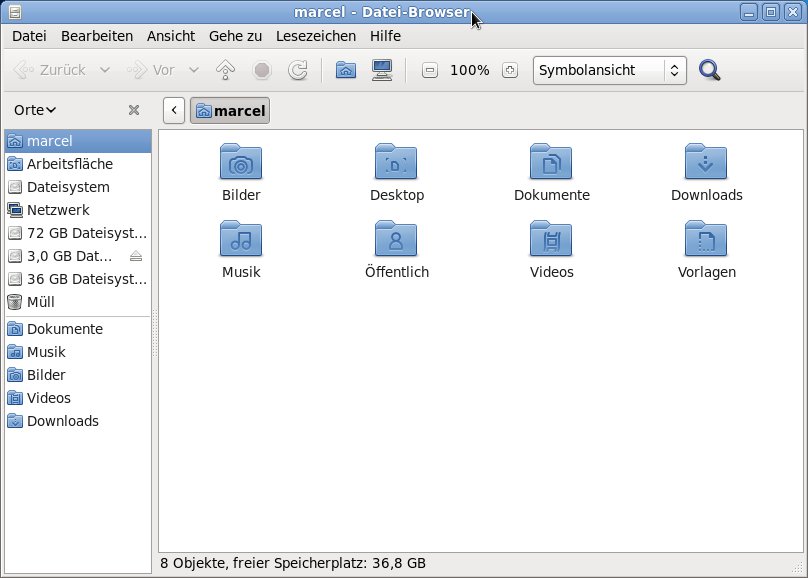
Abbildung 5: Das Fedora-Artwork-Team hat Nautilus ein etwas ansprechenderes Symbolthema spendiert.
Das Projekt-Team hat in den meisten Fällen die gleiche Programmauswahl getroffen wie die Kollegen bei Ubuntu. Einzig beim Twitter-Client Pino (Abbildung 6) und beim Fotoverwaltungstool Shotwell entschied sich Fedora anders. Wie bei Ubuntu sind als Neuzugänge das Scan-Programm Simple Scan und das Backup-Tool Déjà dup mit an Bord. Mit Planner bringt Fedora 13 zudem von Haus aus ein Projektmanagement-Werkzeug mit.
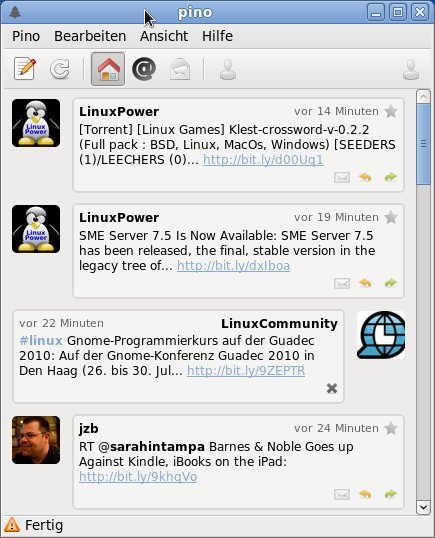
Abbildung 6: Anstelle von Gwibber setzt Fedora 13 auf Pino für Kurznachrichten.
Nur bei Fedora findet sich jedoch das neue Gnome-Werkzeug für die Farbkalibrierung von Monitoren, Druckern und Scannern (Abbildung 7). Neben den mitgelieferten zwei freien Farbprofilen lassen sich damit auch eigene Profile importieren oder erstellen.
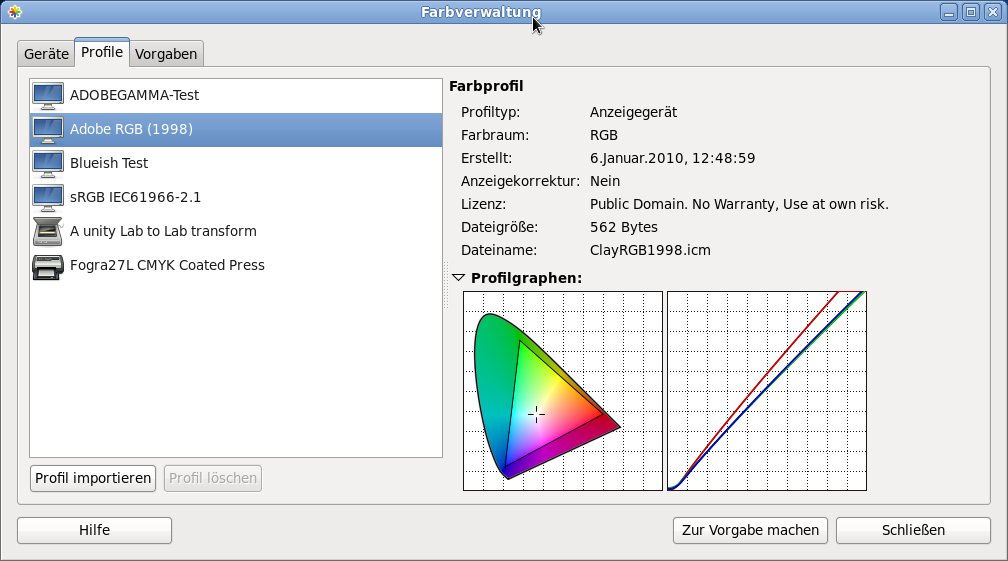
Abbildung 7: Neben den mitgelieferten RGB-Farbprofilen lassen sich auch eigene hinzufügen.
Ein feines Detail entdecken wir im Paketmanager: Nach der Installation einer neuen Anwendung fragt ein Dialog, ob man das soeben installierte Programm gleich starten möchte. Da dies bei einer einzelnen Anwendung in der Regel der Fall ist, fanden wir dieses Feature sehr nützlich.
Ebenfalls noch in die finale Version integriert haben die Fedora-Entwickler ein Gnome-Feature, das dafür sorgt, dass die unterstrichenen Hotkeys in den Menüs erst nach dem Drücken von [Alt] auftauchen. Das sorgt für ein saubereres Aussehen des Desktops. Daneben profitiert Fedora 13 von zahlreichen Verbesserungen in Gnome 2.30, wie zum Beispiel dem Split-View in Nautilus, den Sie über [F3] einschalten, der vereinfachten Schrifteninstallation und der neuen grafischen Oberfläche zur Benutzerverwaltung.
Bei der automatischen Installation von nicht unterstützten Codecs scheitert Fedora weiterhin an der legalen Hürde: Die benötigten Pakete befinden sich nicht in den offiziellen Repos. Die Nachinstallation gelingt somit nur, sofern Sie RPM Fusion bereits eingebunden haben. Anwender, die diesen Kunstgriff kennen, wissen aber auch, woher sie die benötigten Codecs bekommen.
Fedora Spins
Neben der Standard-Version mit Gnome als Desktop gibt es Fedora 13 auch in diversen sogenannten Spins [5] mit KDE, LXDE, XFCE und weiteren Versionen für 32- und 64-Bit-Systeme. Den Support für die PPC-Architektur hat Fedora mit Version 13 offiziell eingestellt. Neu ab Fedora 13 gibt es einen Security-Spin sowie eine spezielle Fedora-Version für Kreative (“Fedora Design Suite”). Mit über 2000 Downloads in den ersten drei Tagen gehört der KDE-Spin zu den beliebtesten Fedora-Versionen nach der Gnome-Variante, gefolgt vom LXDE-Spin, der Security-Variante und dem XFCE-Spin. Mit Fedora 13 löst somit LXDE (Abbildung 8) “die Maus” als beliebtester Bantamdesktop ab.
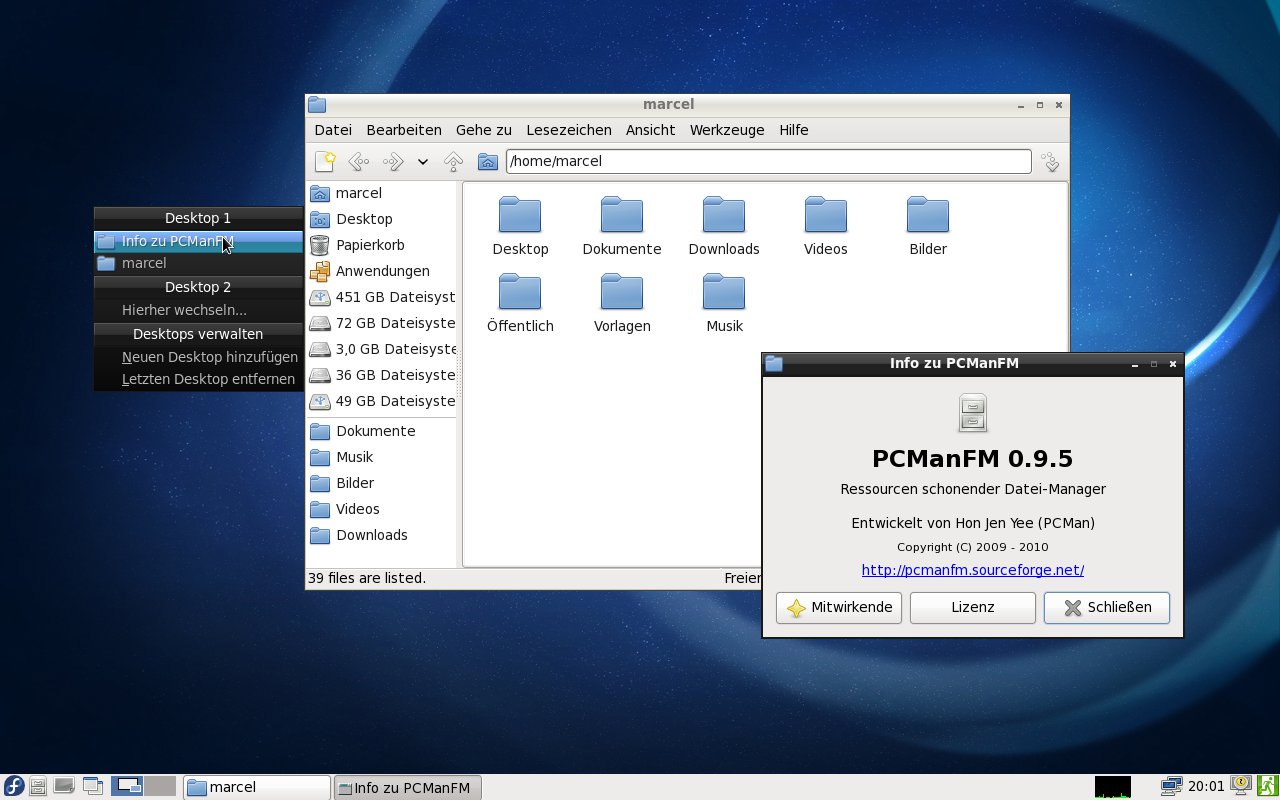
Abbildung 8: Fedoras LXDE-Spin löst die XFCE-Spielart als beliebtester Leichtgewichtsdesktop ab.
Fazit
Mit Goddard ist dem Fedora-Team ein durchaus solides Release gelungen, das mit kleinen Verbesserungen bei der Installationsroutine und einem aktuellen Gnome 2.30-Desktop aufwartet. Für Einsteiger eignet sich Fedora aber weiterhin nur bedingt, da Red Hats Community-Distribution aus rechtlichen Gründen auf zahlreiche Programme und Installationshilfen verzichtet, die bei anderen Distributionen die ersten Schritte erleichtern.
Infos
[1] Fedora-Projekt: http://fedoraproject.org
[2] Fedora-13-Feature-Liste: http://fedoraproject.org/wiki/Releases/13/FeatureList?F13an
[3] RPM Fusion:http://www.rpmfusion.org
[4] Artwork für Fedora 14: http://fedoraproject.org/wiki/F14_Artwork
[5] Fedora Spins: http://spins.fedoraproject.org





