



Brauchbare PDF-Editoren für Linux sind noch Mangelware. Im Vergleichstest stellen sich Suns PDF-Extension für OpenOffice, PDFedit und Cabaret Stage einigen kniffligen Aufgaben.
Möchten Sie PDF-Dateien nicht nur betrachten, sondern Dokumente in diesem Format (siehe Kasten “PDF im Überblick”) auch bearbeiten und speichern, blieb lange Zeit nur der Griff zum proprietären und sündhaft teueren sündhaft teuren Adobe Acrobat. Den gibt es zudem nur für Windows und Mac, Linux-Anwendern blieb daher die Modifikation von PDF-Dateien zunächst verschlossen.
Erst die PDF-Exportfunktion der freien Bürosuite OpenOffice ermöglichte es Linux-Nutzern zumindest, entsprechende Dokumente zu generieren. Inzwischen haben die Entwickler für die Bürosuite auch eine Importfunktion freigegeben, und es drängen unter Linux neue Programme auf den Markt, die sich der Modifikation vorhandener Dokumente nach der PDF-Spezifikation verschreiben.
Neben dem Importer von OpenOffice stehen in diesem Test noch die beiden führenden Softwarepakete in diesem Bereich auf dem Prüfstand: das freie PDFedit sowie das proprietäre, jedoch in einer kostenlosen Variante verfügbare Cabaret Stage.
PDF im Überblick
PDF hat sich als plattform- und applikationsübergreifendes Anzeigeformat für Dokumente seit mehr als zehn Jahren fest etabliert. Aufgrund der auf den meisten Systemen gleichbleibend hohen Darstellungsqualität, aber auch wegen vieler Hilfefunktionen wie etwa der Seitenvorschau oder eines verlinkten Inhaltsverzeichnisses, erfreut sich das Format neuerdings zusätzlich im expandierenden Segment der E-Books wachsender Beliebtheit.
Um PDF möglichst schnell und nachhaltig als Standard zu etablieren, entwickelte Adobe Systems bereits in der Frühzeit des Internet den Adobe Reader als kostenloses Programm zum Anzeigen von PDF-Dateien für alle gängigen Betriebssystemplattformen.
Nur zögernd kam unter Linux freie Software auf den Markt, die das Betrachten von PDF-Dateien erlaubte. Diese Programme weisen jedoch gelegentlich Darstellungsschwächen auf [10], was nicht zuletzt an der von Adobe mehrfach modifizierten Formatspezifikation liegt.
Sun PDF Import Extension
Die zu OpenOffice und dessen kommerziellem Pendant StarOffice kompatible PDF-Import-Extension von Sun steht in der aktuellen Version 1.0 sowohl für 32- als auch 64-Bit-Linux-Systeme bereit [1]. Die Installation gestaltet sich einfach: Laden Sie die Datei zunächst herunter. Klicken Sie in OpenOffice in der oberen Menüzeile auf Extras | Extension Manager und dann auf die Schaltfläche Hinzufügen. In dem sich nun öffnenden Dateimanager-Fenster wählen Sie bequem die heruntergeladene Datei aus und klicken auf die Schaltfläche Öffnen. Die Extension steht nun bereit.
Wählen Sie nach erfolgreicher Installation des Importfilters eine PDF-Datei über den Dialog Datei | Öffnen aus, landet diese im Zeichenprogramm Draw. Je nach Größe der ursprünglichen Datei und Anzahl der darin vorhandenen grafischen Elemente (Cliparts, Fotos, Screenshots, Hintergründe) dauert der Ladevorgang einige Sekunden. Bei der Anzeige des Dokumentes stimmen selbst bei komplexen Dokumenten erfreulich viele Details: Grafiken, Bilder, Schriftattribute und Rahmen stellt die Applikation weitgehend korrekt dar (Abbildung 1).
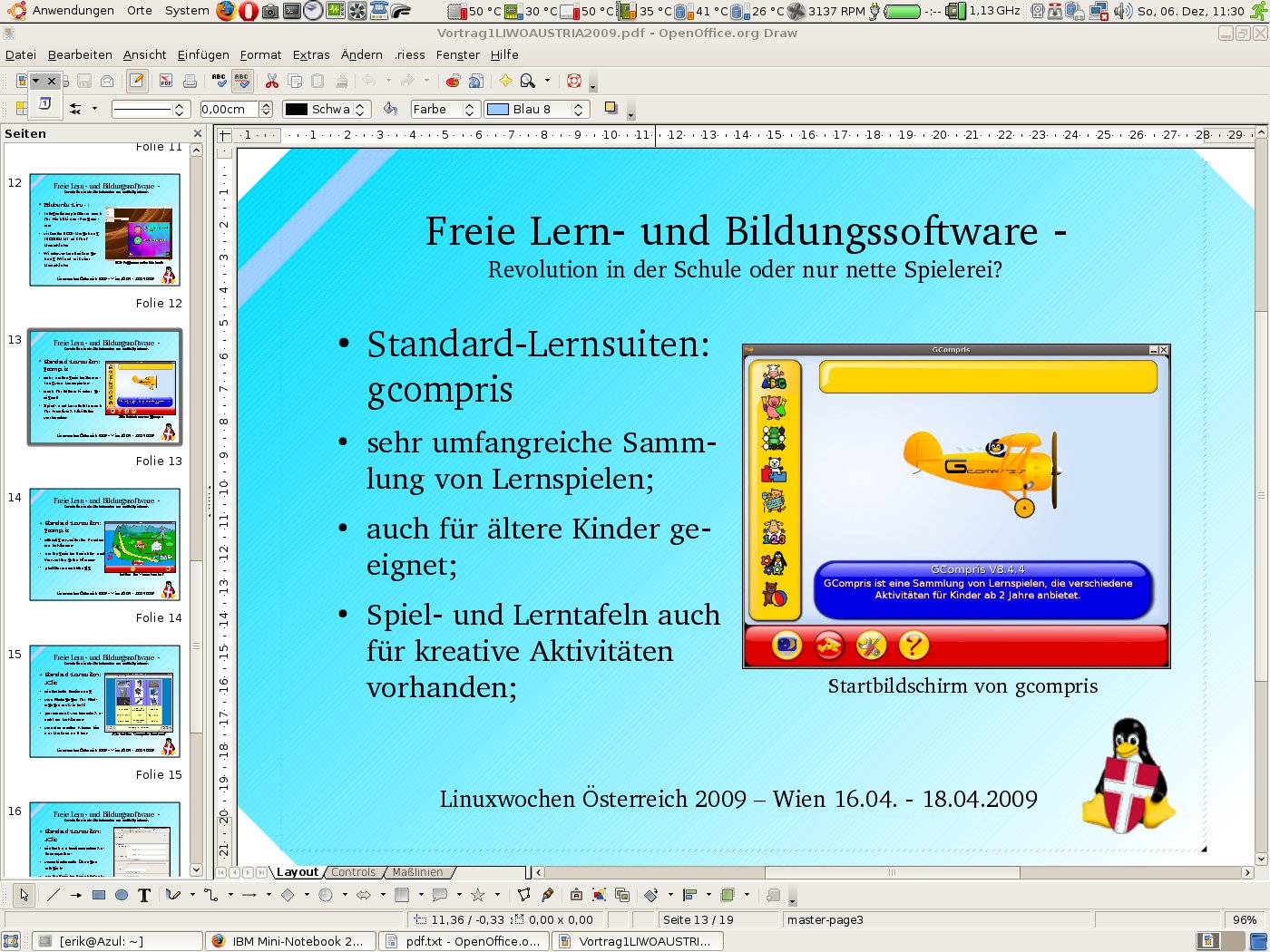
Abbildung 1: Selbst bei komplexen Dokumenten gibt sich Suns PDF-Import-Extension keine Blöße.
Die Funktionen für das Bearbeiten beschränken sich jedoch auf das reine Modifizieren des Textes. Bilder oder Grafiken zu verändern oder wahlfrei einzubinden gelingt damit hingegen nicht. Zum Bearbeiten markieren Sie einen Text und dürfen dann die Textboxen nicht nur ändern oder deren Inhalte löschen, sondern auch als Ganzes durch fortgeschrittene Layoutoptionen aufbereiten. Dazu gehört zum Beispiel das Verschieben der Textboxen.
Negativ fiel im Test allerdings die äußerst behäbige Reaktion der Software bei größeren Absätzen oder aufwändig formatierten Textbausteinen ins Auge. An ein flüssiges Arbeiten ist dann nicht mehr zu denken. Bei komplex gestalteten Dokumenten, in denen sich mehrere grafische Elemente und Text überlagern, gelang es im Test nicht, neue Textboxen korrekt zu positionieren. Somit eignet sich die Extension lediglich für grundlegende Modifikationen an einfachen PDF-Dokumenten.
PDFedit
Die unter der GPL veröffentlichte Software PDFedit [2] hat sich zu einem Standardprogramm zum Bearbeiten von PDFs unter Linux entwickelt. Daher findet sich PDFedit bereits in den Repositories der gängigen Debian- und Ubuntu-Versionen. Von hier aus installieren Sie es bequem per grafischem Frontend (Synaptic) oder über die Kommandozeile (Aptitude).
Für Anwender, die mit der älteren Ubuntu-Version 8.04 LTS arbeiten, empfiehlt es sich, aufgrund eines deutlich erweiterten Funktionsumfangs anstelle der im offiziellen Universe-Repository vorgehaltenen PDFedit-Version 0.4.1 die neue 0.4.3 zu verwenden. Diese finden Sie in einer vorkompilierten und unter Hardy Heron problemlos über Gdebi zu installierenden Variante [3]. Binärpakete für verschiedene Varianten von OpenSuse [4] finden sich ebenso im Web wie Versionen für Fedora, Red Hat, CentOS und Mandriva [5]. Auf der Website des Projekts bei Sourceforge steht darüber hinaus der Quellcode zum Herunterladen bereit [6].
Nach gelungener Installation findet sich unter Gnome der Eintrag PDF Editor im Menü Anwendungen | Grafik, unter KDE nistet sich das Programm im Menü Programme | Grafik ein. Ein Klick auf das Icon aktiviert die Software, die schnell startet, sich aber zunächst wenig einladend mit einem in vier Bereiche aufgeteilten Fenster präsentiert.
Nach dem Einlesen einer PDF-Datei fällt die hervorragende Darstellungsqualität auf: Selbst Dokumente mit sehr komplexem Layout stellt die Applikation nahezu fehlerfrei im links oben angeordneten Anzeigebereich dar. Lediglich transparente Objekte weisen von Fall zu Fall Darstellungsfehler auf, sofern Text sie überlagert (Abbildung 2).
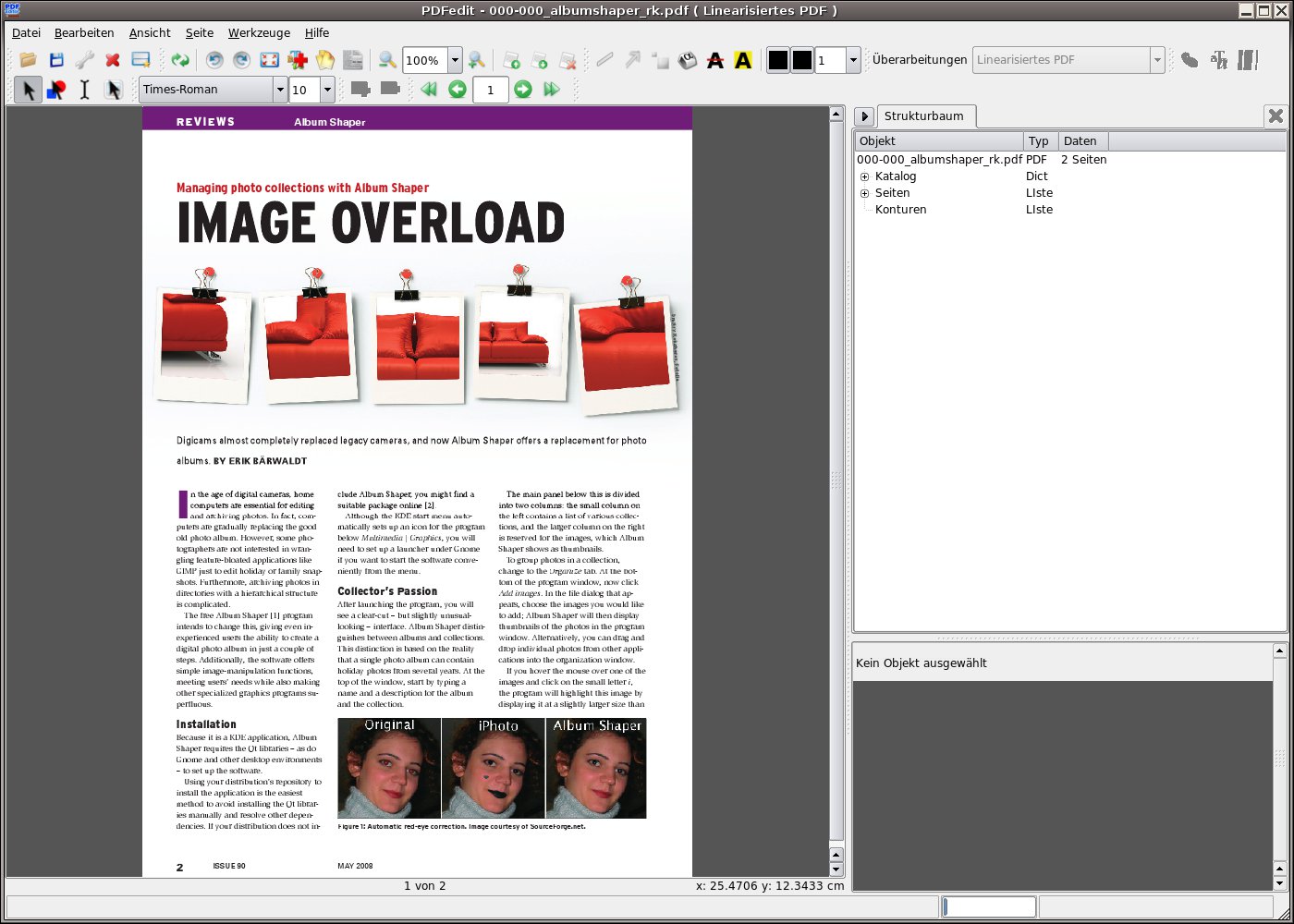
Abbildung 2: PDFedit kommt mit komplexen Dateien gut zurecht.
Über Lupensymbole verändern Sie bei Bedarf per Mausklick die Vergrößerungsstufe der Dokumentenanzeige, wobei die Stufen von 25 bis 400 Prozent reichen. Auch das Blättern in mehrseitigen PDF-Dokumenten erfolgt per Mausklick auf die entsprechenden Buttons. Im Bedarfsfall schließen Sie durch Drücken von [F8] die so genannte Kommandozeile im linken unteren Fensterbereich, was das Dokumentenfenster deutlich vergrößert. Zahlreiche weitere Optionen finden Sie in einem gesonderten Dialog, den Sie über [F9] erreichen (Abbildung 3).
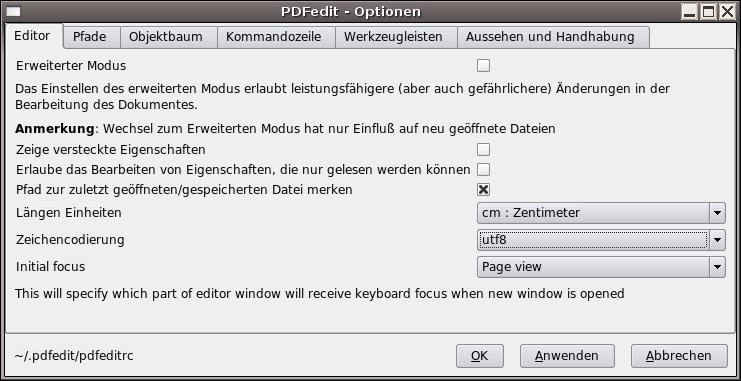
Abbildung 3: In einem übersichtlichen Dialog konfigurieren Sie PDFedit ganz nach ihren Wünschen.
Bearbeitungsfunktionen
Anders als die OpenOffice-Extension bietet PDFedit nicht nur Funktionen zum Einfügen, Löschen und Bearbeiten von Text, sondern ermöglicht auch die Arbeit mit grafischen Objekten. So markieren Sie etwa ein im PDF-Dokument eingebettetes Bild per Mausklick als Objekt und extrahieren es per Rechtsklick als BMP-Datei aus der PDF-Datei. Dabei spielt es keine Rolle, ob die ursprüngliche Grafik als GIF, PNG oder JPG vorlag.
Ebenso komfortabel gliedern Sie ganze Seiten aus einem Dokument aus und speichern diese als Bilddatei ab. Neben diesen Editierfunktionen bietet das Programm die Möglichkeit, komplette Seiten zu verschieben oder in einem vorgegebenen Winkel zu drehen. Das Löschen einer ganzen Seite erfordert ebenfalls nur einen Mausklick auf das entsprechende Symbol in der Schalterleiste.
Auch das Ausschneiden von Text erledigen Sie seitenweise auf diese einfache Art, wobei das Ergebnis unter Umständen Schwächen beim Layout aufweist. Daher kommen Sie hin und wieder nicht um ein entsprechendes Nachbearbeiten des Textes herum. Die ausgeschnittene Passage erscheint zuerst zum Bearbeiten in einem überlagernden Fenster, von wo aus Sie sie in einem weiteren Schritt mittels Copy & Paste in ein anderes Programm wie etwa einen Texteditor übernehmen.
Neben diesen Funktionen zum Bearbeiten vorhandener Texte und Objekte bietet PDFedit die Option, einfache grafische Elemente in ein PDF-Dokument zu integrieren. So zeichnen Sie beispielsweise Linien, Rechtecke und Pfeile oder bearbeiten diese; ebenso ermöglicht es die Software, Flächen einzufärben.
Cabaret Stage
Als dritter PDF-Editor kommt im Test das in Java geschriebene Cabaret Stage [7] zum Zug. Dabei handelt es sich allerdings um kein freies Projekt, sondern eine proprietäre Software aus der Schmiede der Schweizer Firma Cabaret Solutions AG. Neben der kommerziellen Version bietet das Unternehmen auch eine kostenlose, im Funktionsumfang etwas eingeschränkte Variante zum Download an. Diese gibt es für Linux sowohl als 32- als auch 64-Bit-Archiv.
Da Cabaret Stage eine funktionierende Java-Laufzeitumgebung voraussetzt, sollten auf dem System vor Installation der Software bereits die Pakete sun-java6-bin und sun-java6-jre installiert sein. Diese installieren Sie je nach Distribution entweder bequem über die Repositories oder direkt über die Website von Sun [8]. Ob beim Einrichten der Java-Runtime alles geklappt hat, prüfen Sie mit dem Befehl java -version in einem Terminal.
Installation mit Hürden
Zur Installation von Cabaret Stage laden Sie das gut 50 MByte große Tar-Archiv von der Website des Unternehmens herunter [9]. Entpacken Sie es anschließend mit dem Befehl:
$ tar -xzvf cabaretstage_Version_linux-gtk.tar.gz
Dadurch entsteht ein neues Verzeichnis cabaretstage-Version im aktuellen Ordner. Darin befinden sich neben verschiedenen Unterverzeichnissen die beiden mit Ausführungsrechten versehenen Dateien cabaretstage und cabaretstage.sh. Bei der ersten handelt es sich um eine Binärdatei, bei der zweiten um ein einfaches Shellskript. Mangels eines Installers gilt es den passenden Starter in einem Menü oder auf dem Desktop selbst anzulegen.
Der anschließende Aufruf der beiden Dateien führte beim Test auf verschiedenen Rechnern unter mehreren Ubuntu-Versionen und dem Windowmanager Gnome zu teilweise unbefriedigenden Ergebnissen. So verursachte der Aufruf der Binärdatei cabaretstage stets Fehlermeldungen, die auf gravierende Probleme mit der Java-VM und der verwendeten Eclipse-Entwicklungsumgebung hinwiesen. Als User root ließ sich die Software wegen nicht gefundener Pfade gar nicht starten. Erst der Aufruf des Shellskripts als normaler User brachte nach einigen Fehlermeldungen im Terminal Erfolg: Es öffnete sich das Hauptfenster und ein Registrierungsdialog.
Cabaret Stage wirkt aufgeräumt: Am oberen Rand des Programmfensters finden sich die obligatorische Menüzeile sowie darunter horizontal angeordnet eine zweizeilige Schalterleiste, die einen schnellen Zugriff auf wichtige Funktionen bietet. Nach dem Start erscheinen nahezu alle Buttons inaktiv und grau hinterlegt. Das schließt Fehler beim Bedienen aus.
Fehlanzeige
Nach dem Laden einiger Dateien fallen – insbesondere bei komplexen PDF-Dokumenten mit vielen grafischen Elementen, Transparenz und überlagernden Boxen – unter Cabaret Stage massive Darstellungsfehler auf, die das sinnvolle Bearbeiten des Dokuments mitunter unmöglich machen. So verschwinden Textboxen komplett unter schwarzen Balken. Auch eine Kombination aus Text und Bildern mit transparentem Hintergrund bereitet der Software Probleme: Hier erscheinen Bildteile nicht transparent, so dass der darunter liegende Text völlig verschwindet (Abbildungen 4 und 5).
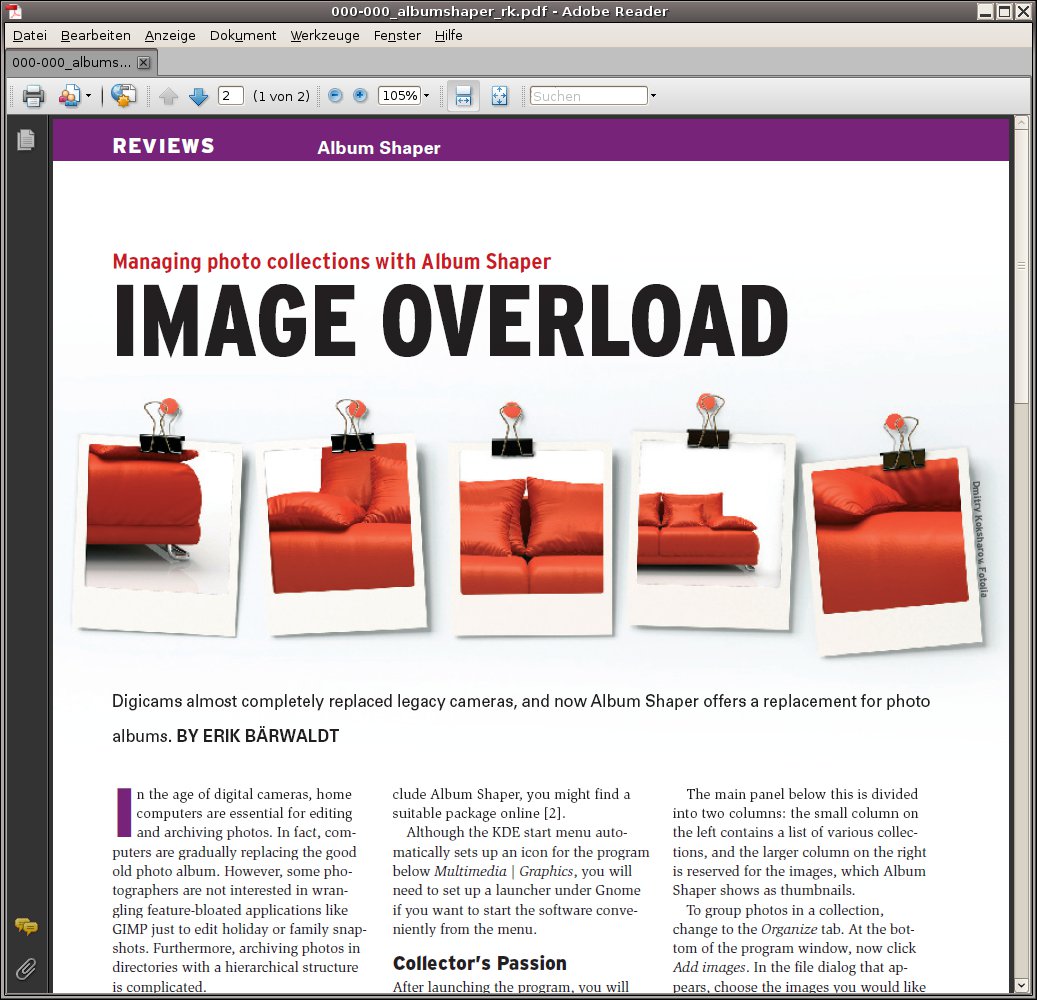
Abbildung 4: So sollte das Testdokument aussehen…
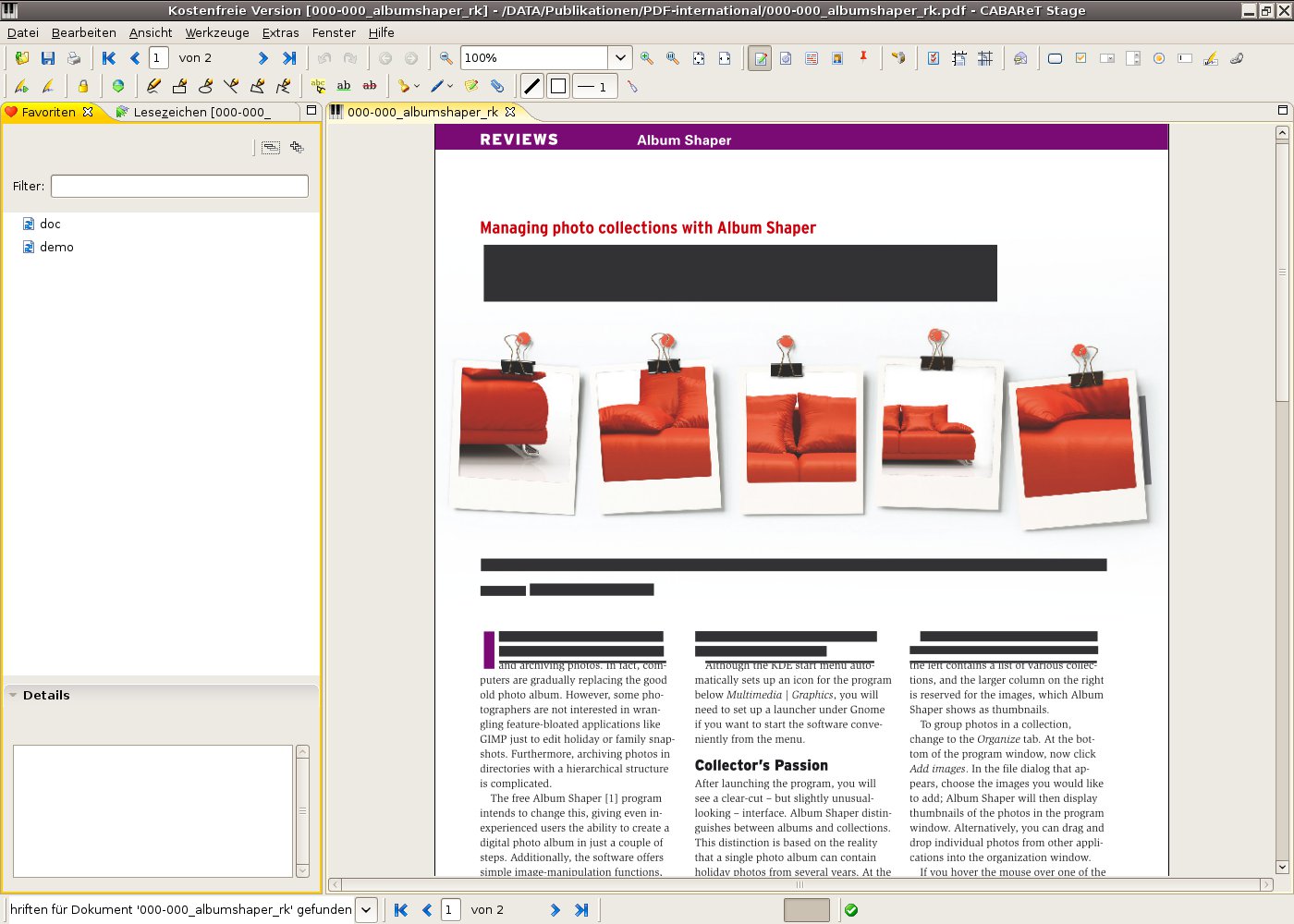
Abbildung 5: …und das macht Cabaret Stage daraus.
Einfacher gestaltete PDF-Dokumente, die keine sich überlagernden oder transparenten Objekte aufweisen, stellt die Software jedoch weitgehend korrekt dar. Da das Programm sich vor allem an potenzielle Käufer richtet, die textlastige Dokumente mit variablen Elementen zum Ausfüllen entwerfen und bearbeiten sollen, haben die Entwickler Standards für komplexe grafische Objekte offensichtlich außen vor gelassen.
Ein weiteres Manko der Software liegt im eingeschränkten Funktionsumfang der kostenlosen Version. Viele Bearbeitungsoptionen finden sich nur in den käuflich zu erwerbenden Versionen “Basic” und “Professional” in uneingeschränkt nutzbarem Umfang. In der kostenfreien Variante öffnet sich beim Aktivieren einer solchen Funktion ein kleines Fenster, das zum Erwerb des Produkts auffordert (Abbildung 6).
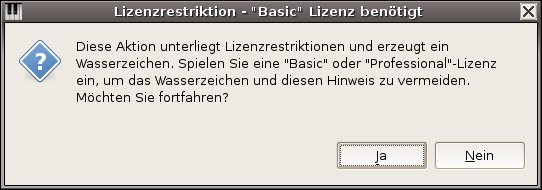
Abbildung 6: Das Programm unterbricht den Arbeitsfluss mit penetranten Hinweisen auf die kommerziellen Versionen.
Ohne Erwerb einer solchen Lizenz steht die entsprechende Funktion zwar zur Verfügung, das Programm fügt jedoch ein Wasserzeichen in das Dokument ein: Speichern Sie die bearbeitete Datei, dann ziert ein gelb hinterlegter, diagonal über das Blatt verlaufender Schriftzug www.cabaret-solutions.com alle Seiten. Auch das Exportieren des Dokuments in ein Bilddateiformat bringt kein brauchbares Ergebnis zustande, sondern verziert die Datei mit einem weiteren Schriftzug in der linken oberen Ecke der Seiten (Abbildung 7).
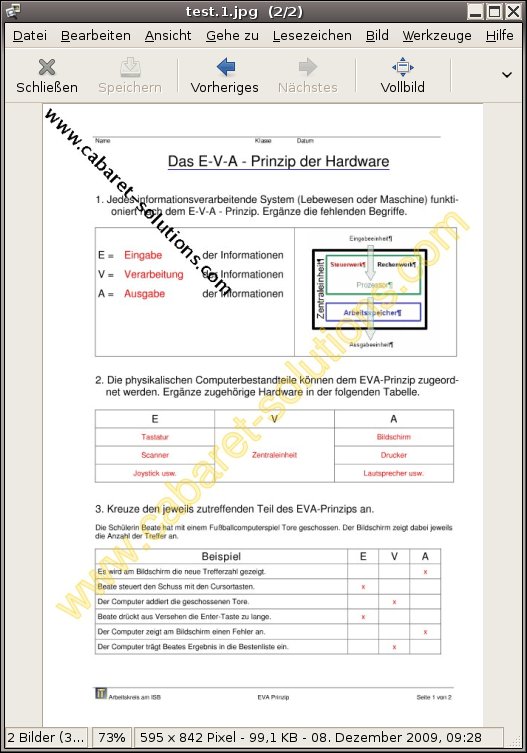
Abbildung 7: Zwei Wasserzeichen machen ein als Bilddatei gespeichertes PDF-Dokument unbrauchbar.
Fazit
Jeder der drei Testkandidaten weist spezifische Stärken und Schwächen auf. Allen gemein ist eine hervorragende Stabilität im laufenden Betrieb. Auch bei umfangreichen und technisch anspruchsvollen Dokumenten arbeiten die Applikationen ausdauernd stabil und ohne Inkonsistenzen.
Ein anderes Bild ergibt sich beim Praxiswert: Hier überzeugt als einzige Software das freie PDFedit mit seinen Bearbeitungsfunktionen. Es bietet einen brauchbaren Funktionsumfang zum Modifizieren bestehender Dokumente unter einer schnell erlernbaren grafischen Oberfläche. Die PDF-Import-Extension für OpenOffice eignet sich zwar grundsätzlich zum Bearbeiten von Dateien im Adobes-Format, bietet jedoch nur einen eingeschränkten Funktionsumfang. Aufwändige Projekte mit vielen grafischen Komponenten können Sie damit nicht realisieren.
Der dritte Testkandidat enttäuscht hingegen auf der ganzen Linie: Cabaret Stage glänzt zwar durch eine ansprechende und gut strukturierte Oberfläche und weist interessante Funktionen auf; der teils penetrant wirkende Lizenzierungsdialog mit Wasserzeichenzwang macht die kostenlose Variante der Software jedoch bestenfalls für Demozwecke brauchbar.
Die beiden Standalone-Kandidaten PDFedit und Cabaret Stage verlangen zudem nach ausreichenden Hardwareressourcen: Zügiges Arbeiten setzt eine aktuelle, leistungsfähige CPU und einen opulenten Arbeitsspeicher voraus. Netbooks und ältere Rechner eignen sich daher aufgrund ihrer technischen Einschränkungen nur bedingt für den Einsatz mit diesen PDF-Editoren.
Infos
[1] PDF Import Extension: http://extensions.services.openoffice.org/project/pdfimport
[2] PDFedit: Mirko Albrecht, “Kleine Tricksereien”, LinuxUser 12/2009, S. 65, https://www.linux-community.de/artikel/18183/
[3] PDFedit (DEB): http://packages.debian.org/sid/pdfedit/
[4] PDFedit (OpenSuse): http://packman.links2linux.org/package/pdfedit/
[5] PDFedit (RPM): http://www.rpmfind.net
[6] PDFedit (Quellen): http://sourceforge.net/projects/pdfedit/
[7] Cabaret Stage: Dr. Hagen Höpfner, “Bühne frei!”, LinuxUser 02/2007, S. 68, https://www.linux-community.de/artikel/12182/
[8] Sun Java herunterladen: http://java.com/de/download/manual.jsp?locale=de&host=java.com:80#lin
[9] Cabaret Stage herunterladen: http://www.cabaret-solutions.com/de/downloads
[10] Vergleichstest PDF-Reader: Erik Bärwaldt, “Ansichtssache”, LinuxUser 11/2007, S. 76, https://www.linux-community.de/artikel/14338/






Hallo,
aus meiner rein persönlichen Erfahrung heraus würde ich nichts mehr bei CABAReT Stage kaufen. Ich habe Online die Software CABAReT Stage Basic gekauft und gleich per PayPal bezahlt. Ich habe bis heute keinen Lizenzschlüssel von denen bekommen, auch keine Kaufbestätigung. Auch zwei Anfragen per Mail an den Support blieben unbeantwortet. Mir bleibt wohl nur noch Käuferschutz bei PayPal zu beantragen.
Grüße
E.K.
Hallo Zusammen,
Hmm also diese Erfahrung konnte ich bis anhin nicht teilen, ich habe Ende letztes Jahr im Namen meiner Firma eine Lizenz bestellt und die Abwicklung hat eigentlich problemlos geklappt (per Rechnung). Auch Privat habe ich (im Februar) anstatt Adobe das Cabaret Stage Profi gekauft und zwar auch über PayPal. Die Lizenz hatte ich innerhalb von wenigen Stunden in meinem Mail-Postfach.
Grüsse