



PDF-Dokumente gelten gemeinhin als starr, was das Bearbeiten betrifft. Mit PDFedit verändern Sie trotzdem unkompliziert Texte und Grafiken in solchen Dateien.
Das Portable Document Format (PDF) hat sich – nicht zuletzt dank der vom Hersteller Adobe kostenlos verbreiteten Lesesoftware Reader – als plattformübergreifendes Dokumentenformat durchgesetzt. War es einst der teuren Software Acrobat vorbehalten, solche Dokumente zu erstellen, so druckt mittlerweile fast jede Büroanwendung ihre Ausgabe in das portable Dokumentenformat. Da PDF in erster Linie der Anzeige von Dateien dient, und das Bearbeiten meist gar nicht gewünscht ist, braucht es Werkzeuge wie PDFedit [1], um das starre Format aufzubrechen.
PDFedit installieren
Auf der Projektseite finden Sie die Links zum Quell-Tarball pdfedit-0.4.3.tar.gz[2] sowie zu Binärpaketen für Debian, Gentoo, OpenSuse und NetBSD. Unter OpenSuse installieren Sie das Programm aber auch direkt über den Paketmanager, sofern Sie die Multimedia-Repositories von Packman [3] nutzen. Auch Ubuntu und seine Derivate führen zumindest die ältere Version pdfedit-0.4.1 bereits in den Haupt-Repositories. Wollen Sie auf diesen Distributionen das aktuelle PDFedit 0.4.3 nutzen, weichen Sie dazu auf das Debian-Sid-Paket aus [4]: Es versah im Test auch unter “Hardy Heron” problemlos seinen Dienst.
Dokumente laden
PDFedit empfängt Sie mit einem vierteiligen Programmfenster (Abbildung 1). Den größten Raum nehmen hier die üblichen Menü-, Symbol- und Statusleisten sowie die eigentliche Dokumentenansicht ein. Die Kommandokonsole zum Eingeben eigener Skripte und Makros im unteren Teil des Fensters blenden Sie mit der Taste [F8] aus, wenn Sie sie nicht benötigen.
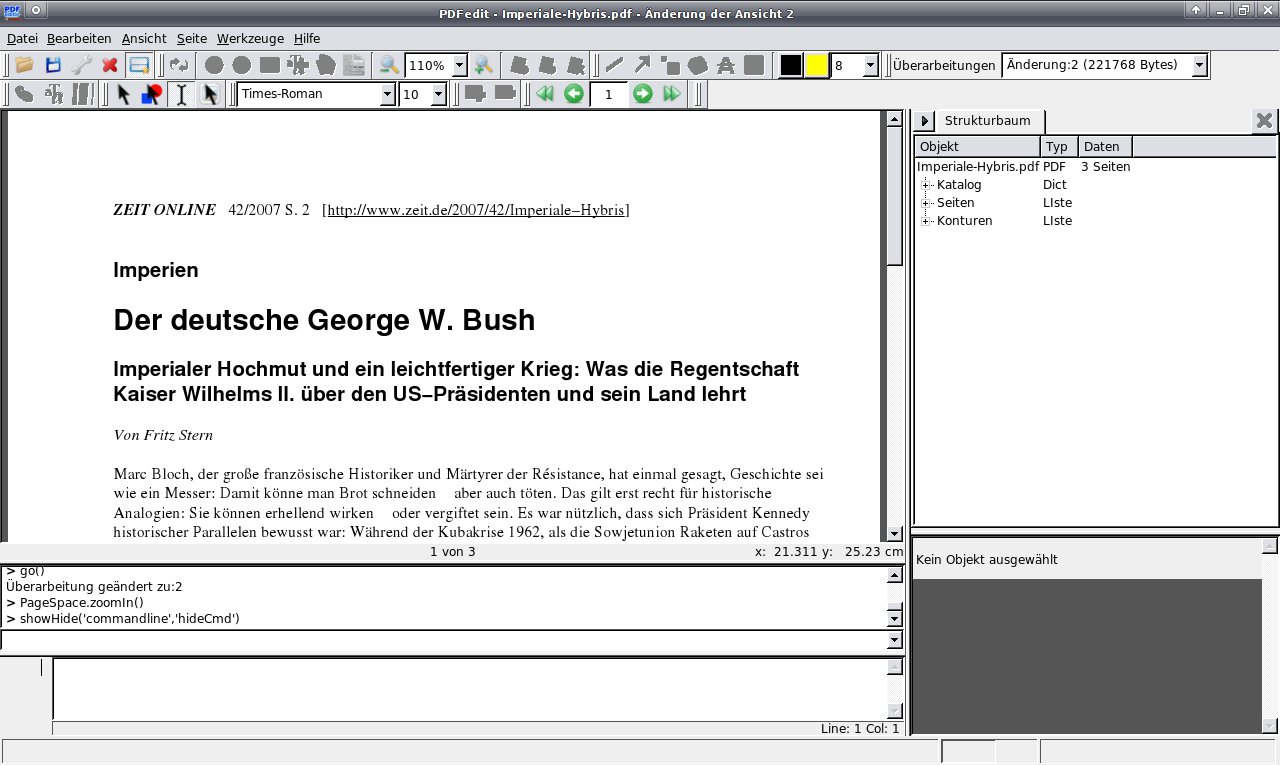
Abbildung 1: Das vierteilige Programmfenster zeigt neben der Dokumentenansicht noch eine Eingabekonsole und den zur Datei gehörigen Objektbaum.
Im rechten Teil des Fensters präsentiert PDFedit den Objektbaum des geöffneten Dokuments, der dessen einzelne Bestandteile aufschlüsselt. Darunter liegt das zugehörige Eigenschaftenfenster. Möchten Sie am PDF nur kleinere Veränderungen vornehmen und sich nicht näher mit dem Aufbau solcher Objektbäume beschäftigen, ignorieren Sie diesen Bereich fürs Erste.
Die Menüleiste unterteilt die Funktionen der Software quasi in drei Teile: Zum einen finden Sie die üblichen Icons zum Öffnen und Verwalten eines PDF-Dokuments. In der selben Zeile sitzen zusätzlich die Symbole zum Einfügen und Gestalten neuer Elemente. Die zweite Werkzeugleiste umfasst Schaltflächen, über die Sie vorhandene Elemente, wie grafische Objekte oder Textpassagen, auswählen und bei Bedarf anpassen.
Dokumente anpassen
Neben dem Öffnen, Sichern und Schließen der PDF-Datei erlaubt PDFedit das Drehen einzelner Dokumentenseiten in 90-Grad-Intervallen. Möchten Sie die gesamte Seite beschneiden oder skalieren, hilft das Symbol weiter, das normalerweise in die Vollbildansicht umschaltet. Dabei skaliert die Software aber nicht im Stile einer Bildbearbeitung, sondern schneidet aus dem vorgegebenen Rahmen fallende Objekte einfach ab.
Wollen Sie in einem mehrseitigen Dokument einzelne Seiten nach vorn oder hinten verschieben beziehungsweise aus dem PDF entfernen, wählen Sie die Seitensymbole mit den entsprechenden Piktogrammen aus. Diese Funktion finden Sie, wie noch einige andere, merkwürdigerweise nicht über die Menüs, sondern ausschließlich über die Werkzeugleisten.
Während der Arbeit fällt auf, dass PDFedit lediglich einfache, möglichst aus Büroprogrammen stammende PDF-Dateien akzeptiert. Im Internet kursierende Dokumente, zum Beispiel Gesetzestexte, liegen meist verschlüsselt vor und verweigern entweder das Öffnen ganz (Abbildung 2) oder verlangen ein Passwort (Abbildung 3). Klicken Sie einfach auf OK, zeigt PDFedit das Dokument zwar an, verbietet aber jegliches Bearbeiten.

Abbildung 2: Verschlüsselte Dokumente verweigern sich dem Anwender entweder ganz …
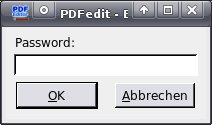
Abbildung 3: … oder verlangen zum Bearbeiten ein Passwort.
Bei Drucken aus Notensatzprogrammen oder ähnlichen Spezialanwendungen streikt die etwas ältere Programmversion 0.4.1 noch. Sie zeigt das Dokument zwar brav an, quittiert aber jedes Verändern mit einem Absturz. Ab PDFedit 0.4.2 verändern Sie in solchen speziellen Dokumenten zumindest erfolgreich alle Textelemente.
Dokumente bearbeiten
PDFedit stellt Auswahlwerkzeuge für Text, grafische Objekte und Anmerkungen bereit, um die entsprechenden Elemente des PDF-Dokuments zu verändern – allerdings mit Einschränkungen: Das Textwerkzeug erlaubt es beispielsweise nur, ganze Zeilen zu markieren, um sie zu löschen oder hervorzuheben, nicht aber einzelne Wörter.
Für solche Aufgaben bemühen Sie stattdessen den weitverzweigten Objektbaum. Wollen Sie beispielsweise an eine Überschrift etwas anhängen, klicken Sie diese zunächst an. Das richtige Auswahlwerkzeug aktiviert sich automatisch. Im Objektbaum erscheint ein Operator namens TJ. Öffnen Sie über das Pluszeichen den Baum weiter und aktivieren Sie das String-Objekt Parameter 0. Im unteren Bereich erscheint der Inhalt dieses Strings, also der Text. Tragen Sie dort Ihre Veränderungen ein und betätigen Sie das Aktualisieren-Symbol in der Werkzeugleiste oder drücken Sie alternativ [F5], um die Änderungen im Dokument anzuzeigen.
Einfacher bewerkstelligen Sie das Einfügen von Hintergrundfarben oder das Ändern der Schriftart. Sobald Sie eine Textzeile oder eine Überschrift markiert haben, wählen Sie zunächst die gewünschte Schriftart und -größe über die Werkzeugleiste aus und anschließend die Funktion Bearbeiten | Schriftart setzen aus.
Ähnlich verfahren Sie beim Hervorheben oder Durchstreichen von Textteilen. Klicken Sie zuerst die Schalter für Hintergrund oder Durchstreichen und wählen Sie dann die gewünschte Hintergrundfarbe aus (das zweite farbige Kästchen). Der Mauszeiger verwandelt sich über veränderbaren Elementen zu einer Hand und hebt die Zeile auf Mausklick farbig hervor beziehungsweise streicht sie durch.
Die Funktion Bearbeiten | Farbe setzen arbeitet mit dem ersten Farbkästchen (Vordergrund) zusammen. Hier wählen Sie zuerst die Vordergrundfarbe, markieren die gewünschte Textzeile und wählen dann die Funktion aus der Menü- oder Werkzeugleiste.
PDFedit markiert für gewöhnlich Textteile und andere Elemente mit einem gelben Kasten, welcher das Größerziehen und Verkleinern mit der Maus erlaubt. Allerdings funktioniert das weder mit Text, noch mit grafischen Elementen. Der Rahmen springt stets wieder in die Originalgröße zurück. Insbesondere bei Grafiken hätte sich dies als nützliche Funktion erwiesen.
Zumindest beim Verschieben von Grafiken hilft Ihnen der Objektbaum weiter, der glücklicherweise die entsprechenden Parameter gleich anzeigt. Das Ändern der Werte für Breite, Höhe und Position verändert den Rahmen um das Objekt. (Abbildung 4).
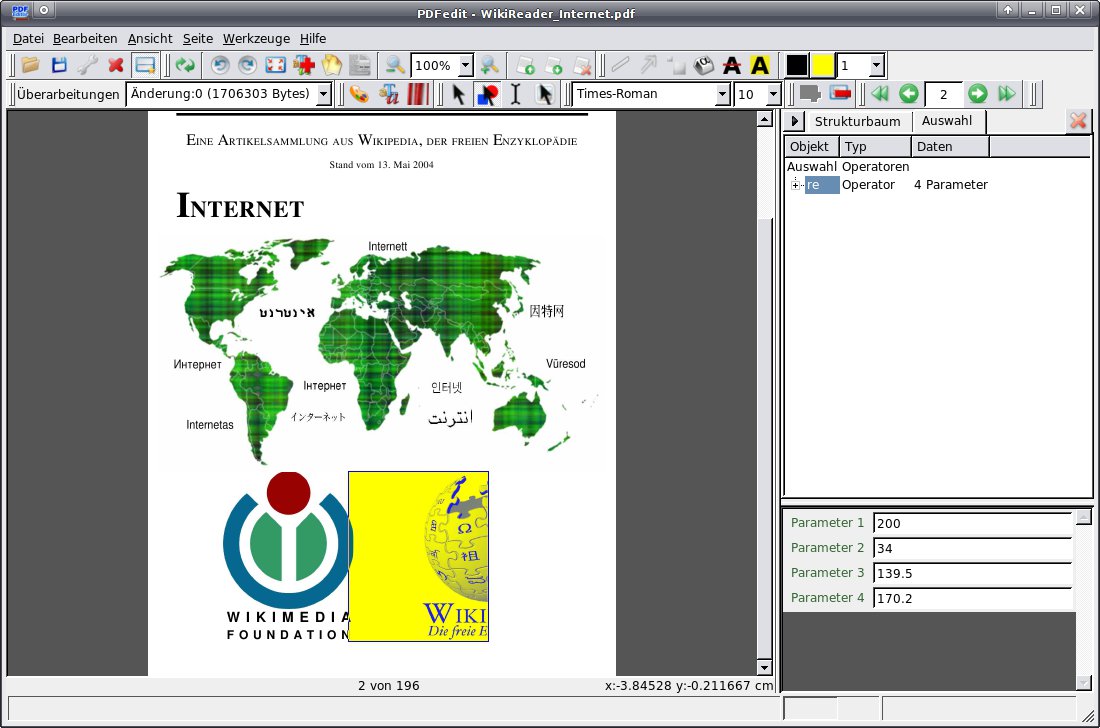
Abbildung 4: Die Parameter 1 bis 4 versetzen lediglich die Position und Größe des Rahmens, verändern aber nicht die Größe der Grafik oder ihre Position.
Markierte Texte dagegen versetzen Sie per Drag & Drop zuverlässig an andere Positionen auf der Seite. Halten Sie die Maustaste gedrückt, markieren und verschieben Sie auch mehrere Zeilen gleichzeitig en bloc.
Neues hinzufügen
Mit PDFedit ändern Sie nicht nur Schriftart, Farbe oder Position von Texten, sondern fügen auch neue Elemente hinzu. Im Menü Seite finden Sie die Funktionen Linie zeichnen, Rechteck zeichnen und Text einfügen. Nur in der Werkzeugleiste entdecken Sie hingegen auch noch eine Funktion zum Zeichnen von Pfeilen.
Das Zeichnen von Linien, Pfeilen und Rechtecken funktioniert so, wie Sie es aus anderen Grafikprogrammen kennen. Um auch diese Objekte wieder zu löschen, aktivieren Sie das Symbol Grafischen Operator auswählen und zielen mit der Maustaste exakt auf eine Objektlinie, um Rechtecke, Linien oder Pfeile zu markieren und mittels [Entf] wieder zu löschen.
Textteile fügen Sie über das Werkzeug Text einfügen nur zeilenweise ein, was stets einem Operator TJ entspricht. Für dessen genaue Position schieben und ziehen Sie das Objekt mit der Maus.
Mit PDFedit fügen Sie jedoch nicht nur Elemente neu ein, sondern hängen auf einfache Art und Weise auch Seiten aus anderen PDF-Dokumenten an eine Datei an. Wählen Sie hierfür Werkzeuge | Seiten aus einem anderen Dokument einfügen. Öffnen Sie im darauf folgenden Dialogfenster die zweite PDF-Datei und PDFedit zeigt Ihnen die vorhandenen Seiten an. Mit den Pfeilen schieben Sie die markierte Seite in das aktive Dokument und platzieren diese mit den Schaltern nach oben und nach unten an die gewünschte Stelle (Abbildung 5).

Abbildung 5: Über ein einfaches Werkzeug fassen Sie mehrere Seiten aus verschiedenen PDF-Dateien zusammen.
Sollte Ihnen einmal der Überblick zu den Bearbeitungen verloren gehen, so schauen Sie sich über die Funktion Überarbeitungen in der Werkzeugleiste den Originalzustand an. Einmal gespeichert, bleibt es aber beim Anschauen dieser Originalversion. Das Programm erlaubt dann ein weiteres Bearbeiten nur noch auf der bereits gespeicherten Version.
Ein rechter Mausklick auf die geöffnete PDF-Seite oder ein bestimmtes Objekt erlaubt das Speichern der gesamten Seite oder einzelner Elemente in einem der gängigen Grafikformate. Die eingebaute Suche nach Textteilen, die Sie über [Strg]+[F] erreichen, beschränkt sich immer auf die gerade geöffnete Seite und markiert nach dem ersten Treffer nicht das Suchwort, sondern das gesamte Textzeilenobjekt.
Fazit
PDFedit eignet sich in erster Linie dazu, kleinere Textfehler in einem Dokument auszubessern, sowie Farben und Schriftarten anzupassen. Das Hinzufügen von Pfeilen, Rechtecken und kleineren Texten erlaubt es im begrenzten Umfang, PDF-Dateien mit Anmerkungen zu versehen. Die zahlreichen Abstürze, eine teils wenig intuitive Oberfläche und die unvollständige Lokalisation verderben aber bei größeren Arbeiten die Freude an dem Tool.
Die erweiterten Möglichkeiten der Software durch stapelverarbeitende Skripte das Bearbeiten von PDFs zu automatisieren oder das Dokument direkt im Objektbaum zu bearbeiten, kommen auf den Rechnern des durchschnittlichen Users wohl eher selten Einsatz.
Infos
[1] Homepage: http://pdfedit.petricek.net
[2] Quellcode:http://sourceforge.net/projects/pdfedit
[3] Pakete für OpenSuse: http://packman.links2linux.org/package/pdfedit
[4] Pakete für Debian/Ubuntu: http://packages.debian.org/sid/pdfedit





