



Nach gut sechs Monaten Entwicklungszeit lässt nun auch das Fedora-Projekt wieder neueste Linux-Technologien in seine Distribution einfließen. Wir haben uns angeschaut, wie nützlich die Features für den Anwender wirklich sind.
README
Die von Red Hat gesponserte Fedora-Community legt mit Fedora 11 den Unterbau für die zukünftigen Red-Hat-Enterprise-Produkte vor.
Mit leichter Verspätung hebt nun auch das Fedora-Projekt im mittlerweile üblichen Sechsmonats-Rhythmus das neueste Distributionskind Fedora 11 aus der Taufe. Älteren Versionen, wie der ab 10. Juli nicht mehr unterstützen Neunten (“Sulphur”), weinen echte Fedoraner kaum nach, stehen sie doch in dem Ruf, die Feldtester für neueste Linux-Technologien zu sein und stets aktuellste Programmversionen in ihren Paketdepots zu benutzen.
So folgt auch die unter dem Codenamen “Leonidas” entwickelte elfte Ausgabe des Fedora-Projekts [1] dem Ansatz höchster Aktualität. Allerdings nutzt Hauptsponsor Red Hat Fedora 11 demnächst für seine kommerziellen Enterpriseprodukte der Serie 6 (RHEL 6), was auf ausgereifte Neuerungen hoffen lässt.
Darreichungsformen
Fedora 11 installieren Sie im günstigsten Fall von unserer Heft-DVD (32-Bit-Version). Folgen Sie der Standard-Installation, erhalten Sie Ihr neues Linux mit dem von Fedora favorisierten Gnome-Desktop. Wer nicht gleich alles auf Festplatte bannen möchte, beschnuppert mit zwei verschiedenen Live-CDs das neue Linux. Auf der Projektseite bietet die Fedora-Community jeweils eine Live-CD für einen Gnome-Desktop und eine für KDE-Fans an. Letztere nutzt KDE 4.2.3 für einen Eye-Candy-Desktop.
Selbstverständlich installieren Sie nach einem ausgiebigen Test der Live-Medien diese auch problemlos auf Festplatte. Allerdings legt das Projekt Sie dann auf das neue Dateisystem Ext4 fest, das Fedora nun standardmäßig nutzt. Wünschen Sie den Vorgänger Ext3 oder ein ganz anderes Dateisystem, kommen Sie um das rund 3,5 GByte große DVD-ISO nicht herum.
Außer den beiden PC-Architekturen IA-32 und AMD64 unterstützt Fedora auch PowerPC-Prozessoren.
Installation
Auch wenn der teilweise neugeschriebene Code des bewährten Installationsprogramms Anaconda (11.5.0.59) die Schuld an der verspäteten Fedora-Veröffentlichung trägt, führt Sie das Programm gewohnt zuverlässig und intuitiv durch die Systemeinrichtung.
Der spartanische Bootmanager erlaubt per [Tab] das Hinzufügen von Kernelparametern. Noch im Konsolenmodus schlägt die Installationsroutine vor, die DVD zu prüfen. Wer Vertrauen in den Datenträger hat und den langwierigen Prozess scheut, überspringt dies mit dem Schalter Skip, worauf das grafische Installationsprogramm startet. Im ersten Schritt legen Sie Sprache und Tastaturlayout fest und stellen die Zeitzone nach Ihrem Wohnort ein.
Nach dem Festlegen eines Root-Passworts erwartet Sie auch schon das neugeschriebene Partitionierungstool. Falls Sie eine Maßgeschneiderte Partitionierung wünschen, gilt es zu beachten, dass der Bootloader Grub noch nicht mit dem neuen Dateisystem Ext4 klarkommt. Er darf also nicht in einer solchen Partion liegen (Abbildung 1). Richten Sie für den Einhängepunkt /boot am besten eine Ext3-Partition ein. Bestimmen Sie nun noch, wo der Bootloader liegen soll, und richten Sie ihn gegebenenfalls gleich ein, falls Anaconda noch weitere Betriebssysteme auf Ihrer Festplatte entdeckt.
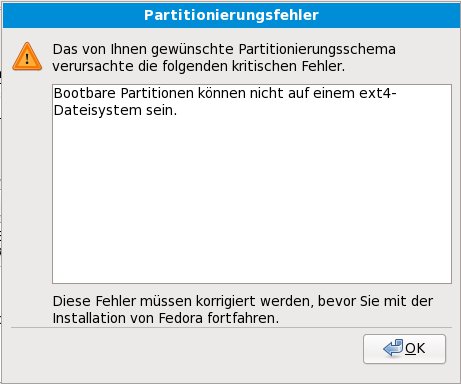
Abbildung 1: Ext4 und der Bootmanager Grub vertragen sich noch nicht: Eine Extra-Partition wird fällig.
Die folgende Software-Auswahl bietet die Option, entweder nur ein Produktivsystem mit Office-Anwendungen zu installieren oder auch Entwicklerwerkzeuge und einen Webserver einzurichten. Für eine detaillierte Vorabauswahl markieren Sie Jetzt anpassen. Hier hat sich seit Version 10 nichts geändert. Für die Suche nach bestimmten Paketen braucht man eine feine Nase dafür, in welcher Rubrik oder Unterrubrik sie sich mutmaßlich befinden. Hier fehlt eine Suchfunktion, die es ermöglicht, auch ohne Ratespielchen von Beginn an ein individuelles System zu erstellen. Der unglückliche Begriff Optionale Pakete suggeriert noch immer eine alternative Auswahl, meint aber die eigentliche Paketauswahl.
XFCE-Fans kommen, wie auch die Anwender anderer Desktop-Alternativen, erst nach einer Installation auf ihre Kosten. In der Vorabauswahl erlaubt Fedora 11 nur die Installation von Gnome oder KDE. Es gibt aber Distributionsvarianten – so genannte Spins [2] – die auf die beiden Desktop-Platzhirsche verzichten (etwa einen XFCE-Spin) oder spezielle Anwendergruppen bedienen (zum Beispiel Bildung und Lehre).
Nach der kompletten Installation und einem Neustart gilt es noch die üblichen Einrichtungen vorzunehmen: Sie erstellen einen ersten Benutzer und richten den NTP-Server für den Uhrzeitabgleich ein. Der aus den vergangenen Versionen bekannte Smolt sammelt die Hardwaredaten Ihrer Maschine und übergibt sie, sofern Sie das gestatten, anonymisiert der Fedora-Community.
Graphische Schmankerl
Wenn Sie das typische Flackern während des Umschaltens auf einen X-Server vermissen, sind Sie im Genuss des Kernel-basierten Mode-Settings (KMS), das als Testversion bereits in Fedora 10 (“Cambridge”) zu bewundern war. Hier übernimmt der Kernel das Ansteuern wichtiger GPU-Features. So sorgt KMS etwa für eine korrekte Bildschirmauflösung und hilft beim Wiederaufwachen aus dem Stromsparschlaf. Als einzige Distribution unterstützt Fedoras KMS dabei die – gerade bei Bürorechnern häufig verbauten – Onboard-GPUs von Intel.
Während Radeon-Karten-Nutzer bereits einen leistungsfähigen Open-Source-Treiber unter Linux nutzen, schlief die Entwicklung des nv-Projektes für die konkurrierenden Nvidia-Karten nahezu ein. Fedora 11 holt daher die aktivere Neuentwicklung nouveau[3] ins Boot. Für einen flüssigen 3D-Betrieb benötigen Sie aber weiterhin die proprietären Treiber des Herstellers.
Alles frei
Solche unfreie Software finden Sie aber auf der Installations-DVD ebensowenig wie anderen Nicht-Open-Source-Pakete. Traditionsgemäß bleibt Fedora eine reine, quelloffene Distribution ohne MP3-Support und Video-Codecs. Wer sein System um solche Funktionen erweitern möchte, kommt um das Third-Party-Paketdepot RPMFusion[4] nicht herum. Um es zu aktivieren, geben Sie in der Konsole die Zeile aus Listing 1 ein.
$ su -c 'rpm -Uvh http://download1.rpmfusion.org/free/fedora/rpmfusion-free-release-stable.noarch.rpm http://download1.rpmfusion.org/nonfree/fedora/rpmfusion-nonfree-release-stable.noarch.rpm'
Nach der Angabe Ihres Root-Passwortes lädt Fedora die beiden Zweige FREE und NONFREE und bindet sie als Paketquellen ins System ein. Über den grafischen Paketmanager Packagekit (System | Administration | Software hinzufügen/entfernen) installieren Sie nun kinderleicht die gewünschte Software. Ausgenommen davon sind die Produkte von Adobe (Flash-Unterstützung) und Google (Picasa, Earth). Beide Anbieter pflegen aber eigene Repositories für ihre Programmpakete ([5],[6]).
Außen alles beim Alten
Vom leicht modernisierten, aber immer noch dem typischen Blau treu gebliebenen Look des Desktops einmal abgesehen, findet der Fedoraner eine klar gegliederte Arbeitsoberfläche ohne Schnickschnack vor (Abbildung 2). Die Gnome-typische Gliederung und der vorkonfigurierte Home-Ordner laden zu unabgelenkter Arbeit ein und verleiten nicht zum Spielen. Auch die wohlüberlegte Software-Auswahl unterstreicht diesen Ansatz. Die Tabelle “Fedora 11 im Überblick” zeigt die Versionsnummern der wichtigsten Anwendungen in Fedora 11.
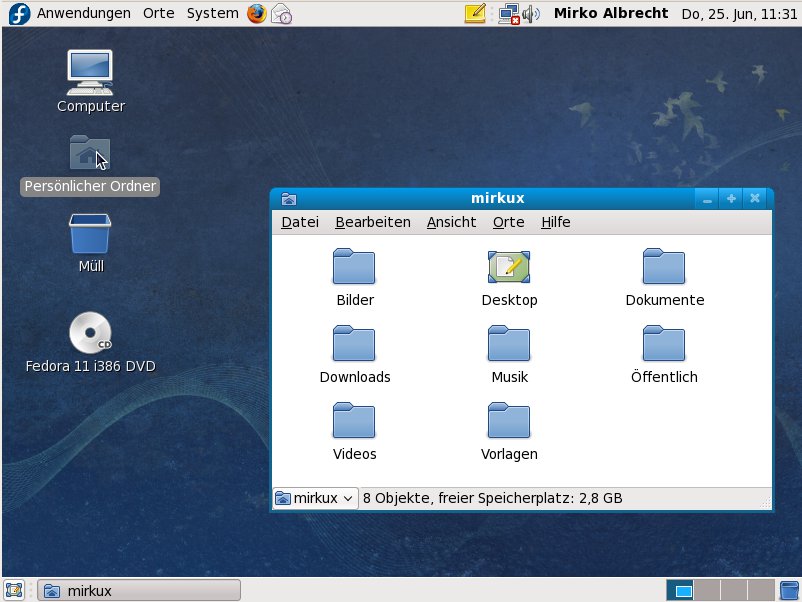
Abbildung 2: Der aufgeräumte und nüchterne Desktop lädt in eine Arbeitsumgebung ein und verleitet nicht zum Spielen.
Fedora 11 im Überblick
| Komponente | Version |
|---|---|
| Kernel | 2.6.29.4 |
| X-Server | 1.6.0 |
| Gnome | 2.26.2 |
| KDE | 4.2.3 |
| RPM | 4.7 |
| OpenOffice | 3.1 |
| Evolution | 2.26.2-1 |
| Firefox | 3.5 Beta 4 |
| Thunderbird | 3.0 Beta 2 |
| OpenJDK | 1.6.0 |
Augenfälligste Neuerungen im Softwarebereich: das brandaktuelle OpenOffice 3.1 sowie die frischen Betaversionen von Thunderbird 3 und Firefox 3.5. Im laufenden Betrieb verrichteten beide Anwendungen aber widerspruchslos ihren Dienst, sodass der Vorab-Status kein Hindernis für den Einzug in die Distribution darstellte. Voreingestellter Standard-Mail-Client bleibt aber Evolution.
Zum Einstellen der Lautstärke fügten die Entwickler das Gnome-Tool gst-mixer hinzu (Abbildung 3). Das dafür vorgesehene Standardwerkzeug traf auf Grund mangelnder Einstellmöglichkeiten nicht den Nerv der Anwender. Gst-mixer bietet hier mehr Möglichkeiten, für die intensivere Beschäftigung mit der Soundkarte gilt es aber weiterhin auf das Werkzeug alsa-mixer zurückzugreifen.
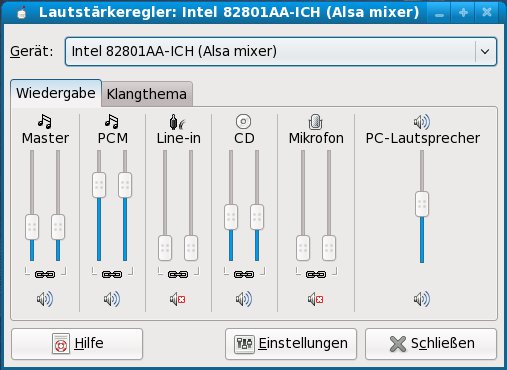
Abbildung 3: Der Gst-mixer erlaubt das Einstellen zahlreicher Sound-Optionen.
Ein eher verstecktes, aber sehr nützliches neues Feature steckt im Yum-Plugin Presto, das so genannte Delta-RPMs erzeugt. Gibt es zu einem Paket eine Aktualisierung, spielt ein solches sehr kompaktes Delta-RPM nur die wirklich veränderten Bestandteile des Päckchens ein und erspart so den Austausch des kompletten RPMs (Abbildung 4). Allerdings müssen Sie diese Neuerung zunächst durch das Einrichten des entsprechenden Pakets yum-presto-0.4.5-4.fc11 aktivieren.
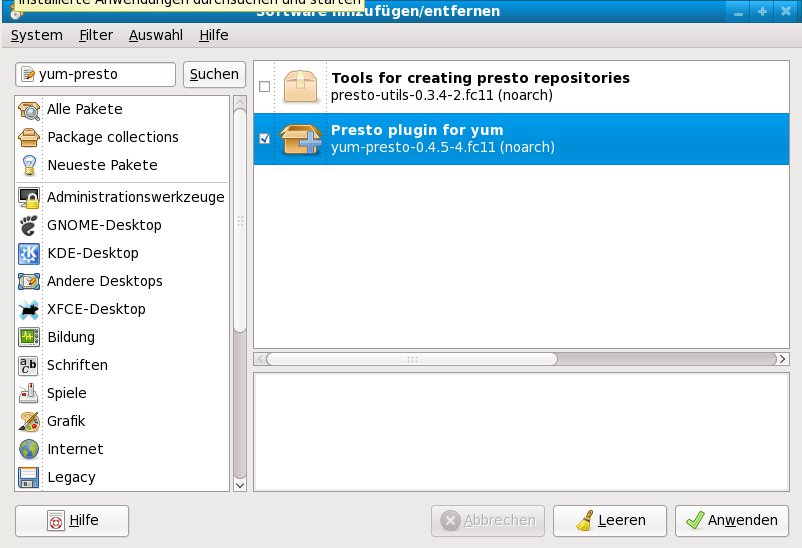
Abbildung 4: Nach dem Einrichten von Presto nutzen Sie für Aktualisierungen die kleineren Delta-RPMs.
Fazit
Mit Version 11 der erfolgreichen Community-Distribution Fedora gelang den Entwicklern wieder eine gelungene Runderneuerung. Die in der letzten Ausgabe als Test-Features eingebrachten Technologien erscheinen nun reifer und standardmäßig nutzbar. Wer allerdings mit seinem System eher produktiv arbeitet und für einen reibungslosen Betrieb auch vor proprietären Treibern und Code aus Third-Party-Repos [7] nicht zurückschreckt, findet in Fedora 11 kaum etwas, was sich nicht auch mit der älteren Version betreiben ließe.
[1] Fedora-Projekt: http://fedoraproject.org/de/
[2] Fedora-Spins-Tracker: http://spins.fedoraproject.org
[3] OSS-Grafiktreiber für Nvidia: http://nouveau.freedesktop.org/wiki/
[4] RPM Fusion: http://rpmfusion.org
[5] Google für Fedora: http://www.google.com/linuxrepositories/yum.html
[6] Adobe-Paketquelle: http://linuxdownload.adobe.com/adobe-release/adobe-release-1.0-0.noarch.rpm
[7] Weitere Repositories: http://rpmfusion.org/FedoraThirdPartyRepos/






Hallo,
hier schreibt nur ein Laie (ich meine mich :-P), also Vorsicht…
Im Artikel (den ich nur überflogen habe) heißt es: “der Bootloader Grub [kommt] noch nicht mit dem neuen Dateisystem Ext4 [klar]”.
Soso… davon merkte ich nichts, als ich ubuntu32 (auf ext3) und ubuntu64 (auf ext4) jeweils mit (GRUB-)Bootloader installierte. (Und danach wie erwartet beliebig zwischen installierten Systemen wählen konnte, die alle funktionieren). Verschiedene Distributionen benutzen also verschiedene Versionen von GRUB.
Siehe auch: <http://ext4.wiki.kernel.org/index.php/Ext4_Howto>.
Gruß an Fedoraner ;-9