


Unter Linux kann man sich mittlerweile das Projektmanagement-Werkzeug seiner Wahl aussuchen. Wir zeigen, womit Sie am schnellsten ans Ziel kommen.
Unter Linux tummeln sich zahlreiche Büroanwendungen, die einen Microsofts Windows-Produkte schnell vergessen lassen. Dazu zählen auch Projektplanungswerkzeuge – hier haben Sie mittlerweile auch unter Linux die Qual der Wahl. Wir stellen Ihnen die vier besten Projektmanagement-Werkzeuge für Linux vor: Planner, KPlato, OpenProj und Taskjuggler.
Beim Vergleich legten wir das Hauptaugenmerk auf die für die Projektplanung unabdingbaren Grundfunktionen: Projektstrukturpläne (Vorgangstabelle), Gantt-Diagramm, Meilensteine, Ressourcen- und Kostenverwaltung. Darüber hinaus nahmen wir auch die Benutzerfreundlichkeit der Werkzeuge unter die Lupe, denn wer schnell Ergebnisse benötigt, muss sich auch leicht in einer neuen Anwendung zurechtfinden. Eins vorweg: Obwohl alle Kandidaten über die wichtigsten Grundfunktionen verfügen, liegt der wesentliche Unterschied zwischen den Tools tatsächlich in der Handhabbarkeit, nicht in erster Linie im Funktionsumfang.
Planner
Aufgeräumt und übersichtlich präsentiert sich Planner [1]. Dieses Projektmanagement-Werkzeug ist in der Gnome-Arbeitsumgebung zu Hause und bietet Novizen einen einfachen Einsteig in das softwaregestützte Projektmanagement. Das Bearbeiten eines Projekts erfolgt über vier Ansichten, die Sie am linken Fensterrand über entsprechende Symbole aufrufen: Gantt, Aufgaben, Ressourcen und Ressourcenverbrauch.
Anders als die meisten Projektprogramme verteilt Planner die tabellarische Aufzählung der Vorgänge und das zugehörige Gantt-Diagramm in zwei Ansichten. Die Ansicht Gantt dient in erster Linie der Visualisierung des Projektablaufs. Die Vorgänge – hier Aufgaben genannt – erwähnt Planner nur mit Namen und Nummer in einer übersichtlichen Tabelle, wobei Sie über das Kontextmenü den Eigenschaftsdialog aufrufen, der das Bearbeiten ermöglicht.
Die Vorgänge legen Sie idealerweise in der Ansicht Aufgaben an und passen sie dort auch an (Abbildung 1). Hier finden Sie auch die für Projektplanungssoftware typische tabellarische Aufzählung der Vorgänge wieder, den Projektstrukturplan. Sie bearbeiten die Vorgänge entweder direkt in der Tabelle oder über den bereits erwähnten Dialog. Letzterer bietet die wichtigsten Optionen für die Projektplanung, ohne Einsteigern zu viel zuzumuten.
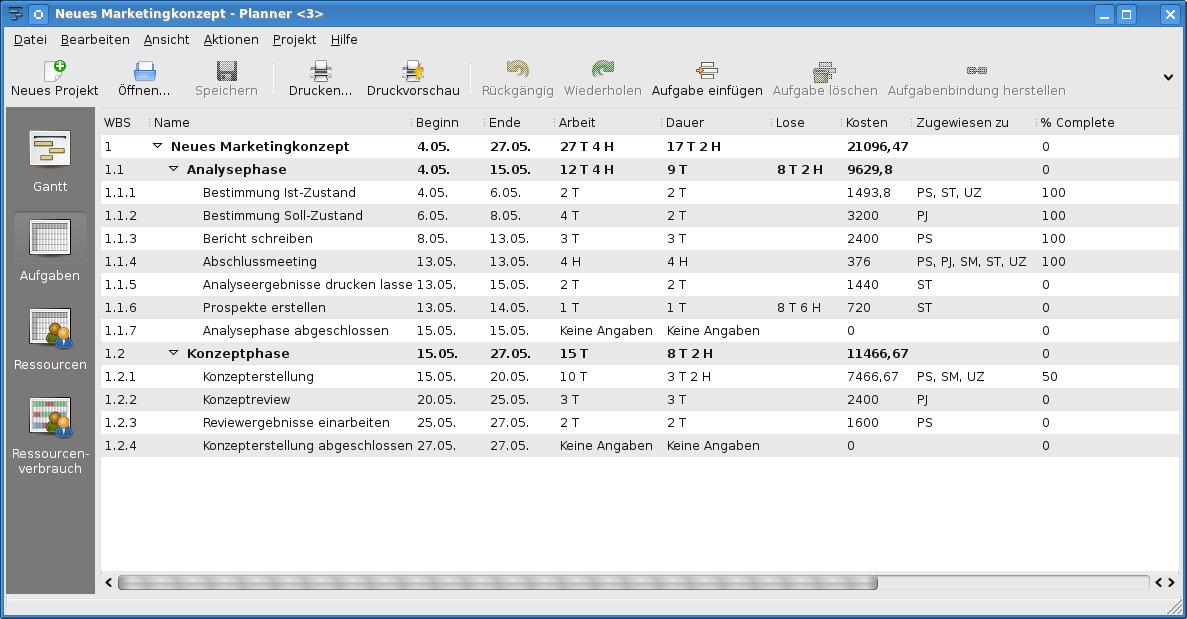
Aufgaben editieren Sie in Planner die Vorgänge. Hier zeigt das Tool auch die geplanten Projektkosten.” width=”300″ height=”156″ />
Abbildung 1: Über die AnsichtAufgaben editieren Sie in Planner die Vorgänge. Hier zeigt das Tool auch die geplanten Projektkosten.Haben Sie alle Vorgänge angelegt und deren Einstellungen angepasst, belohnt Planner Sie mit einem übersichtlichen Gantt-Diagramm, das auch (über das Menü Ansicht) den kritischen Pfad darstellen kann (Abbildung 2). Allerdings liegt hier die Tücke im Detail: Je komplexer der Projektstrukturplan und je kniffeliger die Beziehungen zwischen den Vorgängen ausfallen, desto mehr Darstellungsfehler offenbaren sich im Gantt-Diagramm.

Abbildung 2: Gantt-Diagramm unter Planner: Der kritische Pfad erscheint in Rot, allerdings leidet die Darstellung bei komplexeren Vorgangsabläufen.
Etwas versteckt haben die Programmierer die Möglichkeit, direkt im Gantt-Diagramm Beziehungen zwischen Vorgängen herzustellen. Mit gedrückter linker Maustaste tragen Sie eine solche Beziehung ein, ohne sich dazu umständlich durch die Vorgangseigenschaften zu wühlen.
Für das Kommunizieren des Projektplans finden sich im Menü Datei verschiedene Exportfunktionen. Zur Darstellung des Projektplans samt Ressourcen, Gantt-Diagramm und Vorgängen im Webbrowser beispielsweise exportieren Sie alles als HTML-Datei. Die lässt sich prima ansehen, weist allerdings ein paar Lokalisierungslücken auf – siehe Abbildung 3.
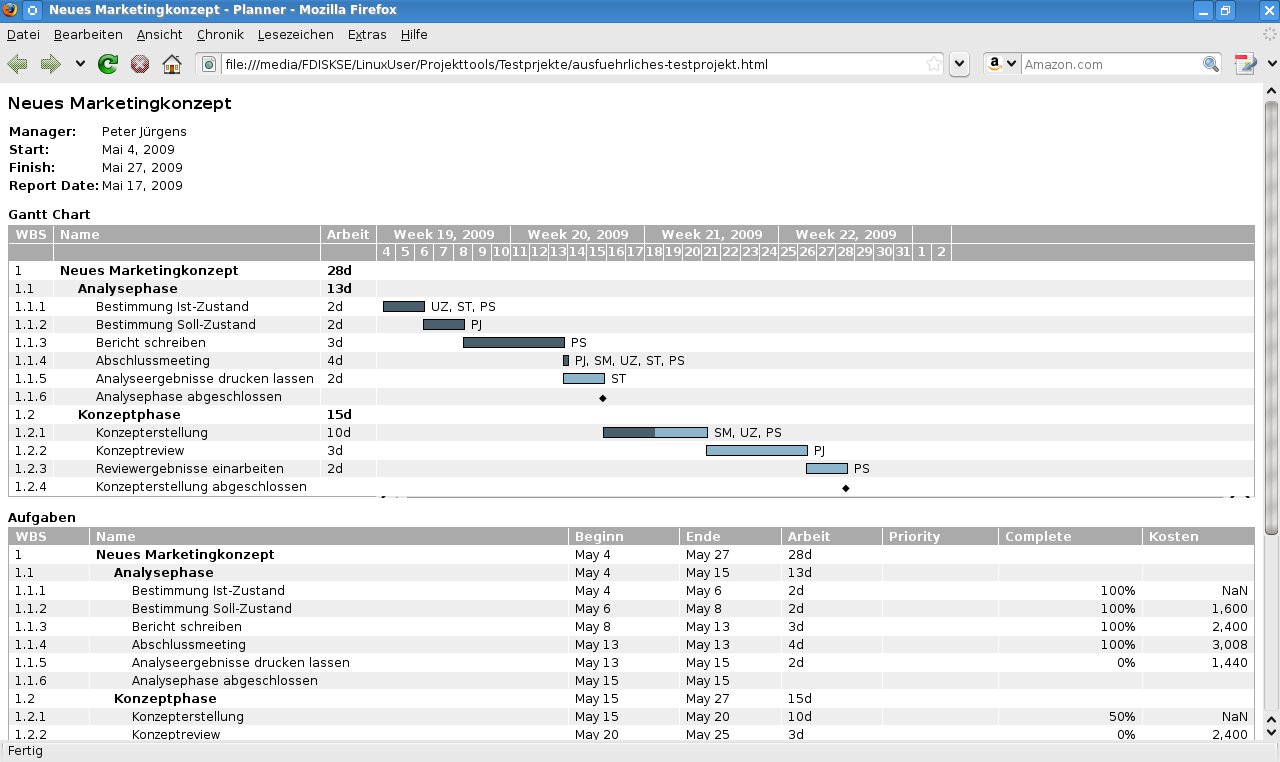
Abbildung 3: Planner generiert eine übersichtliche HTML-Darstellung, die allerdings bei der Lokalisierung kleinere Schwächen aufweist.
Die besondere Stärke von Planner stellt die Anzeige des Ressourcenverbrauchs dar. Darüber erkennen Sie, wann die eingesetzten Ressourcen überlastet sind beziehungsweise noch Kapazitäten zur Verfügung stehen. Für jede Ressource zeigt Planner entsprechende farbige Balken. Der durchgehende Balken beschreibt die Dauer des Projekts und kennzeichnet die Zeiträume, an denen Sie die Ressource für einen Vorgang eingeplant haben. Weitere Balken darunter signalisieren die Dauer der einzelnen Vorgänge, für welche die Ressource eingeplant ist. Überplante Ressource erkennen Sie an einem roten Teilbereich auf dem durchgängigen Projektbalken (Abbildung 4).
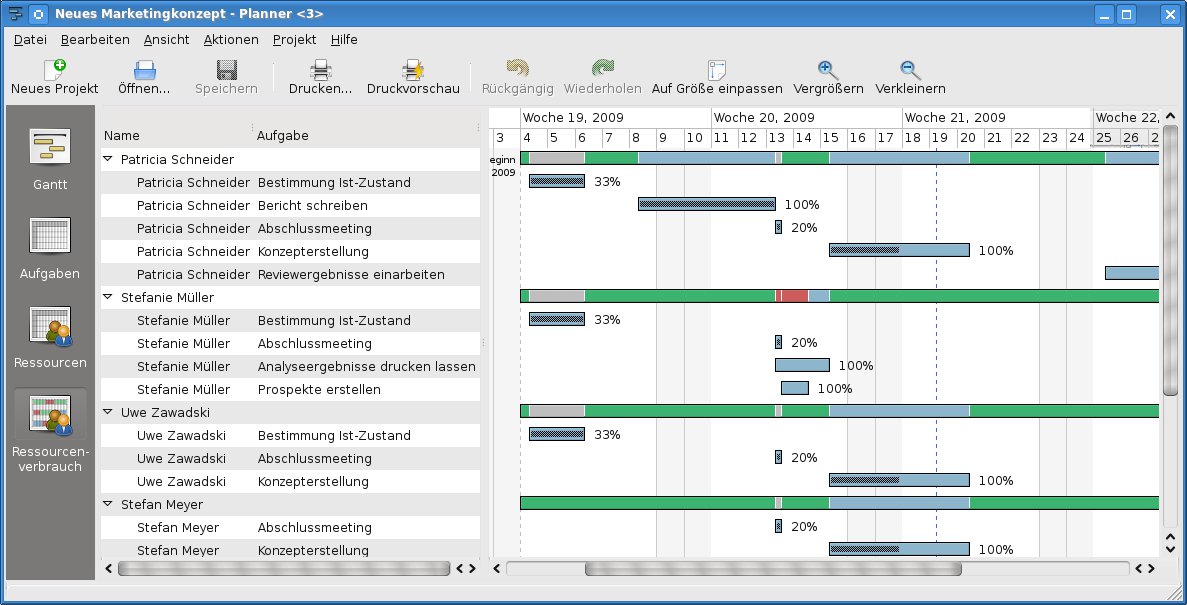
Abbildung 4: Ressourcenverbrauch: Überplante Ressourcen kennzeichnet Planner rot.
Planner positioniert sich als solides Planungswerkzeug für weniger umfangreiche Projekte, bei denen eine tiefergehende Budgetverwaltung nicht erforderlich ist. Fortgeschrittene Projektmanager vermissen neben dem ausgeprägten Budgetmanagement sicher auch umfangreiche Berichtsfunktionen. Dafür besticht Planner durch Schlichtheit und wirkt in seinem Funktionsumfang in sich abgeschlossen. Für Gnome-Anwender ist die GTK-Anwendung ohnehin die erste Wahl.
KPlato
KPlato [2] zählt zur KDE-Familie und bildet in der aktuellen Version einen Teil des KOffice-Pakets. Dementsprechend nahtlos fügt die Anwendung sich in die KDE-Umgebung ein. Bei jedem Start fragt KPlato, ob man ein bestehendes Projekt öffnen oder ein neues anlegen möchte. Für frische Projekte stehen anfangs zwei Vorlagen zur Auswahl: ein nicht vorkonfiguriertes Template sowie eines mit einem Kalender für eine 5-Tage-Woche mit 40 Arbeitsstunden.
Starten Sie ein neues Projekt, präsentiert KPlato ähnlich wie Planner eine aufgeräumte, übersichtliche Oberfläche. Um der Vorgangstabelle respektive dem Projektstrukturplan einen Vorgang hinzufügen, gibt es zwei Möglichkeiten: den Eintrag Einfügen oder entsprechende Buttons in der Schalterleiste. Über Pfeilsymbole strukturieren Sie die Vorgänge in der Vorgangstabelle. Für Meilensteine gibt es bei KPlato einen separaten Knopf, während Sie bei OpenProj und Planner die Vorgangseigenschaften bemühen müssen.
Planner und OpenProj aktualisieren das Gantt-Diagramm automatisch, sobald sich an den Vorgängen etwas ändert. Anders KPlato: Hier müssen sie selbst auf den Knopf drücken, damit sich im Diagramm etwas bewegt (Abbildung 5). Aber auch nach der Neuberechnung des Gantt-Diagramms stehen die einzelnen Vorgänge in keinem Bezug zueinander. Wie bei der Berechnung müssen Sie selbst die Beziehung mit gedrückter linker Maustaste in das Gantt-Diagramm einfügen. Anschließend verbindet KPlato die jeweiligen Vorgänge mit einem Pfeil. Den Beziehungstyp legen Sie im Anschluss über einen Dialog fest, der sich nach Anklicken des Beziehungspfeil öffnet. Diese Vorgehensweise funktioniert zwar, erscheint aber nicht eben intuitiv.
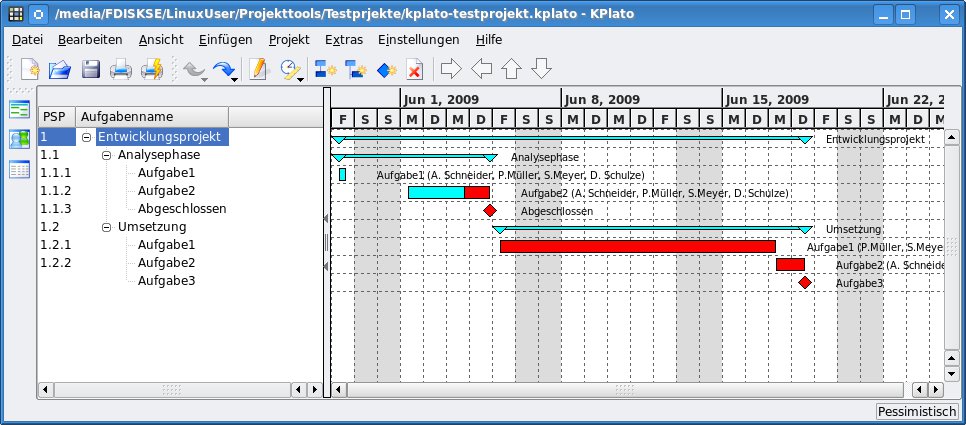
Abbildung 5: Gantt-Diagramm präsentiert KPlato zwar übersichtlich, lässt aber eine Zoom-Funktion vermissen.
Die Projekteinstellungen sowie die Festlegung auf Vorwärts- bzw. Rückwärtsplanung nehmen Sie über den Dialog Projekt | Hauptprojekt bearbeiten vor. Unter Projekt finden sich auch Funktionen zum Anpassen von Kalendern und Ressourcen. Vor dem Anlegen einzelner Ressourcen gilt es zunächst eine neue Ressourcengruppe zu definieren; erst dann lassen sich einzelne Ressourcen über entsprechende Dialoge hinzufügen. Für die Ressourcen-Ansicht gibt es auch keine entsprechenden Buttons wie bei den Vorgängen – die selbe Inkonsistenz in der Benutzeroberfläche findet sich auch in der Ansicht Konten wieder.
Über diese Ansicht betrachten und bearbeiten Sie Konten für das Abschätzen der Projektkosten. Diese können Sie ähnlich wie Ressourcen hierarchisch strukturieren. So legen Sie etwa für das gesamte Projekt ein Hauptkonto an und ordnen diesem verschiedene Unterkonten zu. Diese wiederum weisen koppeln Sie mit bestimmten Vorgängen.
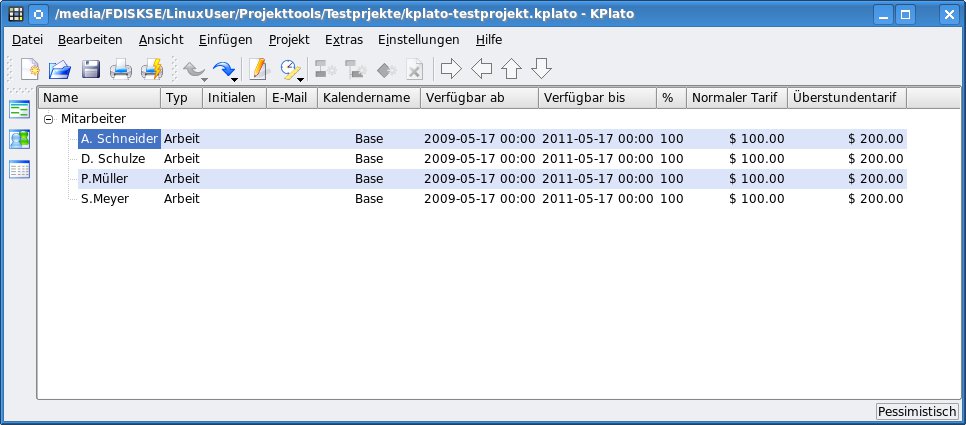
Abbildung 6: KPlatos Ressourcenverwaltung bietet alle Grundfunktionen. Allerdings lässt sich die Währung nicht über die Programmoberfläche ändern.
KPlato wirkt in der vorliegenden Version noch unfertig: Es bietet zwar schon alle Grundfunktionen für die Projektplanung, behindert durch mangelnde Usability aber bei der Arbeit. Einsteiger überfordert es, fortgeschrittene Anwender schreckt es damit eher ab. Mit dem nächsten Release von KOffice soll es allerdings eine überarbeitete KPlato-Version geben. Noch ist allerdings unklar, ob sich Verbesserungen in der Benutzerfreundlichkeit einstellen oder die Entwickler nur Fehlerbehebung betreiben.
OpenProj
Auf der Projektwebseite [3] findet sich eine klare Kampfansage: OpenProj sieht sich als vollwertiger Open-Source-Ersatz für Microsofts Platzhirsch Project (siehe Kasten “Platzhirsch Project”). Als Java-Anwendung läuft OpenProj denn auch plattformunabhängig unter Linux, Mac OS X und Windows.
Platzhirsch Project
MS-Project [4] gilt unter Windows als das Projektmanagementwerkzeug schlechthin. Wie bei den meisten Linux-Tools im Feld basiert es auf der so genannten Netzplantechnik [5]. Die aktuelle Version heißt Project 2007.
Da Project quasi das Maß aller Dinge darstellt, orientieren sich Open-Source-Projekte wie OpenProj stark daran. Viele Ähnlichkeiten lassen sich aber auch gar nicht vermeiden, da Project wie auch die meisten Linux-Anwendungen auf standardisierte, weit verbreitete Planungstechniken setzen.
Bereits nach dem ersten Start der Anwendung lässt sich der erweiterte Funktionsumfang von OpenProj schon erahnen: Während sich andere Projektanwendungen aufgeräumt und übersichtlich präsentieren, deuten zahlreiche Menüpunkte und Schalter schon an, dass bei OpenProj mehr unter der Haube steckt. Projektmanagement-Einsteiger dürfte die Oberfläche gar ein wenig zu überfüllt erscheinen – die sind aber ohnehin nicht die primäre Zielgruppe von OpenProj.
Die Anwendung begrüßt Sie mit einem Dialog, der dazu auffordert, ein neues Projekt anzulegen oder ein bestehendes zu öffnen. Legen Sie ein neues Projekt an, tragen Sie in einem weiteren Dialog den Projektnamen ein und definieren, ob Sie vorwärts oder rückwärts planen wollen. Anschließend geht es ins Eingemachte: Mit der Vorgangstabelle und dem daneben angeordneten Gantt-Diagramm spiegelt sich bereits hier die Standardansicht von MS-Project wieder (Abbildung 7).
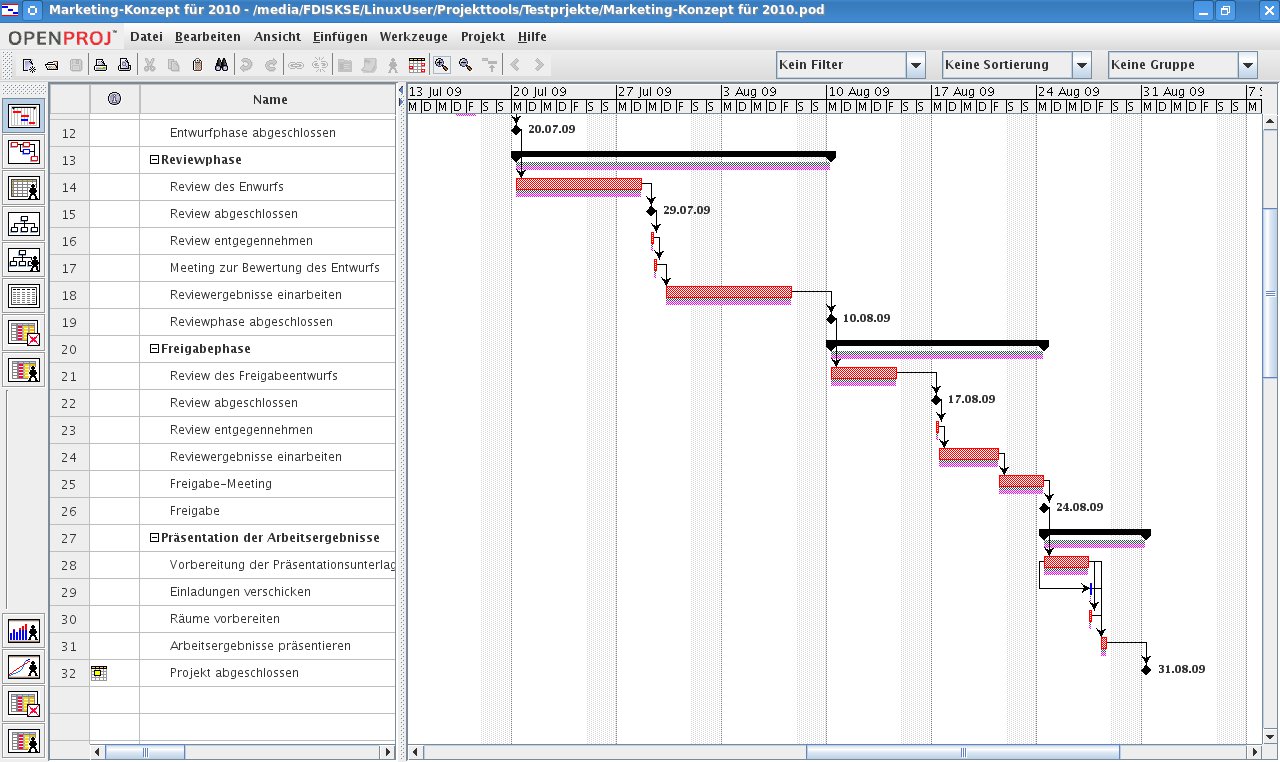
Abbildung 7: Übersichtlich – und stark an die Konkurrenz aus Redmond angelehnt: Das Hauptfenster von OpenProj.
Sobald Sie die ersten Vorgänge eintragen, erscheinen diese sofort im nebenstehenden Gantt-Diagramm, dessen Darstellung Sie über das Kontextmenü der rechten Maustaste anpassen. Ein Doppelklick auf einen Vorgang öffnet sich das Eigenschaftsfenster, wo sich detaillierte Einstellungen vornehmen lassen. OpenProj bietet hier sehr viele Räder, an denen man als Planer drehen kann – etwa Funktionen wie das vorgangsbezogene Ignorieren von Ressourcen-Kalendern. ignorieren (Abbildung 8).
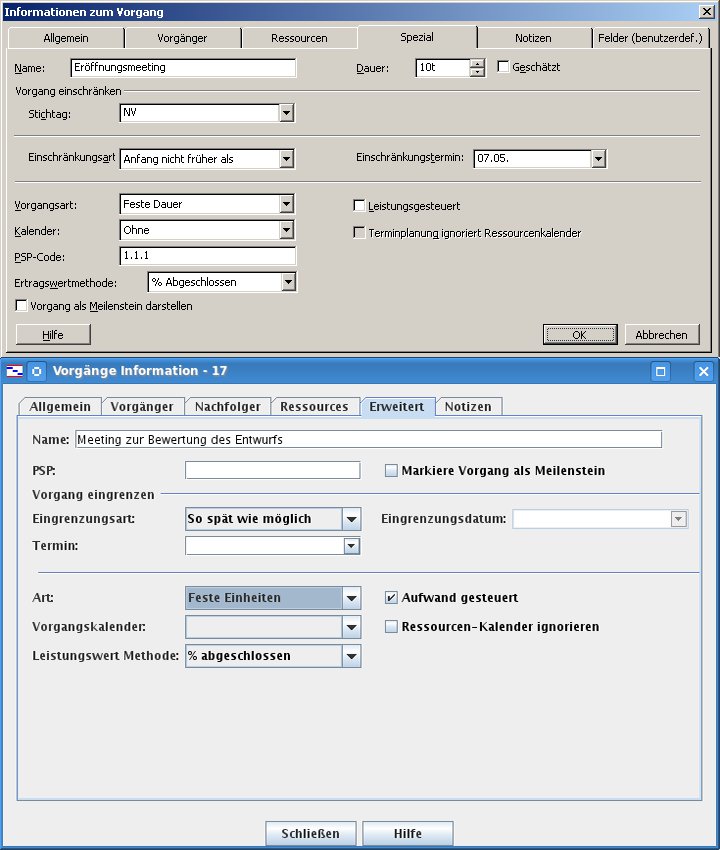
Abbildung 8: OpenProj versteht sich als MS-Project-Ersatz – wie man stellenweise sehr genau sieht.
Haben Sie die Vorgänge eingetragen, strukturiert und die Beziehungen untereinander definiert, geht es an die Ressourcenzuweisung. Über die entsprechende Ansicht legen Sie die üblichen Einstellungen für Material- und Aufwandsressourcen fest, darüber hinaus berücksichtigt OpenProj bei Bedarf die Kosten für Überstunden und Aufwandspauschalen. So können Sie beispielsweise auch Honorare für externe Mitarbeiter oder Anschaffungskosten für Material eintragen.
Wächst ein Projekt langsam in Richtung Unübersichlichkeit, sorgt OpenProj im Projektstrukturplan und Gantt-Diagramm über Filteroptionen für Übersicht. So blenden Sie etwa nur bestimmte Vorgänge ein.
Die Ansicht für das Ressourcenmanagement rufen Sie über die Buttons auf der linken Programmfensterseite auf. Zur Visualisierung der eingetragenen Vorgänge stehen neben dem üblichen Gantt-Diagramm noch weitere Darstellungsweisen zur Verfügung: Der Netzplan zeigt die Vorgänge in ihrer logischen Abfolge, ohne zusätzliche Informationen über Ressourcen und Kosten. Eine hierarchische Darstellung mit Informationen über Kosten von Projektabschnitten bietet die “Work Breakdown Structure” (WBS, Abbildung 9). Die “Resource Breakdown Structure” (RBS) informiert über Material und Aufwandskosten.
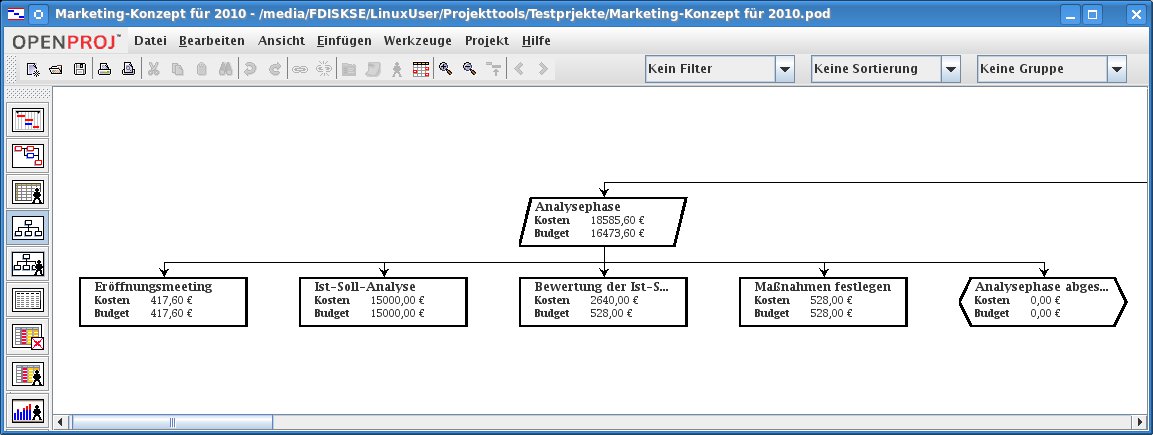
Abbildung 9: In der Work Breakdown Structure liefert OpenProj ausführliche Informationen über Struktur und Vorgangskosten innerhalb eines Projekts.
Für das Speichern des Projektes verwendet OpenProj das eigene POD-Format. Bei Bedarf exportieren Sie das Projekt auch ins XML-Format von MS-Project 2003 und tauschen es so mit Anwendern aus der Microsoft-Welt aus. Allerdings weist die Anwendung darauf hin, dass Informationen beim Speichern verloren gehen können. Nichtsdestotrotz lassen sich exportierten XML-Dateien in MS-Project öffnen und bearbeiten.
Für den analogen Informationsaustausch stellt OpenProj mehrere Berichtsvarianten bereit: Projektdetails, Ressourceninformationen, Aufgabeninformationen und eine Wer-macht-was-Übersicht. Allerdings zeigt sich auch hier, das OpenProj noch nicht vollständig lokalisiert wurde: Die Berichte enthalten englische Texte und Dollar-Symbole (Abbildung 10).
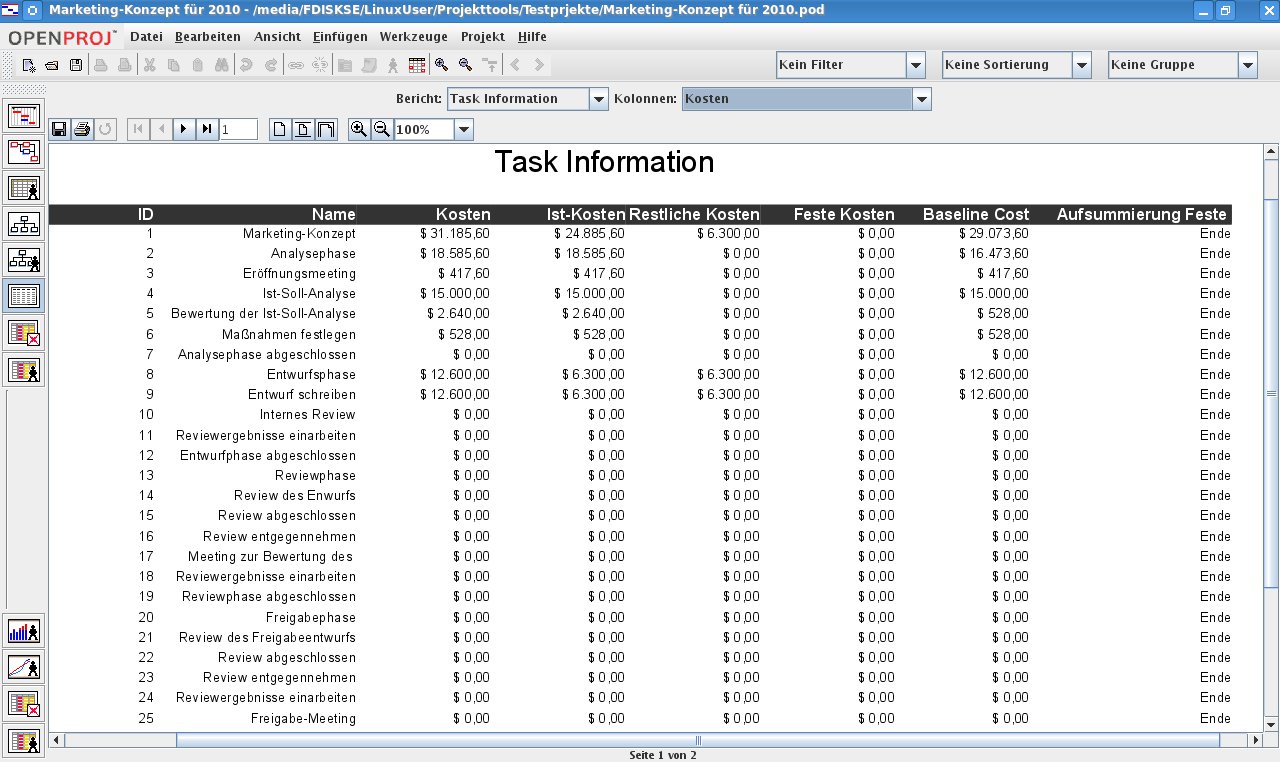
Abbildung 10: Mit ausführlichen Berichtsfunktionen verschafft OpenProj Klarheit über die Projektkosten.
Während OpenProj durch seinen Funktionsumfang einen guten Eindruck hinterlässt, hakt es ein wenig an der Nutzerfreundlichkeit. Aufgrund des Java-Hintergrundes wirken die Visualisierungen mitunter etwas kantig, die Buttons bisweilen klein und pixelig. Nach der Installation benötigt man einen aktiven Internetanschluss, um die Online-Hilfe aufzurufen. Dennoch handelt es sich bei OpenProj um ein mächtiges Projektmanagementwerkzeug, dass durchaus mit der Konkurrenz aus Redmond mithält.
Taskjuggler
Taskjuggler [6] funktioniert ganz anders als die übrigen Projektmanagement-Programme im Feld: Es verlangt dem Anwender ab, Quellcode in Textdateien zu editieren. Darüber hinaus gibt es keine deutsche Lokalisierung der Anwenderoberfläche. Immerhin lässt sich die Syntax relativ leicht erlernen, mit der man einen Projektplan erstellt. Außerdem ist Taskjuggler ausführlich dokumentiert. Für Eifrige findet sich unter dem Menüpunkt Help neben der Online-Hilfe auch ein entsprechendes Tutorial, das den Einsteig erleichtert.
Nachdem dem Anlegen eines neuen Projekts wartet der Editor auf die Nutzereingaben. Während andere Projektplanungstools auf Dialoge setzen, verwalten Sie bei Taskjuggler das Projekt komplett über den Editor. Den Grundstock eines Taskjuggler-Projektplans sehen Sie in Listing 1.
project acso "Projektplan" "1.0" 2009-05-16 - 2009-06-22 {
  now 2009-05-15
  timeformat "%d.%m.%Y"
  currency "EUR"
  }
}
Was auf den ersten Blick schwierig erscheint, geht mit Grundkenntnissen der englischen Sprache und ein bisschen Neugier und Zeit leicht von der Hand, vor allem wegen der sprechenden Syntax. Baut man in den Quellcode einen Fehler ein, moniert Taskjuggler ihn zudem prompt (Abbildung 11). Diese Art der Projektplanung hat gegenüber den starren Vorgaben einer komplett über die Programmoberfläche gesteuerten Anwendung den Vorteil, dass man in vielerlei Hinsicht freier in der Planung ist. Der Quellcode-Schnipsel in Listing 1 ändert beispielsweise die Währung zentral an einer Stelle für das ganze Projekt.

Abbildung 11: Editieren mit Taskjuggler: Fehler im Quellcode zeigt das Tool im unteren Teil des Fensters an.
Nach dem Anlegen des Projektplans offeriert Taskjuggler alle Funktionen, die man für eine Projektplanung benötigt. Über die linke Bildschirmseite rufen Sie Informationen über Vorgänge, Ressourcen und Budgetkonten auf, ebenso die Berichte. Das Gantt-Diagramm gilt es wie die Vorgänge und Ressourcen im Editor als Quellcode einzutragen, erst dann können Sie es in der Report-Ansicht aufrufen (Abbildung 12).
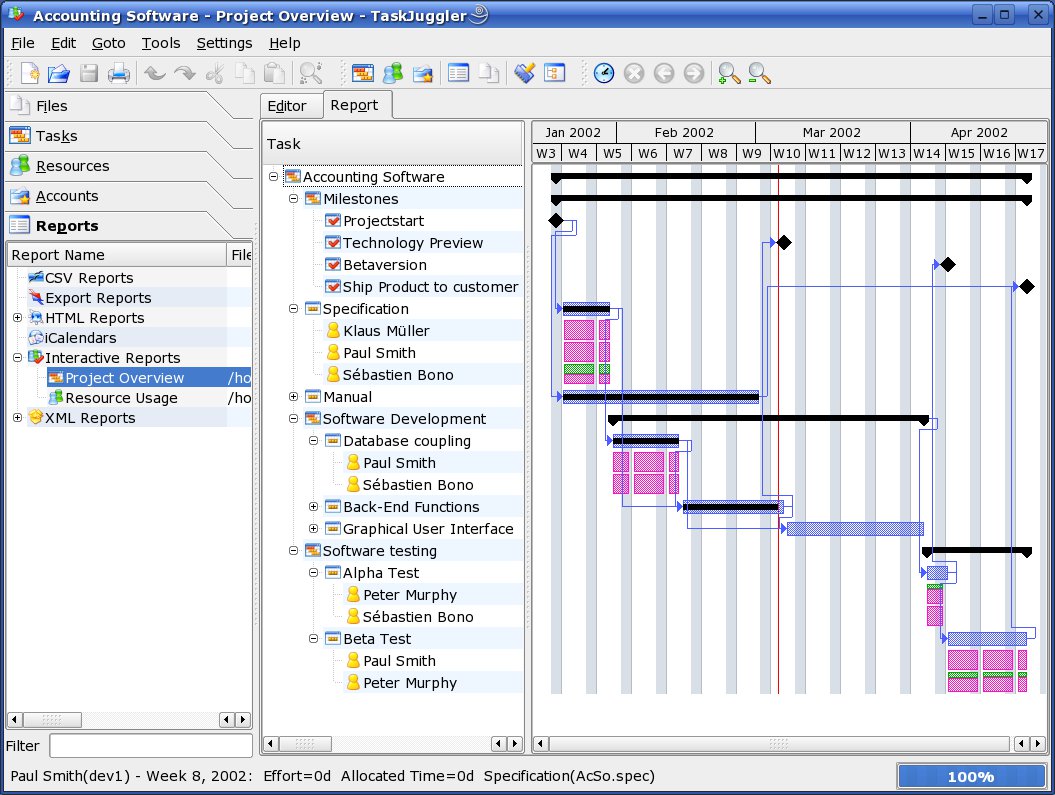
Abbildung 12: Auch für ein Gantt-Diagramm müssen Sie bei Taskjuggler Quellcode editieren.
Taskjuggler beherrscht auch die Nachverfolgung von Projekten und berücksichtigt daher auch die aktuelle Projektentwicklung – etwa, wenn eine Aufgabe früher oder später abgeschlossen wurde als geplant oder wenn eine Ressource nicht mehr zur Verfügung steht. Diese Veränderungen müssen Sie ebenfalls über den Editor in den Quellcode eintragen. Verwenden Sie die richtigen Befehle, errechnet Taskjuggler einen komplett neuen Projektplan.
Entfallen Vorgänge und müssen aus dem Projekt gelöscht werden, steht ebenfalls Tipparbeit an: Taskjuggler vermerkt die Abhängigkeiten zwischen den Vorgängen im Editor, weswegen Sie diese aus dem Code entfernen müssen. Immerhin gibt das Tool dazu hilfreiche Fehlermeldungen aus.
Zwar lässt sich der Umgang mit Taskjugglers Editor verhältnismäßig leicht erlernen, aber bevor man ein zufriedenstellendes Ergebnis erhält, muss man sich gründlich in die Syntax einarbeiten. Zwar haben die Entwickler Taskjuggler geradezu vorbildlich dokumentiert, doch an so mancher Stelle wäre eine dialogunterstützte Veränderung am Quellcode sicherlich hilfreich.
Fazit
Die Projektmanagement-Landschaft unter Linux blüht, doch tun sich zwischen den hier vorgestellten Programmen Gräben auf. Immerhin bieten aller Kandidaten die Grundfunktionen für effektive Projektplanung.
KPlato leidet jedoch an mangelnder Nutzerfreundlichkeit. Planner bietet bei vergleichbarem Funktionsumfang wesentlich bessere Usability und wirkt in sich abgeschlossen. Außerdem kann Planner eine übersichtliche Ressourcenauslastung visualisieren, KPlato nicht. Taskjuggler liegt vom Funktionsumfang irgendwo zwischen Planner und OpenProj. Allerdings eignet sich dieses Werkzeug wirklich nur für Freunde von Texteditoren und setzt zudem das Erlernen einer komplett neuen Syntax voraus.
Profis und ambitionierte Einsteiger finden in OpenProj ein effektives Tool, müssen sich aber hier mit der Java-Oberfläche anfreunden. Schöner wäre es natürlich, ließe sich OpenProj in die jeweilige Desktopumgebung integrieren. In Sachen Funktionsumfang positioniert sich OpenProj aber als klarer Favorit für umfangreiche Projektplanungen – insbesondere beim Ressourcen- und Kostenmanagement.
[1] Planner: http://live.gnome.org/Planner
[2] KPlato: http://www.koffice.org/kplato/
[3] OpenProj: http://openproj.org
[4] Microsoft Project 2007: http://office.microsoft.com/de-de/project/
[5] Netzplantechnik: http://de.wikipedia.org/wiki/Netzplantechnik
[6] Taskjuggler: http://www.taskjuggler.org






Hallo, Herr Szabo!
Vielen Dank für diesen interessanten Artikel. Bei unseren Unternehmen haben wir lange Basecamp benutzt. Dieses Tool hat uns gut gefallen. Die KPlato und Planner Software klingen ein bisschen neu für mich.
Haben Sie auch über Comindware Tracker (www.comindware.com/de/project) auch schön gehört? Im Moment sucht unseres kleines Unternehmen auf eine neue PM Pool und dies ist aktuell unseres Favorit.
Mit freundlichen Grüßen,
Alexei Kovalev