



Das Release 3.1 der beliebten Bürosuite OpenOffice verspricht neben Detailverbesserungen und Fehlerbereinigungen auch neue Funktionen. Lohnt ein Upgrade?
Dass OpenOffice.org [1] als exzellente Bürosuite den direkten Vergleich mit kommerziellen Konkurrenten nicht zu scheuen braucht, wissen nicht nur Anhänger aus dem Open-Source-Lager: Auch unter Windows und auf dem Mac findet das freie Office-Paket immer mehr Freunde. Das Projekt hat dieser Tage OpenOffice 3.1 veröffentlicht, das etliche Detailverbesserungen und Fehlerbereinigungen mitbringt. Wir haben uns bereits angeschaut, welche der neuen Funktionen im Büroalltag von Nutzen sind. Wie Sie OpenOffice am schnellsten auf Ihre Festplatte bannen, zeigt der Kasten “OpenOffice 3.1 installieren”.
OpenOffice 3.1 installieren
Die großen Distributionen haben zurzeit noch OpenOffice 3.0.1 im Gepäck, bieten aber an, unproblematisch auf 3.1 zu aktualisieren.
Unter Ubuntu 9.04 fehlt Ihnen dazu nur eine neue Repository-Quelle. Öffnen Sie unter System den Menüpunkt Software-Paketquellen und aktivieren Sie dort den Reiter Software von Drittanbietern. Über den Schalter Hinzufügen tragen Sie die Zeile deb http://ppa.launchpad.net/openoffice-pkgs/ubuntu jaunty main ein und laden die Quellen neu. Für den richtigen GPG-Schlüssel geben Sie nacheinander folgende Zeilen auf der Konsole ein:
$ sudo -i
# gpg --keyserver keyserver.ubuntu.com --recv 60D11217247D1CFF
# gpg --export -armor 60D11217247D1CFF | sudo apt-key add -
Ubuntu bietet zuerst eine Teilaktualisierung des Systems an, die alle OpenOffice-3.0.1-Bestandteile entfernt. Mit der Auswahl des Metapakets openoffice.org installiert Synaptic alle erforderlichen Bestandteile.
Unter Opensuse 11.x steht OpenOffice 3.1 derzeit noch im Unstable-Zweig des Repositories [2]. Möchten Sie es dennoch einrichten, öffnen Sie den One-Click-Install-Link [3] und aktualisieren anschließend die OpenOffice-Pakete in YaST.
Auf jeder Distribution funktioniert die an Windows erinnernde Installation über eine Java-Oberfläche, die keine Abhängigkeiten benötigt. Ein weiterer Vorteil: Sie können auf diesem Weg OpenOffice 3.1 für einen ersten Test lediglich in Ihrem Home-Ordner installieren. Laden und entpacken Sie das entsprechende Paket, das Sie auf der OOo-Downloadseite [4] unter Linux 3.1.0 (Installer mit JRE) finden. Führen Sie im entstandenen Ordner OOO310_m11_native_packed-2_de.9399 die Datei setup aus und folgen Sie den Dialoganweisungen (Abbildung 1).

Abbildung 1: Ein Java-Installer verhilft Ihnen auch bei exotischen Distributionen zu einem funktionierendem OpenOffice 3.1.
Der erste Start der verbesserten Bürosoftware birgt keine Überraschungen. OpenOffice übernimmt problemlos die Einstellungen der Vorgängerversion aus dem versteckten Ordner ~/.openoffice.org. Lediglich ein neues Icon-Theme namens Galaxy fungiert nun als Standard, falls Sie nicht ohnehin eine Desktop-Integration nutzen.
Die gibt es in drei Varianten: Die Pakete openoffice.org-gnome und openoffice.org-kde sorgen für das nahtlose Einbinden der Suite in den jeweiligen Desktop. Nutzen Sie XFCE, dann installieren Sie die allgemeine Gtk-Unterstützung openoffice.org-gtk. Während die Pakete unter Gnome und XFCE auch den Schnellstarter für die Systemleiste mitbringen, benötigen KDE-Anhänger noch ein weiteres Paket, die externe Software oooqs2-kde.
Ohne Ecken und Kanten
Die Schrift im Text stellt OpenOffice seit geraumer Zeit geglättet dar, doch Kreise und andere Figuren zeigten, je nach Maßstab, oft fransigen Ränder. Mit dem erweiterten Anti-Aliasing-System von OpenOffice 3.1 gehören pixelige Diagramme nun der Vergangenheit an. Auch die Menüschriften integrieren sich nun besser in das Desktopsystem. Zwar verwöhnten auch hier bereits glatte Truetype-Schriften das Auge, gaben aber auf den meisten Systemen ein anderes Bild ab als in reinen Gtk-Applikationen. OpenOffice 3.1 bietet auch bei einer 100-Prozent-Ansicht in den Menüs das gleiche Font-Bild wie der Desktop.
Zudem bleiben Objekte jetzt beim Verschieben erkennbar (Abbildung 2): Sie ziehen jetzt einen “Schatten” des Objektes auf eine neue Stelle im Dokument, was eine viel genauere Positionierung erlaubt.
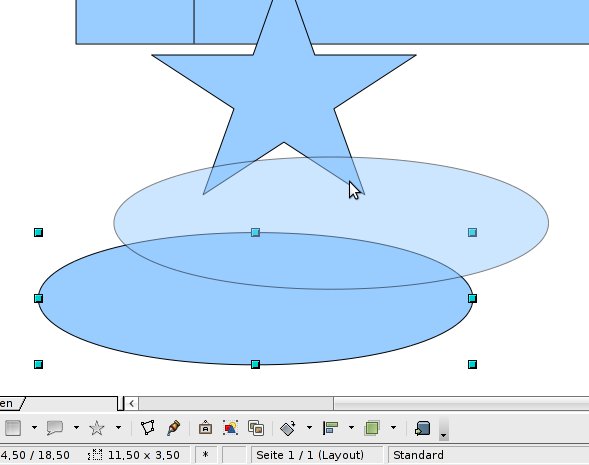
Abbildung 2: Objekte lassen sich im neuen OpenOffice besser positionieren, weiche Kanten verwöhnen das Auge.
Geschützte Arbeit
Wer Dokumente nur am Einzelplatzrechner erstellt, bemerkt es wohl nicht – Büroangestellten passiert aber es oft: Man arbeitet an einem Dokument und stellt beim Speichern fest, dass zwischenzeitlich bereits ein anderer Kollege seine Ideen in das Dokument integriert hat.
Das passiert vor allem, wenn OpenOffice auf unterschiedlichen Plattformen läuft und daher die systemeigenen Sicherungsmaßnahmen nicht greifen. Die Entwickler bauten deshalb ein eigenes Sperrsystem ein, das erkennt, ob eine Datei bereits von einem anderen Ort aus in Bearbeitung steht. Versuchen Sie, eine solche Datei zu öffnen, erscheint eine entsprechende Warnung. Ihnen bleibt aber die Option, zumindest mit einer Kopie der Originaldatei zu arbeiten (Abbildung 3).
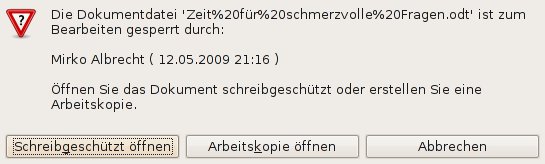
Abbildung 3: Versehentliche Mitarbeit am Dokument gehört nun der Vergangenheit an.
Überstreichen
Textpassagen oder einzelne Wörter lassen sich nun nicht nur unter-, sondern auch überstreichen, was vor allem Nutzer freut, die im wissenschaftlichen Bereich arbeiten. Allerdings gibt es dabei einen kleinen Fauxpaux: Die Punkte groß geschriebener Umlaute (Ä, Ö, Ü) verschwinden unter dem Überstrich (Abbildung 4).
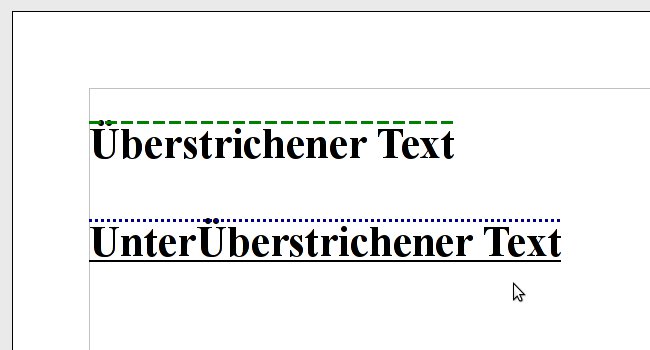
Abbildung 4: Beim Überstreichen verdeckt OpenOffice die Punkte über groß geschriebenen Selbstlauten.
Art, Stärke und Farbe der Linien stellen Sie selbst ein. Dazu markieren Sie den zu überstreichenden Text und wählen Format | Zeichen aus. Im Reiter Schrifteffekte bestimmen Sie über die Pulldown-Menüs Art und Farbe des Überstriches. Schade, dass man die neue Funktion erst suchen muss – in der Menüleiste gibt es standardmäßig kein Symbol dafür. Über den Menüpunkt Symbolleiste anpassen aus dem Kontextmenü können Sie jedoch eines hinzufügen.
Markiert und notiert
Farbige Texte oder mit Hintergrundfarben hinterlegte Zeichen stellte OpenOffice bisher immer invers beziehungsweise blau-invers dar. Markieren Sie solchen Text, lassen sich keine Farbunterschiede mehr ausmachen. Die Entwickler sorgten nun dafür, dass solche Hervorhebungen auch beim Markieren kenntlich bleiben: Sie behalten ihre Farbe und erhalten lediglich einen Grauschleier.
Auch die Notizfunktion haben die Entwickler erweitert und verbessert. Über die kleinen gelben Zettelchen führen Sie nun mit Mitbearbeitern Unterhaltungen (Abbildung 5). Klicken Sie dazu mit der rechten Maustaste auf eine Notiz und wählen Sie im Kontextmenü Antworten aus. Eine neue, andersfarbige Notiz hängt sich so an die erste Bemerkung. Allerdings darf bislang jeder Bearbeiter auch in den Notizen seiner Kollegen herumkritzeln – hier sollten die Entwickler eine Sperrfunktion nachrüsten. Zudem verschwinden die Kommentare beim Drucken und erscheinen auch nicht in einem PDF-Export.

Abbildung 5: Mit der verbesserten Notizfunktion antworten Sie auch auf die Kommentare anderer.
Per Mausklick nehmen Sie über das Kontextmenü der Notizen kleine Formatierungen wie Fettung und Kursivierung vor und löschen entweder eine einzelne Notizen, nur solche einer bestimmten Person oder alle Notizen im Dokument.
Flott berechnet
Bei Calc schraubten die Entwickler vor allem an der Geschwindigkeit [5] und implementierten einer Menge kleinerer Detailverbesserungen. So funktioniert der mit Version 3.0 eingeführte Zoomregler für das stufenlose Skalieren des Dokuments nun auch in der Tabellenkalkulation. Ein Doppelklick auf die Bezeichnung eines Tabellenblatts genügt nun, um es umzubenennen. Daneben finden sich einige neue Funktionen sowie einen Euro-Konverter, in Diagrammen dürfen Sie die Achsen jetzt frei positionieren.
Beim Umgang mit Formeln helfen kleine Flyouts zum Syntaxaufbau während der Eingabe auf die Sprünge (Abbildung 6). Allerdings versteckt sich hier noch ein Grafikfehler (Abbildung 7): Beim Wechseln des virtuellen Desktops bleiben noch offene Syntax-Flyouts stehen und stören in anderen Anwendungen.
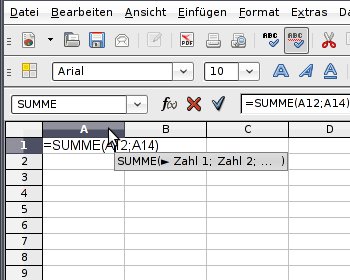
Abbildung 6: Kleine Textkästchen helfen beim Finden der richtigen Formelsyntax …
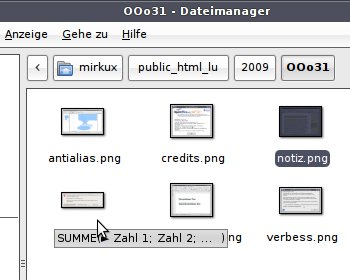
Abbildung 7: … belästigen Sie aber unter Umständen auch auf anderen Desktops.
Kleinigkeiten
Ebenfalls nur kleine Verbesserungen weisen das Präsentationsgrafik-Modul Impress und die Datenbank Base auf. Impress profitiert in erster Linie vom verbesserten Antialiasing in Vektorgrafiken: Die in dieser Disziplin so beliebten Diagramme und Gedankenblasen sehen allesamt sehr fein geglättet aus. Auch hier funktioniert jetzt der Zoom-Slider, und mittels zweier Schalter modifizieren Sie den Schriftgrad eines Bereichs per Mausklick.
Die Datenbankprofis profitieren beim Bearbeiten von SQL-Befehlen nun von einem Syntax-Highlightning, das sich auch individuell anpassen lässt. Die entsprechenden Einstellungen finden sich im Menü Extras | Optionen | OpenOffice.org | Darstellung unter SQL Syntax-Hervorhebung (Abbildung 8).
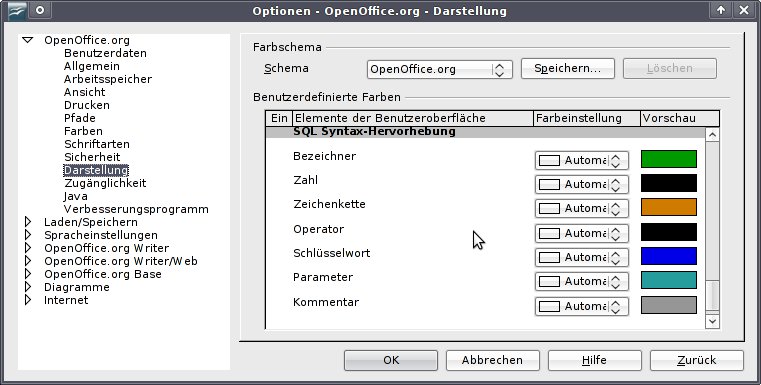
Abbildung 8: Base verwöhnt Datenbankentwickler nun mit einem anpassbaren Syntax-Highlightning für SQL-Befehle.
Fazit
Mit OpenOffice 3.1 gelang den Entwicklern mehr als nur eine Bestandspflege. Der Geschwindigkeitszuwachs in Calc gefällt ebenso wie die verbesserte Kantenglättung in den Vektorgrafiken. In den sonstigen Detailverbesserungen findet sicher jeder Anwender das eine oder andere Schmankerl, das er sich vielleicht schon lang wünschte.
Verbessern helfen
Auch OpenOffice 3.1 hat gelernt nach Hause zu telefonieren (Abbildung 9). Auf Wunsch loggt die Bürosuite alle Mausklicks, welche die Funktionalität der Software betreffen und sendet diese Daten anonymisiert an den Hersteller. Wenn Sie OpenOffice mit dem Java-Installer installiert haben, beeinflussen Sie Ihre Teilnahme an dieser Funktion über Extras | Optionen | Verbesserungsprogramm. Hier sehen Sie auch in die gesammelten Daten ein. Laut Openoffice.org sammelt das Projekt keine Dateiinhalte und löscht die IP-Adresse nach dem Empfang der Daten wieder.
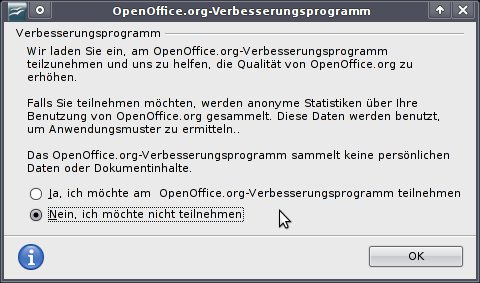
Abbildung 9: Ein Verbesserungsprogramm soll helfen, typische Arbeitsmuster der Office-Anwender zu erkennen.
[1] Deutsche OpenOffice-Homepage: http://de.openoffice.org
[2] Opensuse-Unstable-Repo: http://download.opensuse.org/repositories/OpenOffice.org:/UNSTABLE/openSUSE_11.1/
[3] One-Click-Install: http://software.opensuse.org/ymp/OpenOffice.org:UNSTABLE/openSUSE_11.1/OpenOffice_org-writer.ymp
[4] OOo mit Java-Installer: http://de.openoffice.org/downloads/quick.html?version=3.1.0
[5] Beispiele zu Calc-Performance: http://wiki.services.openoffice.org/wiki/Calc/Performance/The_Zaske_case, http://wiki.services.openoffice.org/wiki/Calc/Performance/sorting_values_within_functions





