



Ebox bündelt intelligent nützliche Dienste, die Sie zum Aufbau eines kleinen und mittelgroßen Netzwerks benötigen. An Bord sind unter anderem ein DHCP-, DNS- und Webserver.
Wollen Sie ein kleines Heimnetzwerk mit Druckerserver, Dateiserver und womöglich einem Mailserver aufbauen, fühlen Sie sich mit Linux sicher gut bedient. Das Betriebssystem bringt schließlich im Paketmanager alles mit, was Sie an Software brauchen. Stöhnen werden Sie unter Umständen, wenn Sie die einzelnen Dienste konfigurieren und aufeinander abstimmen müssen. Dabei lernen Sie zwar viel, aber es erfordert auch eine Menge Zeit.
Der KMU-Server Ebox erleichtert Ihnen den Konfigurationsmarathon. KMU steht für “kleine und mittlere Unternehmen” und soll den Einsatzort für den Server umreißen. Doch auch im anspruchsvollen Privathaushalt und fürs Home-Office macht sich Ebox als Server gut. Die auf Ubuntu aufsetzende Software bietet – wie YaST unter OpenSuse – eine einheitliche (Web-)Oberfläche an, über die Sie alle Dienste verwalten. Das modular aufgebaute System befüllt dann unter der Haube die Konfigurationsdateien.
Um Ebox zu nutzen, sollten Sie sich ein wenig mit Netzwerken auskennen und etwa wissen, wozu Sie einen DNS-Server brauchen und was ein DHCP-Server leistet. Da das Handbuch zur Software [1] bereits Dutzende Seiten umfasst, kann der Artikel lediglich einen kleinen Einblick in die Vielseitigkeit des modular aufgebauten Servers geben. Zu den Modulen an Bord gehören unter anderem ein DNS-Server, ein DHCP-Server, ein Drucker- und Dateiserver, ein HTTP-Proxy, ein Mailserver, ein OpenVPN-Modul, ein Groupware-Server sowie eine Firewall. Sie betreiben über die Oberfläche Traffic Shaping und Traffic Balancing, verwalten Zertifikate, steuern die Firewall und richten Benutzer, Gruppen sowie Dateifreigaben ein. Das Portfolio von Ebox beeindruckt, doch der tatsächliche Verdienst der Ebox-Entwickler besteht in der guten Integration der Dienste.
Das Projekt selbst betreuen hauptsächlich spanische Entwickler. Die Software entstand im Rahmen einer Kooperation zwischen DBS Servicios Informaticos und Warp Networks im Jahr 2004. Ebox sollte ein einfach zu verwaltender Server werden, um den sich zur Zeit die Firma eBox Technologies kümmert. Da Ebox unter der GPL steht, lebt das Unternehmen von Investoren, Fördergeldern und kommerziellen Support-Angeboten. Vor kurzem erschien die Version 1.0 der Software.
Wozu Ebox?
Als Anwender hilft es sicher, die Arbeitsweise der von Ebox angebotenen Dienste im Detail zu kennen. Die Software will aber auch weniger versierte Anwender erreichen. In diesem Fall empfiehlt sich Vorsicht im Umgang: Falsch konfiguriert legt Ebox schon mal ein Netzwerk lahm. Fortgeschrittenen Admins erspart Ebox hingegen die manuelle Parametrisierung der einzelnen Dienste.
Im internen Netzwerk richten Sie Ebox schnell und unkompliziert als Drucker- und Dateiserver ein. Stecken Sie zwei Netzwerkkarten in den Rechner, lässt sich dieser in ein Gateway verwandeln, über das Sie zügig und sicher ins Internet gelangen. Ebox kann in diesem Fall Ihren Router ablösen, eine Firewall kümmert sich um die Sicherheit des Servers.
Der Server läuft standardmäßig auf Ubuntu 8.04 “Hardy Heron”. Es gibt die Software in Form von Paketen für die Releases “Hardy Heron” (8.04) und “Intrepid Ibex” (8.10), als Standalone-Distribution mit einem Installer an Bord sowie als Live-CD. Mit der letzten Variante probieren Sie Ebox erstmal gefahrlos aus und sehen sich die grafische Oberfläche an: Sie finden das Image auf der Heft-DVD.
Erste Schritte
Die Live-Version starten Sie, in dem Sie beim Booten live eingeben. Das Passwort zum Anmelden auf der Ebox-Web-Oberfläche lautet ebox. Die Distribution stellt eine schlichte IceWM-Oberfläche bereit und hat den Browser Firefox, den E-Mail-Client Mutt sowie die textbasierten Webbrowser W3m und Links an Bord. Über die Weboberfläche richten Sie verschiedene Dienste ein – rechts im entsprechenden Fenster erscheinen die jeweiligen Konfigurationseinstellungen, links die einzelnen Dienste und konfigurierbaren Bereiche. Zunächst stellen Sie über System | General die Language selection auf Deutsch und klicken dann auf Change. In der nun größtenteils deutschsprachigen Oberfläche erstellen Sie ein neues Passwort und sichern die Einstellungen dann über einen Klick auf Ändern, dann rechts oben auf Änderungen speichern und schließlich auf Speichern – ein etwas umständlicher Weg.
Links oben über Dashbord erreichen Sie eine Gesamtübersicht, die Details zu Ihren Netzwerkkarten, aber auch zu laufenden und gestoppten Diensten verrät (Abbildung 1). Rechts unter DHCP leases erscheinen die augenblicklich und vor kurzem beim Server angemeldeten Rechner. Weiter unten listet eine Übersicht auf, welche der Dienste gerade laufen und welche nicht (Abbildung 2). Je nachdem, was Sie mit Ebox anstellen, ändern sich die Inhalte der Widgets auf der Oberfläche.
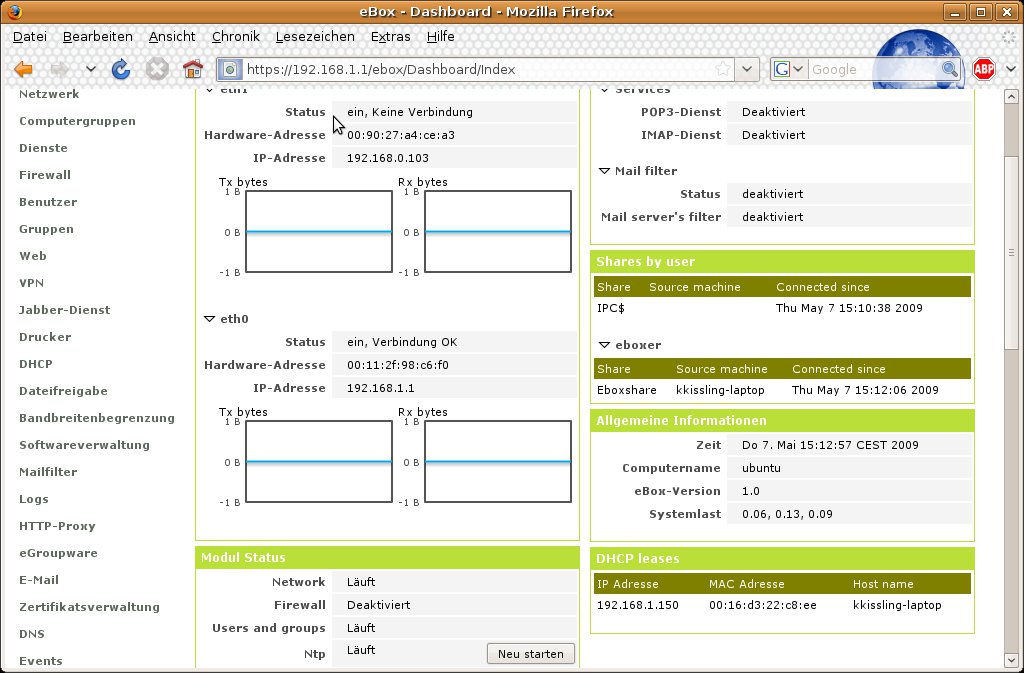
Abbildung 1: Das Dashboard von Ebox: Es passt sich den Erfordernissen des Anwenders an und liefert eine Übersicht der laufenden Aktivitäten.
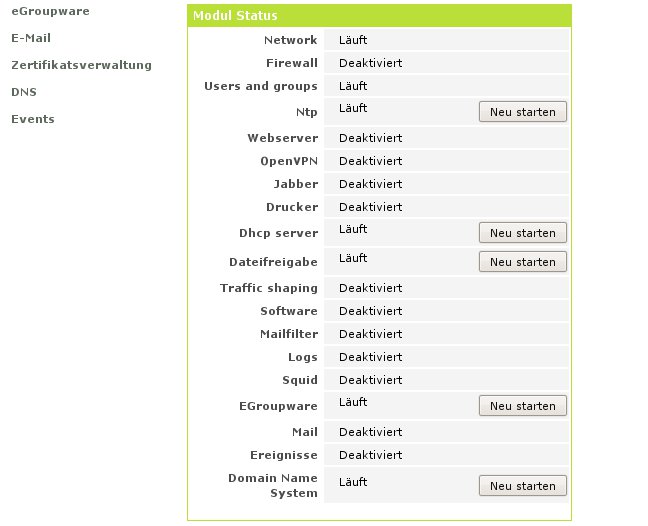
Abbildung 2: Auch die zur Zeit aktiven Dienste zeigt das Dashboard an.
Über den Eintrag Modul Status schalten Sie Module ein oder aus. Starten Sie zum Beispiel einen DHCP-Server nach dessen Konfiguration nicht explizit als Dienst, verweigert dieser später die Arbeit. Standardmäßig laufen die meisten Module nicht, damit potenzielle Angreifer während der Konfiguration keinen Unsinn mit Ebox anstellen. Einige Module lassen sich nur aktivieren, wenn Sie zuvor andere abhängige Module anwerfen: So braucht der HTTP-Proxy (Squid) für den Dienstantritt die Module Netzwerk und Firewall. Um den eingehenden und ausgehenden Netzwerk-Verkehr über Traffic-Shaping und -Balancing zu regeln, müssen Sie zuvor mindestens zwei Gateways einrichten.
Nehmen Sie Änderungen vor, verfärbt sich der Balken rechts oben hinter Änderungen speichern rot. Klicken Sie darauf, um die Modifikationen zu übernehmen. Mitunter fragt die Software noch einmal, ob sie die Veränderungen so speichern soll. In anderen Fällen müssen Sie – gemäß Debian-Policy – Modifikationen an wichtigen Konfigurationsdateien manuell und einzeln absegnen.
Fallbeispiel
Um praktisch mit dem Aufbau eines Ebox-basierten Netzwerks zu beginnen, finden Sie im Ebox-Forum ein englischsprachiges Schritt-für-Schritt-Szenario [2], an dem Sie sich entlang hangeln. Es geht davon aus, dass Sie einen Server mit zwei Netzwerkkarten aufsetzen wollen, wobei eine Karte im Kontakt mit dem Provider steht und über eine öffentliche IP-Adresse verfügt, während die andere mit einer privaten IP-Adresse als Ansprechpartner im lokalen Netzwerk dient. Das Szenario setzt zudem voraus, dass Ihr Netzwerk an einem handelsüblichen Router hängt, der per DHCP IP-Adressen verteilt.
Interessant ist sicherlich, dass Sie Ebox von einem anderen Rechner aus konfigurieren können. Den stöpseln Sie – ebenso wie den Ebox-Server – per Ethernet-Kabel an den Router. Nach der Installation startet Ebox nämlich – im Gegensatz zum Live-System – ohne grafische Oberfläche, was die Konfiguration auf dem Server selbst erschwert.
Sie fahren Ebox hoch, wodurch eine der angeschlossenen Karten eine IP-Adresse erhält. Diese finden Sie über /sbin/ifconfig heraus, im Beispiel verwenden wir die 192.168.0.12. Dann wechseln Sie zum anderen Rechner, starten einen Browser und verbinden sich via HTTPS (https://192.168.0.12) mit dem Server. Ein Verbindungsversuch per HTTP bringt lediglich den Schriftzug It works! zum Vorschein, jedoch nicht das Ebox-Login.
Nach dem Anmelden auf der Ebox-Oberfläche mit dem Passwort ebox konfigurieren Sie die nicht genutzte Netzwerkkarte der Ebox und vergeben eine feste IP-Adresse. Über diese verteilt Ebox später IP-Adressen im lokalen Netzwerk. Sie sichern jeweils die einzelnen Schritte wieder und richten über System | Datum/Uhrzeit einen NTP-Server ein, der die aktuelle Zeit aus dem Internet holt. Dann setzen Sie über DNS einen Nameserver auf und geben einen Domainnamen für das Netzwerk an, etwa ebox.net.
Anschließend konfigurieren Sie via DHCP den DHCP-Server – und zwar für das Netzwerkinterface mit der festen IP-Adresse. Wichtig dabei: Vergeben Sie unter Add a new range einen Bereich von IP-Adressen, die der DHCP-Server später verteilt, etwa Adressen zwischen 192.168.1.100 und 192.168.1.150 (Abbildung 3). Als Gateway wählen Sie eBox, als primären Nameserver den gerade eingerichteten, lokalen DNS-Server. Vergessen Sie nicht, nach dem Konfigurieren sowohl den DHCP- als auch den DNS-Server über den Bereich Modul Status zu aktivieren.
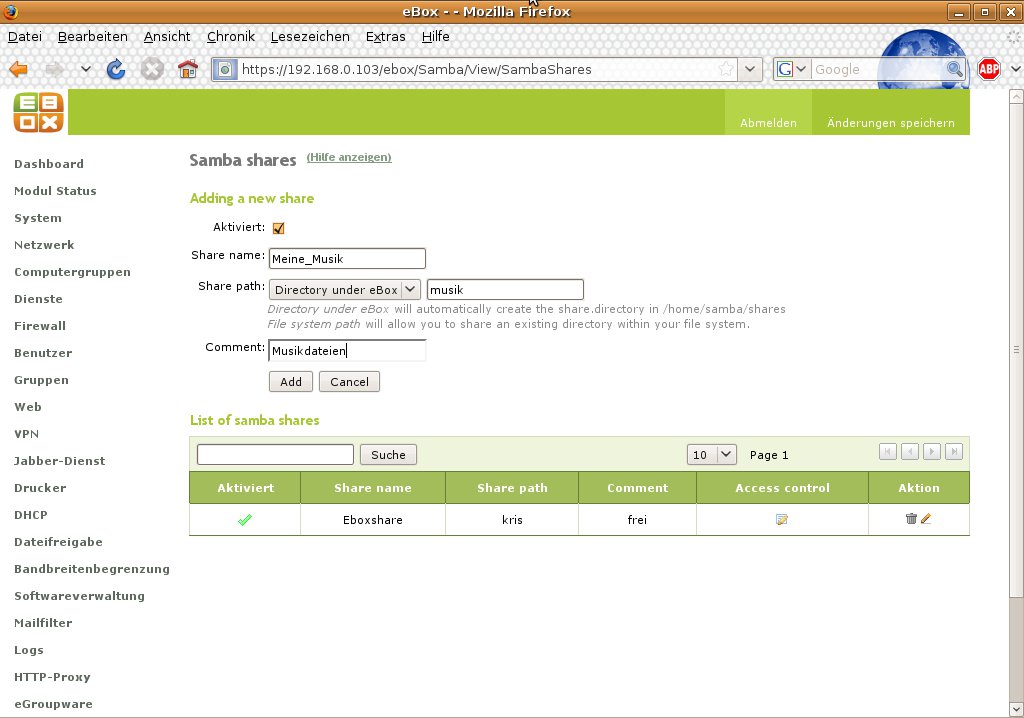
Es folgen die Einrichtung eines Benutzers und einer Gruppe, dann bereiten Sie Ebox auf den Dateiaustausch vor. Das funktioniert über den Bereich Dateifreigabe | Allgemeine Einstellungen. Geben Sie einen Wert bei Speicherlimit ein, wenn Sie nicht wollen, dass die Dateien der Anwender die Kapazität Ihrer Festplatte sprengen. Anschließend richten Sie im Bereich Dateifreigabe | Freigabe noch einen Tauschordner ein, über den Nutzer auf die Freigaben der Ebox zugreifen (Abbildung 4). Ebox legt diesen im Verzeichnis /home/samba/shares an, wenn Sie Directory under eBox wählen. Über einen Klick auf das Symbol in der Spalte Access Control in der Tabelle List of samba shares legen Sie zum Abschluss fest, welchen Benutzern Sie welches Maß an Zugriff auf die Freigabe erlauben.

Abbildung 3: Richten Sie einen DHCP-Server ein, sollten Sie es nicht versäumen, auch einen Adressbereich für die zu vergebenden IP-Adressen festzulegen.
/etc/samba/smb.conf entfallen so.” width=”300″ height=”210″ />
Abbildung 4: Auch Samba-Freigaben richten Sie unter Ebox mit ein paar Handgriffen ein, manuelle Einträge in der Datei/etc/samba/smb.conf entfallen so.Tor zum Internet
Um zu testen, ob das Szenario bereits trägt, schließen Sie den Konfigurationsrechner nun über ein Crossover-Kabel direkt an die Ethernetkarte mit der festen IP-Adresse an. Der laufende DHCP-Server sollte Ihrem Testrechner eine IP-Adresse zuschanzen. Über den Browser gelangen Sie zwar auf das Ebox-Dashboard, aber noch nicht ins Internet.
Dazu richten Sie die gerade frei gewordene zweite Netzwerkkarte für die öffentliche IP-Adresse ein, die der Provider entweder dynamisch oder statisch übermittelt. Unter Netzwerk | Gateways geben Sie unter anderem die IP-Adresse des Internetproviders und als zuständiges Interface die zweite Netzwerkkarte an.
Da Ihr Rechner nun auch im Internet auftaucht, ist es Zeit, die Firewall über den gleichnamigen Eintrag einzurichten und zu aktivieren. Sie erstellen eine neue Regel, die sämtlichen ausgehenden Datenverkehr erlaubt, und aktivieren unter Modul Status den Dienst firewall. Über einen Hub, das über keinen eigenen DHCP-Server verfügt, schließen Sie sämtliche Rechner im lokalen Netzwerk an die Ebox an, die auf dem beschriebenen Weg ins Internet gelangen sollten.
Fazit
Dieser kurze Versuchsaufbau kratzt erst an der Oberfläche von Ebox: Im Forum [2] soll bald ein zweiter Teil des beschriebene Szenario um weitere nützliche Schritte ergänzen, ansonsten hilft der Ebox-User-Guide [1]. Der erläutert die zahlreichen Ebox-Funktionen, geht allerdings etwas zu sparsam mit den detaillierten Informationen um. Zur Not boxen Sie sich aber mit Hilfe des Forums [3] und der Mailingliste [4] durch.
Glossar
-
Traffic Shaping
-
Bietet Kontrolle über die Datenmenge, die in einem bestimmten Zeitraum ein Netzwerk passieren darf, indem die Methode Pakete identifiziert und ihre Auslieferung verzögert. Konkret sorgt Traffic Shaping dafür, dass sich konkurrierende Up- und Downloads zwischen Server und Client nicht gegenseitig behindern.
-
Traffic Balancing
-
Verteilt die Zugriffe auf eine bestimmte Ressource, wie etwa einen Server, auf verschiedene physikalische Verbindungen, um Überlastungen zu entgehen.
[1] Ebox-Handbuch: http://ebox-platform.com/usersguide/en/html/ebox-userguide-book.html
[2] Tutorial aus dem Ebox-Forum: http://forum.ebox-platform.com/index.php?action=printpage;topic=896.0
[3] Ebox-Forum: http://forum.ebox-platform.com
[4] Ebox-Mailinglisten: http://ebox-platform.com/community/lists/





