


Ihr Mozilla kann auch Kaffee kochen und staubsaugen – die richtige Konfigurationsdatei macht’s möglich.
Firefox und Thunderbird haben in kürzester Zeit auf allen gängigen Plattformen zu beliebten und viel genutzten Tools entwickelt. Viele Anwender wissen jedoch nicht, dass sich die beiden Mozilla-Produkte sehr genau an die individuellen Wünsche anpassen lassen. Die Ursache: Viele der nützlichen Funktionen erreicht man nicht direkt über die Programmoberfläche, sondern muss Sie mittels eines Konfigurationseditors oder in Textdateien bearbeiten.
Die wichtigsten Einstellungen legen alle Mozilla-Produkte in vier Textdateien ab (Tabelle “Mozilla-Konfigurationsdateien”). Einige dieser Dateien existieren unter Umständen direkt nach der Installation einer Anwendung noch nicht, sodass Sie sie nachträglich angelegen müssen. Bitte beachten Sie dabei unbedingt die genaue Schreibweise der Dateinamen sowie die Tatsache, dass in einigen Fällen ein Neustart des betreffenden Programms anfällt, um die geänderten Optionen zu aktivieren. Übrigens legen auch fast alle Erweiterungen ihre Einstellungen in den genannten Dateien ab.
Mozilla-Konfigurationsdateien
| Datei | Typ | Bemerkung |
|---|---|---|
prefs.js |
Standard-Konfigurationsdatei | Konfiguration via Benutzeroberfläche |
user.js |
Benutzerdefiniert | Vorrang vor prefs.js, alle Einträge werden beim nächsten Programmstart in prefs.js übernommen |
userChrome.css |
Benutzerdefiniert | Erscheinungsbild des Programms |
userContent.css |
Benutzerdefiniert | Erscheinungsbild von E-Mails und Webseiten |
Nach der Installation von Firefox oder Thunderbird finden sich die als Beispiele gedachten CSS-Dateien userContent-example.css und userChrome-example.css in den Mozilla-Verzeichnissen (siehe Abschnitt “Konfigurationsvarianten”). Sie brauchen also für Experimente keine neue Dateien einzutippen, sondern kopieren die Beispieldateien nach userContent.css respektive userChrome.css, um Änderungen vorzunehmen.
Konfigurationsvarianten
Wie bei den meisten Linux-Anwendungen gibt es auch bei Firefox und Thunderbird die Möglichkeit, Einstellungen sowohl für den einzelnen Benutzer als auch global für alle Benutzer vorzunehmen. Benutzerspezifische Settings genießen gegenüber den globalen Einstellungen Vorrang; die globalen Einstellungen gelten für alle Benutzer, die noch kein eigenes Profil erzeugt haben (was regelmäßig mit dem ersten Programmstart erfolgt). Nachträgliche Änderungen an der globalen Konfiguration reicht das System nicht zwangsläufig auch die benutzerspezifischen Profile durch. Als Systemadministrator haben Sie die Möglichkeit, bestimmte Einstellungen zu sperren, sodass die Benutzer sie nicht mehr verändern können. Die Konfigurationsdateien liegen je nach verwendeter Distribution in verschiedenen Pfaden. Die Tabelle “Ort der Konfigurationsdateien” listet die Pfade am Beispiel von Ubuntu auf. Um die Pfade für andere Distributionen herauszufinden, suchen Sie am besten nach der Datei prefs.js.
Ort der Konfigurationsdateien
| systemweit (global) | benutzerspezifisch |
|---|---|
| JS-Dateien | |
/etc/firefox/profile |
~/.mozilla/firefox/Profilname |
/etc/thunderbird/profile |
~/.mozilla-thunderbird/Profilname |
| CSS-Dateien | |
/etc/firefox/profile/chrome |
~/.mozilla/firefox/Profilname/chrome |
/etc/thunderbird/profile/chrome |
~/.mozilla-thunderbird/Profilname/chrome |
<C>about:config<C>
Mit dem Konfigurationseditor bieten die Mozilla-Programme eine einfache Möglichkeit, viele versteckte Optionen direkt im Programm einzustellen. In Firefox tippen Sie in die Adresszeile einfach about:config ein. Daraufhin öffnet sich das Fenster des Konfigurationseditors (Abbildung 1), das alle verfügbaren Einstellungen auflistet.
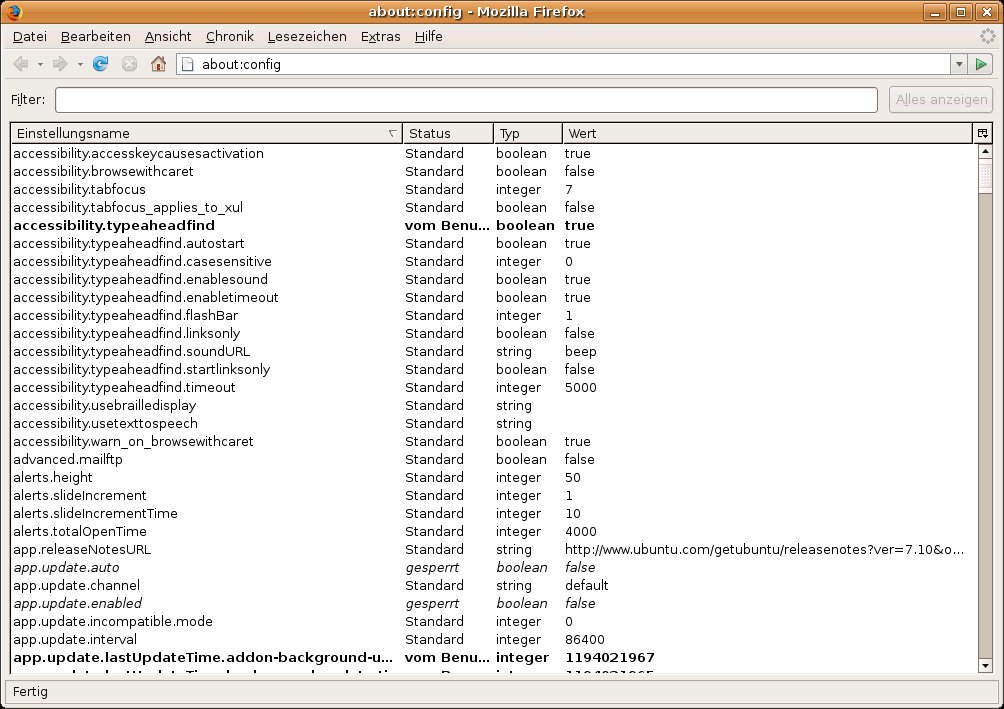
about:config ermöglicht das direkte Modifizieren zahlreicher Einstellungen.” width=”300″ height=”212″ />
Abbildung 1: Der Dialogabout:config ermöglicht das direkte Modifizieren zahlreicher Einstellungen. Nach einem Doppelklick auf den gewünschten Eintrag verändern Sie diesen nach Belieben: Entweder geben Sie einen neuen Wert ein oder wechseln zwischen den Optionen true und false (Abbildung 2). Den Vorgabewert stellen Sie wieder her, indem Sie eine Einstellung auswählen, mit der rechten Maustaste darauf klicken und Zurücksetzen wählen.
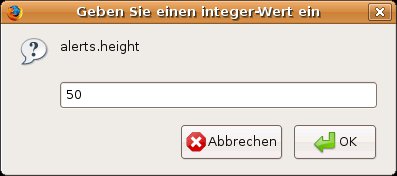
Abbildung 2: Der Konfigurationseditor ermöglicht das unkomplizierte Verändern vieler Programmoptionen.
In Thunderbird wählen Sie zum Aufruf des Konfigurationseditors den Menüpunkt Bearbeiten | Einstellungen aus (je nach Distribution/Version auch Extras | Einstellungen…), öffnen den Punkt Erweitert und dort die Registerkarte Allgemein. Den Konfigurationseditor erreichen Sie durch einen Klick auf den Knopf Konfiguration bearbeiten… (Abbildung 3).
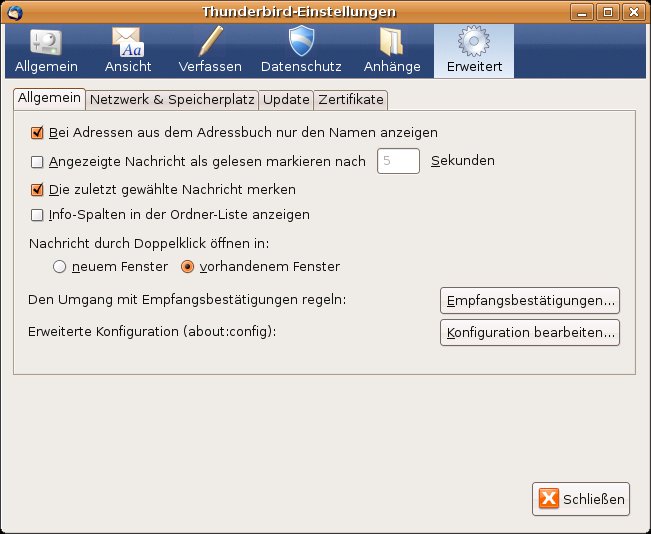
Abbildung 3: In Thunderbird rufen Sie den Konfigurationseditor über das Programmmenü auf.
Zwar bietet der Konfigurationseditor Zugriff auf fast alle Einstellungen des benutzerspezifischen Profils, kann jedoch nicht die systemweiten Vorgaben modifizieren. Zudem berücksichtigt er nur die Datei prefs.js – für Änderungen in users.js, userChrome.css und userContent.css müssen Sie nach wie vor selbst Hand anlegen. Dafür lassen sich andererseits auch Add-Ons mit seiner Hilfe konfigurieren; Deren Einstellmöglichkeiten erscheinen in der Regel im Dialog about:config, meistens mit dem Präfix extensions.. So legt Enigmail seine Einstellungen etwa unter extensions.enigmail ab.
Editieren der Konfigurationsdateien im Texteditor
Der Konfigurationseditor stellt die einfachste, sicherste und bequemste Möglichkeit dar, Einstellungen an Mozilla-Applikationen vorzunehmen. Allerdings lassen sich manche Optionen nur durch Modifizieren der entsprechenden Konfigurationsdatei per Texteditor verändern. Die einzelnen Einträge folgen dem Schema
user_pref("Option", Wert);
Für den Wert kommen je nach Art und Funktion der betreffenden Option folgende Einträge infrage:
trueoderfalse:user_pref("browser.xul.error_pages.enabled", true);- eine Ganzzahl:
user_pref("nglayout.initialpaint.delay", 0); - eine Zeichenkette:
user_pref("browser.download.dir", "/home/tux");
Kommentare fügen Sie mit /* und */ in die Datei ein, etwa: /* Diese Option stellt die Startseite ein /*. Von dieser Möglichkeit sollten Sie ausgiebig Gebrauch machen, da sie zur Übersichtlichkeit der Konfigurationsdatei beiträgt.
Firefox
Im Folgenden stellen wir Ihnen einige interessante Konfigurationsoptionen für Firefox vor, die das Arbeiten mit dem Browser erheblich vereinfachen oder auch störende Verhaltensweisen des Programms beseitigen.
Download-Benachrichtigung
Das Download-Fenster von Firefox informiert über den Status beim Herunterladen von Dateien. Gerade beim Saugen größerer Dateien möchte man oft nebenbei am System weiterarbeiten, ohne das störende Download-Fenster geöffnet zu halten. In dem Fall kann man sich alternativ mit einer kleinen Benachrichtigung am rechten unteren Rand des Bildschirms vom erfolgreichen Abschluss aller Downloads informieren lassen (Abbildung 4). Die Konfigurationsoption hierzu heißt browser.download.manager.showAlertOnComplete. Steht sie auf true, so erscheint die Benachrichtigung. Diese Einstellung ändern Sie manuell über den Eintrag
user_pref("browser.download.manager.showAlertOnComplete", false);
in der Konfigurationsdatei users.js oder direkt im Konfigurationseditor.

Abbildung 4: Bei umfangreicheren Downloads erweist sich eine abschließende Benachrichtigung als praktisch.
Akustische Suchsignale
Firefox bietet unter Bearbeiten (oder Extras) | Einstellungen… | Allgemein | Eingabehilfen mit der Funktion Suche bereits beim Eintippen starten die Möglichkeit, auf einer Webseite zu suchen, indem man ohne weitere Umstände einfach den Suchbegriff eintippt. Treffer markiert der Browser auf der Seite, eine misslungene Suche quittiert er mit einem akustischen Signal. Gerade im Büro kann das “Pling” aber stören – dann stellen Sie es im Konfigurationeditor über die Option accessibility.typeaheadfind.enablesound ab, die Sie dazu auf false setzen.
Fehlerdialog
Seit einigen Versionen zeigt Firefox Fehler direkt im Browser an – etwa wenn er einen Servernamen nicht auflösen kann. Möchten Sie das Verhalten von früheren Versionen wiederherstellen, die Fehler als normale Dialogbox anzeigten (Abbildung 5), so bewerkstelligen Sie das über die Option browser.xul.error_pages.enabled. Diese setzen Sie im Konfigurationseditor auf false, um wieder Dialogboxen zu sehen.
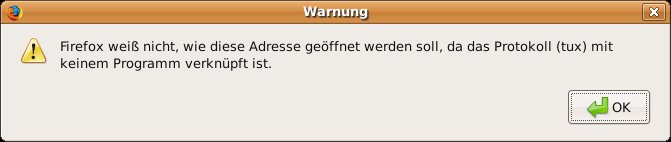
Abbildung 5: Auf Wunsch präsentiert Firefox seine Fehlermeldungen in einer Dialogbox.
Link Prefetching
Über eine Technik namens Link Prefetching lädt der Browser bei entsprechend gestalteten Websites verlinkte Unterseiten bereits im Voraus herunter, sofern sonst keine andere Aktion ansteht. Klicken Sie nach Lesen der ursprünglichen Seite auf Link zu einer derart vorausgeladenen Seite, so erscheint diese unmittelbar – sie liegt ja schon im Puffer. Das Prefetching kostet allerdings Bandbreite, da der Browser die Folgeseiten unabhängig davon lädt, ob Sie sie später auch tatsächlich ansehen. Hinzu kommt ein Sicherheitsrisiko: Eine fremde Website weist Ihren Browser an, etwas zu laden, von dem Sie gar nichts wissen. Misstrauische Zeitgenossen deaktivieren daher im Konfigurationseditor die Option network.prefetch-next, indem sie sie auf false stellen.
Verlauf deaktivieren
Zwar lässt sich Firefox so konfigurieren, dass er besuchte Seiten nicht über die aktuelle Browsersitzung hinaus speichert. Während der Sitzung aber blendet der Browser in der Adressleiste bereits besuchte Adressen ein, um den schnellen Zugriff zu ermöglichen (Abbildung 6). Manche Anwender finden diese Funktion lästig – etwa bei Vertippern in den Webadressen – oder sogar gefährlich, weil Dritte so die zuletzt aufgerufenen Seiten einsehen können.

Abbildung 6: Nicht immer erwünscht: die Verlaufsleiste mit bereits besuchten Adressen.
Dieses Verhalten gewöhnen Sie Firefox durch einen manuellen Eingriff in die Datei userChrome.css ab: Mit einem Texteditor fügen Sie die Zeilen aus Listing 1 ans Ende der Datei an. Nach einem Neustart gibt sich Firefox hinsichtlich der besuchten Seiten schweigsam.
#PopupAutoComplete > .autocomplete-tree { display: none !important; }
.autocomplete-history-dropmarker { display: none !important; }
Thunderbird
Auch Mozillas E-Mail-Client Thunderbird bietet eine ganze Reihe von Konfigurationsoptionen, bei denen es sich lohnt, einmal genauer hinzusehen.
Kopfzeile ändern
Beim Beantworten von Nachrichten fügt Thunderbird automatisch eine Kopfzeile in die Nachricht ein. Standardmäßig lautet diese VornameNachname schrieb: (Abbildung 7). Eine maßgeschneiderten Text stellen Sie über die Konfigurationsdatei users.js ein. Dazu editieren Sie im Konfigurationseditor die Parameter, deren Namen mit mailnews.reply_header_ beginnen. Die Funktionen der insgesamt fünf Einstellungen schlüsselt die Tabelle “Kopfzeilen-Parameter” im einzelnen auf. Um etwa Florian Effenberger schrieb am 08.11.2007 14:21: zu erhalten, ändern Sie folgende Werte:
mailnews.reply_header_typeauf3mailnews.reply_header_ondateaufam %smailnews.reply_header_separatorauf ein Leerzeichenmailnews.reply_header_originalmessageauf einen leeren String
Möchten Sie die Kopfzeile komplett weglassen, ändern Sie mailnews.reply_header_type auf 0. Beim Weiterleiten von E-Mails lässt sich die Kopfzeile derzeit leider noch nicht einstellen.
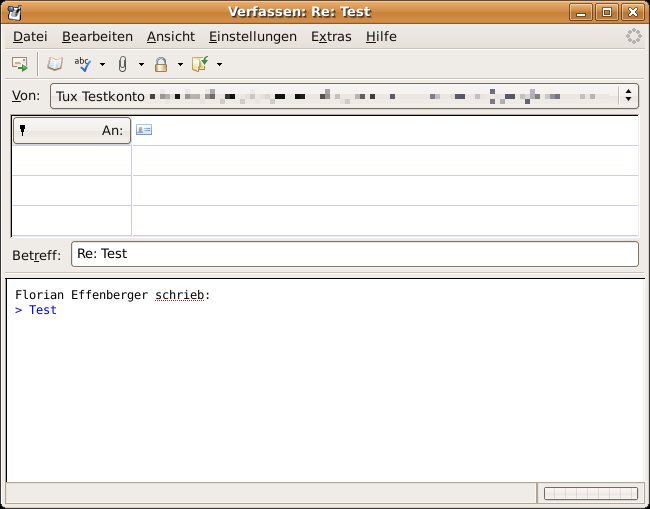
Abbildung 7: So sieht die Standard-Kopfzeile bei Antworten auf E-Mails aus.
Kopfzeilen-Parameter
| Parameter | Bedeutung | Beschreibung |
|---|---|---|
mailnews.reply_header_ondate |
Datum | Standard: Am %s, wobei %s für das Datum steht |
mailnews.reply_header_separator |
Datumstrenner | Trennzeichen zwischen Datums- und Absenderangabe, standardmäßig ein Komma |
mailnews.reply_header_authorwrote |
Absender | Standard: %s schrieb, wobei %s für den Namen steht |
mailnews.reply_header_colon |
Texttrenner | Trennzeichen nach schrieb, in der Regel ein Doppelpunkt |
mailnews.reply_header_type |
Art der Kopfzeile | 0 – keine Kopfzeile |
| 1 – AbsenderTexttrenner | ||
| 2 – DatumDatumstrennerAbsenderTexttrenner | ||
| 3 – AbsenderDatumstrennerDatumTexttrenner | ||
mailnews.reply_header_originalmessage |
Nachrichtentrenner | Text oberhalb der Originalnachricht, wenn Sie Thunderbird so einstellten, dass Ihre Antwort unter dem zitierten Text beginnt. Bedeutungslos, falls die Antwort über dem zitierten Text beginnt. |
Statusfenster deaktivieren
Beim Versenden von Nachrichten blendet Thunderbird eine Dialogbox ein, die über den aktuellen Fortschritt informiert (Abbildung 8). Falls dieses Fenster Sie stört, bringen Sie Thunderbird bei, wie beim Nachrichtenempfang auch beim Versand den Fortgang in der Statuszeile zu signalisieren. Dazu stellen Sie via Konfigurationseditor die Option mailnews.show_send_progress auf false.
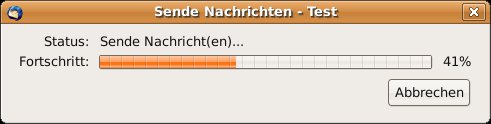
Abbildung 8: Richtig eingestellt zeigt Thunderbird auch beim Versand von Nachrichten den Fortschritt an.
Organization-Kopfzeile
Jedes E-Mail-Programm lässt sich so konfigurieren, dass es mit jeder Nachricht auch einen Firmennamen versendet, die so genannte Organization-Kopfzeile. Standardmäßig zeigt Thunderbird diese jedoch nicht in der empfangenen Nachricht an. Um das zu ändern, setzen Sie über den Konfigurationseditor die Option mailnews.headers.showOrganization auf den Wert true (Abbildung 9).
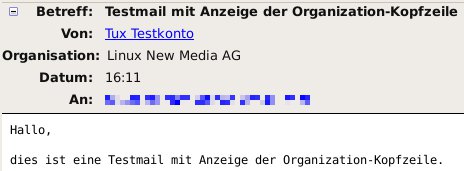
Abbildung 9: So sieht eine E-Mail mit aktivierter Anzeige der Organization-Kopfzeile aus.
Mehrere Antwort-Kennzeichner
Viele verbreitete E-Mail- und Groupware-Systeme halten sich leider nur leidlich an Mail-Standards. So lauten die international normierten Kennzeichner für Antworten Re: und RE:. Viele Programme schicken jedoch abenteuerliche Kombinationen zurück, wie beispielsweise Aw:, Antwort: oder Antw:. Das Ergebnis: Monströse Betreffzeilen à la Re: Aw: Re: Aw: Re: Aw: Betreff. Thunderbird denkt hier erfreulicherweise mit: Sie können eine Liste von Kennzeichnern angeben, die er ebenso behandelt wie Re:.
Die dazugehörige Option nennt sich mailnews.localizedRe und lässt sich via Konfigurationeditor bequem modifizieren. Typische Einträge, die insbesondere bei der Kommunikation mit Groupware-Systemen helfen, lauten AW,Aw,Antwort,Antw. Bei Bedarf ergänzen Sie sie um weitere Einträge, die Sie ohne Doppelpunkt und Leerzeichen lediglich mit einem Komma getrennt angeben. Lediglich die Kennzeichner Fw: oder Fwd: sollten Sie nicht eintragen, da diese weitergeleitete Nachrichten kennzeichnen.
Automatische Kompression
Löschen Sie eine E-Mail, so entfernt Thunderbird sie nicht etwa von der Festplatte, sondern markiert sie lediglich in der Maildatenbank als gelöscht. Erst beim Komprimieren der Mail-Ordner gibt der E-Mail-Client den benutzten Festplattenspeicher wieder frei. Wann das erfolgen soll, stellen Sie unter Bearbeiten (oder Extras) | Einstellungen… | Erweitert | Netzwerk & Speicherplatz | Ordner komprimieren, wenn dies mehr Platz spart als ein. Hier geben Sie an, ab welchem Volumen an gelöschten Nachrichten eine Kompression stattfinden soll – beispielsweise 10240 für 10 MByte, ein durchaus sinnvoller Wert. Allerdings erfragt Thunderbird vor jedem Kompressionslauf mittels einer Dialogbox die explizite Genehmigung des Benutzers für den Vorgang. Um die lästige Rückfrage zu deaktivieren, setzen Sie die Option mail.purge.ask auf false. Standardmäßig existiert die Option allerdings nicht, sodass Sie sie im Konfigurationseditor mittels Rechtsklick und der Auswahl von Neu | Boolean erstellen müssen.
Spam-Löschautomatik
Thunderbird bietet seit langer Zeit einen integrierten, lernfähigen Spamfilter an. Sie markieren Nachrichten manuell durch Klick auf das entsprechende Symbol als Spam. In neueren Versionen verschiebt der Mailclient solche Nachrichten jedoch nicht mehr automatisch in den Papierkorb. Das gewöhnen Sie ihm wieder an, indem Sie die Option mail.spam.manualMark auf true und außerdem mail.spam.manualMarkMode auf 1 setzen. Beides lässt sich problemlos im Konfigurationseditor erledigen.
Kleine Attachment-Symbole
Erhalten Sie eine E-Mail mit Dateianhängen, so blendet Thunderbird diese unten im Mailfenster als Symbole ein. Missfallen Ihnen diese übergroßen Icons, dann stellen Sie im Konfigurationseditor die Option mailnews.attachments.display.largeView auf false und erhalten auf diese Weise platzsparendere Symbole.
Datumsformat ändern
Der Übersichtlichkeit halber zeigt Thunderbird bei tagesfrischen E-Mails statt eines kompletten Empfangsdatums lediglich die Uhrzeit an. Ältere Nachrichten kennzeichnet er dagegen mit dem vollen Datum, allerdings ohne Angabe des Wochentags. Falls Sie statt dieser etwas inkonsistenten Auszeichnung eine ausführlich Datumsangabe bevorzugen, erreichen Sie diese über die drei Konfigurationsoptionen:
mail.ui.display.dateformat.today– E-Mails vom heutigen Tagmail.ui.display.dateformat.thisweek– E-Mails der laufenden Wochemail.ui.display.dateformat.default– ältere E-Mails
Auch diese Optionen müssen Sie manuell anlegen. Klicken Sie dazu im Konfigurationseditor auf die rechte Maustaste und wählen Sie Neu | Integer. Jede einzelne Option kann folgende Werte annehmen:
- 0 – nur Uhrzeit
- 1 – Wochentag, Datum und Uhrzeit (“langes Datumsformat”, Abbildung 10)
- 2 – Datum und Uhrzeit (“kurzes Datumsformat”)
- 3 – Jahr, Monat und Uhrzeit
- 4 – Wochentag und Uhrzeit

Abbildung 10: Ein Beispiel für das lange Datumsformat unter Ubuntu.
Fazit
Durch den Einsatz der Konfigurationsdateien lässt sich Thunderbird nahezu beliebig an die eigenen Bedürfnisse anpassen. In Kombination mit einer Vielzahl verfügbarer Extensions haben Sie ein mächtiges Werkzeug an der Hand, um die Programme auch bis ins letzte Detail an Ihre eigenen Wünsche anzupassen.






Im letzte Beispiel zum Thema “Datumsformat in der Emailliste”
ist das Datum in der Abbildung nicht das “lange Format”, wie in der Parameterliste angemerkt, sondern das gewöhnliche “Datum Uhrzeit” (TT.MM.JJJ HH:mm).
Bitte mal kurz ändern, der Artikel ist ansonst immer noch sehr praktisch und recht aktuell.
MfG
Dirk Haar