


Gerade die kleinen, abgespeckten Linux-Derivate, welche oft nur eine bestimmte Funktion verfolgen, machen die freie Software so wunderbar vielseitig. Wir stellen Ihnen drei dieser Mini-Helfer in ihren neusten Releases vor.
README
Dieser Artikel stellt die drei schlanken Distributionen Mepis AntiX, Mitrax und Parted Magic vor. Alle drei befinden sich, zum Ausprobieren, auf der Heft-CD.
Dass Linux-Distributionen nicht zwingend auf fünf CDs oder eine doppellagige DVD benötigen, bewiesen findige Entwickler schon oft. Unter Einsatz eines modernen Unterbaus, aber schlank gehaltener Software gelingt es den Programmierern, Distributionen für verschiedene Zwecke zu bauen: Sei es, um alte Hardware wiederzubeleben, das persönliche Linux-System auf einem kleinen USB-Stick mitzunehmen oder als Systemadministrator ein leistungsfähiges Werkzeug zu haben. Drei solcher flinker Minikandidaten haben wir für Sie diesmal mit auf die Heft-CD genommen.
Mepis AntiX
Manchmal gibt es Distributionen, die auf der Variante einer Distribution basieren. So geschehen bei der kleinen, aber feinen Mepis AntiX [1]. Diese baut im Kern auf der aktuellen Mepis 7.0 auf, der wiederum Debian zu Grunde liegt. Grundanliegen der Entwickler war der Aufbau einer äußerst schlanken Linux-basierten Arbeitsumgebung.
So verspricht Mepis AntiX auf alten Rechnern mit nur 64 MByte RAM und einem Pentium-II-, beziehungsweise adäquaten AMD-Prozessor ein angenehmes und modernes Arbeiten, ohne den Verzicht auf multimediale Inhalte, wie Audio/Video oder Brennen. Die Plattformen K5 und K6 unterstützt AntiX nicht. Dabei achteten die Entwickler die Aktualität der Software. Die Kernel 2.6.22 verspricht eine umfassende Hardwareunterstützung und auch die restlichen Komponenten liegen in Ihrer jeweils neuen Version entweder direkt vor oder finden sich nach gelungener Installation in den Debian-Repositories.
Alles Live
Der Bootmanager bietet zwar über die Taste [F2] den Wechsel in die deutsche Sprache an, was aber nur für den Bootmanager selbst gilt. Von dort an hält sich Mepis AntiX inklusive Tastaturlayout an das Angelsächsische. Nach einem, für eine Live-CD sehr kurzem Bootvorgang erscheint das verträumte Hintergrundbild mit einem Login (Abbildung 1).
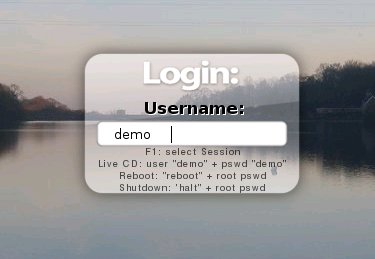
Abbildung 1: Mepis AntiX begrüßt Sie mit einem etwas verträumten Hintergrundbild.
Über [F1] wählen Sie den Desktop aus. Es stehen der voreingestellte Fluxbox und Icewm (Abbildung 2) zur Auswahl an. Wie Sie aus dem sehr kleinen Beitext des Login-Bildschirm erfahren, lauten der Benutzername sowie das Passwort demo.
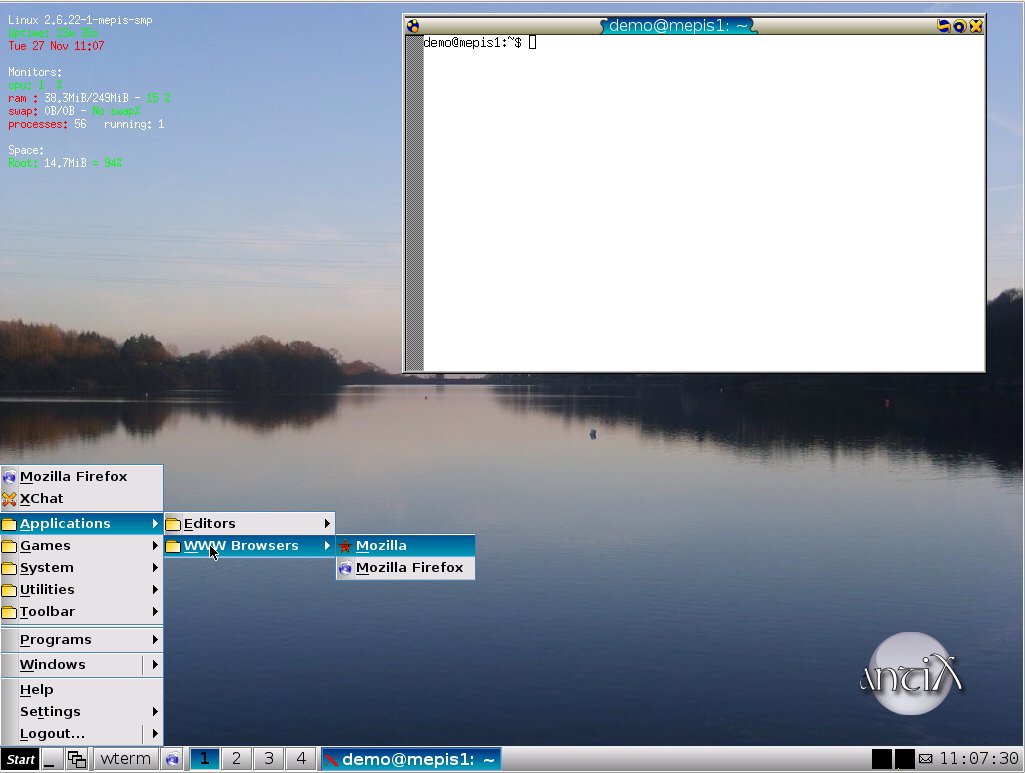
Abbildung 2: Alternativ zu Fluxbox bietet AntiX auch den Fenstermanager Icewm an.
Der Fluxbox-Desktop (Abbildung 3) empfängt Sie mit einer so genannten Workspace-Leiste am oberen Bildschirmrand und einigen, das System betreffenden Informationen im integrierter Systemmonitor. Der erste Weg sollte Sie aber über das Menü (Klick mit der linken Maustaste) und der Auswahl von Keyboard zu einer deutschen Tastaturbelegung führen.
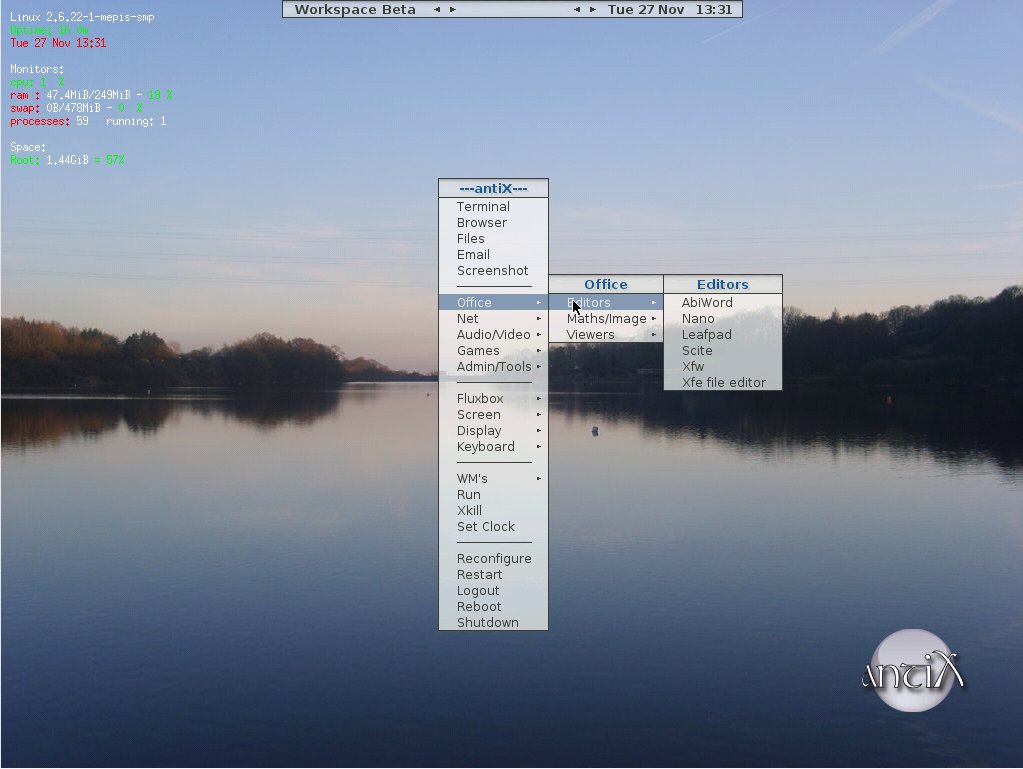
Abbildung 3: Der schlanke Fenstermanager Fluxbox bietet einen schnellen Zugriff auf die wichtigsten Programme.
Über dieses Menü erreichen Sie auch die weitere Software. Für alle Bereiche gilt: Hier finden Sie nur kleine und schlanke Programme. Dabei erstaunt es, welche Vielfalt an Anwendungen die AntiX-Entwickler trotzdem anbieten. Das Hauptmenü unterteilt sich in fünf Abschnitte. Das erste enthält Einträge für die wichtigsten Tools: Browser (Iceweasel), Terminal (Wterm), Files (Rox-Filer), Email (Sylpheed Claws) und Screenshot. Der nächste Abschnitt weist auf die angebotene Software. Einen Überblick verschafft Tabelle “Mepis AntiX: Wichtige Software”.
Mepis AntiX: Wichtige Software
| Themenbereich | Programme |
|---|---|
| Büro | AbiWord, Gnumeric, Editoren (Leafpad, Nano) |
| Grafik | MtPaint |
| Audio/Video | XMMS, MPlayer, Grip, Brasero, Streamtuner |
| Internet | Iceweasel, Sylpheed Claws, XChat, Irssi, Pidgin, Dillo |
Der Abschnitt Admin/Tools bedarf in den meisten Fällen das Root-Passworts. In der Live-Version lautet das einfach nur root. So verwenden Sie beispielsweise das Tool GParted, um die Partitionen auf einer Festplatte zu verwalten. Der Menüpunkt Admin/Tools | Mepis Admin | Install startet einen grafischen Installer (Abbildung 4), welcher das ganze, rund 300 MByte große System auf Festplatte bannt.
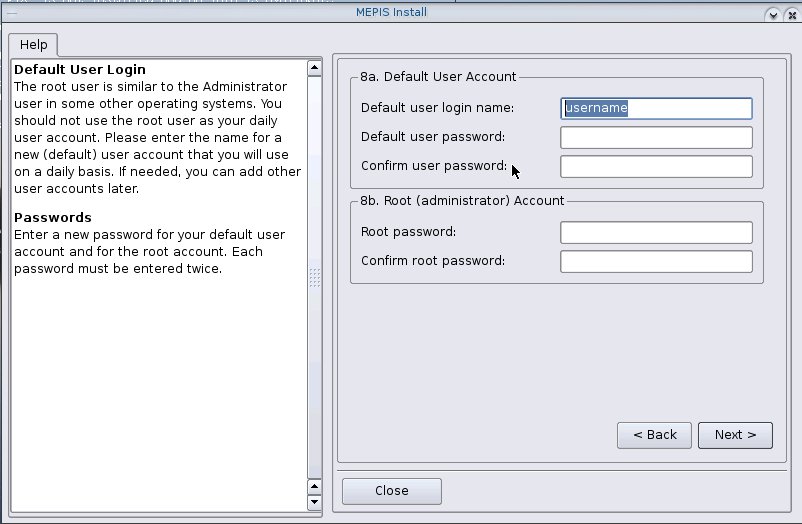
Abbildung 4: Auch Mepis AntiX bietet bereits einen grafischen Installer, um das System auf Festplatte zu installieren.
Alles fest im Griff
Die Zielpartition sollte mindestens 2,5 GByte umfassen. Erstellen Sie mit Hilfe des bereits erwähnten Festplattenzerteilers GParted also mindestens eine Root- und eine Swap-Partition. Es folgen noch die Eingaben für die Installation des Bootmanagers Grub, das Tastaturlayout, den Rechnernamen sowie Benutzerangaben und die Eingabe eines neuen Root-Passworts.
Als Dateimanager fungiert in erster Linie der sehr schlanke, aber trotzdem featurereiche Rox-Filer. Diesen befestigen Sie auf Wunsch auch mittels WM’s | Rox | Panel an einem beliebigen Bildschirmrand. Außerdem leistet auch der alternativ angebotene Dateimanager Xfe gute Dienste.
Die Netzwerkeinrichtung (Admin/Tools | Mepis Admin | Network schickt Sie nicht nur unproblematisch ins Internet, sondern erlaubt auch die Konfiguration eines WLANs für das Sie, Dank aktuellem Kernel 2.6.22, die gängigen WLAN-Karten einbinden.
Wem das sehr umfangreiche Softwareangebot nicht genügt, dem sei das kinderleicht zu bedienende und gut vorkonfigurierte Softwaremanagment der Distribution ans Herz gelegt. Als Debian-Abkömmling setzt Mepis natürlich auf Aptitude und bietet für alle Konsolenvermeider zusätzlich das grafische Werkzeug Synaptic an. Die Repository-Quellen für die Debian- und Mepis-Zweige sind bereits eingetragen.
Mepis AntiX zeigt sich in ihrem neuesten Release als äußerst interessante Alternative für Anwender mit schwachbrüstigem Rechner oder Puristen, welche zwar auf einen X-Server nicht verzichten, allzu aufgeblähte Alleskönner-Distributionen aber vermeiden wollen. Die Grundbedürfnisse eines privaten Computeralltags befriedigt das System allemal und wirkt mit seinen durchscheinenden Menüs und Fensterleisten recht aktuell.
MitraX
Nur 50 MByte bringt die ISO-Datei der Slackware-basierten Minidistribution MitraX [2] auf die Waage. Dem Softwareumfang nach zu urteilen spricht Sie vor allem User an, welche zum Reparieren und Administrieren von Linux- und Windows-Partitionen ein kleines System benötigen. So unterstützt MitraX den vollständigen Lese- und Schreibzugriff auf NTFS-Filesysteme. Eine Übersicht zu den wichtigsten Softwaretiteln liefert Tabelle “MitraX: Wichtige Software”. Rechner aus Zeiten, in denen wenigstens 96 MByte RAM üblich waren, setzt MitraX aber mindestens voraus.
MitraX: Wichtige Software
| Themenbereich | Programme |
|---|---|
| Büro | AbiWord, Gnumeric, Bluefish |
| Grafik | Gimp, GQview, Inkscape |
| Audio/Video | MPlayer, Simplecdrx |
| Internet | Opera, Gitmail, GFTP, Apache, VSFTP, Traceroute |
| FreeDOS | MBRwork, WipeCMOS, Spfdisk |
MitraX setzt auf den Fenstermanager FVWM95, welcher auf den ersten Blick dem Museumstitel Windows 95 erschreckend ähnlich sieht (Abbildung 5). Geben Sie im Bootprompt freedos ein, so startet der freie DOS-Klon und bietet neben dem Volkov Commander (ähnlich dem Norton Commander/Midnight Commander) allerlei Systemtools an (Abbildung 6). Die Taste [F1] verrät noch weitere Bootoptionen, zum Beispiel um Mitrax konsolenbasiert zu betreiben. Ohne Eingabe startet nach wenigen Sekunden der X-Server mit FVWM95.
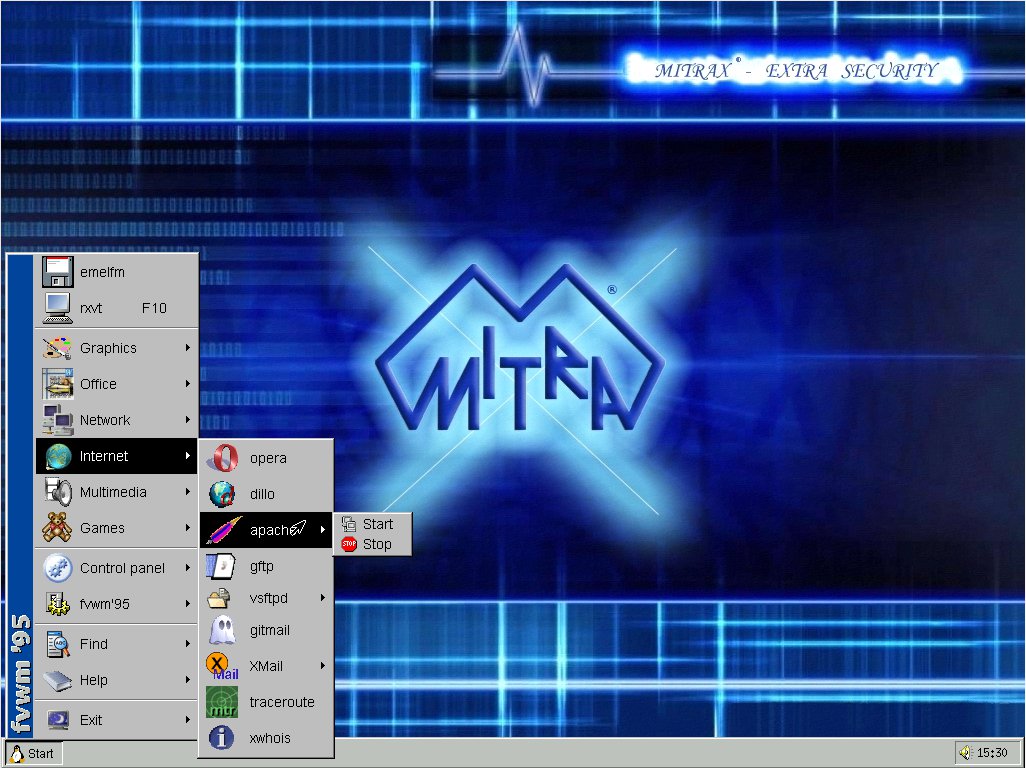
Abbildung 5: Wäre da nicht der Pinguin im Startknopf, käme leicht der Verdacht auf, die Entwickler von MitraX säßen in Redmond.
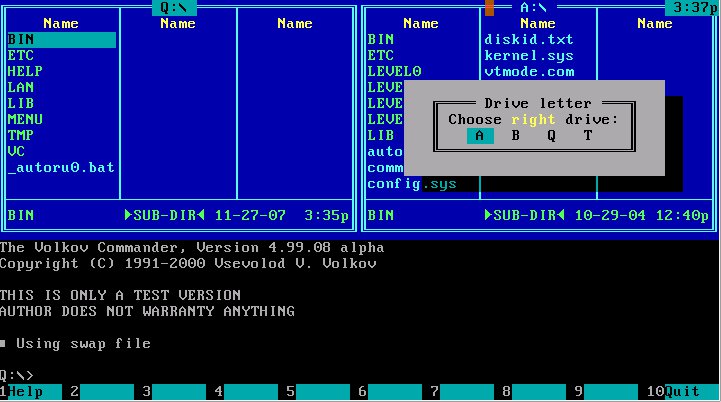
Abbildung 6: Ein ebenfalls bootbares FreeDOS hält den Volkov Commander und andere Systemtools bereit.
Auch MitraX hält Software für viele Zwecke bereit. Als Dateimanager kommt Emelfm zum Einsatz, welchen Sie durch seine Zwei-Fenster-Ansicht intuitiv bedienen. Zum Surfen legten die Entwickler den norwegischen Alternativ-Browser Opera in der sehr alten Version 7.54 bei, welche noch die damals kritisierte Werbefläche mitbringt. Auch die übrige Software benutzt, wie auch der Kernel selbst (2.6.9) eher ältere Versionsnummern. Dafür starten Sie auf Mausklick einen HTTP- und auch einen FTP-Server (Apache/VSFTP).
Auffällig ist hingegen die Vielzahl der Werkzeuge zur Netzwerküberwachung, welche Sie in Start | Network finden. Die meisten Tools sniffen (engl.: schnüffeln) den Datenverkehr, was in erster Linie Netzwerkadministratoren ansprechen dürfte.
Die Minidistribution selbst erlaubt keine Installation auf Festplatte. Sie bootet und rechnet auch von CD, bzw. USB-Stick ausreichend schnell. Damit bleibt der Benutzer aber auf die Programmauswahl der MitraX-Entwickler beschränkt. Als Systemwerkzeug in gemischten Netzwerken verrichtet das Tool jedoch sicher seinen Dienst.
Parted Magic
Noch etwas eingedampfter, nur rund 36 MByte groß, kommt das ISO-File von Parted Magic [3] daher. Der Hersteller macht zwar keine Angaben zu Mindestanforderungen, doch lief das System noch mit 256 MByte RAM, trotz neuestem Kernel 2.6.23, ausreichend flüssig. Als Fenstermanager dient ein eingeschränkter XFCE-Desktop. Sollte der X-Server mit Ihrer Grafikkarte nicht zurechtkommen, so bestimmen Sie in dem automatisch erscheinenden Menü den Treiber, die Auflösung und die Farbtiefe per Hand (Abbildung 7). Die angegebene Einstellung vesa, 1024x768, 16bit sollte in den meisten Problemfällen helfen.
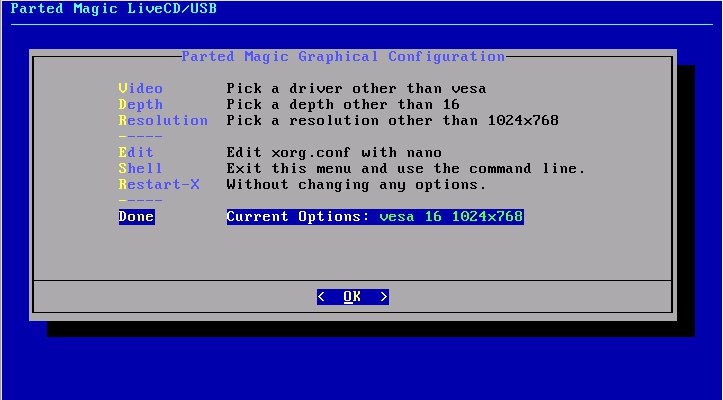
Abbildung 7: Kann Parted Magic Ihr Grafiksystem nicht initialisieren, erscheint ein einfaches Menü, um Grafiktreiber und -auflösung zu verändern.
Wählen Sie am Prompt der Heft-CD Parted Magic 1.9 starten, um das System direkt von der Heft-CD zu booten. Mit Parted Magic 1.9 in den Speicher laden und starten läuft das System komplett im Arbeitsspeicher, so ausreichend vorhanden ist.
Der klar strukturierte Desktop wirkt modern und funktional (Abbildung 8). Parted Magic beinhaltet kein unnützes Programm, welches nur Platz und Übersichtlichkeit kosten würde. Dafür bietet es neben dem bekannten und häufig eingesetztem Tool GParted viele weitere, für ein umfassendes Administrieren von Festplatten verschiedener Systeme, unerlässliche Werkzeuge (Tabelle 3). So finden sie Tools zum Spiegeln und Sichern von Partitionen, ein CD-Brenn-Werkzeug, ein Testprogramm für Festplatten, ein Werkzeug zum Mounten und vieles mehr. Alle Programme benutzen eine grafische Oberfläche, um Ihnen das Leben so leicht wie möglich zu machen. Als grafischer Dateimanager dient das XFCE-Programm Thunar.
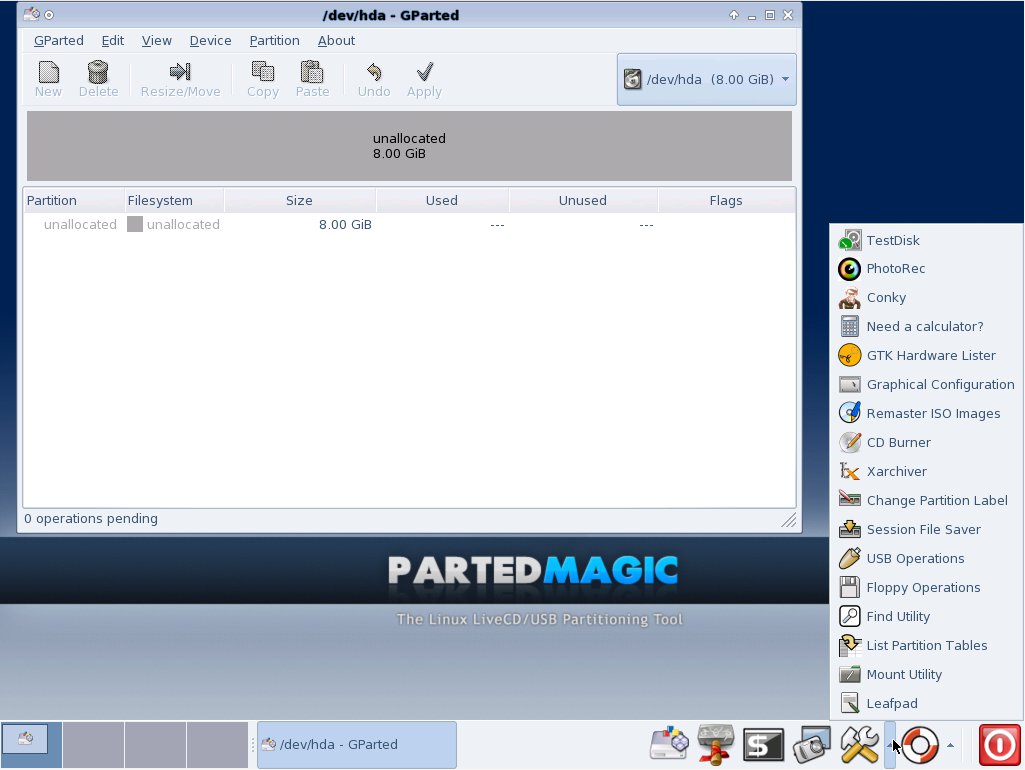
Abbildung 8: Funktionell und übersichtlich ist die Oberfläche der gelungenen Systemtool-Zusammenstellung Parted Magic.
Parted Magic: Wichtige Software
| Programm | Funktion |
|---|---|
| GParted | Festplatten partitionieren |
| Thunar | Dateimanager |
| Leafpad | Editor |
| Partimage | Partitionen sichern |
| Conky | Systemmonitor |
| Xfburn | Brennprogramm |
| ISO Master | Remastern von ISO-Images |
| LSHW | Hardware auflisten |
Ein Rettungsring-Symbol weist auf verschiedene, teils recht umfangreiche Dokumentationen. Leider liegen diese, wie auch die gesamte Distribution, nur auf Englisch vor. Die Systemleiste am unteren Bildschirmrand bietet einen Schnellzugriff auf alle grafischen Tools. Dort finden Sie auch das Symbol für den Terminalemulator, um textbasierte Programme zu nutzen (beispielsweise Fdisk, Sfdisk, DD, DDRescue) oder Befehle abzusetzen.
Eine Parted-Magic-CD gehört auf jeden Schreibtisch eines versierten Computernutzers. Mit ihr bekommen Sie ein mächtiges und umfassendes Werkzeug zum Verwalten und auch Retten Ihrer Daten und Partitionen in die Hand. Dabei bleibt das Tool übersichtlich und schnell.
[1] AntiX: http://antix.mepis.org/index.php/Main_Page
[2] MitraX: http://www.mitraxlive.com
[3] Parted Magic: http://www.partedmagic.com





