


Im Mai 2007 erschien die Distribution Fedora in einer neuen Version. Anwender, Entwickler und Admins profitieren von zahlreichen Neuerungen. Wir haben einen ausführlichen Blick auf das Release geworfen.
Das breite Angebot an einsteigerfreundlichen Linux-Distributionen macht es dem Anwender nicht einfach, das Passende zu finden. Hilfe bietet ihm zum Beispiel das Distributionsbarometer von Distrowatch [1]. Auf Rang vier der Bestenliste findet sich eine junge Distribution mit berühmten Ahnen: Fedora 7 von Red Hat [2].
Fedora Core ist tot
Ab Version 7 heißt die Consumer-Distro von Red Hat nur noch Fedora, der Zusatz “Core” entfällt: Die Entwickler haben die ehemals getrennten Repositories extras und core zusammengeführt. Die Pakete im neuen Repository pflegen Red Hat und die Community zu gleichen Teilen. Eine Übersicht über die Hauptkomponenten liefert die Tabelle “Versionsnummern”.
Versionsnummern
| Komponente | Version |
|---|---|
| Kernel | 2.6.21 |
| Gcc | 4.1.2 |
| X.org | 7.2 |
| Yum | 3.2.0 |
| Qt3 | 3.3.8 |
| Qt4 | 4.2.3 |
| Python | 2.5 |
| Xen | 3.1.0 |
| Qemu | 0.9.0 |
| Samba | 3.0.25 |
| Gnome | 2.18 |
| KDE | 3.5.6 |
| Xfce | 4.4.1 |
| OpenOffice | 2.2.0 |
| Firefox | 2.0.0 |
Neu in Version 7 mit dem Codenamen “Moonshine” sind der Fedora Directory Server und die Schriftensammlung Liberation-Fonts. Auch der neue Firewire-Stack und der WLAN-Stack mac8021 hielten Einzug in Fedora 7. Eine angepasste libata führt die Treiber serieller und paralleler ATA-Harddisks zusammen: Festplatten finden sich nun einheitlich unter /dev/sdX.
Entwickler können per CVS auf alle Tools zugreifen, die man für das Zusammenstellen der Distribution benötigt, und somit eigene Distributionen auf Basis von Fedora bauen.
Installation
Fedora 7 steht als DVD-Image für die Architekturen x86, x86_64 und PPC auf mehreren Mirrorservern zur Verfügung [3]. Wer mag, kann die Distribution auch per Bittorrent auf seinen Rechner laden oder gleich über das Netzwerk installieren. Für eine Netzwerkinstallation lädt man sich die Datei boot.iso von einem der FTP-Server herunter, brennt sie auf CD und startet davon die Installation. Eine Live-Version der Distribution steht für die Architekturen i386 und x86_64 in einer Gnome- und einer KDE-Version ebenfalls zum Download bereit.
Der Installer Anaconda begrüßt den Anwender mit einem farbenfrohen Wolkenhimmel (Abbildung 1). Die Installation verlief auf sämtlichen getesteten Rechnern problemlos: Die Fedora-Entwickler hatten also Zeit, dem Installer eine neue Optik zu verpassen.
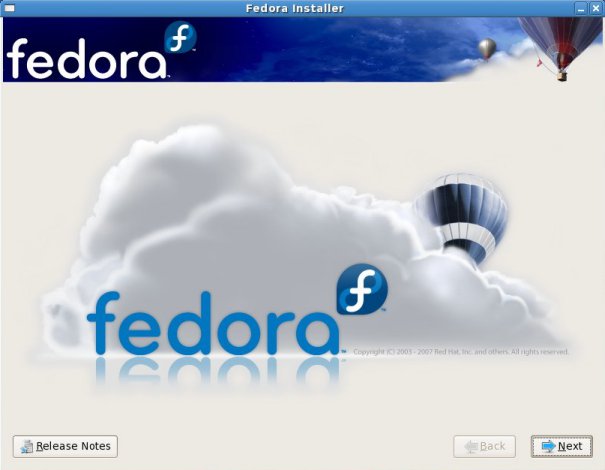
Abbildung 1: Fedora 7 begrüßt den Anwender mit einem Wolkenhimmel und dem Fedora-Logo.
Anaconda setzt beim Partitionieren weiterhin auf LVM. Überlassen Sie Fedora 7 die ganze Platte, richtet es ein LVM-Volume für den Swap-Bereich und das Wurzelverzeichnis ein. Eine separate Home-Partition legt der Installer nicht an. Eine Standardinstallation von Fedora 7 belegt rund 2,7 GByte.
Der erste Start
Nach dem Reboot startet Fedora den Einrichtungsassistenten, der Sie durch die Punkte Lizenz, Firewall, SELinux und Datum & Zeit führt. Das neue Tool Smolt sammelt Hardwaredaten und sendet sie auf Wunsch an das Fedora-Projekt. Mit der Benutzereinrichtung und dem Sound-Setup schließen Sie die Installation ab.
Wie Ubuntu setzt auch Fedora weiterhin nicht auf einen automatischen Login. Sie müssen sich deshalb über den Gnome Display Manager im farbenfrohen Design Fedora Flying High am System anmelden.
Der Gnome-Desktop ist aufgeräumt und übersichtlich (Abbildung 2). Die Anwendungsprogramme und die Administrationstools erreicht man über die Gnome-Taskleiste in der linken oberen Ecke des Bildschirmes. Für das schnelle Starten von Browser, E-Mail- und Office-Suite finden sich bereits Schaltflächen. Rechts oben in der Taskleiste residieren die Desktopsuche, die Batterieanzeige für Notebooks, eine Anzeige für verfügbare Updates (Abbildung 3), die Anzeige der aktuellen Uhrzeit und der Lautstärkeregler. Ein neues Icon mit dem Benutzernamen erleichtert den Benutzerwechsel (siehe unten).
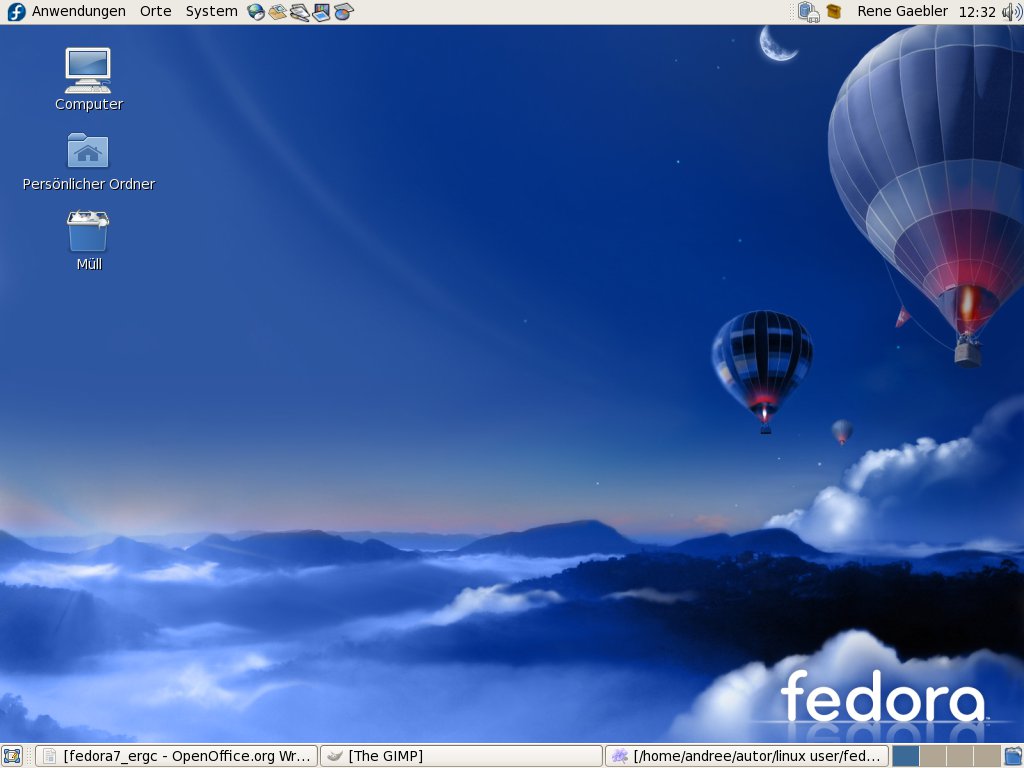
Abbildung 2: Der Desktop von Fedora 7 präsentiert sich im Design Flying High sehr übersichtlich und farbenfroh.
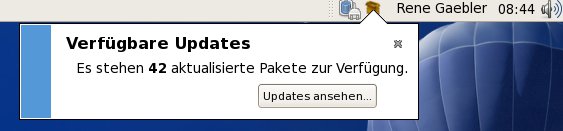
Abbildung 3: Wenige Sekunden nach dem Login zeigt das Update-Applet die Zahl der verfügbaren Updates an (Abbildung 3).
Benutzerwechsel per Mausklick
Über ein neues Tool in der rechten oberen Ecke des Gnome-Desktops wechseln Sie per Mausklick den aktiven Benutzer. Damit entfällt das lästige Ab- und erneute Anmelden. Sie wählen einfach den Benutzer aus einem Listenmenü aus und geben das zugehörige Passwort ein. Das funktioniert schnell und überaus bequem. In der Vorgabeeinstellung zeigt Fedora den Namen des aktiven Benutzers in der Taskleiste an, was unter Umständen nicht wünschenswert ist. Um diese Einstellung zu ändern, klicken Sie mit der rechten Maustaste auf den angezeigten Eintrag und wählen aus dem Kontextmenü einen alternativen Eintrag oder ein Symbol.
Wechselt der Anwender zu einem anderen virtuellen Bildschirm, sperrt Fedora automatisch den verlassenen Screen. Erst nach Eingabe des Benutzerpasswortes steht er wieder zur Verfügung. Auch diese Funktion können Sie ausschalten. Schließlich erlaubt das Kontextmenü des neuen Tools auch den direkten Zugriff auf die Benutzerverwaltung von Fedora 7.
Hangeln durchs Menü
Die Bezeichnung einiger Menüpfade ist unter dem Gnome-Desktop nicht immer gelungen. Dass Orte zum Dateibrowser führt, sind sich Gnome-Anwender gewöhnt, allerdings tauchen Einträge mit System zu oft auf. Anwendungen | Systemwerkzeuge führt zum Beispiel verschiedenen Tools auf und unter Anwendungen | Zubehör findet man weitere Tools. Auch das Gnome-Terminal hat Fedora vom System-Menü ins Menü Zubehör verschoben. Im System-Hauptmenü findet man die Einstellungen und die Administration. Verwirrend wird es zum Beispiel bei der Energieverwaltung auf Notebooks: Hier gelangt man mit System | Einstellungen | System | Energieverwaltung zum Ziel.
Software verwalten
Unter AnwendungenSoftware hinzufügen/entfernen finden Sie den Software-Manager Pirut. Er arbeitet Vergleich zur Vorgängerversion schneller und effektiver. Zu verdanken hat er dies diversen Änderungen am Yum-Backend. Pirut fasst Pakete in Gruppen zusammen. Erst ein Mausklick auf Optionale Pakete listet die einzelnen Tools und Anwendungen auf (Abbildung 4).
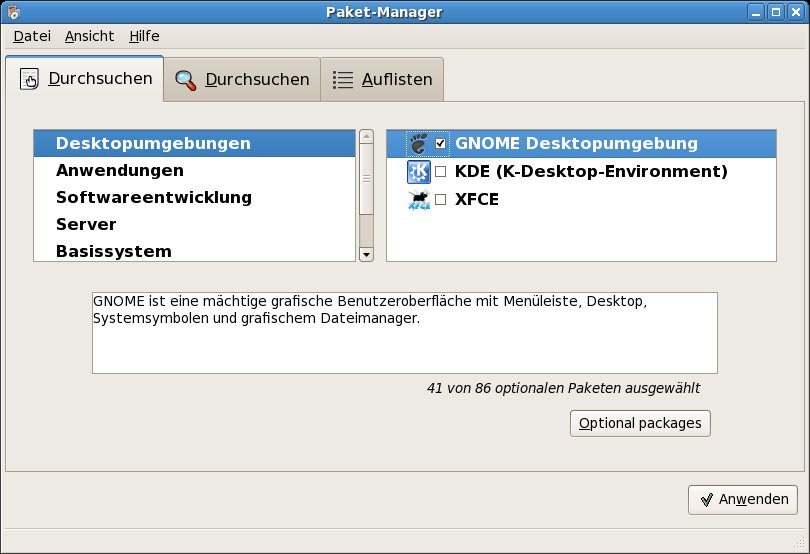
Abbildung 4: Fedora hat die Paketverwaltung mit Pirut nochmals deutlich vereinfacht und effizienter gemacht.
Auch die Suche nach bestimmten Paketen und Inhalten gestaltet sich problemlos. Die Eingabe von pdf auf dem mittleren Durchsuchen-Reiter gibt schon nach wenigen Augenblicken neben ein paar Bibliotheken das Tool xpdf zurück. Schade, dass es bei der deutschen Übersetzung nicht auffiel, dass gleich zwei Reiter Durchsuchen heißen. Auch die Paketgruppe Nicht klassifiziert für die Fenstermanager ist etwas unglücklich gewählt. Hier finden Sie unter anderem Windowmaker, Fvwm und Icewm.
Auflisten zeigt eine Liste aller verfügbaren und installierten Pakete. Ein grünes Häkchensymbol signalisiert an, dass ein Paket installiert ist. Um es von der Festplatte zu entfernen, genügt ein Klick in das Optionskästchen und anschließend auf Anwenden: Nach der Überprüfung der Abhängigkeiten und der Bestätigung durch den Anwender führt der Paketmanager die Aktion aus.
Da es sich bei Fedora um eine reine GPL-Distribution handelt, bietet der Paketmanager keine kommerzielle Pakete oder Codecs an. Um MP3-Dateien, Flash- oder DVD-Filme abzuspielen, müssen Sie die entsprechenden Pakete von Hand installieren. Positiv überrascht waren wir vom umfangreichen Spiele-Angebot (siehe Kasten “Zocken ohne Ende”).
Zocken ohne Ende
Der Umfang der Paketgruppe Spiele und Zeitvertreib überrascht. Neben den kleinen Desktopgames, die für ein Überbrücken von kurzen Langeweileattacken genügen, findet man viele verschiedene kleine und große Spielchen wieder. Das Angebot reicht vom Adventure über Actiongames, Side-Scroller, die an alte Automatengames erinnern, Jump-and-Run-Games bis zu Schach.
Das Uralt-Adventure “Beneath a Steel Sky” ist mittlerweile Freeware und findet sich darum auf den Medien einiger Linux-Distributionen, so auch bei Fedora. Es gilt Gegenstände zu finden und später an geeigneter Stelle zu verwenden. In Gesprächen erhalten Sie Hinweise dazu. In alter Adventuremanier gibt es dazu eine Symbolleiste. Die Orte der Handlung werden bildschirmweise angezeigt. Das Ganze macht Spaß, jedoch muss man hier und da die grauen Zellen anstrengen. Wer das mag, findet mit “Flight of the Amazon Queen” weiteres Futter.
Der Flugsimulator Flightgear fand auch den Weg in die Distribution. Wer schon immer einmal mit einer Cessna hoch über den Wolken segeln und auf einem Flugzeugträger landen wollte, ist hier richtig. Es macht einen ungeheuren Spaß, in einen der Maschinen abzuheben. Den Flugsimulator GL117 findet sich auch bei Fedora.
Mit Emila Pinball steht ein Flipper zur Verfügung. Mit zwei, recht einfach gestalteten Tischen macht er erstaunlich viel Laune. Ein Pinball Dreams ist das zwar nicht, aber dennoch ein gutes, kleines Spiel.
SuperTux spricht Jung und Alt an: Im kinderfreundlichen Jump-and-Run springt Tux auf kleine weiße Knuddelmonster und sammelt mit einem Kopfsprung gegen Fragezeichen Punkte. Das Spiel enthält viele verschiedene Level, die sich nur Stück für Stück erreichen lassen. Der Spieler muss jede Welt vom Start bis zum Zielpunkt durchwandern.
Bei Pingus handelt es sich um einen süchtig machenden Lemmings-Klon mit ansteigendem Schwierigkeitsgrad. In eine ganz andere Richtung zielt OpenArena: Im aufregenden 3D-Shooter gilt es den Weg ins Freie zu finden, dabei nach Waffen, Munition und Medikits Ausschau zu halten und jeden plötzlich erscheinenden Gegner aus den Schuhen zu blasen, bevor man selbst das zeitlich segnet.
Etwas weniger aufregend, dafür ebenfalls suchtverdächtig, ist der Privateer-Clone Vegastrike. Hier gilt es Handel zu treiben, kleine Aufträge zu erledigen und Kämpfe zu bestehen. Mit einem zunächst dürftig ausgestatteten Raumschiff erforschen Sie das Universum Sektor für Sektor, Station für Station. Dabei können Sie sich zwischen einer Karriere als Händler oder Söldner frei entscheiden.
Verwaltung und Administration
Über den Eintrag System in der Kontrollleiste führt der Weg in die Einstellungen für den Gnome-Desktop und die Verwaltungstools. Ein globales Administrationswerkzeug, so wie bei Mandriva oder OpenSuse, kennt Fedora nicht. Alle Einrichtungsfunktionen gilt es über eigene Menüpunkte anzusteuern. Das Menü System | Einstellungen hat Fedora neu in fünf Untermenüs aufgeteilt. Hier würde sich der Einsatz eines Kontrollzentrums lohnen.
Sofern es die Grafikkarte ermöglicht, können Sie mit Fedora 7 einen zweiten Bildschirm nutzen. Dazu öffnen Sie den Menüpunkt System | Administration | Anzeige, schaltet hier den Zweischirmebetrieb ein und konfigurieren den zweiten Monitor.
Geschludert haben die Fedora-Entwickler bei einigen Übersetzungen – so auch beim Druckerdialog. Für das Setup genügen zwar Wenige Mausklicks, die meisten Dialoge sind aber schlecht oder gar nicht übersetzt. Das Ergebnis: Ein Kuddelmuddel aus deutsch- und englischsprachigen Beschreibungen und Schaltflächen. Teilweise trifft man auf völlig abenteuerliche Übersetzungen. So macht zum Beispiel die Schaltfläche Marke des Standarddruckers einen vorhandenen Drucker zum Standardgerät.
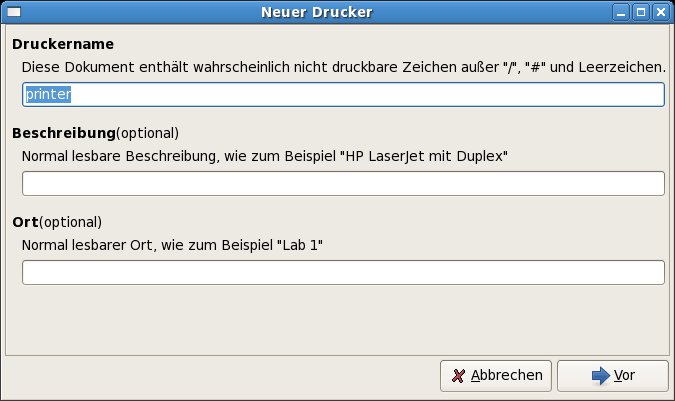
Abbildung 5: “Wie bitte?” Die Erklärung für den Druckernamen fällt alles andere als hilfreich aus.
Für die Einrichtung und Verwaltung der Firewall und von SELinux gibt es einen gemeinsamen Dialog. Per Mausklick wählen Sie aus, welche Dienste die Firewall freigeben soll. Erfahrene Anwender legen über den Reiter Advanced Options Iptables-Regeln in einer Textdatei ablegen und binden sie ein. Hierzu markieren Sie die Option Use the custom rules file und wählen dann die Textdatei über den Dateibrowser aus. Auf dem Reiter SELinux schalten Sie den Sicherheitsdienst ein und aus.
SELinux verbessert das herkömmliche Linux-System der Zugriffsrechte. Die rollenbasierte Sicherheitstechnik arbeitet mit Profilen. Diesen legen genau fest, wer welche Möglichkeiten erhält und welche Dienste worauf zugreifen dürfen. Fedora 7 bringt bereits eine Reihe vorgefertigte Profile und zwei Tools mit: Unter System | Administration | SELinux Management richten Sie die Regeln ein; unter System | Administration | SELinux-Troubleshooter finden Sie Meldungen, die bei Problemen die Fehlersuche erleichtern sollen.
Der Menüpunkt System | Administration | Systemüberwachung hält verschiedene Infos über den Rechner bereit. Hier erfahren Sie beispielsweise, wie viel Speicher auf der Festplatte und im Arbeitsspeicher belegt und wie viel noch verfügbar ist. Die Übersicht der Prozesse hilft, Speicherfresser zu finden und bei Bedarf hängende Prozesse zu terminieren. Ressourcen zeigt mit Prozentwerten und einem laufend aktualisierten Diagramm die Nutzung der CPU, des Speichers und der Netzwerkverbindung (Abbildung 6). Um herauszufinden, welche Dateisysteme eingehängt sind, gibt es ein weiteres Register, das auch den verwendeten und den noch verfügbaren Speicherplatz signalisiert. Der Dialog ist nicht ganz gelungen: Xosview und diverse KDE-Applets arbeiten wesentlich übersichtlicher und optisch ansprechender.
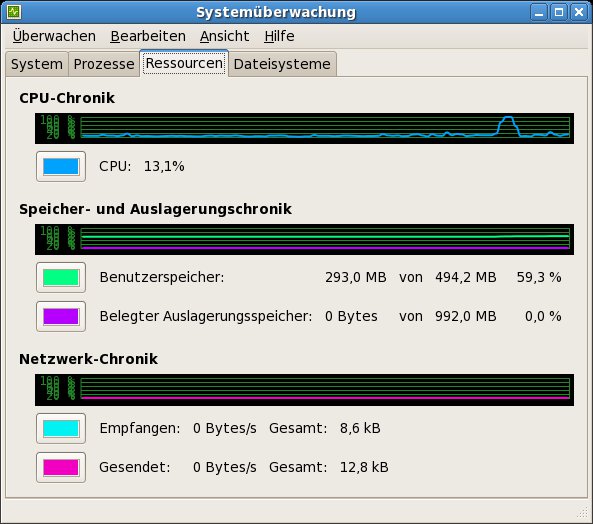
Abbildung 6: Leistungscheck inklusive: In der Systemüberwachung versteckt sich ein Infodialog, der die Auslastung der CPU, des Speichers und des Netzwerkes zeigt. Soll diese Info dauerhaft auf dem Desktop erscheinen, muss man zu alternativen Tools greifen.
Systemwerkzeuge
Der Inhalt des Menüeintrags Anwendungen | Systemwerkzeuge fällt mit der Standardpaketauswahl sehr mager aus. Den Dateibrowser erreichen Sie auch über Orte. Notebook-Besitzer können mit den Energiestatistiken einsehen, in welchem Zustand der Rechner gerade operiert. Spannung und Ladezustand signalisiert das Tool in einer Diagrammkurve. In der Praxis zeigt die Übersicht aber meist nur eine flache Kurve an (Abbildung 8).
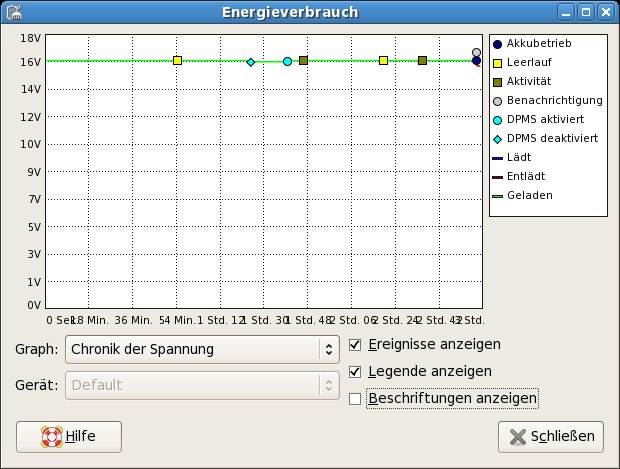
Abbildung 7: Energiefresser oder sparsame Unterwegshilfe: Mit dem Tool Energieverbrauch sieht man auf einen Blick, wie hoch zu welchem Zeitpunkt der Stromverbrauch war.
Die Belegung der Festplatte zeigt das Gnome-Programm Baobab anhand eines segmentierten Ringdiagramms an. Jedes Segment steht für ein Verzeichnis. Führt man die Maus darüber , erscheinen Inhalt und Größe per Popup. Über Mausklicks hangelt man sich zu den untergeordneten Verzeichnissen hindurch. Die Übersicht dient nicht dazu, die Belegung einer Partition anzuzeigen, sondern vielmehr die Verzeichnisse und deren Struktur sowie Inhalte. Ein Beispiel: Auf unserem Textrechner nehmen die Unix System Resources (/usr) 89 Prozent der verwendeten Partition ein, insgesamt 2,6 GByte. Das Verzeichnis enthält 11 Objekte, das größte Unterverzeichnis ist /share. Auch hier erfahren wir die Größe, Prozentwert und die Anzahl der Objekte. Dieser Weg lässt sich bis zum untersten Verzeichnis verfolgen (Abbildung 8).
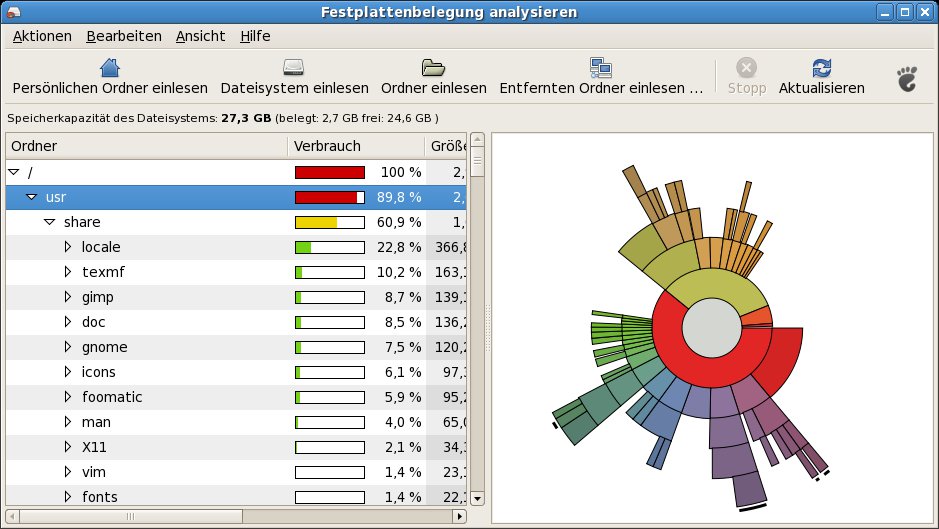
Abbildung 8: Hübsch und schnell: Baobab zeigt die Größe von Verzeichnissen als Ringdiagramm an.
Neben der Bluetooth-Dateiverteilung und dem Gnome-Terminal versteckt sich unter Anwendungen | Systemwerkzeuge auch der Software-Updater.
Fedora mit KDE
Möchten Sie statt des vorgegebenen Gnome-Desktops lieber KDE verwenden, gestaltet sich der Wechsel erstaunlich einfach. Sie markieren in Pirut unter Durchsuchen | Desktopumgebungen das KDE-Paket und wählen nach der Installation im Loginmanager Einstellungen | Sitzung und anschließend KDE. Wahlweise nutzen sie die Desktopumgebung nur für eine Sitzung oder richten sie als Standardeinstellung ein. Ein KDE-Metapaket (wie zum Beispiel kubuntu-desktop bei Ubuntu) bringt Fedora allerdings nicht mit. Sämtliche KDE-Anwendungen müssen Sie also über den Paketmanager oder auf der Kommandozeile von Hand installieren. Dass KDE neben den eigenen Anwendungen auch sämtliche Gnome-Menüeinträge anzeigt, wirkt sich zudem negativ auf die Übersichtlichkeit aus (Abbildung 9).
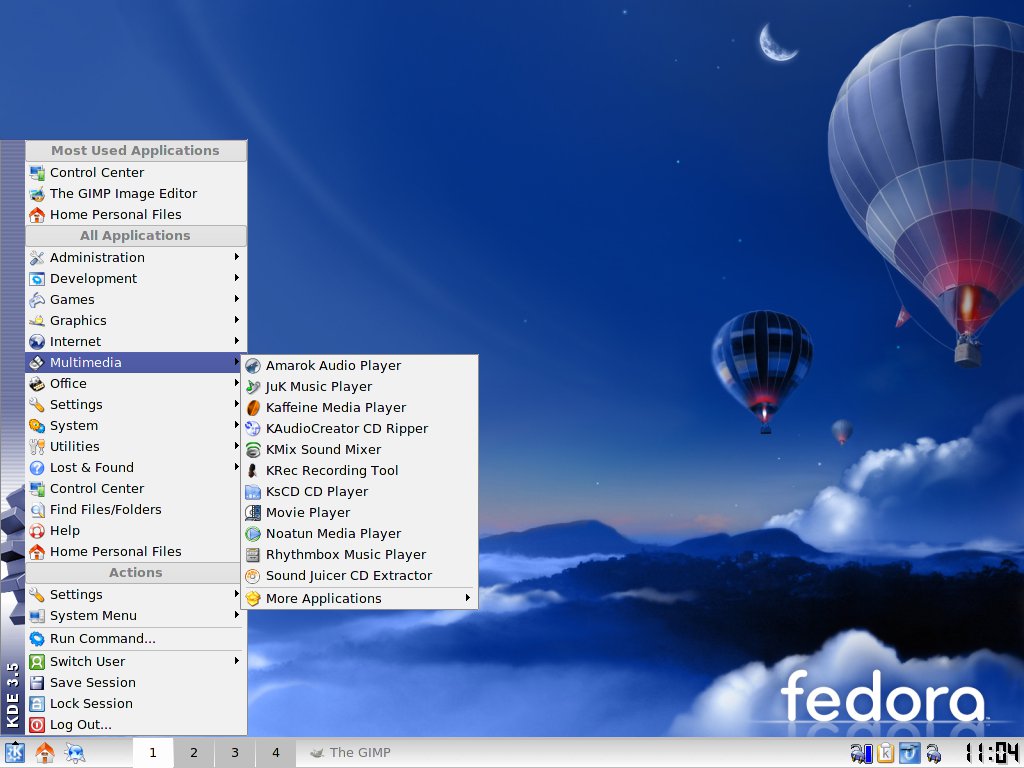
Abbildung 9: Fedora 7 sieht auch mit KDE gut aus. Allerdings wirkt das Menü dann leicht überfrachtet.
Fazit
Mit Version 7 ist dem Fedora-Projekt eine stabile und moderne Distribution gelungen. Die Hardwareerkennung nimmt dem Anwender bei der Installation sehr viel Arbeit ab. Die Zusammenstellung der Pakete gefällt, allerdings fällt die Installation mit 2,8 GByte etwas fetter aus als bei der Konkurrenz. Dafür zeichnen nicht zuletzt die überraschend zahlreichen Spiele verantwortlich.
In einigen Dialogen und Menüeinträgen finden sich Ungereimtheiten, wie schlecht übersetzte Befehle und Menüpfade oder auch englischsprachige Einträge. Doch diese Unzulänglichkeiten lassen sich angesichts der erfreulichen Stabilität des Systems leicht verschmerzen.
Obwohl Red Hat traditionell Gnome als Desktop bevorzugt, integrieren sich auch KDE und Xfce gut in die Distribution. Als wirklich benutzerfreundliches Linux für Einsteiger eignet sich Fedora 7 dennoch nicht, da die Nachinstallation sämtlicher Multimedia-Komponenten dem Anfänger nicht zuzumuten ist.
Glossar
-
Liberation-Fonts
-
Sammlung freier, von Red Hat entwickelter Schriftarten. Sie sollen eine Alternative zu den von Microsoft entwickelten Fonts bieten. Die unter dem Namen Befreiung veröffentlichten Schriftarten umfassen bisher drei Familien. Jede davon enthält mehrere Schriftarten.
-
Stack
-
Framework um den Kernel, das eine einheitliche Schnittstelle zum Programmieren von Kerneltreibern anbietet.
[1] Distributionsbarometer: http://distrowatch.com
[2] Fedora-Homepage: http://www.fedoraproject.org
[3] Fedora-Mirrorserver: http://mirrors.fedoraproject.org/publiclist/Fedora/7/





