


Die neueste Version von Ubuntu heißt Feisty Fawn. LinuxUser hat sich die verbesserte Unterstützung für Multimedia-Codecs und WLAN, den Migrationsassistenten sowie die vereinfachte 3D-Einrichtung frisch ab Presswerk angeschaut.
Ubuntu [1] genießt seit dem ersten Release “Warty Warthog” den Ruf, durch gute Hardwareerkennung und Beschränkung auf das Wesentliche besonders einsteigerfreundlich zu sein, doch liegen die Tücken oft im Detail. So steht der Durchschnittsanwender bei den meisten Distributionen bereits vor einer nicht trivialen Hürde, wenn er den hardwarebeschleunigten 3D-Desktop einrichten oder eine zusätzliche Installationsquelle inklusive Zertifikaten einbinden will. Das mit Spannung erwartete neue Ubuntu-Release 7.04 mit dem Codenamen “Feisty Fawn” (etwa: “Kühnes Kitz”) bietet neben einer aktualisierten Softwareauswahl (siehe Tabelle “Ubuntu 7.04: Eckdaten”) zahlreiche Verbesserungen, die nicht nur Einsteigern das Leben erleichtern sollen.
Ubuntu 7.04: Eckdaten
| Programm | Versionsnummer | Erklärung |
|---|---|---|
| Kernel | 2.6.20 | Linux-Kernel |
| Xorg | 7.2 | Modularer X-Server |
| Gnome | 2.18.0 | Standard-Desktop (Ubuntu) |
| KDE | 3.5.6 | Standard-Desktop (Kubuntu) |
| OpenOffice | 2.2.0 | Office-Suite |
| FireFox | 2.0.3 | Webbrowser |
| Evolution | 2.10 | |
| Gimp | 2.2.13 | Bildbearbeitung |
| Gaim | 2.0.0+beta6 | Instant-Messenger |
| Glibc | 2.5.6 | GNU-C-Bibliothek |
| GCC | 4.1.2 | GNU-C-Compiler |
| Perl | 5.8.8 | Programmiersprache |
| Python | 2.5.1 | Programmiersprache |
| MySQL | 5.0.38 | Datenbank |
| Apache2 | 2.2.3 | Webserver |
| PHP | 5.2.1 | Skriptsprache |
| Java | 1.5.0-11/6-00 | Sun Java-Laufzeitumgebung |
Ein spezielles Tool hilft bei der Installation von Multimedia-Codecs, auch die Konfiguration einer WLAN-Verbindungen vereinfacht Feisty durch den nun standardmäßig installierten NetworkManager erheblich. Ein weiteres Tool verspricht die einfache Integration proprietärer Treiber – zum Beispiel für Grafikkarten.
Neben dem auf dem Gnome-Desktop aufsetzenden Ubuntu gibt es die KDE-Variante Kubuntu [2] und das für den schulischen Einsatz konzipierte Edubuntu [3] als ISO-Download [4]. Mit “Feisty Fawn” endet die offizielle Unterstützung der PowerPC-Architektur. Die PPC-Variante betreut jetzt ein Community-Team, das auch zukünftige Releases bereitstellen soll [5]. Diese Entscheidung ist nicht endgültig: Es besteht die Aussicht, die PowerPC-Architektur zu einem späteren Zeitpunkt wieder offiziell zu unterstützen [6]. Weiterhin verfügbar sind Versionen für 32- und 64-Bit-Systeme mit Intel-Architektur. Die Serverversion gibt es zusätzlich für Sparc-Systeme.
Die nicht offiziell zum Ubuntu-Projekt gehörende Distribution Xubuntu [7] setzt auf die Desktopumgebung Xfce [8]. Die Vorauswahl einer Ubuntu-Variante schränkt den Anwender auch im Nachhinein nicht ein, da sich jede Desktopumgebungen bequem nachinstallieren lässt. Wer zum Beispiel KDE nachträglich unter Ubuntu installieren möchte, installiert das Metapaket kubuntu-desktop mithilfe des Paketmanagers Synaptic.
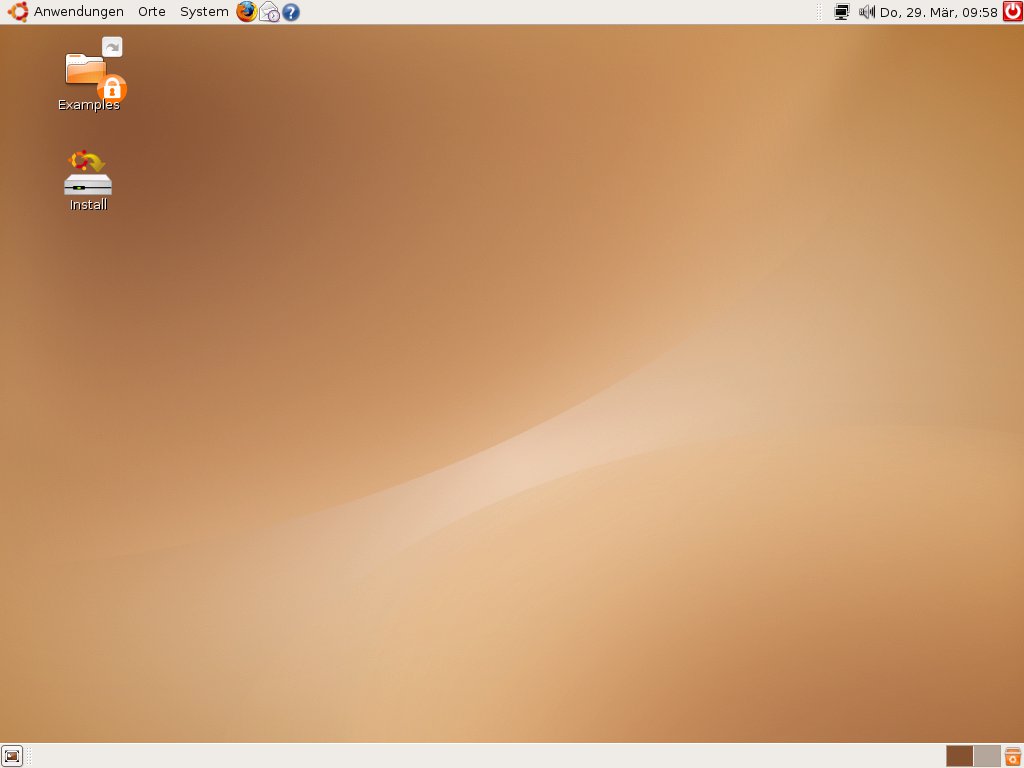
Abbildung 1: Gewohntes Bild: Ubuntu-Desktop nach dem ersten Start des Live-Systems.
Live-CD und Installation
Wie bei Ubuntu üblich passt auch das Grundsystem von “Feisty Fawn” auf eine CD. Praktischerweise erfüllt diese CD gleich zwei Aufgaben: Zusätzlich zur Installation bietet sie ein Live-System, das sich vor der Installation starten und auf Kompatibilität mit der eigenen Hardware testen lässt. Potenzielle Anwender sind somit vor bösen Überraschungen gefeit. Nach dem Systemstart von CD passen Sie im Bootmenü die Sprache [F2], Tastaturbelegung [F3] und Bildschirmauflösung [F4] an Ihr System an. Die auf vielen Laptops übliche Auflösung von 1280×800 lässt sich im Bootmenü nicht auswählen. Im Testbetrieb lief das Live-System trotz Auswahl einer alternativen Option erfreulicherweise dennoch mit der optimalen Auflösung.
Falls noch nicht geschehen, wählen Sie nun die Menüoption Ubuntu starten oder installieren und bestätigen mit der Eingabe-Taste, um das Live-System zu starten.
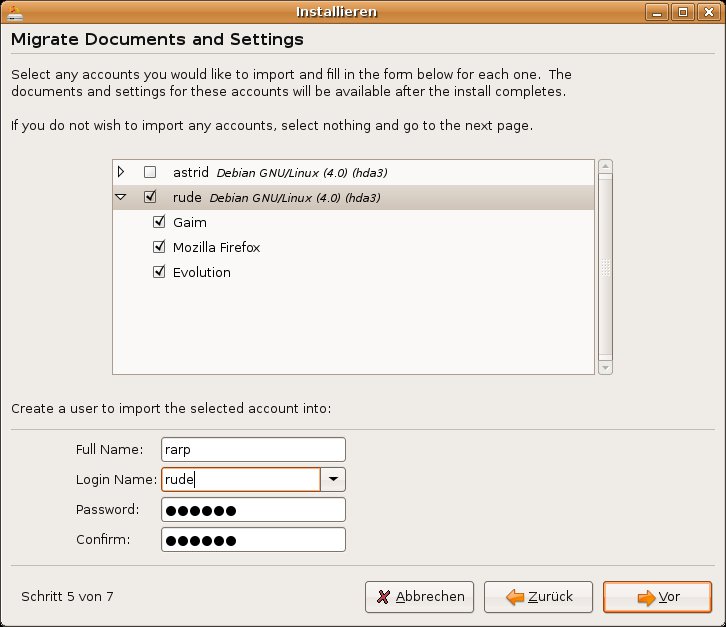
Abbildung 2: Der Migrationsassistent bietet den Import von Benutzereinstellungen aus parallel installierten Linux-Systemen an.
Der Desktop präsentiert sich im gewohnten Ubuntu-Braunorange (Abbildung 1) und bietet mit Ausnahme des NetworkManager-Applets auf den ersten Blick nichts Neues. Das Live-System mit der Desktopumgebung Gnome 2.18 reagiert recht flott auf Benutzereingaben, so zeigte der erstmalig gestartete Browser Firefox bereits nach etwa 9 Sekunden die voreingestellte Homepage. Ein kurzer Check der vom System erkannten Hardware wie zum Beispiel Sound- und Netzwerkkarte bestätigt erwartungsgemäß deren reibungslosen Betrieb. Einzig die – von NetworkManager erkannte – WLAN-Karte mit ACX100-Chipsatz wollte sich im Live-System nicht zur Mitarbeit überreden lassen (siehe Kasten “Quo vadis, NetworkManager?”).
Quo vadis, NetworkManager?
NetworkManager verfolgt mit der konfigurationsfreien Anbindung von WLAN-Karten an Funknetze ein nobles Ziel. Im Test gelang dies auch eindrucksvoll mit einer Intel 2200BG-Karte (IPW2200). Die standardmäßige Installation von NetworkManager kann unter Umständen jedoch Ubuntus “It just works”-Philosophie schnell ad absurdum führen. So kam im Test einer WLAN-Karte mit ACX100-Chipsatz keine Verbindung zustande, da die Zuweisung einer IP-Adresse vom DHCP-Server fehlschlug, obwohl dieser Chipsatz als von NetworkManager unterstützt aufgeführt ist [9]. Unter Feisty führte nur die Installation von Ndiswrapper [10] samt entsprechendem Windows-Treiber zum Erfolg, wobei der freie Kerneltreiber acx über die Datei /etc/modules.d/blacklist gesperrt werden muss. Ohne NetworkManager-Paket ließ sich die Karte hingegen problemlos händisch aktivieren.
Ärger bringt NetworkManager auch für Nutzer von Karten mit einem Ralink-Chipsatz (rund die Hälfte aller aktueller WLAN-Geräte). Zwar sind diese offiziell von NetworkManager unterstützt, und der dafür erhältliche freie Treiber beherrscht auch die Verschlüsselungstechnik WPA, doch kommt auch hier keine Verbindung zustande. Der Treiber nutzt – anders als von NetworkManager gefordert – zur Verschlüsselung keine iwconfig– sondern iwpriv-Kommandos. Wie Sie WPA bei Ralink-Karten ohne NetworkManager einrichten, lesen Sie in einem Artikel aus der März-Ausgabe des LinuxUser [11]. Dass der NetworkManager einige von Linux unterstützte WLAN-Karten nicht handhabt, macht die Suche nach einer passenden WLAN-Karte für den Anwender nicht eben leichter.
Die grafisch geführte Installation auf die Festplatte startet über einen Doppelklick auf das auf dem Desktop abgelegte Symbol Install. Im ersten Dialog können Sie neu die Release Notes zur aktuellen Ausgabe abrufen, falls Sie über eine aktive Internetverbindung verfügen. Nach den üblichen Abfragen zu Sprache, Tastaturbelegung, Zeitzone und Partitionierung erscheint eine erste echte Neuheit in Ubuntu: Der Migrationsassistent zur Übernahme verschiedener Benutzerdaten auf parallel installierten Betriebssystemen.
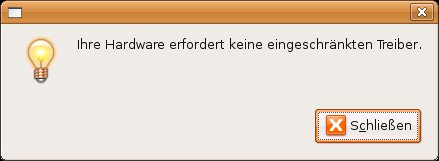
Abbildung 3: Trotz ATI- beziehungsweise Nvidia-Karte bietet die Verwaltung proprietärer Treiber deren Installation nicht an.
Theoretisch erlaubt dieser Assistent den Import bestehender Daten wie zum Beispiel E-Mails, Einstellungen des Instant-Messengers und Browser-Lesezeichen von bereits auf dem Rechner vorhandenen Betriebssystemen wie Windows XP oder einer anderen Linux-Distribution. Auf unserem Testrechner ignorierte der Assistent die vorhandene Windows-XP-Installation und bot den Import bestehender Daten aus einer Debian-Installation an (Abbildung 2). Im späteren Betrieb funktionierten die aus Debian importierten Benutzerdaten zu Firefox, dem Instant-Messenger Gaim und dem E-Mail-Programm Evolution zur Freude des Testers reibungslos.
Nach Angaben zum zukünftigen Hauptbenutzer erscheint eine Zusammenfassung zur Installation, die man nach Überprüfung mittels Install anstößt. Nach Beenden der Installation bestätigt man die Aufforderung zum Neustart des Systems und entfernt die CD aus dem Laufwerk.
Nach dem ersten Anmelden empfiehlt es sich, das soeben installierte System auf den neuesten Stand zu bringen. Rufen Sie hierfür die Paketverwaltung unter System | Administration | Synaptic-Paketverwaltung auf. Gut gefallen hat, dass in “Feisty Fawn” die Installationsquellen universe und multiverse – standardmäßig aktiviert sind. Wem das nicht zusagt, wählt die entsprechenden Quellen unter Einstellungen | Paketquellen ab und aktualisiert die Paketlisten mittels Neu laden. Abhängig von den installierten Paketen erfordert das Update möglicherweise einen Neustart.
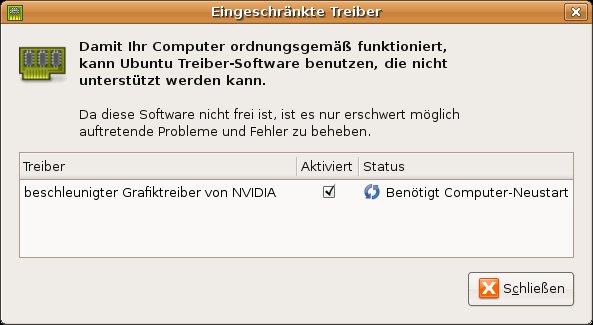
Abbildung 4: Nach Installation des proprietären Nvidia-Treibers kann dieser aktiviert werden.
Proprietäre Treiber einbinden
Eine der prominenteren Neuerungen in “Feisty Fawn” besteht in einem Tool zum Verwalten proprietärer Treiber. Es erleichtert Besitzern einer Nvidia- oder ATI-Grafikkarte das Setup der 3D-Beschleunigung, zum Beispiel um den 3D-Desktop XGL oder AIGLX zu benutzen. Das über System | Administration | Verwaltung eingeschränkter Treiber aufzurufende Tool sorgte auf zwei Testrechnern noch für Stirnrunzeln: Trotz Nvidia- beziehungsweise ATI-Karte bot es die Installation des jeweiligen Treibers nicht an, obwohl diese in Ubuntus Paketverwaltung enthalten sind (Abbildung 3).
Erst nach der manuellen Installation des Pakets nvidia-glx brachte ein erneuter Aufruf auf dem Rechner mit Nvidia-Karte dann endlich den erwünschten Erfolg (Abbildung 4). Insgesamt gesehen scheint das – ausdrücklich als experimentell gekennzeichnete Tool – das Pferd von hinten aufzuräumen. Wünschenswert wäre hier gewesen, mögliche Grafikkartentreiber von vornherein aufzulisten und gleich deren Installation zu ermöglichen. Positiv zu vermerken ist jedoch, dass hiermit die ansonsten übliche manuelle Anpassung der Konfigurationsdatei /etc/X11/xorg.conf entfällt.
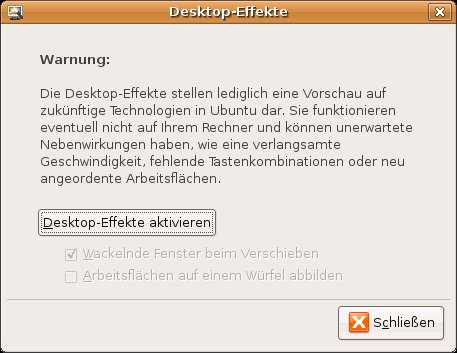
Abbildung 5: Desktop-Effekte leicht gemacht: Mit wenigen Klicks ist man am Ziel.
Ebenfalls reibungslos verlief die Nachinstallation des Flash-Plugins im Browser Firefox. Nach einem Klick auf Download-Plugin und dem Akzeptieren der Lizenz, holte sich der Browser das Plugin aus dem Internet und zeigte die aufgerufene Seite fehlerfrei an. Ein Neustart von Firefox oder eine Passworteingabe war dazu nicht notwendig.
Gut gelungen
Als weiteres Highlight bietet “Feisty Fawn” eine überaus einfache Einrichtung des 3D-Desktops XGL. Entgegen frühen Ankündigungen verzichteten die Entwickler bei Feisty darauf, 3D-Effekte standardmäßig zu aktivieren, da diese als noch nicht ausreichend stabil gelten. Nach Aktivieren des 3D-Treibers genügt der Aufruf von System | Einstellungen | Desktop-Effekte und anschließender Wahl von Desktop-Effekte aktivieren, um coole Effekte auf den Desktop zu zaubern. In unseren Test traten dabei keinerlei Schwierigkeiten auf. Die Feinheiten des 3D-Desktops richten Sie über das zum Universe-Repository gehörende Paket gnome-compiz-manager ein. Sie starten das Tool über System | Einstellungen | GL Desktop. Bei nicht unterstützten Karten, zeigt Feisty ein entsprechendes Hinweisfenster an und der X-Server bleibt im 2D-Modus.
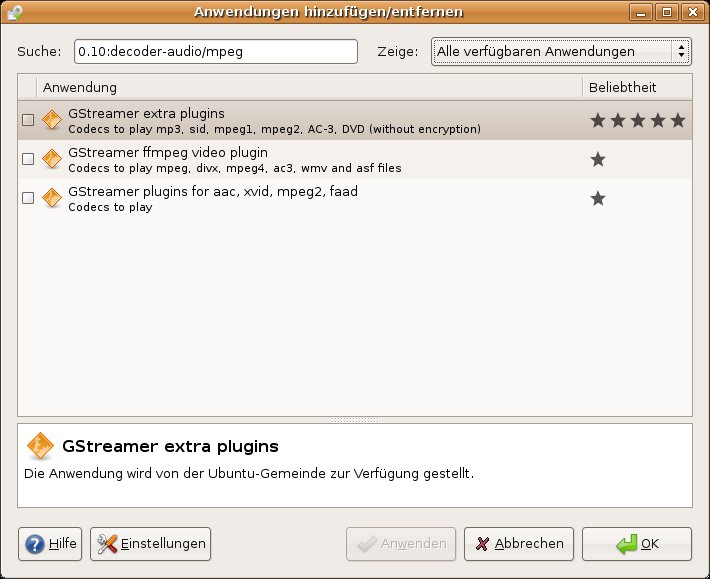
Abbildung 6: Benötigt das System einen bestimmten Codec, bietet Feisty automatisch dessen Installation an.
Das lästige Nachinstallieren von Multimedia-Codecs, zum Beispiel zum Abspielen von MP3-Dateien, vereinfacht Feisty immens. Beim Versuch, eine MP3-Datei abzuspielen, ohne die dafür notwendigen Codecs installiert zu haben, öffnet sich automatisch ein Fenster, das die passenden Codecs zur Installation anbietet (Abbildung 6). Nach erfolgter Codec-Installation startet die Wiedergabe des zuvor nicht abspielbaren Titels. Lediglich verschlüsselte DVDs lassen sich mit der neuen Funktion nicht zur Mitarbeit überreden, da das hierfür benötigte Paket libdvdcss rechtlich auf unsicheren Füßen steht und somit für die automatische Installation nicht zur Verfügung steht.
Schattenseiten
Sämtliche Neuerungen wie Codec-Funktion, Treiberinstallation oder Migrationsassistent stehen nur für Ubuntu zur Verfügung, Kubuntu-Benutzer bleiben außen vor. Zudem funktionieren zum Beispiel die Codecs nur mit Programmen, die Gstreamer als Playback-Engine benutzen. Selbst xine spielt nach dem Nachrüsten der Codecs keine DVDs ab, da der neue Assistent das benötigte Paket libxine1-plugins nicht mitinstalliert. Würde Ubuntu anstelle der Gstreamer-Codecs libxine1-plugins und libxine-extracodecs installieren, wäre damit auch Kubuntu-Benutzern geholfen. Ebenfalls störend fiel auf, dass die meisten neuen Elemente noch nicht lokaliziert sind. Dies deutet darauf hin, dass an den Tools bis zum Release gearbeitet wurde.
Probleme gab es auf unseren Testsystemen auch beim Neustart: Zwei von drei Testrechnern blieben von Zeit zu Zeit beim Runterfahren hängen und waren nur per Einschaltknopf zum Neustart zu überreden. Dieser Bug war bereits in der Betaphase bekannt, anscheinend gelang es den Entwicklern nicht, ihn bis zum Release zu beheben. Massive Probleme hat Feisty auch mit WLAN-Geräten mit einem Ralink-Chipsatz und dem rt73usb-Treiber: alle getesteten Systeme froren beim Anschließen eines solchen USB-Sticks langsam aber unaufhaltsam ein.
Fazit
Feisty Fawn hinterlässt einen gespaltenen Eindruck. Zum Einen bringt das neue Ubuntu – bei entsprechender Hardware – den Linux-Desktop in Sachen Benutzerfreundlichkeit mit Riesenschritten voran und verdient in diesem Falle fast schon das Prädikat “narrensicher”. Zum Anderen ist es schwer vermittelbar, dass zuvor einwandfrei arbeitende WLAN-Karten – wenn überhaupt – nur durch Google-Studium und Fingerakrobatik im Terminalfenster zur Mitarbeit zu bewegen sind. Linux-Einsteiger werden am neuen Release ihre Freude haben, wer bereits ein funktionierendes Ubuntu-System betreibt, lässt sich mit dem Update besser noch etwas Zeit.
[1] Ubuntu: http://www.ubuntu.com
[2] Kubuntu: http://www.kubuntu.org
[3] Edubuntu: http://www.edubuntu.org
[4] Ubuntu-Downloads: http://de.releases.ubuntu.com
[5] PowerPC-ISOs: http://cdimage.ubuntu.com/ports
[6] Ubuntus PowerPC-Strategie: https://lists.ubuntu.com/archives/ubuntu-announce/2007-February/000098.html
[7] Xubuntu: http://www.xubuntu.org
[8] Xfce: http://www.xfce.org
[9] NetworkManager-Hardware: http://live.gnome.org/NetworkManagerHardware
[10] Ndiswrapper: http://ndiswrapper.sourceforge.net
[11] Großer WLAN-Test: Marcel Hilzinger, “G-Schwindigkeit”, LinuxUser 03/2007, S. 30





