


Ob Desktopsuche, automatische Netzwerkkonfiguration oder revolutionäres Paketmanagement – den Macher von Foresight ist kein Feature zu neu, um es nicht in das System zu integrieren.
Alle neuen und interessanten Techniken in einer Distribution vereint – mit diesem anspruchsvollen Ziel machten sich die Entwickler von Foresight Linux [1] an die Arbeit. Jetzt liegt die Version 1.0 vor, die Sie auch auf der Heft-CD finden. Sie vereint Techniken, wie das neue Framework Avahi [2], das mittels Zeroconf das Einrichten des Netzwerks dramatisch vereinfacht, oder das Paketmanagement Conary [3], das distributionsübergreifend arbeitet.
Welche Features die vorliegende Version genau enthält, zeigt die Tabelle “Programmversionen”. Da sich Foresight aber recht rasch weiterentwickelt, lohnt es sich, häufiger ein Update vorzunehmen. Beachten Sie aber: Trotz sorgfältiger Arbeit handelt es sich bei vielen Programmen um Software, die sich derzeit noch stark wandelt. Es kann daher vorkommen, dass Ihr System nicht immer stabil läuft. Nutzen Sie es nicht für die tägliche Arbeit, und legen Sie Sicherheitskopien aller wichtigen Daten auf dem Rechner an.
Programmversionen
| Beagle | 0.2.16 |
| F-Spot | 0.3.4 |
| Avahi | 0.6.17 |
| HAL | 0.5.7 |
| Conary | 1.1.17 |
| Mono | 1.2.3.1 |
| (Alle Versionen nach Update.) | |
|---|---|
Installation
Foresight Linux erlaubt es nicht, die Programme im Live-Betrieb zu testen: Sie brauchen entweder einen eigenen Rechner für die Distribution oder Platz auf einer Festplatte, auch der sich schon ein anderes Betriebssystem befindet. Starten Sie die Installation, indem Sie im Bootmenü den zweiten Eintrag, Foresight, auswählen. Hinter dem Eintrag verbirgt sich eine Bootzeile, die Sie mit zusätzlichen Parametern an die eigenen Bedürfnisse anpassen.
Beim Installieren versucht das Setup mittels MD5-Summe die Korrektheit des Installationsmediums zu ermitteln. Dies schlägt bei der Heft-DVD fehl, da der Datenträger mehrere Distributionen und damit mehr Daten enthält als das Ursprungsmedium von Foresight. Wählen Sie hier einfach Skip zum Überspringen des Vorgangs (Abbildung 1).
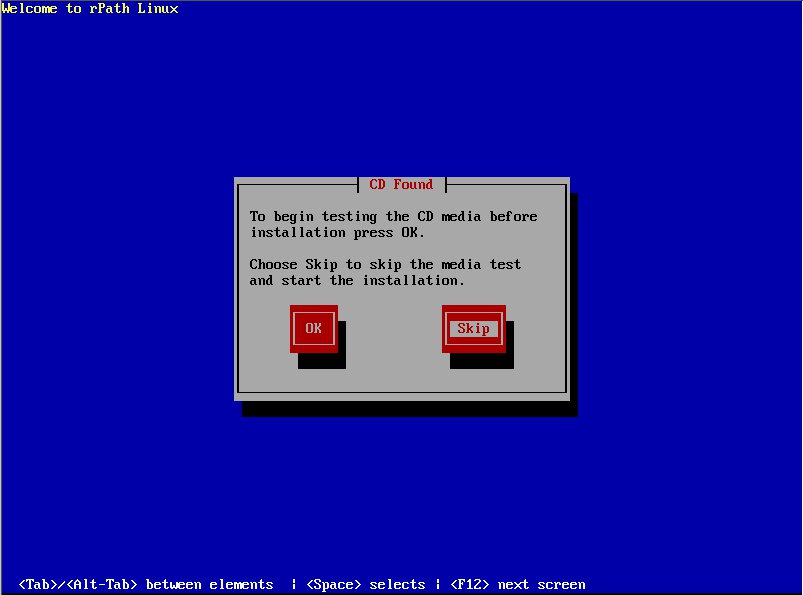
Abbildung 1: Da es sich bei der Heft-DVD um einen angepassten Datenträger handelt, überspringen Sie den Integritätstest.
Anschließend startet der grafische Installer und zeigt – nach einer Intro, die die Tastaturkürzel erläutert – als erstes die Sprachauswahl an. Alle folgenden Einstellungen, wie Tastaturlayout und Zeitzone, orientieren sich an dieser Auswahl. Klicken Sie hier für die deutsche Sprachunterstützung auf den Eintrag German (Deutsch) (Abbildung 2).
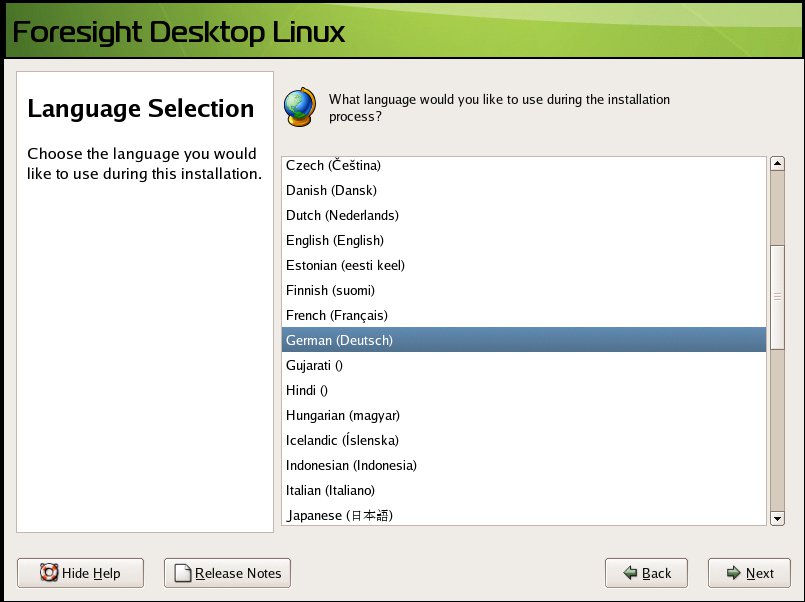
German (Deutsch) stellt das Setup viele weitere Einstellungen bereits für den deutschen Sprachraum ein.” width=”300″ height=”224″ />
Abbildung 2: Mit der Auswahl vonGerman (Deutsch) stellt das Setup viele weitere Einstellungen bereits für den deutschen Sprachraum ein.Im folgenden wählt der Installer dann bereits den Eintrag Deutsch (latin1 ohne ‘tote’ Tasten/Akzente) als Default für die Tastatur aus. Übernehmen Sie diese Auswahl. Sie stellt sicher, dass Sie die Akzenttasten als einfache Hochkomma beziehungsweise Backticks nutzen dürfen. Bestätigen Sie mit Weiter, um zum Partitionieren zu gelangen.
Platz schaffen
Das Partitionieren funktioniert mit Foresight noch nicht so einfach, wie es beispielsweise mit einer Suse oder Ubuntu von der Hand geht. Sie haben die Wahl zwischen der automatischen Aufteilung der Platte oder dem manuellen Partitionieren mittels Disk Druid (Abbildung 3). Letzterer weist aber eine Schwäche auf: Er beherrscht das Verkleinern von Datenbereichen nicht. Möchten Sie also Platz auf der Platte schaffen, brechen Sie an dieser Stelle ab und starten mit einem Rettungssystem, wie beispielsweise der System Rescue CD von der Heft-CD.
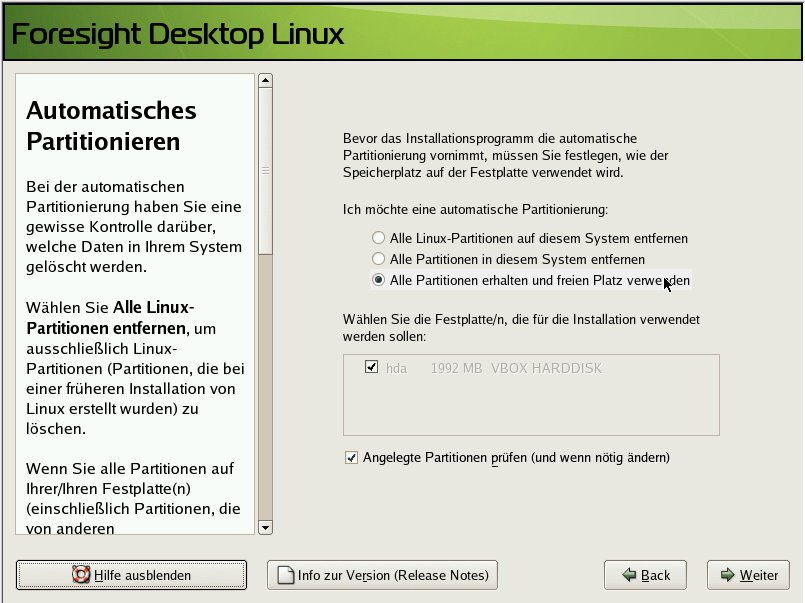
Abbildung 3: Mit dem integrierten Partitionierer bestimmen Sie, welchen Platz Foresight auf der Festplatte erhält.
Steht ausreichend freier Platz bereit, und überlassen Sie dem Setup das Aufteilen der Platte, so legt die Software eine kleine Partition für /boot an sowie einen großen Datenbereich und eine Swap-Partition, die sich an der Größe des Hauptspeichers orientiert. Foresight benötigt relativ viel Speicher, um flüssig zu arbeiten. Findet das Setup nicht genügend RAM, aktiviert es die neuangelegte Swap-Partition noch während der Installation.
Betreiben Sie ausschließlich Foresight auf Ihrer Maschine, bietet der Installer an, den Bootloader in den MBR zu installieren, also an den Anfang der Festplatte. Dies dürfen Sie natürlich ändern. Ebenso erlaubt es dieser Schritt, bereits installierte System dem Bootmenü hinzuzufügen. Passt alles, bringt Sie ein Klick auf Weiter zum nächsten Punkt.
Netzwerk
Ein wichtiger Punkt ist das Netzwerk-Setup (Abbildung 4). Konfigurieren Sie zuerst die in Ihrem Rechner vorhandenen Interfaces (zum Beispiel Netzwerkkarten oder WLAN-Hardware). Im nächsten Schritt fragt das System ab, ob es eine Firewall starten soll (Vorgabe), und welche Dienste Sie außerdem gleich mit dem Start benötigen. Es stehen zur Auswahl: SSH-Server, Webserver, FTP-Server und Mailserver. Was Sie davon nicht brauchen, sollten Sie nicht starten.
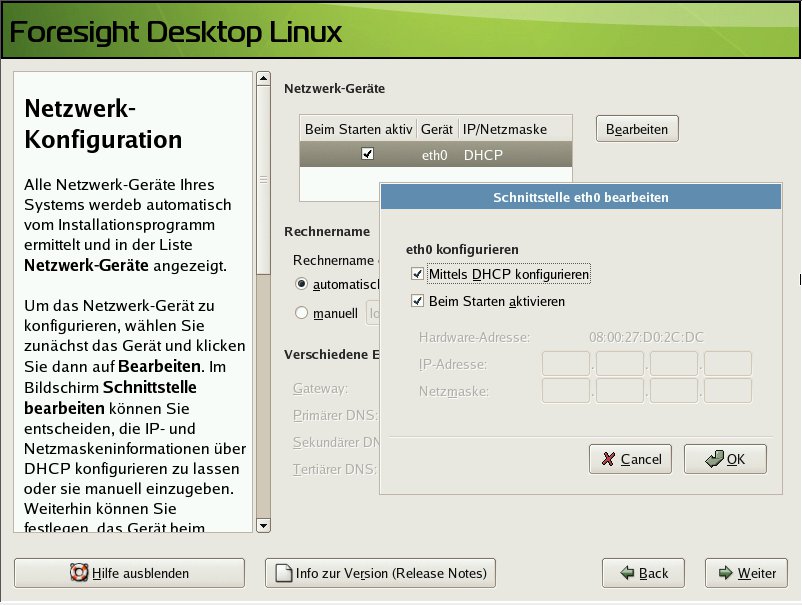
Abbildung 4: Mit dem Netzwerksetup legen Sie fest, wie Ihr Rechner mit der Außenwelt kommuniziert.
Die anschließende Abfrage der Zeitzone enthält vermutlich schon den richtigen Wert für ein deutschsprachiges System (Berlin/Deutschland). Dann setzen Sie noch ein Root-Passwort, und das System beginnt mit dem Einlesen der Paketinformationen. Einen nicht privilegierten Benutzeraccount legen Sie im abschließenden Setup nach einem Neustart an.
Beachten Sie, dass zwischen dem Einlesen der Paketdaten und dem Installieren der Software keine weitere Abfrage mehr erfolgt. Sind Sie also nicht sicher, ob bei der Konfiguration alles stimmt, bestätigen Sie auf keinen Fall das Root-Passwort, sondern wählen stattdessen Back (hier haben die Entwickler noch nicht vollständig lokalisiert), um Ihre Einstellungen noch einmal zu überprüfen.
Je nach Hardware haben Sie nun etwas Zeit, während der Installer die Pakete von der DVD auf die Platte schaufelt. Eine gute Gelegenheit also, sich beispielsweise mit dem Paketmanagement Conary vertraut zu machen. Einen ersten Einstieg liefert dazu beispielsweise die Quickstart-Seite [4].
Rundgang
Ist die Tasse Tee getrunken und das Setup mit dem Kopieren der Daten durch, wirft der Installer den Datenträger aus und verlangt nach einem Neustart. Im Anschluss geben Sie, wie erwähnt, die Daten für ein Benutzerkonto ein und melden sich anschließend an diesem an. Es erwartet Sie ein Gnome-Desktop, der im Gegensatz zum Standard-Desktop mit einigen Extras aufwartet (Abbildung 5).
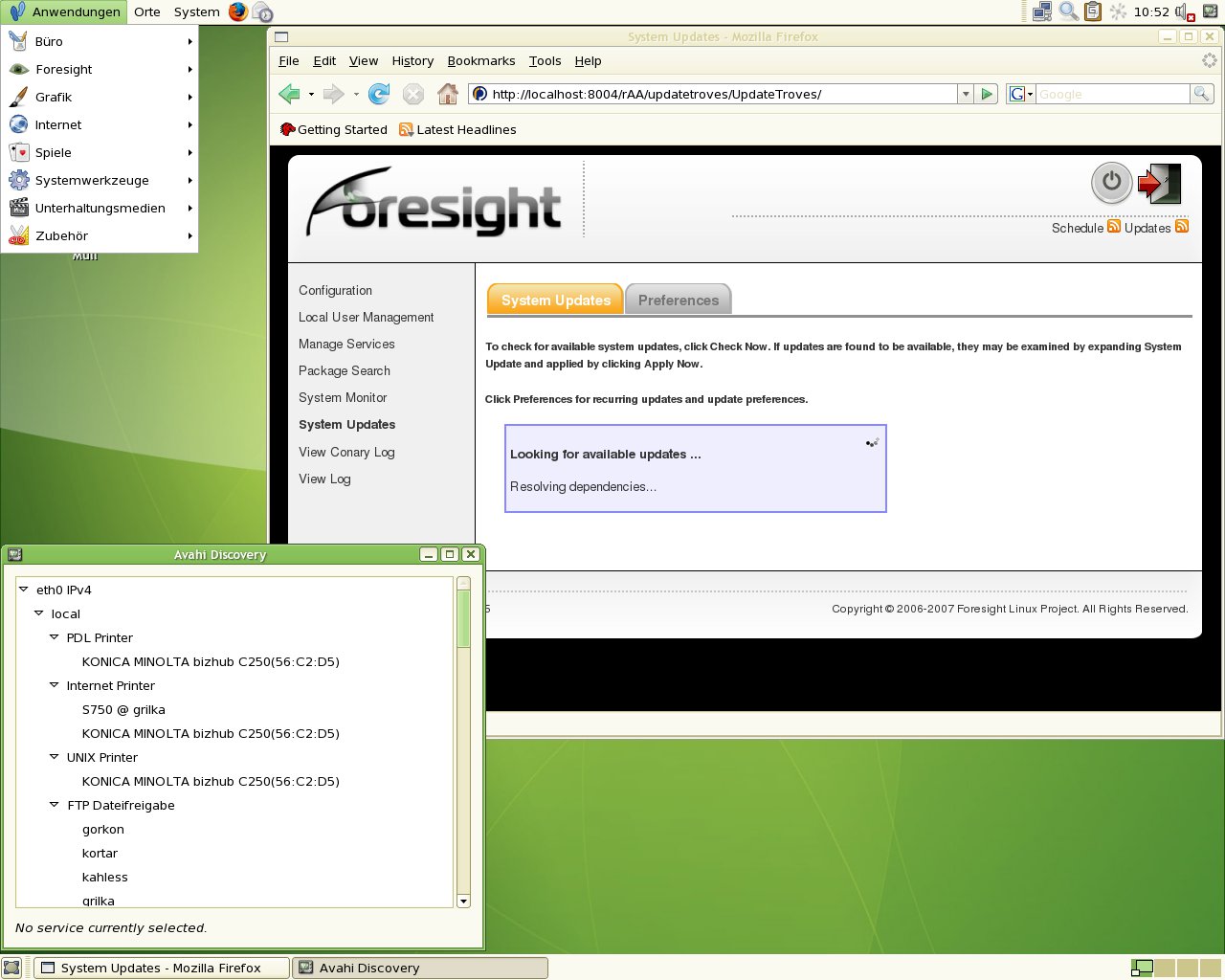
Abbildung 5: Ein aufgeräumter Gnome-Desktop mit interessanten Zusatzfunktionen erwartet Sie nach der Anmelden.
Rechts in der oberen Werkzeugleiste befinden sich Icons für die Desktopsuche Beagle, zum Aktivieren eines 3D-unterstützten Desktops (via Compiz) sowie die Zwischenablage und zum Managen der Netzwerkverbindungen. Foresight bringt ein eigenes Tool zum Administrieren des Systems mit. Sie finden das webbasierte Programm im Menü System | Systemverwaltung. Hier lohnt es sich, nach dem Setzen eines neuen Admin-Passworts mittels System Updates nach neuen Paketen zu suchen. Im Menü Anwendungen findet sich ein Eintrag Foresight. Dahinter verbirgt sich ein Starter, der Sie via X-Chat mit dem IRC verbindet.
Fazit
Erfahrungsgemäß und aufgrund der Integrationszeit hängt auch Foresight immer ein kleines Stück hinter der Entwicklung der einzelnen Programme hinterher. Insgesamt eignet sich das System jedoch ausgezeichnet, um einen Blick auf aktuelle Technologien zu werfen, kombiniert unter einem ansprechenden Desktop.
[1] Foresight Linux: http://www.foresightlinux.org
[2] Zeroconf-Framework Avahi: http://avahi.org
[3] Paketmanagement Conary: http://wiki.conary.com
[4] Quick-Start Conary: http://wiki.rpath.com/wiki/Conary:QuickReference





