


Mit Dreamlinux erhalten auch schwachbrüstige Rechner einen 3D-Desktop und eine modern wirkende Oberfläche, ohne dabei auf Funktionalität verzichten zu müssen.
Wer an Brasilien denkt, sieht vor seinem geistigen Auge meist die Copacabana, den Zuckerhut und rassige Schönheiten, die gekonnt die Hüften zu Samba-Rhythmen schwingen. Für Linux-Enthusiasten hat die Open Source-Hochburg Brasilien jedoch noch eine ganz andere rassige Schönheit zu bieten, nämlich Dreamlinux [1], das soeben in der brandneuen Multimedia-Version 2.2 erschienen ist.
Dreamlinux: Muito bonito
Dreamlinux fällt in mancherlei Hinsicht aus dem Rahmen: So basiert die Distribution auf Morphix, Knoppix, Debian und Kanotix, verwendet ein avantgardistisches Design, glänzt mit einer vollwertigen (Multimedia-)Softwareausstattung und erlaubt über das integrierte Tool Mkdistro, individuelle Distributionsvarianten zusammenzustellen. Dies alles haben die Programmierer auf nur einer einzigen CD-ROM untergebracht.
Einen besonderen Augenschmaus stellt der 3D-Desktop dar: Die Entwickler von Dreamlinux brachten das Kunststück fertig, dem schlanken Windowmanager Xfce [2] in der Version 4.4 3D-Fähigkeiten beizubringen – und dies auch noch auf Hardware, die sich sonst nicht für 3D-Desktops eignet.
Installation: Tudo simples
Die Installation geht denkbar einfach vor sich: Dreamlinux bootet zunächst als Livesystem. Damit die Distribution auch Deutsch spricht, geben Sie im Startbildschirm dem Bootmanager Grub in der Zeile Boot Options der Parameter lang=de mit (Abbildung 1). Hier lassen sich bei etwaigen Hardwareproblemen (etwa mit der Bildschirmauflösung oder ACPI) auch weitere Bootparameter eintragen. Wer nun glaubt, wie bei manchen anderen Live-Distributionen noch eine Tasse Kaffee trinken zu können, bis der Desktop vollständig aufgebaut ist, hat sich schwer getäuscht: Dank dem schlanken Windowmanager Xfce und einiger Optimierungen startet Dreamlinux traumhaft schnell.
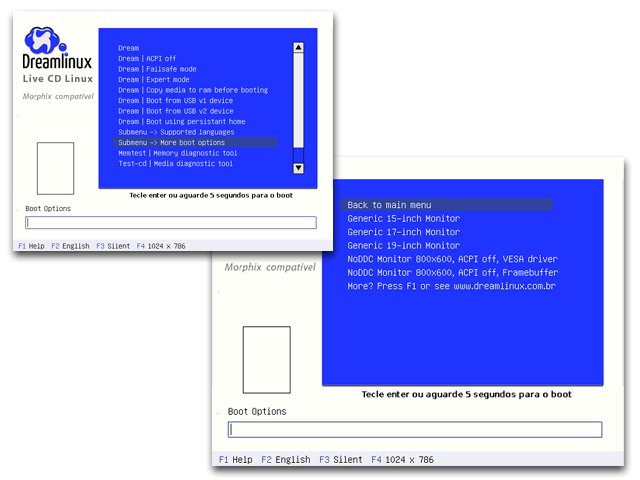
Abbildung 1: Im Startbildschirm von Grub haben Sie die Möglichkeit, zusätzliche Bootparameter zu übergeben.
Software: Tudo completo
Der Desktop wirkt nach dem Hochfahren sehr aufgeräumt (Abbildung 2). Das untere Panel beherbergt einige der wichtigsten Applikationen, darunter das Tool Mkdistro, das Einstellungsmenü des Xfce-Windowmanagers, Firefox sowie die Textverarbeitung Abiword.
Das Anwählen des kleinen blauen Dreamlinux-Symbols links im oberen Panel oder ein Rechtsklick auf der Arbeitsoberfläche öffnet das Hauptmenü von Xfce. Alle verfügbaren Anwendungen bringt Dreamlinux systematisch gruppiert in Menüs unter. Hier finden sich neben den bereits genannten Programmen die vollständige OpenOffice-Suite, Gimp, Xara Xtreme [3], Gxine, der Mplayer, Konfigurationsprogramme für den Internetzugang via DSL-Anschluss, diverse Chat- und E-Mail-Clients sowie weitere Multimediasoftware und verschiedenes Zubehör – jeweils in topaktuellen Versionen. Durch die Integration des Emulators Wine lassen sich bei Bedarf sogar Windows-Programme wie die Bildbetrachtungssoftware Picasa anstandslos betreiben.
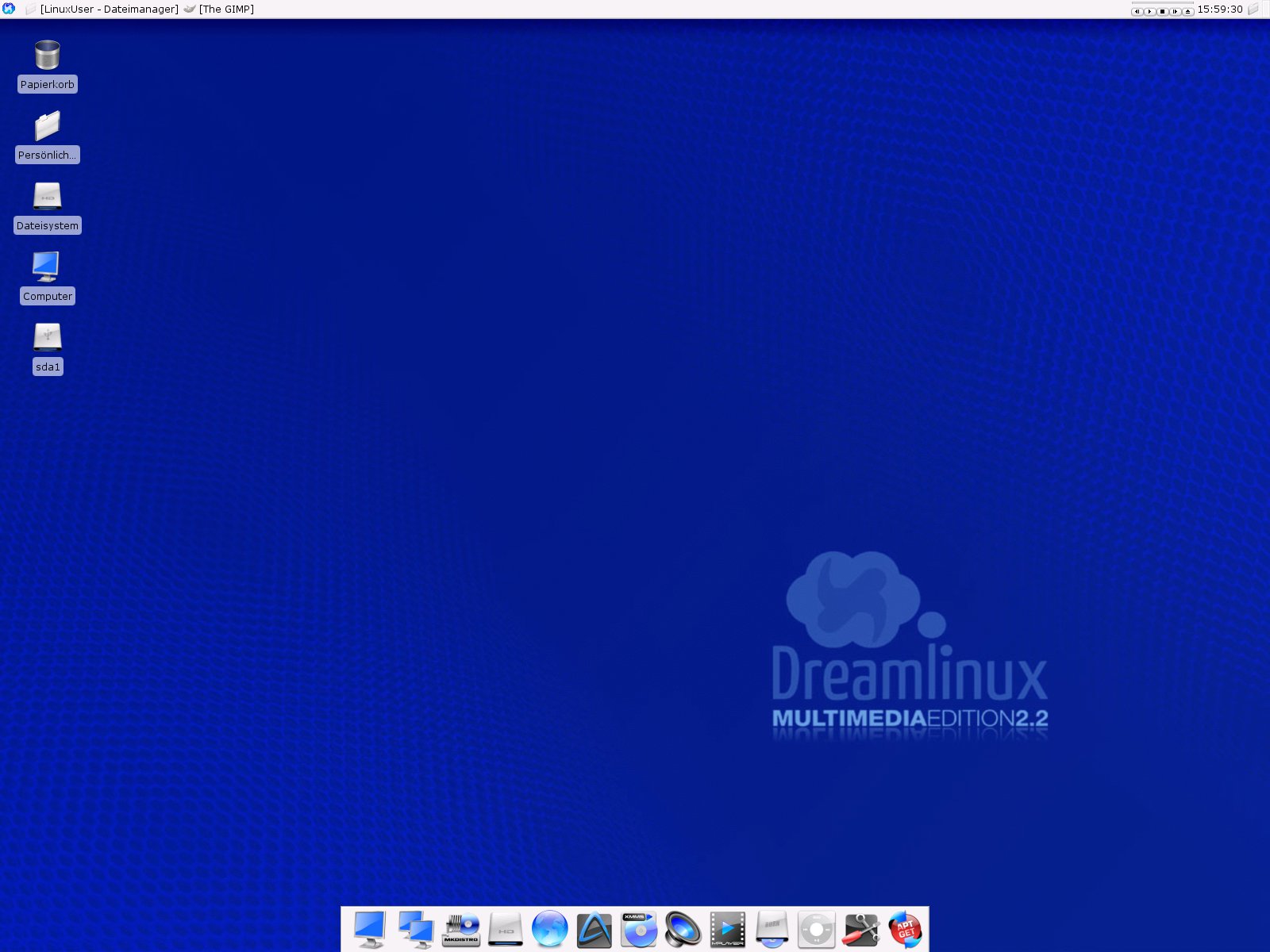
Abbildung 2: Nach dem Start präsentiert sich die Oberfläche von Dreamlinux aufgeräumt.
Hat man sich nach einer ersten Betrachtung entschlossen, Dreamlinux dauerhaft auf die heimische Festplatte zu packen, so startet ein Klick auf Dreamlinux Installer im Untermenü System den grafischen Installer von Morphix. Er führt den Anwender durchdacht in wenigen Schritten durch die gesamte Systemeinrichtung, wobei man teilweise zwischen text- und grafikbasierten Applikationen auswählten kann. Rund 2,5 GByte sollten auf der Festplatte noch frei sein, damit später auch noch ausreichend Platz für eigene Dateien zur Verfügung steht.
Nach der Installation folgt der erste Neustart, um das System von der Festplatte zu booten. Je nach vorhandener Hardware kann es dabei passieren, dass Dreamlinux die grafische Oberfläche in einer der Standardauflösungen XGA oder SVGA aufbaut. Schuld an diesem kleinen Manko trägt der nicht mehr aktuelle automatische X11-Konfigurator mkxf86config von Knoppix: Er erkennt zwar in der Regel die im System eingebaute Grafikkarte korrekt, trifft jedoch äußerst konservative Einstellungen für den Monitor.
In diesem Fall bieten auch die Xfce-Einstellungsmenüs keine höheren Auflösungen an, sodass es die im Verzeichnis /etc/X11 lagernde Konfigurationsdatei xorg.conf zu bearbeiten gilt. Mit dem Befehl chmod 666 xorg.conf setzen Sie als erstes Schreibrechte, um später Veränderungen an der Datei auch speichern zu können. Mit einem beliebigen Editor (wie Mousepad im Zubehörmenü von Xfce) bearbeiten Sie anschließend die xorg.conf nach.
In der Sektion Screen löschen Sie als erstes die im Unterabschnitt Display eingetragenen Werte komplett. Nun fügen Sie in Display mit der Zeile Modes "Auflösung1" "Auflösung2" "..." die möglichen Bildschirmauflösungen ein. Für ein UXGA-Display sieht die entsprechende Zeile folgendermaßen aus:
Modes "1600x1200" "1280x1024" "1024x768" "800x600" "640x480"
Damit diese Auflösungen beim nächsten Start des X-Servers auch alle berücksichtigt werden, tragen Sie in der Sektion Monitor0 noch die korrekten Werte für die Horizontal- (HorizSync Wert1-Wert2) und Vertikalfrequenz (VertRefresh Wert1-Wert2) des Bildschirms ein. Bei TFT-Displays und Notebooks genügt für VertRefresh der Wert 60, da diese generell das Bild mit 60 Hz Vertikalfrequenz aufbauen. Die korrekte Horizontalfrequenz ermitteln Sie mithilfe des Kommandozeilenprogramms gtf (siehe Kasten “X-Server einstellen”).
Nach dem Speichern der modifizierten xorg.conf und einem Neustart des X-Servers erfreut Xfce den Anwender mit der höchsten verfügbaren Bildschirmauflösung. Erscheinen nun Symbole und Schriften zu klein, so passen Sie die Auflösung über die Einstellungsmenüs des Xfce-Windowmanagers Ihren Bedürfnissen an.
3D-Desktop: Fabuloso
Nach diesen Vorarbeiten wird es spannend: Dreamlinux bietet ohne umständliche Vorkonfiguration out-of-the-box einen 3D-Desktop, der die einzelnen Arbeitsoberflächen rotierend darstellt. Ein Tastendruck auf [Alt]+[1] schwenkt die aktuelle Arbeitsoberfläche verkleinernd nach hinten in den 3D-Modus.
Je nach Anzahl vorhandener virtueller Arbeitsoberflächen werden diese sodann beispielsweise als Würfel oder Hexagon dargestellt. Ein Druck auf [Alt]+[Pfeil rechts] oder [Alt]+[Pfeil links] lässt die Desktops anschließend rotieren, wobei oben im Bild die Nummer der aktuellen Oberfläche erscheint (Abbildung 3). Haben Sie die gewünschte virtuelle Oberfläche gefunden, lässt ein Druck auf [Esc] sie wieder nach vorn schwenken und den gesamten Bildschirm ausfüllen.
Der beeindruckende 3D-Desktop funktioniert dabei nicht nur – wie bei anderen Betriebssystemen wegen deren Ressourcenhungers – auf hochmoderner Hardware, sondern bereits ohne jegliche Abstriche auf Rechnern mit einer CPU-Taktfrequenz ab etwa 600 MHz und entsprechend älteren Grafikkarten.
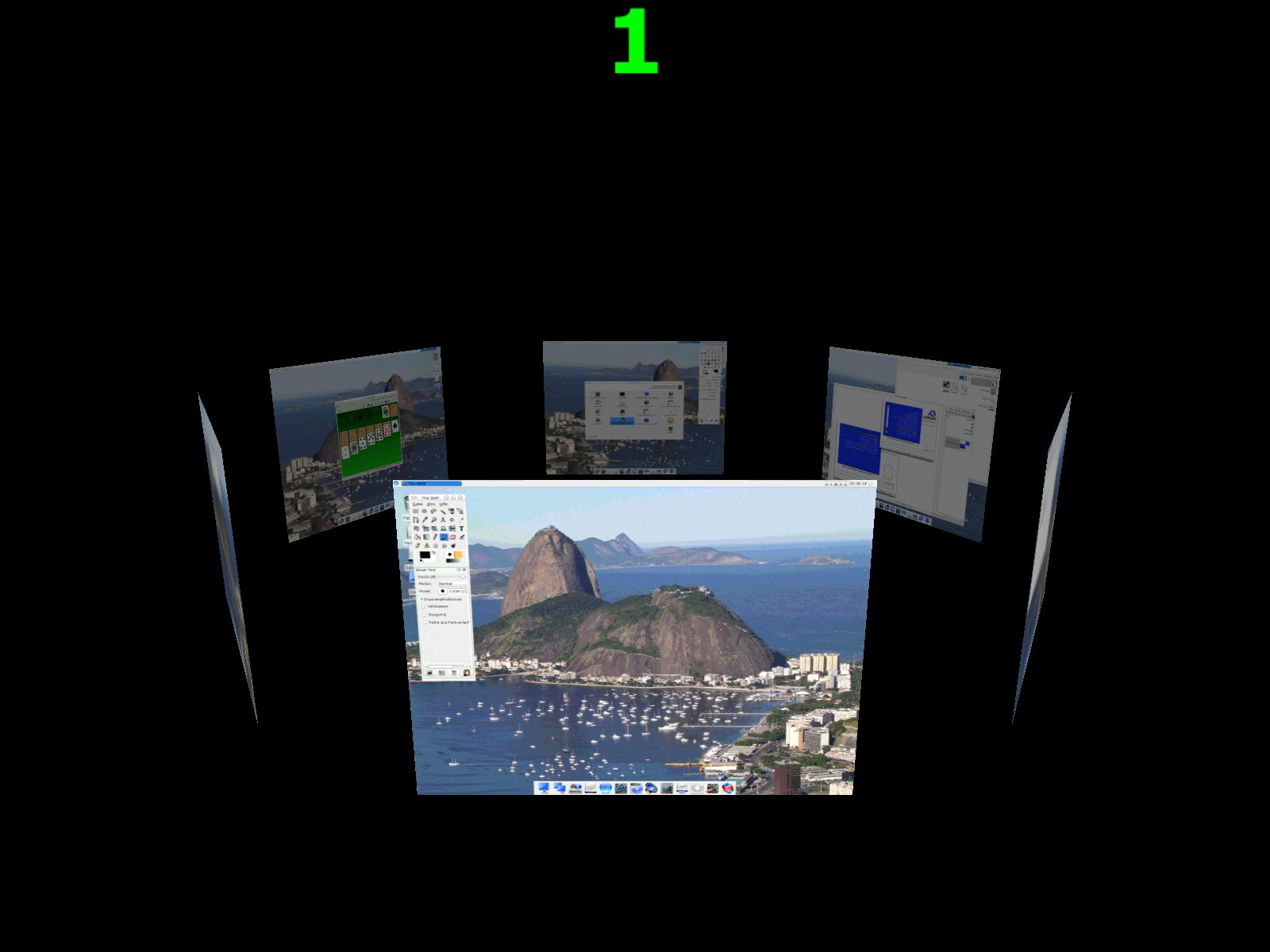
Abbildung 3: Der 3D-Desktop von Dreamlinux funktioniert auch auf älterer Hardware ohne Abstriche.
Fazit: Tudo bem
Die bei Dreamlinux realisierte 3D-Darstellung erscheint deutlich nützlicher und effektiver als die Miniaturanzeige der virtuellen Arbeitsoberflächen in der Panelleiste bei anderen Distributionen: In den rotierenden Bildschirmen lassen sich geöffneten Fenstern und deren jeweiliger Inhalt sofort erkennen. Nutzen Sie eine Arbeitsoberfläche noch nicht, so wird sie als graues Rechteck dargestellt. Sie erhalten also schnell und zuverlässig einen Überblick über ihre Desktops.
Besonders Multimedia-Freunde kommen bei Dreamlinux voll auf ihre Kosten: Die Distribution bringt eine stattliche Anzahl von vorinstallierten Multimedia-Programmen mit, die praktisch allen Ansprüchen genügen: Egal, ob es um das (De-)Kodieren von Musik oder Videos geht, um das Abspielen von Filmen, das Brennen von eigenen CDs/DVDs oder schlicht die Bildbetrachtung und -verarbeitung – für jeden Einsatzzweck bietet Dreamlinux die passende Software.
Daneben eignet sich Dreamlinux auch als Allround-Distribution für den Alltag, da es alle gängigen Office- und Internet-Applikationen serienmäßig mit an Bord hat und diese obendrein durch die sorgfältige Einbindung von verschiedensten Plugins funktionell ausbaut.
X-Server einstellen
Um den X-Server korrekt einzustellen, modifizieren Sie die Datei /etc/X11/xorg.conf wie folgt:
Section "Screen"
    SubSection "Display"
        Modes "Auflösung1" "Auflösung2" …
    EndSubSection<C>
Section "Monitor0"
    HorizSync Von-Bis
    VertRefresh Von-Bis
EndSection<C>
In der SubSection Display tragen Sie die Auflösung des Monitors ein, beginnend mit dem höchsten unterstützten Wert. Um in der Section Monitor0 die korrekten Werte für die Horizontalfrequenz zu ermitteln, geben Sie an der Kommandozeile ein:
gtf Horizontalauflösung Vertikalauflösung Wiederholfrequenz
Geben Sie hier jeweils die höchsten, von der Hardware noch unterstützten Werte an. Den vom Programm ausgegebene Wert für hsync: rundet Sie auf und tragen ihn unter HorizSync in der Datei xorg.conf ein. Ein Beispiel für eine modifizierte xorg.conf zeigt Abbildung 4.
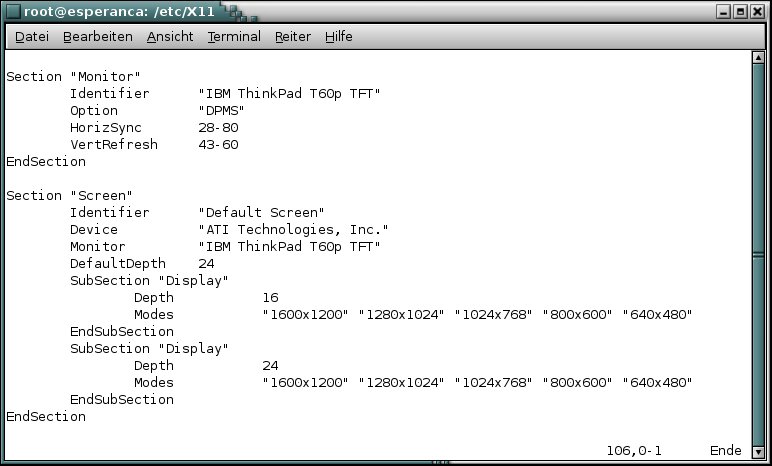
Abbildung 4: Beispiel für eine modifizierte X-Server-Konfigurationsdatei.
Glossar
-
ACPI
-
Advanced Configuration and Power Interface. Ein offener Industriestandard für Energieverwaltung, der Schnittstellen zur Hardwareerkennung, zur Gerätekonfiguration und zum Energiemanagement zur Verfügung stellt. Die Kontrolle liegt dabei komplett beim Betriebssystem.
[1] Dreamlinux: http://www.dreamlinux.com.br
[2] Xfce: http://www.xfce.org
[3] Xara Xtreme: Peter Kreußel, “Die Tiefe des Raums”, LinuxUser 08/2006, S. 76





