


Die neueste Version der letzten Monat erschienen Distribution Ubuntu von Canonical verspricht viele neue Features und eine noch einfachere Handhabung. Wir haben die DVD-Version mit mehr als 3 GByte Software für Sie auf die Heft-DVD und vor allem unter die Lupe genommen.
Im November präsentierte die Firma Canonical der im Moment wohl größten [1] Distributions-Community Ubuntu [2] einen äußerst pünktlichen, “nervösen Jungmolch” (Edgy Eft), nachdem vor zirka fünf Monaten ein leicht verspäteter “adretter Erpel” (Dapper Drake) auf sich warten ließ. Mark Shuttleworth, seines Zeichens Weltraumfahrer und Finanzier des Ubuntu-Projektes, der einen Journalisten schon mal verbessert, er sei Milliardär und nicht nur Millionär [4], gab für das Nachfolge-Release von Dapper Drake laut eigener Aussage seinen Entwicklern freie Hand.
Überblick Ubuntu 6.10
| Kernel | 2.6.17 |
| X-Server | X.org 7.1 (mit 3D-Erweiterung AIGLX) |
| Desktop | Gnome 2.16 |
| Bürosuite | OpenOffice 2.04 |
| Webbrowser | Firefox 2.0 |
So sollten sich die Programmierer im Ausprobieren neuer Features üben und ein “gewagtes Release” hervorbringen, welches aber nicht den fünf Jahre dauernden Long Term Support (LTS) des Vorgängers Ubuntu 6.06 (Codename: Dapper Drake) erhält. Wie sich das neue Ubuntu 6.10 (Codename: Edgy Eft) auf Ihrem heimischen Desktop produziert, haben wir für Sie getestet und die DVD-Version mit über 4?000 Softwarepaketen für Ihren Computer auf unsere Heft-DVD genommen.
Ubuntu in Kürze
Die erst zwei Jahre alte Distribution Ubuntu hat sich in kürzester Zeit an die Spitze der beliebtesten Desktop-Distributionen katapultiert. Als Markenzeichen gelten neben der äußerst einfachen Installation und dem Zuschnitt auf Umsteiger und Neulinge mit wenig technischen Hintergrund, auch die ausgefallenen Codenamen der halbjährlich erscheinenden Releases. Die erste Zahl der Versionsnummer bezeichnet stets das Erscheinungsjahr, die zweite den Monat. So wurde aus der Versionsnummer 6.04 von “Dapper Drake” beispielsweise am Ende wegen der Verspätung doch eine 6.06.
Ubuntu verdankt seinen Erfolg nicht zuletzt dem äußerst stabilen Debian-Unterbau. Zur Philosophie des Unternehmens gehört es, die Distribution in mehreren verschiedenen Varianten anzubieten: Das eigentliche Gnome-basierte Ubuntu steht somit neben Kubuntu (KDE-Desktop), Xubuntu (Xfce-Desktop für einen ressourcenschonenden Umgang mit dem Computer) und Edubuntu, einer Gnome-basierten Distribution, deren Softwareauswahl und Konfiguration auf den Einsatz in Bildungseinrichtungen zugeschnitten ist.
Als Hauptinitiator und Geldgeber für die Entwicklergemeinde tritt Mark Shuttleworth mit seinem Unternehmen Canonical [3] auf. Letzteres leistet auch den kommerziellen Support für die Distribution, die die Entwickler auch als Server-Variante anbieten.
Start und Installation
Die Installationsroutine verhält sich im Wesentlichen wie die von Version 6.06. Besitzen Sie ein bootfähiges DVD-Laufwerk, startet die DVD automatisch mit dem bekannten Installationsbildschirm, welcher Ihnen nun 30 Sekunden Zeit gibt, eine Entscheidung zu treffen. Um einfach nur eine deutschsprachige Installation durchzuführen, drücken Sie [F2] zur Auswahl der Landessprache und [Enter], um mit dem Starten des Live-Systems zu beginnen.
Vorsichtigere Naturen testen die Möglichkeiten von Ubuntu zuerst mit der Option Sicherer Grafikmodus oder führen einen RAM-Speichertest durch. Wer überhaupt nichts testen will und sehr genau weiß, was er tut, wählt die Option Im Textmodus installieren. Für die meisten Anwender empfiehlt sich allerdings der erste Eintrag Starten oder Installieren.
Wie aus der Vorgängerversion bereits bekannt, startet der Computer damit ein Live-System, welches, je nach Rechnerleistung, in einigen wenigen Minuten einen einsatzbereiten und wohldurchdachten Gnome-Desktop präsentiert. Es empfiehlt sich, diesen vor allem mit Blick auf die Hardware ausgiebig testen, um eventuelle Inkompatibilitäten bereits um Vorfeld auszuschließen oder eine Lösung zu finden.
Ubuntu bleibt auch in seiner neuesten Version den erdigen, warmen Brauntönen und den afrikanischen Buschtrommel-Sounds im Desktop-Design treu. Zwei Icons laden den Erstbenutzer zum einen dazu ein, über verschiedene Beispieldateien die wichtigsten Programme aus den Bereichen Büro & Grafik zu erforschen (Abbildung 1), um ihn dann zum anderen über das Icon Install durch eine unkomplizierte Systeminstallation auf die Festplatte des Benutzers zu geleiten.
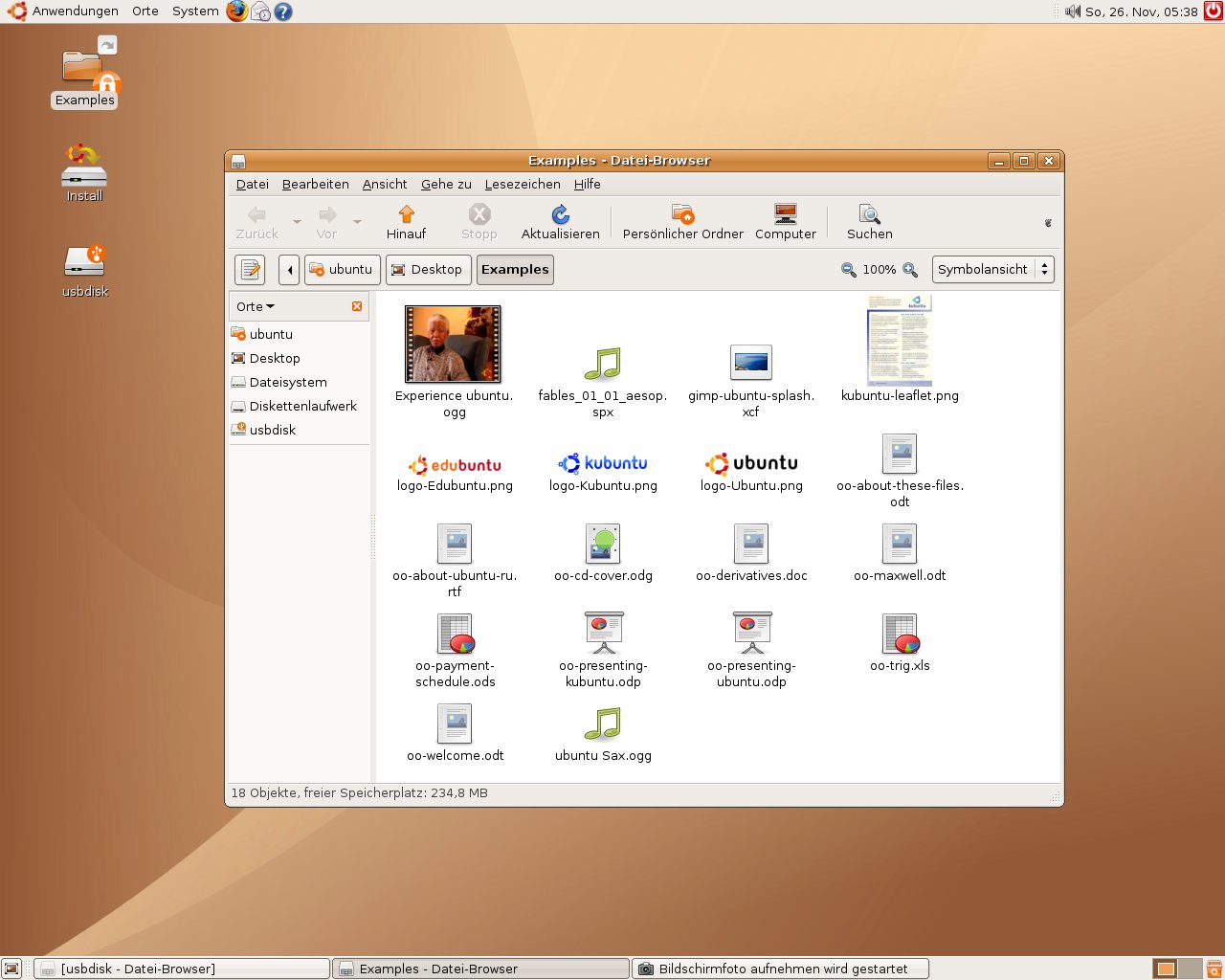
Abbildung 1: Verschiedene Beispieldateien offenbaren die Möglichkeiten von Ubuntu bereits vor der Installation.
An dieser Stelle halten die Ubuntu-Entwickler ebenfalls dem Prinzip die Treue und erlauben zum Beispiel keine Vorauswahl der zu installierenden Software. Es gilt nach wie vor: Belaste den Anwender mit so wenig Details wie möglich und liefere zuerst soviel Software wie nötig. Das heißt im Klartext, dass für jede wichtige Aufgabe eine Software auf die Platte kommt und nicht, wie bei einigen Distributionen üblich, noch mehrere Alternativen.
Die Installationsroutine gliedert sich in sechs Schritte, deren Bewältigung auch ungeübte Anwender kaum vor Problem stellt. Die Schritte eins bis vier stellen Fragen zu Sprache, Ort und Zeit, sowie dem Tastaturlayout und dem primären Nutzer. Schritt fünf enthält das Partitionieren der Festplatte. Besitzt der Computer bereits andere Betriebssysteme auf der Platte empfiehlt es sich, die Partitionstabellen von Hand zu bestimmen (Abbildung 2). Diese Aufgabe übernimmt auch in Version 6.10 wieder GParted.
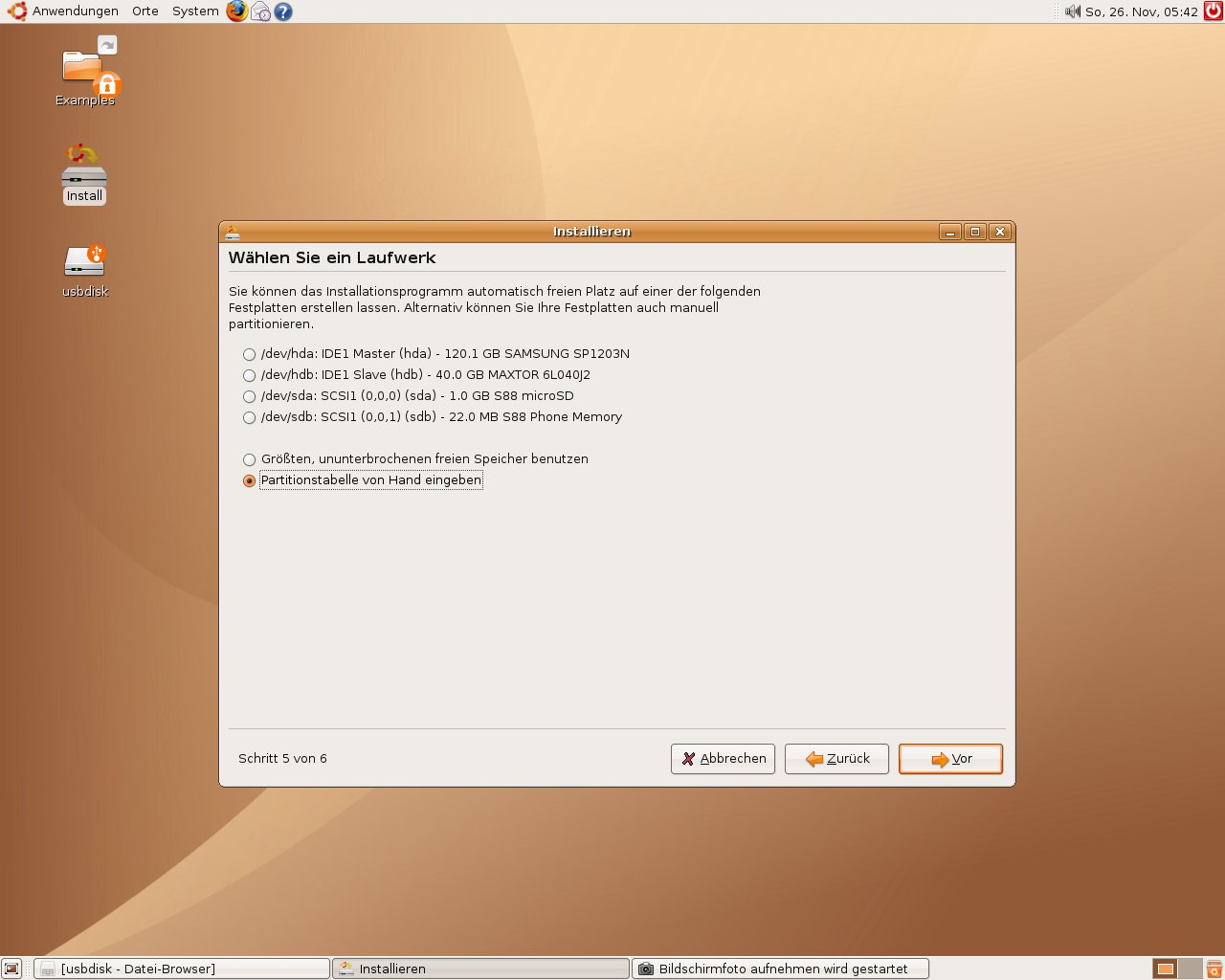
Abbildung 2: Entweder gewähren Sie Ubuntu eine ganze Festplatte oder geben ein Partitionsschema von Hand ein.
Platz schaffen
Schaffen Sie Platz, in dem Sie beispielsweise eine Windows-Partition verkleinern oder andere, nicht genutzte Partitionen löschen. GParted bietet die notwendigen Funktionen dafür im Kontextmenü nach einem Rechtsklick auf das entsprechende Partitionsfeld an (Größe ändern, Verschieben, Löschen). Aber Vorsicht: Das Löschen einer Partition vernichtet die auf den Bereich befindlichen Daten unwiderruflich.
Ist dieser Schritt abgeschlossen, listet die Installationsroutine alle Partitionen noch mal ein und überlässt dem Benutzer das Zuordnen der Mountpoints (Abbildung 3). Als Faustregel gilt: Eine Swap-Partition, doppelt so groß wie der RAM-Speicher des Computers und eine Root-Partition, welche rund 7 bis 10 GByte umfassen sollte, um auch bei umfangreichen Nachinstallationen nicht in Bedrängnis zu geraten. Zwei bis drei GByte stellen das Minimum dar.
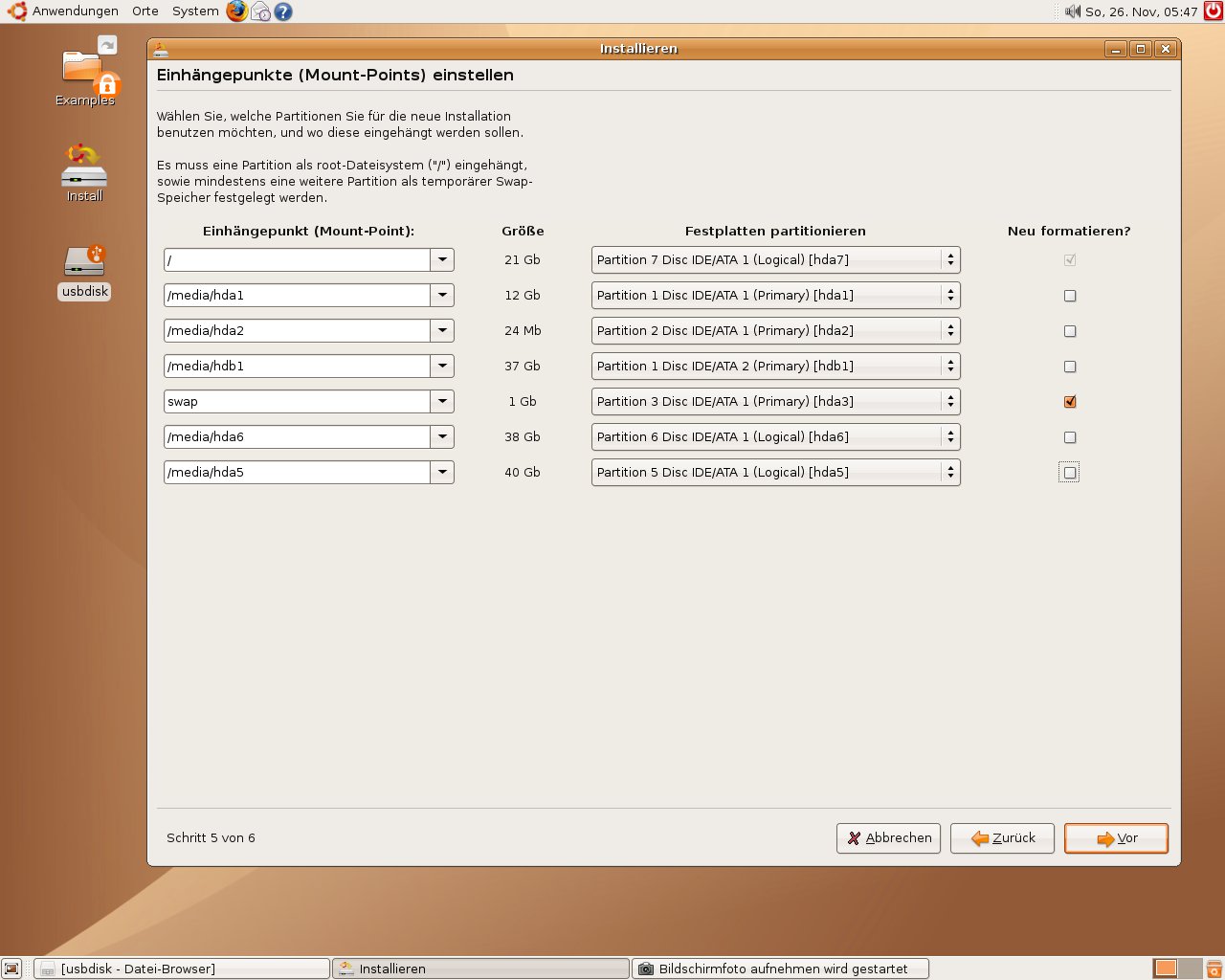
Abbildung 3: Bestimmen Sie, welche Partition zu welchem Einhängepunkt gehören soll.
Erst wenn auf der rechten Seite ein farbiges Häkchen den Eintrag markiert, formatiert das Live-System anschließend diese Partition. Achten Sie also darauf, dass kein Häkchen hinter einer Partition steht, deren Inhalt unberührt bleiben sollte. Schritt sechs gibt noch einmal einen Überblick zu den Installationseinstellungen, welche Setup danach in die Tat umsetzt.
Als Bootmanager installiert Ubuntu Grub standardmäßig in den Master Boot Record (MBR). In unserem Test fügte das System dabei eine Windows-XP-Installation, sowie ein SUSE-10.1-System ohne Murren bootfähig ein, so dass Sie getrost später entscheiden können, welchen Bootmanager Sie wählen möchten. Bis zum Neustart des nun fertig installierten Systems vergehen allerdings einige Kaffeeminuten.
Superuser gesucht
Wie bei Ubuntu üblich, gibt es keinen User root. Will der Anwender eine systemnahe Aufgabe erledigen, fragt die Distribution lediglich das Benutzerpasswort ab. Unter der Haube funktioniert dies über den Befehl sudo. Legen Sie allerdings Wert darauf, Ihrem Sicherheitsbewusstsein über die herkömmliche Methode via User root Rechnung zu tragen, geben Sie in der Konsole (Anwendungen | Zubehör | Terminal) sudo -s ein und ändern mittels sudo passwd dessen Passwort.
Unter dem Menüpunkt System | Administration | Benutzer und Gruppen entziehen Sie dem zuerst eingerichteten Benutzer wieder die unerwünschten Rechte und wechseln per Konsole wie gewohnt mittels su mit dem passenden Passwort in den Superuser-Account für Systemarbeiten.
Suche nach Neuem
Der Gnome-Desktop von Ubuntu ist so aufgebaut, dass sich auch Windows-Anwender ohne technisches Linux-Verständnis schnell zurechtfinden. Das aus der Redmond-Welt bekannte Speicherorte verbirgt hier unter dem Menüeintrag Orte Möglichkeiten zum Einbinden von Laufwerken, was zugegebener Maßen den Einsatz für Ein- und Umsteiger ungemein vereinfacht.
Lange fragt sich der Anwender aber, warum Ubuntu einige Programme in englischer Sprache auf einem deutschen Desktop installiert. Bei aller Einfachheit während der Installationsroutine, wäre dies tatsächlich ein Arbeitsschritt gewesen, den diese Ihnen bereits im Vorfeld abnimmt.
Bemühen Sie für diese kleine Nacharbeit den Menüeintrag System | Administration | Sprachunterstützung, um die fehlenden Pakete nachzuladen. Das Programm informiert Sie zuerst darüber, dass nicht alle Pakete für Ihre Sprache geladen wurden und überlässt Ihnen nun, Ihre Sprache noch einmal festzulegen und alle nötigen Pakete nachzuinstallieren (Abbildung 4).
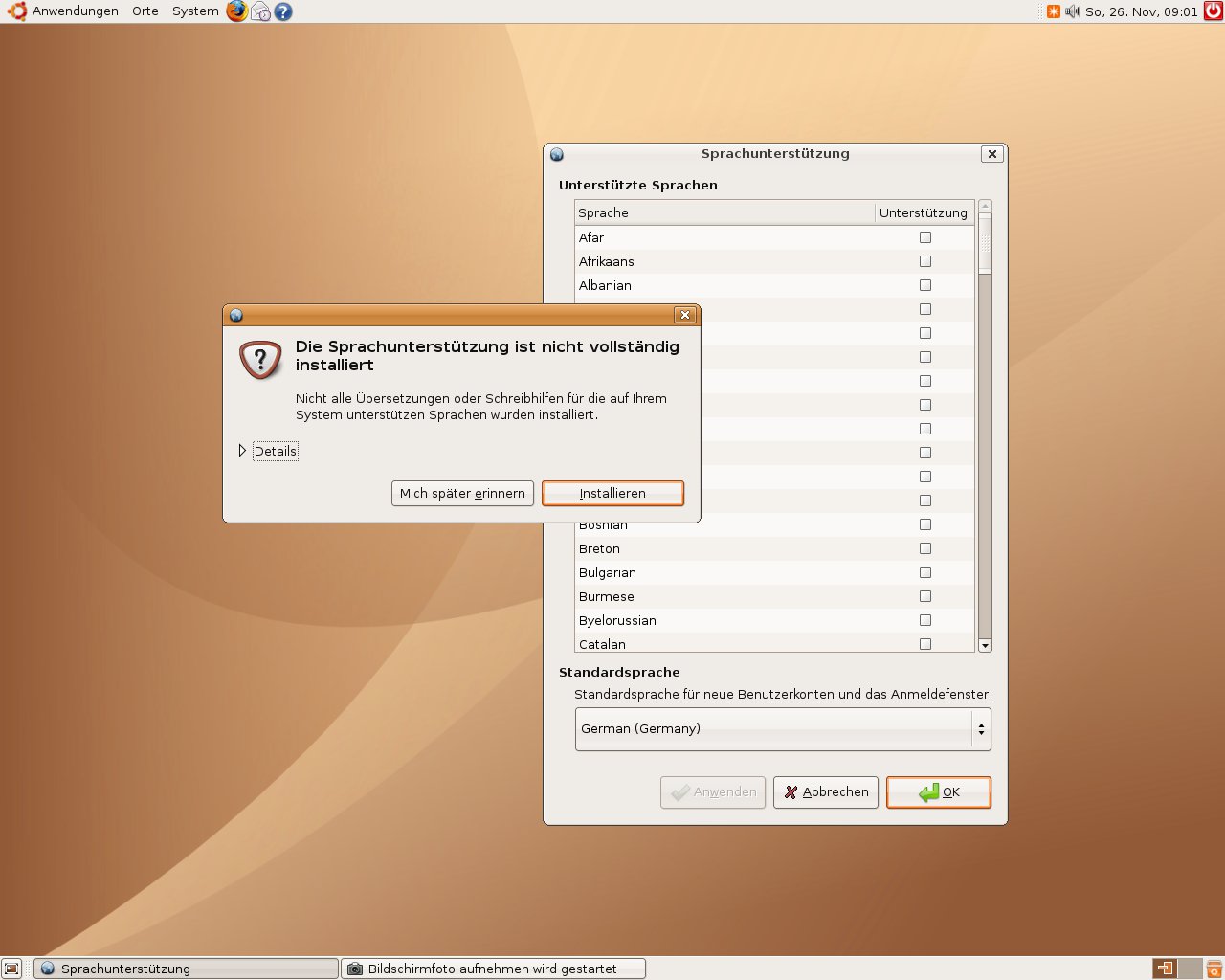
Abbildung 4: Das installieren der kompletten Lokalisation geschieht bei Ubuntu immer noch nach der eigentlichen Installation.
Die erste optische Neuheit findet sich in der Paketverwaltung Synaptic und deren Zusatzprogramm zum Einbinden der Softwarequellen. Die verschiedenen möglichen Quellen (siehe Tabelle “Quellen”) finden Sie nun auf einem übersichtlich gestalteten Programmreiter, welchen Sie über System | Administration | Softwarequellen aufrufen.
Sie sollten die guten Voreinstellungen aller fünf Reiter so belassen, es sei denn, Sie wünschen Programmpakete außerhalb des Supportbereichs von Canonical (universe) und die Installation von proprietärer Software (multiverse) mit Lizenzen außerhalb der bei Open Source üblichen GPL. Hierfür aktivieren Sie im ersten Reiter noch die entsprechenden Quellen per Häkchen.
Verfügen Sie nur über einen sehr langsamen der gar keinen Internetzugang, aktivieren Sie als Quelle die DVD, welche immerhin rund 4?000 Softwarepakete mit einem Gesamtumfang von 3,5 GByte enthält. Legen Sie die DVD ein und warten auf das automatische Mounten. Das System findet die DVD und fragt, ob es den Paketmanager Synaptic starten soll.
Dieser liest die DVD ein und bezieht sich bei Anfragen auf dort gefundene Software. Im ersten Kartenreiter des Dialogs Softwarequellen (Einstellungen | Paketquellen) aktivieren Sie, falls noch nicht automatisch geschehen, das Kästchen CD-ROM mit Ubuntu 6.10 Edgy Eft und deaktivieren die Internetquellen.
Quellen
| Quelle | Inhalt |
|---|---|
main |
Alle Software, die Canonical mit garantierten Updates unterstützt. Dazu gehören die grundlegenden Pakete zum Gnome-Desktop. |
restricted |
Kostenlose, aber proprietäre Software (Grafik- und WLAN-Treiber einiger Hersteller, wie NVidia, ATI oder Atheros) |
universe |
Erweitertes Softwareangebot aus dem Open-Source-Bereich, das aber keine direkte Unterstützung durch Canonical erfährt |
multiverse |
Wie universe, aber keine Open-Source-Software (beispielsweise Realplayer, Flash, Adobe Reader) |
Andere Änderungen und Neuerungen fanden eher unter der Haube von Ubuntu statt. Neben dem zeitgemäßen Anpassen der Software-Versionen (siehe Tabelle “Überblick Ubuntu 6.10”) setzen die Entwickler nun ein ereignisgesteuertes System namens Upstart [5] ein. Dieses System löst nach und nach das alte System-V-Init ab.
Dem neuen System liegt die Überlegung zugrunde, verschiedene Startskripte in Abhängigkeiten zueinander zubringen und nicht wie jetzt noch üblich die Vielzahl der Startskripte nacheinander beim Booten aufzurufen. Auf diese Weise führt das System auch zwei Skripte parallel aus und zwar auch dann, wenn ein anderes dieses Skript zum Beispiel anfordert. Die Entwickler planen, damit auch Dienste wie den Crond oder den Xinetd in Zukunft abzulösen. Ferner fügten sie auch die Virtualisierungstechnik Xen ein.
Einrichten
Sehen Sie sich als Mensch ohne Hang zu großen Bastelaktionen, bedient Sie Ubuntu 6.10 zuverlässig in allen Sparten der Anwendungen und gibt Ihnen einen sehr einfachen Zugriff auf die Systemadministration. Sämtliche Zugriffe auf systemweite, administrative Aufgaben finden Sie unter System | Administration und Einstellungen, die ausschließlich den Desktop Ihres Benutzeraccounts betreffen, unter System | Einstellungen.
Stehen Internetupdates zur Verfügung, so zeigt Ihnen dies ein Icon im rechten Bereich der oberen Desktopleiste an und erlaubt mit einem Klick das Einspielen dieser Updates. Nacharbeit ist aus lizenzrechtlichen Gründen wie auch bei den meisten anderen freien Distributionen im Bereich Multimedia zu leisten. Wie oben beschrieben benötigen Sie dazu die Quellen multiverse und universe. Im Paketmanager Synaptic klicken Sie im unteren Bereich auf Sektionen und suchen die Bereiche Bibliotheken (universe) und Bibliotheken (multiverse).
Hier finden Sie die entsprechenden Pakete (zum Beispiel gstreamer-plugins-ugly) um MP3-Dateien oder proprietäre Videoformate, wie x264, abzuspielen. Ebenso Nacharbeit erfordert das Installieren der 3D-Fähigkeiten für die gängigen Grafikkartenmodelle der Hersteller NVidia und ATI. Es gibt zwar kein grafisches Programm vergleichbar mit SaX2, aber das simple Installieren des Paketes nvidia-glx für NVidia-Karten, beziehungsweise xorg-driver-fglrx für ATI-Boards sollte in den meisten Fällen die richtigen Gerätetreiber einspielen.
Zum aktivieren der 3D-Fähigkeit geben Sie in Ihrem Terminal für NVidia-Karten den Befehl sudo nvidia-glx-config enable und Ihr Passwort ein und starten den Computer neu. Nennen Sie eine ATI-Karten Ihr Eigen, so aktivieren Sie das Kernelmodul durch eine kleine Modifikation der Datei /etc/X11/xorg.conf: Setzen Sie im Abschnitt Device den Wert des Eintrags Driver auf fglrx und starten ebenfalls das System neu.
Sollten dennoch Probleme auftreten, so steht Ihnen eine sehr aktive Community [6] hilfreich zur Seite. Ein grafisches Einrichten des X-Servers versprechen die Entwickler von Ubuntu erst für Version 7.04 (Codename: “Feisty Fawn”) der Distribution (April 2007).
Eine weitere Neu ist auch die 3D-Fähigkeit des Desktops. Edgy Eft enthält bereits den X-Server X.org 7.1, in den die Entwickler die Erweiterung AIGLX für die beliebten OpenGL-Effekte gleich integrierten. Der Gnome-eigene Fenstermanager Metacity unterstützt diese jedoch noch nicht. Wer auf die Effekte spekuliert, installiert den Fenstermanager Beryl.
Beryl gehört noch nicht zum Bestand der offiziellen Paketquellen von Ubuntu. Daher öffnen Sie den Kartenreiter Drittanbieter des Dialogs Software-Quellen, den Sie unter System | Administration finden. Klicken Sie hier auf Hinzufügen. Tragen Sie in das entsprechende Feld die Quelle deb http://beryl.xglusers.de edgy main ein (Abbildung 5).
Nun fügen Sie noch die nötigen Schlüssel ein, weil Synaptic ansonsten mit einer Fehlermeldung fortfährt. Speichern Sie hierzu die Datei 1609B551.gpg unter dem Link http://beryl-mirror.lupine.me.uk/1609B551.gpg und fügen Sie diese im Reiter Authentifizierung mittels Schlüsseldatei importieren ein.
Die Tastenkombination [Strg]+[F] in der Paketverwaltung Synaptic öffnet das Suchfeld, in dem der Eintrag beryl nun eine Reihe Pakete anzeigen sollte. Installieren Sie sämtliche Pakete, die mit beryl und emerald beginnen. Anschließend stehen Ihnen unter System | Einstellungen die Einträge Emerald Theme Manager und Beryl Settings Manager zum Konfigurieren der 3D-Oberfläche zur Verfügung.
Die von Novell initiierte Variante XGL installieren Sie dagegen über externe Pakete aus dem Universe-Bereich nach. Hier helfen die deutschsprachigen Seiten [7] und [8] weiter.
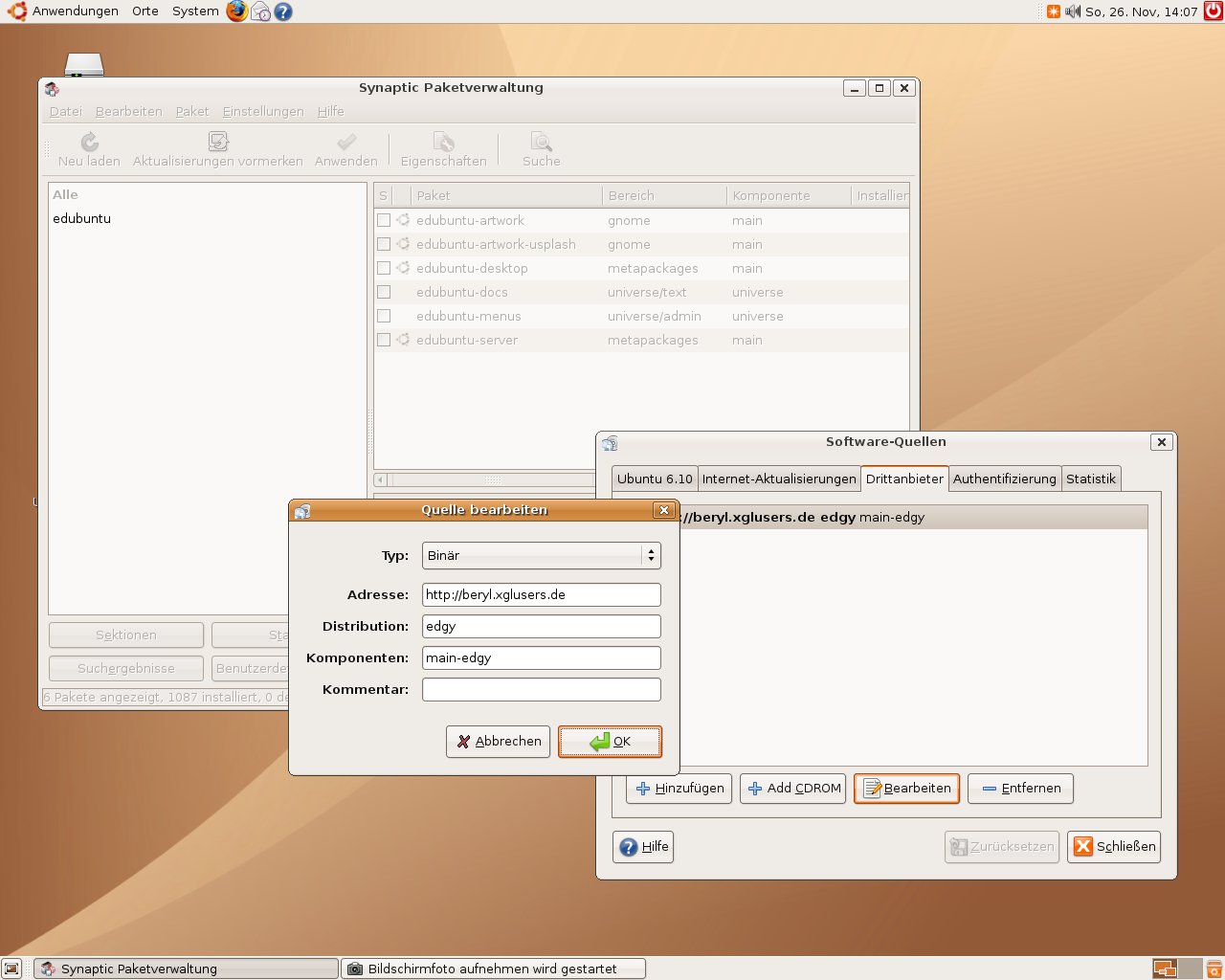
Abbildung 5: Die 3D-Erweiterung AIGLX setzt voraus, dass Sie die Quellen des Fenstermanagers Beryl dem Paketmanagement hinzufügen.
Fazit
Ubuntu 6.10 hat trotz der wankelmütigen Ankündigungen seines Herren überzeugt. Zwar sind die Neuerungen beträchtlich schmaler ausgefallen, als ursprünglich angekündigt [4] und einige mussten wohl der recht kurzen Zeitspanne von rund vier Monaten Entwicklungszeit zum Opfer fallen.
Doch von Gratwanderungen in Sachen Stabilität kann zumindest im Normalbetrieb keine Rede sein. Dank der Verbesserungen beim Paketmanager Synaptic fällt das Handling der Distribution noch einmal ordentlich einfacher. Die weiteren Neuerungen verlangen einiges an Sachkenntnis oder Bastelwillen, um in deren Genuss zu kommen.
Die einfache Installation, der übersichtliche und für Neulinge intuitiv anwendbare Desktop und die große Community machen Edgy Eft zum idealen Kandidaten vor allem für die Benutzer, die schnell und ohne große Vorkenntnisse zu einem einsatzbereiten Arbeitsplatz auf Linux-Basis kommen wollen. Die Community blickt jedenfalls schon mit Spannung auf den Nachfolger “Feisty Fawn”, der voraussichtlich im Frühjahr nächsten Jahres erscheint.
[1] Distrowatch: http://distrowatch.com
[2] Ubuntu: http://www.ubuntu.com
[3] Canonical: http://canonical.com
[4] Interview mit Mark Shuttleworth: http://www.heise.de/open/artikel/72844/
[5] Entwickler-Blog zu Upstart: http://www.netsplit.com/blog/articles/2006/08/26/upstart-in-universe
[6] Ubuntu-Userforum: http://www.ubuntuusers.de
[7] XGL auf Ubuntu: http://wiki.xglusers.de/index.php/Xgl_Installation
[8] Compiz auf Ubuntu: http://wiki.ubuntuusers.de/Baustelle/Compiz?highlight=%283D-Desktop%29
[9] Ubuntu-Test Dapper: Carsten Schnober “Ubuntu aufgepeppt”, LinuxUser 10/2006, S. II, http://linux-user.de/ausgabe/2006/10/202-ubuntu-6.0.1
[10] Edubuntu: Erik Bärwaldt “Bildungswunder”, LinuxUser 12/2006, S. 68ff., http://www.linux-user.de/ausgabe/2006/12/068-edubuntu/





