


Puppy Linux springt immer dann in die Bresche, wenn Sie unterwegs oder zu Haus schnell ein Linux-System booten wollen. Ohne unnötigen Ballast bringt es alle wichtigen Tools zum Arbeiten mit.
Gleich beim ersten Start macht Puppy Linux einen kompletten Eindruck (Abbildung 1). Eine funktional gestaltete Startleiste nimmt minimierte Anwendungen auf, zeigt den verfügbaren Arbeitsspeicher an und signalisiert Netzwerkaktivität bei aktivierter Verbindung. Über diese Elemente klärt auch eine Seite auf, die mit dem ersten Start im Browser Dillo in englischer Sprache hochkommt.
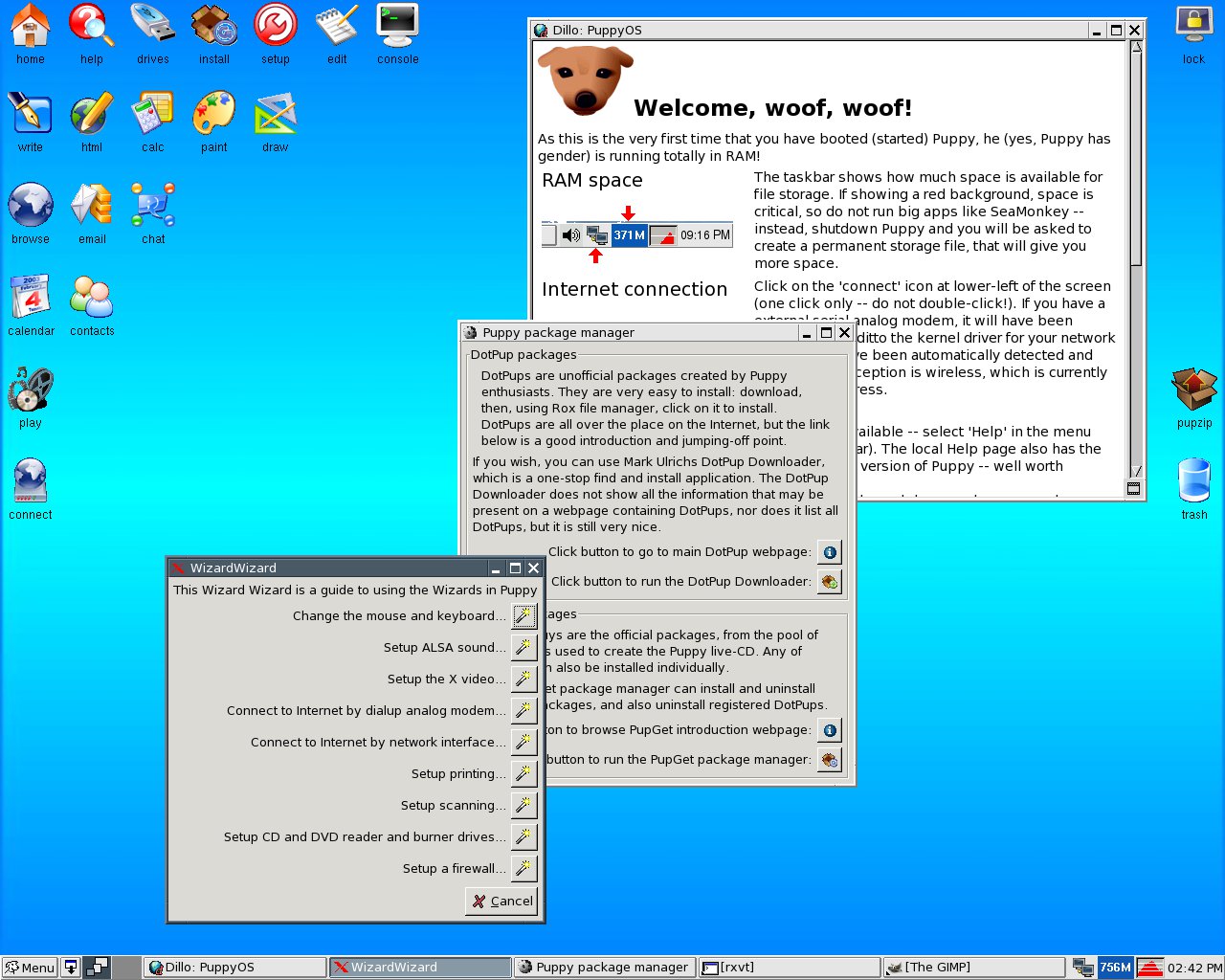
Abbildung 1: Trotz des einfachen Windowmanagers brauchen Sie bei Puppy nicht auf Komfort wie Icons auf dem Desktop zu verzichten.
Direkter Zugriff
Auf dem Desktop finden sich verschiedene Icons, über die Sie mit einem einfachen Klick die wichtigsten Anwendungen starten. Getreu dem Konzept der Distribution handelt es sich dabei nicht um schwergewichtige Programme, sondern schlanke Alternativen, die ihren Dienst aber oft genauso gut versehen. Welche Versionen die Distribution genau mitbringt, entnehmen Sie am einfachsten der Tabelle “Versionen im Überblick”.
Versionen im Überblick
| Webbrowser | Seamonkey 1.0.4 |
| Office | Abiword 2.4.5 |
| Seamonkey Mail 1.0.4 | |
| Grafik | Mtpaint 3.0.1 |
| Video | Gxine 0.5.7 |
| Messaging | Gaim 1.5.0 |
Unter den Symbolen auf der Arbeitsfläche finden Sie auch die notwendigen Werkzeuge, mit denen Sie nach dem Start des Systems Netzwerkverbindungen einrichten, die X-Einstellungen anpassen, Soundkarten aktivieren oder Wechselmedien einrichten. Die meisten Tools fragen lediglich ein bis zwei Parameter ab, bevor sie ihre Aufgaben erledigen. Sie starten den WizardWizard, der alle Tools unter einem Dach vereint, mit einem Klick auf das Icon mit der Bezeichnung setup.
Klar, das ein System wie Puppy Linux nicht komplett erscheint, wenn Sie es länger im Einsatz haben. Aber auch hier haben die Entwickler vorgesorgt. Ein Klick auf das Icon install (obere Reihe, drittes von links) fördert ein Paketmanagement zutage, das sich allerdings in der Benutzerführung etwas gewöhnungsbedürftig gibt.
Das System unterscheidet zwischen DotPup-Paketen (nicht offiziell unterstützt) und PupGet-Paketen (offiziell unterstützt). Zu beiden Systemen existiert ein Tool, mit dem Sie die Software installieren. Verwenden Sie die offiziellen Archive, die die Maintainer für die Live-CD konzipiert haben, dann erlaubt die Software auch das Entfernen der Software.
Fest installieren
Möchten Sie die Distribution auf einem USB-Stick oder einem Flashspeicher installieren, wählen Sie über das Startmenü den Punkt Setup | Puppy universal installer. Auch hier hilft Ihnen ein Wizard durch die wichtigsten Schritte. Unter dem gleichen Menüpunkt finden Sie auch Tools zum Remastern von Puppy. Dies ist besonders interessant, wenn Sie das Live-System noch mit zusätzlichen Programmen erweitert haben.





