


Vor kurzem erblickte Fedora Core 6 (Codename: “Zod”) das Licht der Welt. LinuxUser hat die aktuelle Version der von Red Hat geförderten Community-Distribution unter die Lupe genommen.
“Zittert, Erdlinge, denn Zod ist erschienen” – mit einer bombastischen Mail [1] kündigte das Fedora-Projekt im Oktober die sechste Version der Distribution mit dem Codenamen “Zod” [2] an. Wir testen, ob Fedora Core 6 [3] bereit zur Übernahme der Macht auf den Computer dieser Welt ist.
Alles mit dabei
Die Programmierer versprechen Optimierungen für Systemverwalter und Entwickler, aber auch die Anwender sollen nicht zu kurz kommen: Mehr Benutzerfreundlichkeit für den Linux-Desktop haben sich die Fedora-Macher auf den Hut geschrieben und liefern die neuesten Versionen der Desktopumgebungen Gnome (2.16) und KDE (3.5.4) sowie ein verbessertes Drucksystem. Es basiert auf CUPS 1.2, dem Konfigurationstool system-config-printer und der neuen Drucktechnologie aus Gtk+).
Praktisch ist auch, dass Fedoras Installer Anaconda mit weiteren Online-Paketquellen bekannt gemacht werden kann, sodass sich – eine aktive Internetverbindung vorausgesetzt – schon während der Installation der Distribution externe Repositories kontaktieren lassen. Im Bereich Softwaremanagement gibt es aber noch weitere Neuerungen: Yum bringt nun ein Applet für die Kontrollleiste mit (“Puplet”), das automatisch über aktualisierte Pakete informiert.
Unter der Haube werkelt ein Kernel 2.6.18, und für grafisches Vergnügen sorgt X.Org in der Version 7.1 zusammen mit der AIGLX-Erweiterung, die (bei entsprechender Hardware) schicke, GL-beschleunigte Effekte für den Desktop liefert: Die berüchtigten schwabbelnden Glasfenster und rotierenden Desktop-Würfel. Das Fedora Artwork Projekt [4] hat ebenfalls ganze Arbeit geleistet und der Distribution ein ansprechendes Äußeres verpasst (Abbildung 1).
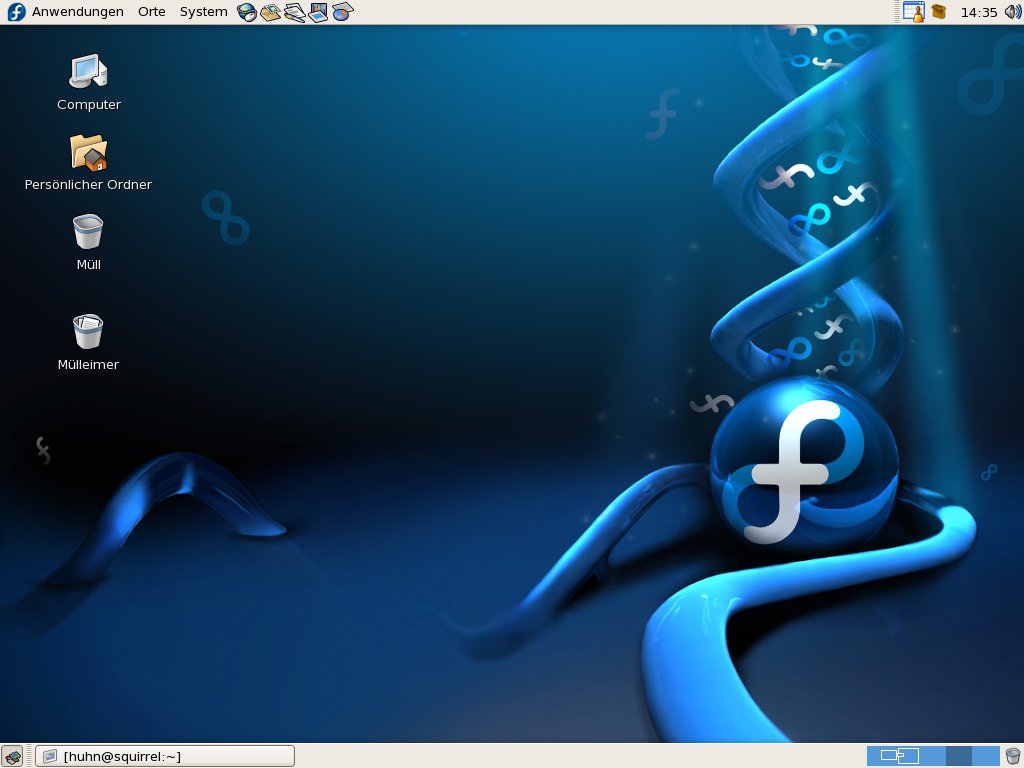
Abbildung 1: Ansprechendes Äußeres: Der Gnome-Desktop unter Fedora Core 6.
Fedora Core 6 (“Zod”) für die x86-Architektur liegt dieser LinuxUser-Ausgabe auf DVD bei. Als minimale Systemvoraussetzungen nennt das Fedora-Projekt:
- für den Textmodus: Intel Pentium Pentium, 200 MHz, mindestens 128 MByte Arbeitsspeicher;
- für den Grafikmodus: Intel Pentium II, 400 MHz, mindestens 192 MByte Arbeitsspeicher.
Als Empfehlung nennen die Entwickler ein System mit Intel Pentium 4 oder vergleichbarer CPU sowie mindestens 256 MByte RAM. Der Platzbedarf auf der Festplatte kann zwischen 90 MByte (Minimalinstallation) und 9 GByte (Vollinstallation) variieren.
Neben dem auf der Heft-DVD enthaltenen Installationsabbild finden Sie auf den Servern des Projekts [5] auch CD- und DVD-Images für die Plattformen x86_64 und ppc.
Fedora Core 6 – Übersicht
| Systemkomponenten | |
|---|---|
| Kernel | 2.6.18 |
| Glibc | 2.5 |
| Bash | 3.1 |
| Grafische Oberfläche | |
| X-Server | X.org 7.1 / AIGLX |
| 3D-Desktop | Compiz 0.0.13 |
| Desktops | |
| Gnome | 2.16 |
| KDE | 3.5.4 |
| Anwendungen | |
| OpenOffice | 2.0.4 |
| MySQL | 5.0.22 |
| PostgreSQL | 8.1.4 |
| Programmieren | |
| Eclipse | 3.2.1 |
| Gcc | 4.1.1 |
| Perl | 5.8.8 |
| Python | 2.4.3 |
| Subversion | 1.3.2 |
| Netzwerk | |
| OpenLDAP | 2.3.27 |
| OpenSSH | 4.3p2 |
| Samba | 3.0.23c |
| Webserver | |
| Apache | 2.2.3 |
| PHP | 5.1.6 |
| Tomcat | 5.5.17 |
| Mailserver | |
| Postfix | 2.3.3 |
| Sendmail | 8.13.8 |
| Spamassassin | 3.1.4 |
Auf die Platte, fertig, los!
Nach dem Einlegen des Installationsmediums und dem Neustart des Rechners – vergessen Sie vorher nicht, die Bootreihenfolge im BIOS zu ändern – präsentiert Fedora Core den Bootscreen (Abbildung 2). In der Regel reicht es aus, die Eingabetaste zu drücken, um mit der Installation zu beginnen. Sofern genügend Arbeitsspeicher vorhanden ist, startet dann der Installer Anaconda im grafischen Modus und verwendet die eingelegte Heft-DVD als Installationsquelle.

Abbildung 2: Der Bootscreen von Fedora Core 6: Über verschiedene Bootparameter beeinflussen Sie die Installation.
Alternativ stehen einige Bootparameter zur Verfügung, mit denen es möglich ist, die Installationsquelle manuell festzulegen (linux askmethod), das Einspielen des Systems im Textmodus zu starten (linux text) oder die Hardwareerkennung auszuschalten (linux noprobe). Sämtliche Informationen zu diesen und anderen Parametern erreichen Sie über die Funktionstasten [F1] bis [F5].
Als nächstes bietet der Installer an, das eingelegte Medium zu testen, und anschließend präsentiert Anaconda die Sprachauswahl für die Installationsprozedur sowie die Tastatur. Bereits vorhandene Red-Hat- oder Fedora-Core-Systeme erkennt Anaconda automatisch und bietet ein Upgrade an.
Achtung: Bei der Partitionierung schlägt Anaconda standardmäßig vor, alle Linux-Partitionen der Festplatten zu entfernen und den freigewordenen Platz für Fedora Core neu aufzuteilen. Daher gilt es an dieser Stelle aufzupassen und einerseits im grauen Kasten das richtige Laufwerk, andererseits im Dropdown-Menü den richtigen Eintrag auszuwählen, um vorhandene Systeme nicht zu überschreiben.
Wer sich für den Eintrag Maßgeschneidertes Layout kreieren entscheidet, kann die entsprechende(n) Platte(n) mit Hilfe von Disk Druid manuell aufteilen. Eine Größenanpassung vorhandener Partitionen ist nicht möglich, so dass man hier im Zweifelsfall vorher Platz schaffen muss.
Danach geht es an die Netzwerkeinrichtung: Hier bietet Fedora Core die automatische Konfiguration über DHCP sowie eine manuelle Vergabe von IP-Adresse, Hostname, Gateway und DNS-Server an (Abbildung 3).
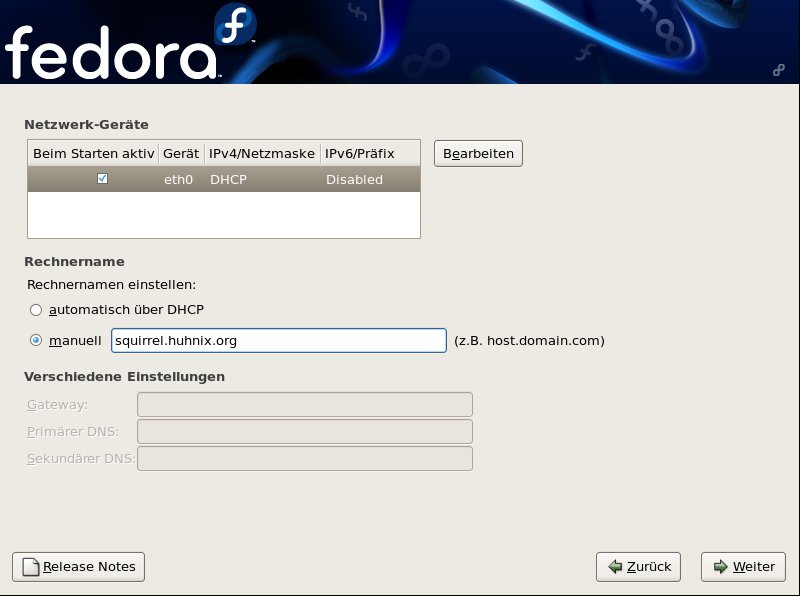
Abbildung 3: Netzwerkgeräte konfigurieren Sie entweder manuell oder vollautomatisch über DHCP.
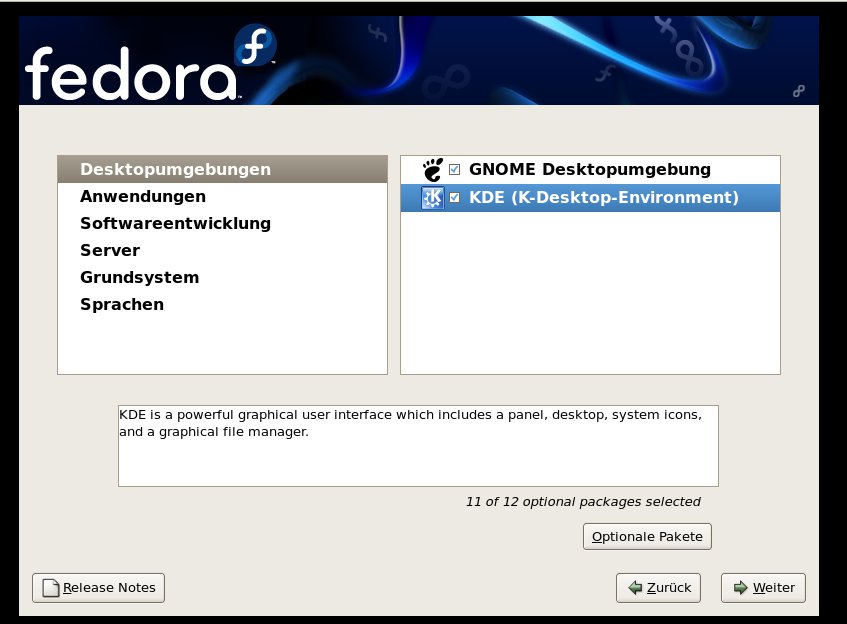
Nach dem Einrichten der Zeitzone geben Sie das Administratorpasswort ein und wiederholen dieses, um Vertipper auszuschließen. Die Standardpaketauswahl umfasst den Gnome-Desktop sowie die Gruppe Office und Produktivität (OpenOffice, Evince etc.). Im oberen Bereich lassen sich weitere Paketzusammenstellungen, wie etwa Softwareentwicklung oder Web-Server, auswählen. Was sich hinter den Gruppen im Einzelnen verbirgt, erfahren Sie, wenn Sie die Checkbox Jetzt anpassen aktivieren und auf Weiter klicken. In dieser Übersicht ist es dann auch möglich, den KDE-Desktop zur Installation vorzumerken (Abbildung 4).
Optionale Pakete.” width=”300″ height=”221″ />
Abbildung 4: Fedora bietet verschiedene Zusammenstellungen zur Installation an; wer eine Übersicht der einzelnen Pakete wünscht, klickt aufOptionale Pakete.Zusätzliche Software können Sie – eine aktive Internetverbindung vorausgesetzt – darüber hinaus aus Onlinequellen beziehen. Das Repository Fedora Extras[6] ist bereits aufgelistet; ein Mausklick reicht aus, um es zu aktivieren. Andere Quellen binden Sie manuell über den Button Zusätzliche Software-Depots hinzufügen ein. Dazu geben Sie in das entsprechende Dialogfenster einen Namen und eine URL für einen HTTP- oder FTP-Server ein.
Eine Funktion zum Entfernen einzelner Repositories gibt es jedoch nicht, sodass Sie die Quellen nur über Klick auf den Button Zurück entfernen können – in diesem Fall löscht das System allerdings gleich alle Einträge außer Fedora Extras. Im Test zeigte sich dieses Feature allerdings nicht sehr zuverlässig, die Installation brach mehrfach mit Fehlermeldungen ab (Abbildung 5).
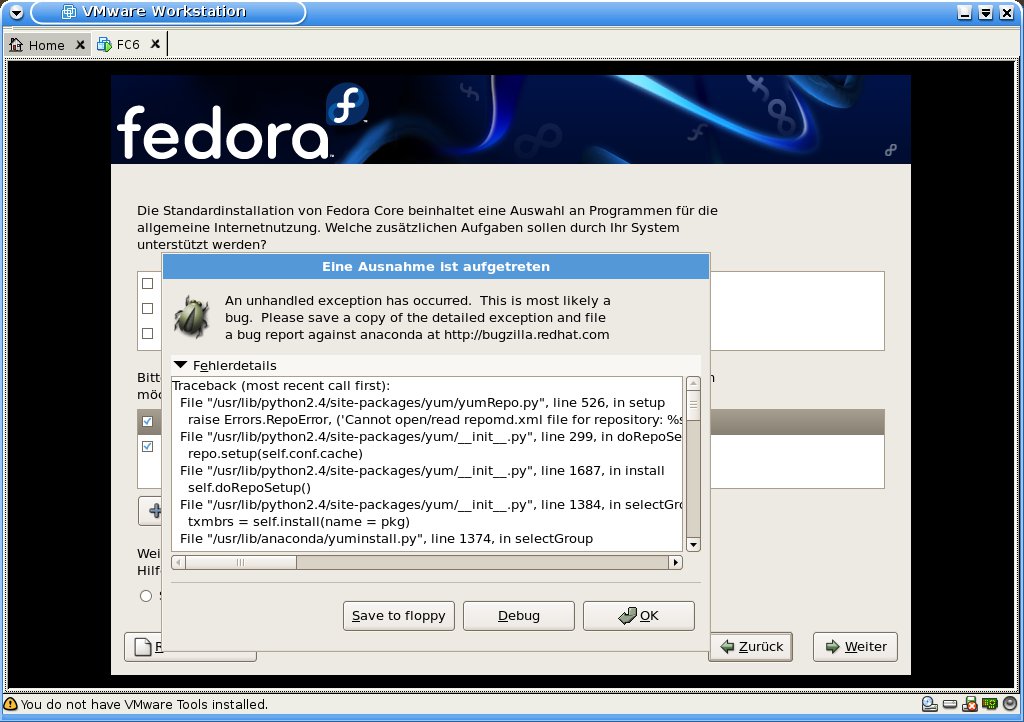
Abbildung 5: Das Einbinden weiterer Repositories funktionierte im Test nicht immer zuverlässig.
Der Installer überprüft nun die Abhängigkeiten der ausgewählten Pakete und beginnt mit dem Einspielen der Software. Nach dem Reboot des Rechners stehen noch einige weitere Konfigurationsschritte an: Zustimmung zur Lizenzvereinbarung, minimale Einrichtung der Firewall und von SELinux (“Security Enhanced Linux”, [7]), Einstellen von Datum und Uhrzeit, die optionale Konfiguration eines NTP-Servers, das Einrichten eines Benutzerkontos sowie das Setup der Soundkarte. Danach startet der Displaymanager, und Sie können sich an der grafischen Oberfläche anmelden.
Look and Feel
Wie schon bei früheren Fedora-Versionen funktionieren viele Dinge nur unter Gnome – KDE scheint immer noch das Waisenkind auf dem Desktop zu sein. Dieses fällt vor allem bei dem neuen Update-Applet (Puplet) auf, das laut Release-Notes unter allen Desktopumgebungen über Softwareaktualisierungen informieren soll. Während das Python-Programm unter Gnome brav seine Dienste verrichtet, muss man Puplet unter KDE manuell zum Leben erwecken. Ein Symlink der Form
ln -s /usr/bin/puplet ~/.kde/Autostart/
startet das Applet dann zwar bei der Anmeldung an der grafischen Oberfläche, das Icon in der Kontrollleiste bleibt allerdings unsichtbar (Abbildung 6). Abgesehen von diesem kleinen Schönheitsfehler lief das anschließend über Puplet gestartete Update aber zuverlässig durch und aktualisierte die vorgeschlagenen Pakete, ohne zu mucken.
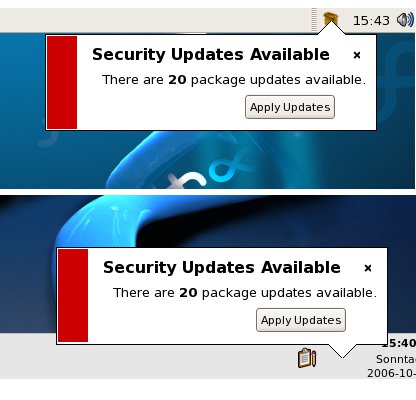
Abbildung 6: Während das Update-Applet Puplet unter Gnome tadellos funktioniert (oben), müssen KDE-Benutzer ohne Icon auskommen (unten).
Auch die AIGLX-Erweiterung und die schicken 3D-Effekte stehen (sofern die Grafikkarte dieses unterstützt, [8]) zunächst nur Gnome-Anwendern out of the box zur Verfügung (siehe dazu auch die Fedora-Tipps in dieser Ausgabe ab Seite VI). Das Feature ist in der Voreinstellung deaktiviert und lässt sich unter Gnome über System | Einstellungen | Desktop Effects einschalten.
Anschließend sorgen verschiedene Tasten- und Mauskombinationen für Augenschmaus: Virtuelle Arbeitsflächen, die auf einem Würfel rotieren; verkleinerte Fenster wie in der Exposé-Darstellung unter Mac OS X; transparente Fensterleisten und vieles mehr sind hübsche Spielereien, aber doch etwas gewöhnungsbedürftig.
Paketverwaltung
Standardmäßig dient Pirut (Anwendungen / Software hinzufügen/entfernen) zur Paketverwaltung, ein grafischer Aufsatz für Yum. Allerdings zeigt dieses Tool im aktiven Einsatz deutliche Schwächen: So fehlt beispielsweise eine Funktion zum Hinzufügen von Repositories dem GUI vollständig, so dass nur der Ausflug auf die Kommandozeile und der Griff zum Befehl yum[9] bleibt.
Massive Probleme bereitet Pirut, wenn es ein Online-Repository nicht erreichen kann. Das Paketverwaltungstool lässt sich in diesem Fall zwar starten, meldet dann aber Softwareinformationen können nicht abgerufen werden und beendet sich sofort wieder. Eine Funktion zum Ein- und Ausschalten der Paketquellen wäre also auch hier sinnvoll, wenn der Rechner offline ist.
Einen möglicher Ausweg aus der Misere bietet das Programm Yum-Extender. Sie installieren das Paket yumex über das Kommando yum install yumex und starten die grafische Benutzeroberfläche für Yum über Anwendungen | Systemwerkzeuge | Yum Extender.
Jetzt funktioniert nicht nur das Ein- und Ausschalten von Repositories, sondern auch das Update, Installieren und Entfernen von Paketen per Mausklick (Abbildung 7). Ein weiterer Pluspunkt für den Yum-Extender: Das Programm stürzt nicht ab, wenn keine Netzwerkverbindung besteht.
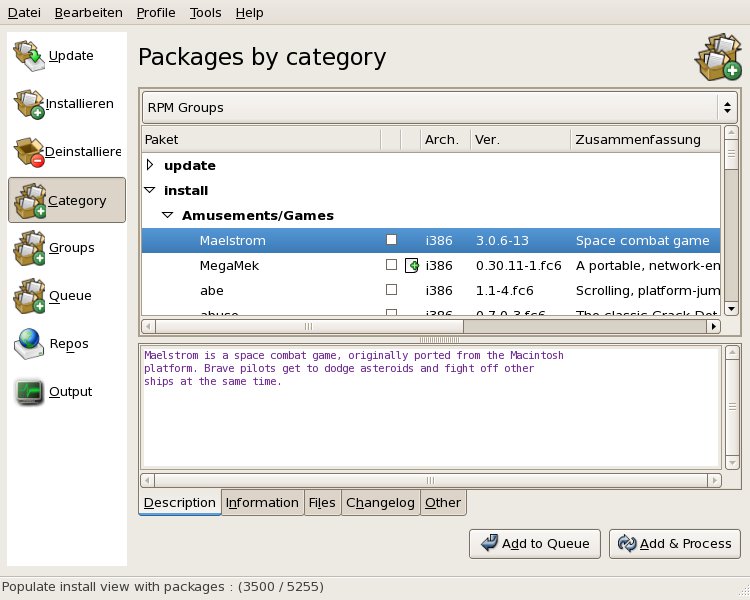
Abbildung 7: Zwar noch nicht vollständig übersetzt, dafür aber stabil: Der Yum-Extender im Einsatz.
Multimediales
Nicht neu und daher auch nicht weiter überraschend ist die fehlende Unterstützung für MP3s, verschiedene Video-Codecs und kopiergeschützte DVDs. Wer Musik hören oder Filme schauen möchte, muss daher auf das Repository rpm.livna.org[10] zurückgreifen. Am schnellsten machen Sie die neue Quelle als Administrator über das Kommando
rpm -Uvh http://rpm.livna.org/livna-release-6.rpm
verfügbar. Anschließend installieren Sie die fehlenden Pakete nach. Wer beispielsweise MP3s abspielen möchte, rüstet für Gnomes eigenen Player Rhythmbox über
yum install gstreamer-plugins-ugly
das entsprechende Paket nach. Verwenden Sie stattdessen XMMS, installieren Sie das Paket xmms-mp3; diverse KDE-Programme verlangen stattdessen nach kdemultimedia-extras-nonfree.
Fazit
Die Installation von Fedora Core 6 ist dank Anaconda ein Kinderspiel – lediglich im Bereich der Partitionierung könnten sich die Entwickler an anderen aktuellen Distributionen orientieren und eine Funktion zum Verkleinern vorhandener Partitionen anbieten.
Wer Gnome als Desktopumgebung bevorzugt, kann sich freuen: Hier haben die Entwickler ganze Arbeit geleistet. KDE-Anhänger dagegen haben unter Fedora Core 6 noch immer das Nachsehen – die distributionseigenen Tools sind eher lieblos oder gar nicht integriert, sodass hier Handarbeit erforderlich wird. X.org 7.1 mit der AIGLX-Erweiterung macht durchaus etwas her; ob die 3D-Effekte bei der täglichen Arbeit helfen oder doch eher behindern, ist allerdings Geschmackssache.
Das Instrumentarium zur grafischen Paketverwaltung enttäuscht nach wie vor: Wer die Kommandozeile nicht mag, muss sich mit den absoluten Grundfunktionen zufrieden geben; es fehlt jegliche Möglichkeit, die Paketquellen anzupassen. Freunde der Shell haben hier eindeutig die Nase vorn und finden in Yum ein zuverlässiges Programm an ihrer Seite.
Trotz der erwähnten Mängel macht Fedora Core 6 jedoch einen runden Eindruck – ein Update auf die neue Version lohnt sich also durchaus. Ob die Community-Distribution allerdings wie angekündigt in der Lage ist, die Weltherrschaft zu übernehmen, muss sich erst noch zeigen.
Glossar
-
Yum
-
“Yellowdog Updater, Modified” ist ein Paketverwaltungswerkzeug, das ursprünglich für Yellow Dog Linux (eine Portierung von Red Hat Linux auf Apples Mac-Rechner) entwickelt wurde. Mit dem gleichnamigen Kommandozeilenprogramm kann nach RPM-Paketen gesucht, Software installiert und wieder entfernt werden.
-
AIGLX
-
“Accelerated Indirect GLX” ist seit Version 7.1 ein Bestandteil des X.Org-Servers und wird hauptsächlich vom Fedora-Core-Projekt entwickelt. Ähnlich wie Xgl von Novell ermöglicht AIGLX grafische Effekte für den Linux-Desktop, wie beispielsweise echte Transparenz, stufenlosen Zoom und 3D-Effekte.
Infos
[1] “Zod”-Ankündigung: http://www.redhat.com/archives/fedora-announce-list/2006-October/msg00008.html
[2] Wer ist Zod? http://en.wikipedia.org/wiki/Zod
[3] Fedora-Website: http://fedoraproject.org
[4] Fedora Artwork: http://fedoraproject.org/wiki/Artwork
[5] Fedora Core 6 Download: ftp://ftp.tu-chemnitz.de/pub/linux/fedora-core/6/
[6] Fedora Extras: http://fedoraproject.org/wiki/Extras
[7] SELinux: http://fedora.redhat.com/docs/selinux-faq/
[8] Informationen zu AIGLX: http://fedorawiki.de/index.php/Aiglx
[9] Artikel zu Yum: Roman Jordan, “Immer auf dem Laufenden”, LinuxUser 10/2004, S. 52, http://www.linux-user.de/ausgabe/2004/10/052-yum/
[10] Livna-Repository für FC6: http://rpm.livna.org/fedora/6/





