


Der kommerzielle PC-Emulator VMware liegt mittlerweile in der Version 4.5.2 vor. Viele Anwender schätzen ihn als das Non plus ultra in Sachen virtueller PC.
Es gibt viele Gründe, einen kompletten PC per Software zu emulieren. Wer ohne Reboot mal eben ein Windows-Programm verwenden will, mehrere Testsysteme abseits der Begrenzungen durch die Partitionstabellen aufsetzen möchte oder seine neue Website unter verschiedenen Betriebssystemen und Browsern evaluieren muss, findet im virtuellen Rechner die passende Antwort.
Tarnen und Täuschen
Im Gegensatz zu API-Emulatoren wie Wine (siehe vorangegangener Artikel) bildet VMware Workstation einen kompletten Rechner in Software ab. Das so genannte Gastbetriebssystem läuft dabei in der VMware-Simulation, die es nicht von einem eigenen PC unterscheiden kann. Unter [1] bietet die gleichnamige Firma VMware – seit Anfang 2004 eine Tochterfirma des Branchenriesen EMC Corporation – Linux- und Windows-Varianten des Emulators an. 199 US-Dollar kostet die Box-Version im VMware-Store [4], die Download-Variante kommt 10 Dollar günstiger [3]. In Deutschland ist VMware Workstation zum Beispiel bei LinuxLand für 229 Euro erhältlich [5].
Soll die Emulation einigermaßen zügig laufen, darf der so genannte Host (der gastgebende PC, auch Wirt genannt) nicht zu schwachbrüstig sein. VMware selbst empfiehlt einen Pentium II oder eine adäquate AMD-CPU, 256 MByte Hauptspeicher, eine 16-Bit-Grafikkarte und mindestens 20 MByte freien Festplattenplatz für die VMware-Software. Dazu kommen ausreichend Plattenplatz, die der Wirt seinem Gastsystem bereitstellt und eine Netzwerkkarte, sofern der emulierte PC auf das Netzwerk zugreifen soll.
Diese Angaben verstehen sich als Minimalkonfiguration. Als Gastbetriebssysteme unterstützt VMware praktisch alle Microsoft-Produkte von MS-DOS bis Windows Server 2003, die gängigsten Linux-Distributionen, Novell Netware 5/6, Solaris 9/10 für X86 sowie FreeBSD. Jenseits diesen offiziellen Supports laufen unter VMware jedoch auch zahlreiche weitere Betriebssysteme. Einem Gast-OS gaukelt der Emulator dabei die in Kasten 1 gelistete Hardware vor.
Als Testsystem für diesen Artikel diente VMware für Linux 4.5.2 auf einem Wirts-PC mit Suse Linux 9.1, einer CPU des Typs AMD Athlon XP 1900+, 512 MByte Hauptspeicher, einer Grafikkarte auf Basis der NVIDIA GeForce MX4000 (kommerzielle NVIDIA-Treiber) sowie einem WLAN-Adapter.
Kasten 1: Emulierte Hardware
VMware emuliert einen kompletten PC mit fest vorgegebener Hardware-Ausstattung. Die emulierte Hardware hat nichts mit der Ausstattung des Wirtsrechners zu tun, nur das Gastsystem sieht die virtuellen Komponenten.
Prozessor:
- Intel ab Pentium II, AMD ab Athlon (abhängig von der Original-CPU)
- Experimentelle Unterstützung für AMD64 und IA-32e-CPU
Hauptspeicher (RAM):
- Bis zu 3,6 GByte abhängig vom tatsächlich vorhandenen Speicher
- Maximal 4 GByte für alle virtuellen Maschinen zusammen
IDE-Laufwerke:
- Bis zu vier IDE-Geräte
- Virtuelle (max. 128 GByte) oder physische Festplatte(n)
- CD/DVD-ROM Laufwerke
SCSI-Geräte:
- Bis zu sieben Geräte
- Virtuelle (max. 256 GByte) oder physische Festplatte(n)
- Generic-SCSI-Unterstützung
- Unterstützung für Scanner, CD/DVD-ROM, Bandlaufwerke, usw.
- LSI Logic LSI53C1030 Ultra320 SCSI I/O Controller
- Mylex (BusLogic) BT-958 kompatibler Host-Busadapter (nur unter Windows XP mit zusätzlichen Treibern)
Wechselmedien:
- CD-ROM/CD-R/CD-RW-Laufwerk (physisch oder via ISO-Image)
- DVD-ROM-Laufwerk
- max. zwei 1,44-MByte-Laufwerke (physisch oder via Image)
Grafik-Hardware:
- VGA und SVGA mit VESA-BIOS
Anschlüsse:
- maximal vier serielle Ports (COM)
- maximal zwei bidirektionale Parallelports (LPT)
- zwei USB-1.1-UHCI-Controller
- 104-Tasten-Windows-Tastatur
- PS/2-Maus
Netzwerkgeräte:
- maximal drei virtuelle Netzwerkkarten (Ethernet)
- AMD-PCnet-PCI-II-kompatible Soundkarte
- Unterstützung für Aufnahme und Wiedergabe
- Creative Sound Blaster Audio PCI kompatibel (keine MIDI oder Joystick-Unterstützung)
BIOS:
- PhoenixBIOS 4.0 Release 6 VESA BIOS mit DMI-v2.2/SMBIOS-Unterstützung
Beschaffungstaktik
Wie eingangs erwähnt, ist eine VMware-Lizenz nicht ganz billig. Wenn Sie den Emulator erst testen wollen bevor Sie knapp 230 Euro investieren, können Sie die Software 30 Tage lang kostenlos benutzen. VMware verlangt für den Download [3] lediglich eine Registrierung und sendet Ihnen dann per E-Mail einen Testschlüssel. Zum Download stehen für registrierte Benutzer ein rpm-Paket und ein tar-Archiv bereit. Für den Test kam das RPM-Paket zum Einsatz. Es lässt sich mit dem Kommando su -c "rpm -Uhv VMware-workstation-4.5.2-8848.i386.rpm" recht einfach installieren.
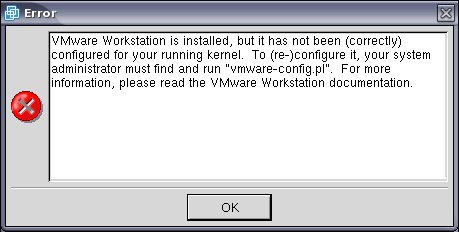
Abbildung 1: Diese Fehlermeldung erscheint beim Versuch, VMware nach der Installation sofort zu starten ohne es vorher zu konfigurieren.
Der Versuch, das Programm daraufhin direkt mit vmware zu starten führt zu der in Abbildung 1 dargestellten Fehlermeldung. VMware verlangt, dass Sie zunächst das Konfigurationsskript vmware-config.pl starten. Das Skript stimmt den Host und den Emulator aufeinander ab: Der virtuelle PC greift zum Teil auf die real existierende Hardware zu, dafür braucht er ein eigenes Kernelmodul im Hostsystem.
Für Suse Linux 9.1 bringt VMware kein vorkompiliertes Kernelmodul mit, erst das Konfigurationsskript erstellt das Modul. Dazu benötigt es einen C-Compiler, unter Linux den gcc. Bei Suse 9.1 befindet er sich unter /usr/bin/gcc – der Aufruf whereis gcc findet das heraus.
Nur mit den Quellen
Das VMware-Modul lässt sich nur übersetzen, wenn die zum laufenden Kernel gehörenden Quellen installiert sind. Suse verpackt diese Quellen im Paket kernel-source, das Sie in der Regel nachinstallieren und passend zum installierten Kernel konfigurieren müssen. Das Installieren ist mit YaST schnell erledigt, danach präparieren Sie die Quellen:
cd /usr/src/linux
su -c "make cloneconfig && make ?
prepare-all"
Derart gewappnet starten Sie das Konfigurationsskript mittels su -c vmware-config.pl. Es verlangt, dass Sie die Lizenzbestimmungen lesen und akzeptieren. Auf die Frage nach dem Lagerplatz der Kernel-Header-Files drücken Sie nur die [Enter]-Taste und übernehmen damit den Vorschlag des Skripts. Nach kurzem Kompilieren folgt die Frage, ob VMware netzwerkfähig sein soll. Wenn ja, sollten Sie die zusätzlich NAT-Unterstützung wählen und das Skript nach einem sinnvollen privaten Subnetz suchen zu lassen.
Netz und Platte teilen
Die Frage Do you want to be able to use host-only networking in your virtual machines? beantworten Sie mit Ja, wenn Sie diese Vernetzungsvariante später zur Verfügung haben wollen. In der Host-only-Variante darf der emulierte PC via Netzwerk ausschließlich auf seinen Gastgeber zugreifen. Alternativ benutzt er per NAT oder Bridge-Modus auch den Internetzugang des Wirts.
Soll der VMware-PC auch das Dateisystem seines Gastgebers einbinden, dann erzeugt das Skript ein Host-only-Netzwerkgerät. VMware greift darüber mittels Samba auf den Host zu. Das Skript braucht nur einen User-Namen und ein Passwort für die Samba-Konfiguration – die Samba-Nutzer müssen aber reguläre User auf dem Wirt sein. Um im Nachhinein noch Benutzer zu ergänzen, geben Sie als Root den Befehl /usr/bin/vmware-smbpasswd vmnet1 -a Benutzername ein. Dabei ist vmnet1 das Samba-Netzwerkgerät.

Abbildung 2: Beim ersten Start präsentiert sich VMware jungfräulich. Sie können eine neue virtuelle Maschine anlegen oder eine vorhandene Konfiguration laden.
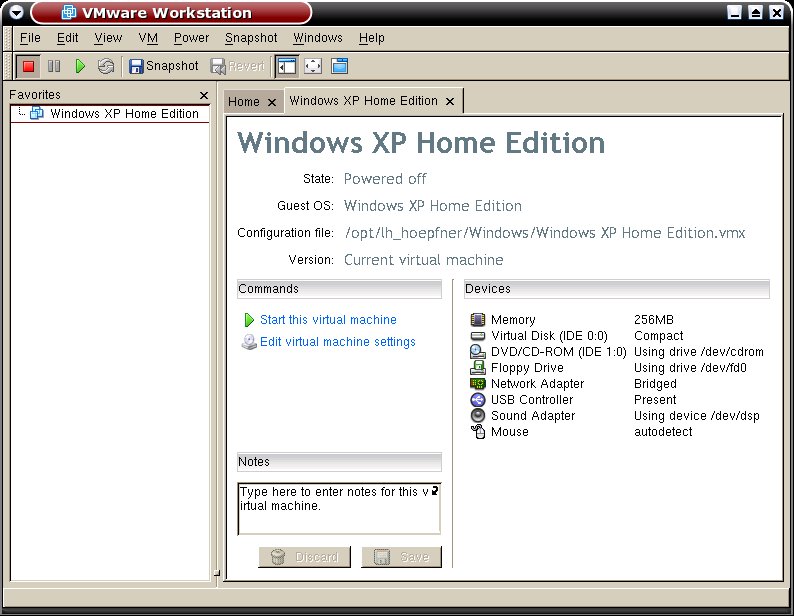
Abbildung 3: Der Benutzer hat sich dafür entschieden, Windows XP innerhalb der virtuellen Maschine zu installieren und VMware entsprechend vorbereitet.
Erste Schritte
Nach der Konfiguration startet vmware wie in Abbildung 2 zu sehen. Mit einem Klick auf New Virtual Machine rufen Sie einen Wizard auf, der unter anderem fragt welches Gast-Betriebssystem Sie installieren wollen, in welcher Datei das emulierte Filesystem landen soll und wie groß diese werden darf. Das Ergebnis ist in Abbildung 3 zu sehen.
Ein Klick auf Start this virtual machine bootet nun den virtuellen PC. In der emulierten Maschine ist aber noch kein Betriebssystem installiert – das müssen Sie selbst erledigen, wie bei einem echten Computer. Die Installations-CD des Gastbetriebssystems legen Sie rechtzeitig in das Laufwerk des Hosts.
Vor dem Booten erinnert Sie ein nicht registriertes VMware noch daran, dass Sie eine Seriennummer brauchen. Einer gekauften Version liegt die korrekte Seriennummer bei; bei der Testversion erhalten Sie eine Nummer per E-Mail. Die Angaben tippen Sie in das Fenster aus Abbildung 4, es versteckt sich hinter dem Menü-Eintrag Help | Enter Serial Number.
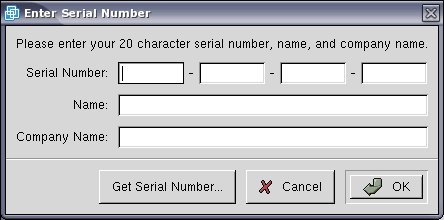
Abbildung 4: VMware läuft nur, wenn Sie eine gültige Seriennummer eintippen. Die erhalten Sie beim Kauf oder per Download als 30-Tage-Testversion.
Den Gast installieren
Für die Installation direkt von CD war es auf dem Testsystem nötig, die legacy-Unterstützung für das CD-Rom zu aktivieren. Das dafür zuständige Konfigurationsmenü erreichen Sie im Fenster des virtuellen PCs (Abbildung 3) unter Devices über den Eintrag DVD/CD-ROM.
Wenn das Installationsprogramm Eingaben verlangt, müssen Sie erst dafür sorgen, dass der emulierte PC Ihre Tastatur und Maus verwendet. Dazu klicken Sie in das Fenster der Emulation. VMware nimmt Tastatur und Maus aber komplett in Beschlag. Um sie aus den Fängen der Emulation wieder zu befreien, drücken sie die Tasten [Strg] und [Alt] gleichzeitig.
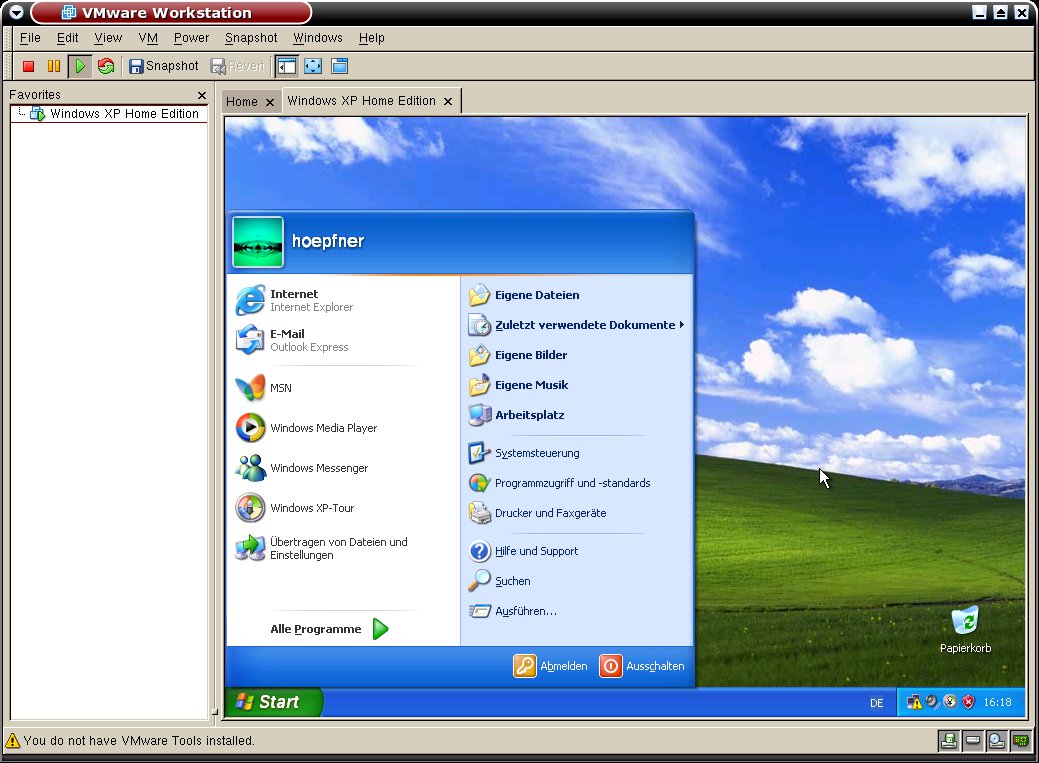
Abbildung 5: Windows XP im Fenster – VMware emuliert einen kompletten PC, auf dem der Benutzer dann Windows installiert hat. In der Statusleiste informiert der Emulator, dass die zusätzlichen VMware-Tools noch nicht installiert sind.
Abbildung 5 zeigt ein fast fertig installiertes Windows XP im VMware-Fenster. Wenn Sie Windows oder Linux als Gastbetriebssystem einsetzen, sollten Sie innerhalb der Emulation zusätzlich die VMware-Tools installieren [2]. Diese Tools beschleunigen die Grafik, erlauben eine höhere Auflösung und sorgen dafür, dass VMware die Maus freiwillig freigibt, sobald sie die Grenzen des Fensters erreicht. Damit sparen Sie sich das lästige Drücken von [Strg] und [Alt].
Der Menüpunkt VM | Install VMware Tools... veranlasst VMware dazu, eine simulierte CD in das emulierte CD-Laufwerk zu packen. Auf der CD liegen die notwendigen Treiber.
Vorsicht bei Neuem
Bei den Tests zu diesem Artikel scheiterte der Versuch, VMware auf einem Suse Linux 9.2 auszuführen. Zwar verliefen Installation und Konfiguration so wie oben beschriebenen, anschließend zickte VMware aber mächtig. Das Wirtssystem konnte seinen WLAN-USB-Adapter nicht mehr richtig konfigurieren und das Booten von CD innerhalb eines virtuellen PCs klappte nur sporadisch.
Immerhin wies VMware darauf hin, dass das verwendete System zu neu ist. Es empfiehlt sich also, die Liste der offiziell unterstützten Linux-Distributionen (Kasten 2) ernst zu nehmen. Wenn Sie ein anderes Linux verwenden, sollten Sie zunächst die 30-Tage-Testlizenz probieren.
Kasten 2: Host-Distributionen
Die Linux-Version von VMware läuft unter vielen verbreiteten Distributionen. Da VMware ein eigenes Kernel-Modul mitbringt, ist der Einsatz auf anderen Linux-Varianten heikel. Der Hersteller gibt an, folgende Distributionen zu unterstützen:
- Mandrake Linux 9.0 (Kernel 2.4.19)
- Mandrake Linux 8.2 (Kernel 2.4.18-6mdk)
- Red Hat Enterprise Linux 3.0 (Kernel 2.4.21 oder 2.4.21-15.EL)
- Red Hat Enterprise Linux 2.1 (Kernel 2.4.9-e3)
- Red Hat Linux Advanced Server 2.1 (Kernel 2.4.9-e3)
- Red Hat Linux 9.0 (Kernel 2.4.20-8 oder 2.4.20-20.9)
- Red Hat Linux 8.0 (Kernel 2.4.18)
- Red Hat Linux 7.3 (Kernel 2.4.18)
- Red Hat Linux 7.2 (Kernel 2.4.7-10, 2.4.9-7, 2.4.9-13, 2.4.9-21 oder 2.4.9-31)
- Red Hat Linux 7.1 (Kernel 2.4.2-2 oder 2.4.3-12)
- Red Hat Linux 7.0 (Kernel 2.2.16-22 oder 2.2.17-14)
- Suse Linux 9.1 (Kernel 2.6.4-52)
- Suse Linux 9.0 (Kernel 2.4.21-99)
- Suse Linux Enterprise Server 8 (Kernel 2.4.19)
- Suse Linux 8.2 (Kernel 2.4.20)
- Suse Linux 8.1 (Kernel 2.4.19)
- Suse Linux 8.0 (Kernel 2.4.18)
- Suse Linux Enterprise Server 7 (Kernel 2.4.7 und patch 2)
- Suse Linux 7.3 (Kernel 2.4.10)
Der Autor
Hagen Höpfner ist wissenschaftlicher Mitarbeiter am Institut für Technische und Betriebliche Informationssysteme der Fakultät für Informatik an der Otto-von-Guericke-Universität Magdeburg. Was er dort so alles treibt, steht auf http://wwwiti.cs.uni-magdeburg.de/~hoepfner/. In seiner Freizeit spielt der begeisterte Vater Gitarre in der Rockband “Gute Frage”, http://www.gutefrage.de/.
Glossar
-
NAT
-
Die Network Address Translation (NAT) verändert IP-Adressen und Portnummern von Datenpaketen. VMware nutzt diese Methode, um im emulierten PC private IP-Adressen zu verwenden. Die NAT-Funktion ersetzt die Adresse der virtuellen Maschine bei der Kommunikation mit externen Rechner durch die IP-Adresse des Wirts.
-
Subnetz
-
Einige IP-Adressblöcke sind für private Netze reserviert. Sie dürfen diese Adressen beliebig vergeben, allerdings taugen sie nicht für die Kommunikation im Internet – dort brauchen Sie öffentliche Adressen.
-
Bridge
-
Im Bridge-Modus verhält sich der emulierte PC so, als ob er direkt an das LAN angeschlossen wäre. Er braucht dann eine eigene IP-Adresse, die im lokalen Netz gültig ist.
Infos
[1] VMware-Homepage: http://www.vmware.com/de/
[2] Infos zu den VMware-Tools: http://www.vmware.com/support/ws4/doc/new_guest_tools_ws.html
[3] Download-Seite: http://www.vmware.com/download/workstation.html
[4] VMware-Store: https://www.vmware.com/vmwarestore/newstore/
[5] LinuxLand: http://www.linuxland.de





