


Drei Alleskönner zur Organisation von Mails, Terminen und Adressen stehen auf dem Prüfstand: Halten Aethera, Evolution und Kontact das, was sie versprechen?
Keine Frage – Personal Information Manager sind gefragt: Dabei handelt es sich jedoch nicht um ein Berufsbild, sondern um Software, die persönliche Daten der Kategorien E-Mail, Termine und Adressen unter einem Dach verwaltet. Statt der linuxtypischen Maxime “Für jede Aufgabe ein Programm” zu folgen, soll die Kombination aus Mailclient, Kalendarium und Adressbuch (und manchmal auch anderen Kleinigkeiten) effizienteres Arbeiten ermöglichen. Während unter Windows die Auswahl an solcher PIM-Software nicht sehr groß ist, kämpfen auf dem Linux-Desktop Aethera [1], Ximian Evolution [2] und Kontact [3] um die Gunst der User.
Woher nehmen?
Ob eine solche integrierte Software wirklich effizienter ist als die Summe dreier spezialisierter Einzelprogramme, lässt sich natürlich erst im installierten Zustand feststellen: Das unter der GPL stehende Aethera 1.0 von theKompany.com stellte uns dabei vor keine großen Probleme. Vorausgesetzt, Sie haben die Qt-Library in der Version 3.2.x schon installiert (was wahrscheinlich ist, wenn Sie eine aktuelle KDE-Version nutzen), so genügt es, die Dateien thekompany-support*.rpm und aethera-version.rpm von [4] herunterzuladen und mittels rpm als User root zu installieren:
rpm -Fvh thekompany-support-noxft-1.2-030828.rpm
rpm -Fvh aethera-1.0-030811.i386.rpm
Anschließend können Sie das Programm mit dem Befehl aethera & auch schon starten. Für den Test stellten uns die Entwickler allerdings eine separate Entwicklungsversion in einem einzigen RPM-Paket zur Verfügung, die zu Druckunterlagenschluss noch nicht öffentlich zugänglich war.
Ximian Evolution geht einen anderen Weg und ist auch etwas wählerischer, was die Linux-Distributionen betrifft, mit denen es zusammenarbeitet. Gehen Sie daher vor den weiteren Schritten sicher, dass Ihre Distribution unterstützt wird. Ob dies der Fall ist, erfahren Sie unter [5].
Wenn sie nicht dabei ist, brauchen Sie nicht sofort verzagen, denn vielleicht hat Ihre Distribution die Software schon an Bord. So bringt z. B. SuSE 9.0 eine (wenn auch unwesentlich ältere) Evolution-Ausgabe mit. Bei einer unterstützten Distribution gehen Sie wie folgt vor: Als User root geben Sie bei stehender Internet-Verbindung auf einer Kommandozeile
wget -q -O - http://go.ximian.com | sh
ein. Der wget-Befehl lädt allerdings nicht Evolution selbst herunter, sondern ein Installationsprogramm im Windows-Stil, das die hinten angehängte Shell sh startet. Wählen Sie bei Installation Method (Abbildung 1) den Punkt Ximian Mirror Site; danach können Sie noch einen Proxy-Server festlegen, falls Sie einen solchen verwenden müssen. Schließlich entscheiden Sie noch, ob Sie sich bei Ximian registrieren wollen. Bevor Sie dann auf Forward klicken, sorgen Sie besser dafür, dass eine Internet- Verbindung aktiv ist, denn dann können Sie eine Mirror-Site auswählen, und Evolution wird, wenn Sie den weiteren Anweisungen folgen, heruntergeladen und installiert.
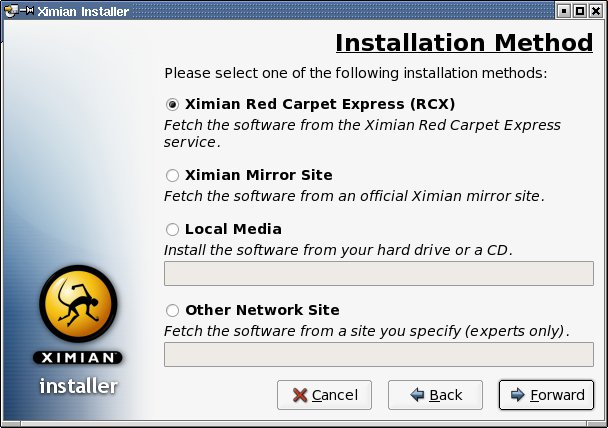
Abbildung 1: Der Ximian-Installer in Aktion
Starten lässt sich das Programm mit dem Befehl evolution & oder – im Falle entsprechender Vorleistungen des Distributors – über die Menüs des Windowmanagers oder der Desktop-Umgebung.
Der integrierte KDE-PIM Kontact ist ab KDE 3.2 standardmäßig dabei. Die Version, die Sie auf der Kontact-Homepage [6] finden, benötigt zwar nur KDE 3.1, allerdings müssen Sie diese nicht nur selber kompilieren, ihr fehlen auch einige Features der ersten offiziellen Ausgabe, auf die sich dieser Artikel bezieht. Zum Starten der Software nutzen Sie am besten den KDE-Menü-Eintrag unterhalb von Büroprogramme / Weitere Programme.
Nach dem Aufruf lachen alle drei Testobjekte dem Anwender mit einer Übersicht entgegen, die die Anzahl der eingegangenen Mails und der aktuellen Termine anzeigen. Daneben finden sich oft noch so nützliche Informationen wie das Wetter oder ähnliches. Ganz nett, aber unterziehen wir doch die drei Hauptteile der PIMs einer eingehenden Inspektion.
Mail mich an!
Da wäre als erstes der Mailclient: Kontact bedient sich einer getunten Version des bekannten KMail (Abbildung 3), die beiden anderen haben Eigenentwicklungen am Start.

Abbildung 2: Das Evolution-Mail-Modul
Alle drei können vorhandene Mails aus anderen Mail-Programmen importieren. Kontact bringt dafür KMailCVT mit, das Mails aus Outlook Express (Versionen 4 bis 6), reinem Text, Pegasus Mail und aus den gängigen Unix-Formaten konvertieren kann. Evolution beschränkt sich auf Unix-Formate und Outlook Express.
Aethera zeigt hier schon leichte Schwächen, indem es verschweigt, was es importieren kann, wenn man File / Import anwählt. Die angebotene Auswahlmöglichkeit all files (“alle Dateien”) scheint etwas vermessen, und weder auf der Homepage noch in der Dokumentation, die diesen Namen derzeit noch nicht verdient, finden sich entsprechende Hinweise.
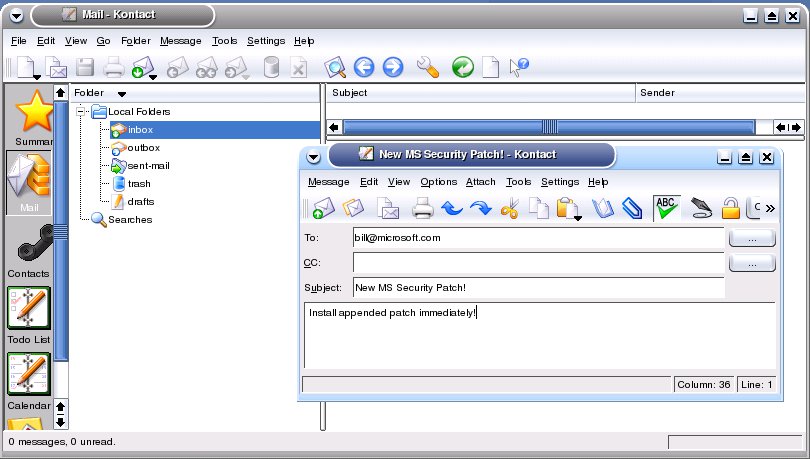
Abbildung 3: Eine wichtige Mail in Kontact
Auch unterstützen alle Kandidaten das Filtern der ein- und ausgehenden Mails nach bestimmten Kriterien. So kopieren sie – entsprechende Konfigurationsvorleistungen vorausgesetzt – zum Beispiel die Nachrichten, die an Sie als Empfänger gehen, in einen bestimmten Folder und übergeben ihn einem Skript, das ihn bearbeiten oder einfach einen Sound abspielen soll. Bei Aethera erreichen Sie die Filter über Tools / Filter bzw. [Strg-T], Evolution kann’s auf Deutsch sagen und verbirgt diese Funktion unter Werkzeuge / Filter bzw. Werkzeuge / Filter aus Nachricht erzeugen, wenn Sie sich etwas Tipperei ersparen wollen: Die letztgenannte Funktion übernimmt die Kopfdaten der aktuell angewählten Mail.
Ein besonderes Schmankerl bietet Evolution mit den virtuellen Foldern (vFolders genannt) an. Über das Menü Werkzeuge / Editor für virtuelle Folder geben Sie Suchregeln ein, die Mails aus den normalen Ordnern in einen vFolder einsortieren. Physikalisch befinden sie sich dabei immer noch im normalen Folder – ein sehr hilfreiches Feature für alle, die eine Nachricht in mehreren Zusammenhängen brauchen.
Beim Erstellen neuer Mails deklassieren Evolution und Kontact Aethera endeutig. Beide bieten umfangreiche Möglichkeiten zur Textformatierung wie z. B. verschiedene Schriftarten, automatische Einrückungen oder Emoticons. Diese gelten natürlich ausschließlich für HTML-Mails, die Sie nur verschicken sollten, wenn der Empfänger dies gern möchte. Außerdem unterstützen Evolution und Kontact die Verschlüsselung der Mails mit (Open)PGP.
Wer bist denn Du?
Wer viele Mails schreiben muss, muss auch viele Mail-Adressen verwalten. Deshalb verfügen alle Prüflinge über ein Adressbuch. Wieder einmal zeigt sich Aethera hier etwas spartanischer als die beiden Konkurrenten. Mit ihnen hat es gemeinsam, dass Sie bei den Kontaktdaten außer Name und Mail-Adresse weitere nützliche Informationen wie Privat- und Büroanschrift und berufliche Position eingeben können, wenn Sie auf das Symbol mit den zwei Männchen in der linken Leiste (Abbildung 4) klicken und dann über das Menü Contact / Create antippen. Sobald der Kontakteintrag einen Namen hat, führt Sie ein Rechtsklick auf das große Feld rechts zu einer Eingabemaske, in dem Sie über Edit die gewünschten Informationen eingeben.
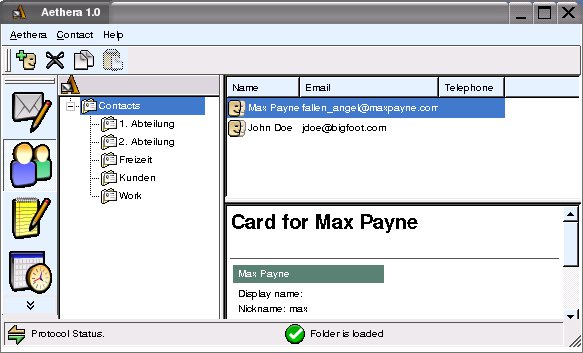
Abbildung 4: Kontaktfreude bei Aethera
Bei Evolution erreichen Sie dies, indem Sie [Strg-N] drücken. Die einzugebenden Informationen zur Person unterscheiden sich kaum von den bei Aethera möglichen. Nützlich ist jedoch die Einteilung der Kontakte in verschiedene Kategorien (privat, beruflich), die schnelleres Suchen ermöglichen.
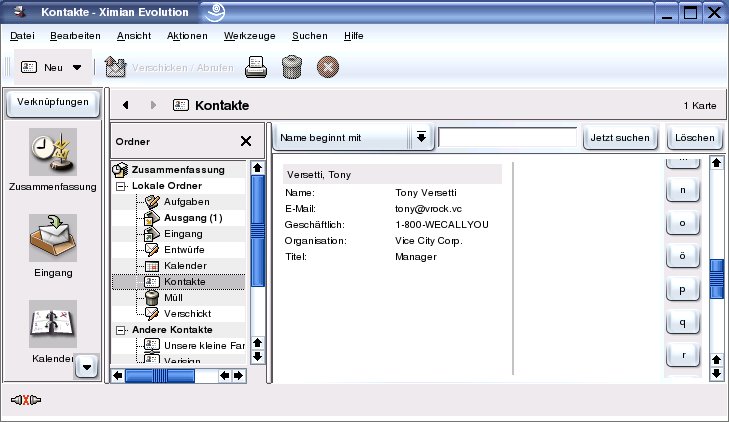
Abbildung 5: Evolution zeigt einen Adresseintrag
Was die Suche betrifft, bestechen besonders Evolution (Abbildung 5) und Kontact. Beide zeigen unter dem Menü ein Eingabefeld, wo Sie ganz einfach nach Namen, Mail-Adressen usw. fahnden. Ganz Faulen präsentiert Evolution an der rechten Seite eine Buttonleiste mit dem Alphabet: Ein Klick auf den jeweiligen Buchstaben springt automatisch zum ersten Kontakt, der mit dem jeweiligen Buchstaben anfängt. Das gleiche funktioniert natürlich nicht nur mit Namen, sondern z. B. auch mit Mail-Adressen, sofern Sie dieses Kriterium aus dem Feld oben links auswählen.
Mit [Umschalt-Strg-L] wird alles noch übersichtlicher: Hiermit legen Sie Kontaktlisten an, die mehrere Kontakte zusammenfassen. Schon vorhandene Einträge ziehen Sie dabei einfach mit gedrückter linker Maustaste auf das Kontaktlisten-Feld.
Auch beim Anlegen neuer Kontaktdatensätze zeigen sich alle drei Programme recht hilfreich. Sie erlauben es, die Adresse aus einer E-Mail ins Adressbuch zu übernehmen. Während Sie bei Kontact dafür extra das Mail-Programm starten müssen, können Sie sich bei Evolution über Ansicht / Ordnerleiste das Menü mit Ihren Mailfoldern anzeigen lassen. Wählen Sie nun aus einem Folder eine Nachricht aus, so fügt ein Rechtsklick auf die E-Mail-Adresse diese Ihrem Adressbuch hinzu bzw. erlaubt es, den entsprechenden, bereits vorhandenen Eintrag zu bearbeiten. Genau so verfahren Sie auch bei Kontact und Aethera. Ein weiterer Wermutstropfen von Aethera: Der umgekehrte Weg, aus dem Adressbuch durch Klick auf eine E-Mail-Adresse eine Mail an die Person zu senden, wird mit der Meldung quittiert, das dieses Feature noch hinzugefügt werden muss.
Wollen Sie alte Adressbücher aus anderen Programmen übernehmen, haben Sie mit Aethera leider Pech gehabt. Nutzer von Kontact integrieren über File / Import Adresssammlungen aus Eudora, Opera, dem MS Exchange Personal Adress Book und sogar von Nokia-Handys. Auch im vCard-Format vorliegende Daten berücksichtigt das KDE-Programm. Bei Evolution müssen Sie sich auf vCard und das LDAP-Format beschränken, was aber viele Programme exportieren. Evolution leistet Ihnen beim Importieren über Datei / Importieren auch hierbei mit einem Assistenten Hilfe. Das gilt nicht nur für Adressdaten, sondern auch für E-Mails.
Was aber tun Sie, wenn Sie eine dringende Mail an eine bestimmte Person schicken wollen, von der Sie zwar die Arbeitsstelle, nicht jedoch die E-Mail-Adresse kennen? Sie können sie anrufen – oder machen von einem LDAP-Verzeichnis (“Lightweight Directory Access Protocol”) auf einem passenden LDAP-Server Gebrauch (vorausgesetzt, Ihnen ist der Zugriff erlaubt).
Evolution bietet auch hierfür wieder einen Assistenten, den Sie über Werkzeuge / Einstellungen / Verzeichnis-Server starten. Hier benennen Sie den passenden (oft firmeninternen) LDAP-Server. Die Anfrage selbst erledigen Sie durch Auswählen des Servers in dem Menü, das auch Ihre Mailfolder auflistet. Angezeigt wird es über Ansicht / Ordnerleiste.
Bei Kontact erreichen Sie die LDAP-Server unter Konfiguriere Kontact / Contacts / LDAP Lookup. Tragen Sie einen Server ein, und drücken Sie Add Host. Eine Suchanfrage setzen Sie über Tools / Lookup Adresses in LDAP Directory ab.
Carpe diem!
Wer mit seinen Kontaktpersonen per E-Mail Meetings ausmacht, braucht einen Kalender. Bei Aethera (Abbildung 6) und Kontact (Abbildung 8) handelt es sich dabei um eine Version von KOrganizer [7], so dass Sie sich nicht umgewöhnen müssen, wenn Sie diesen bisher verwendet haben.
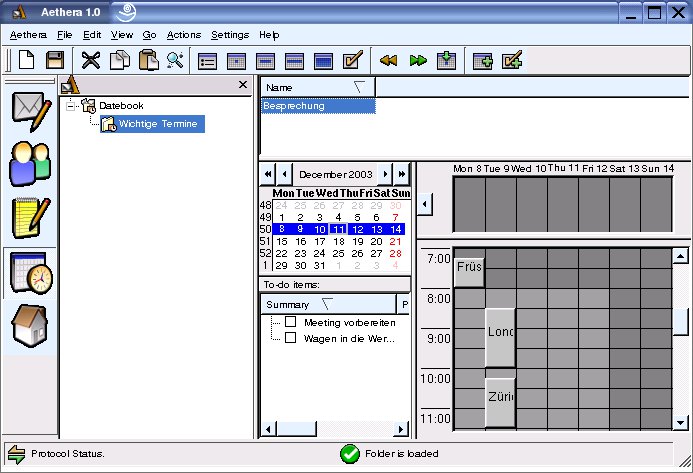
Abbildung 6: Aethera beim Verwalten der Termine
In der Werktage- oder Wochenansicht (View / Work Week bzw. View / Week) sehen Sie neben einem Monatskalender eine Zeittabelle für (Arbeits-)Tage der aktuellen Woche. Wollen Sie darin einen neuen Termin anlegen, doppelklicken Sie auf die gewünschte Zeit und legen in der Eingabemaske eine Zusammenfassung zum Termin sowie Start- und Endzeit fest. Verschiebt sich eine Verabredung, genügt es, auf das Feld mit diesem Termin zu gehen und ihn mittels gedrückt gehaltener linker Maustaste auf die geänderte Uhrzeit oder das neue Datum zu ziehen.
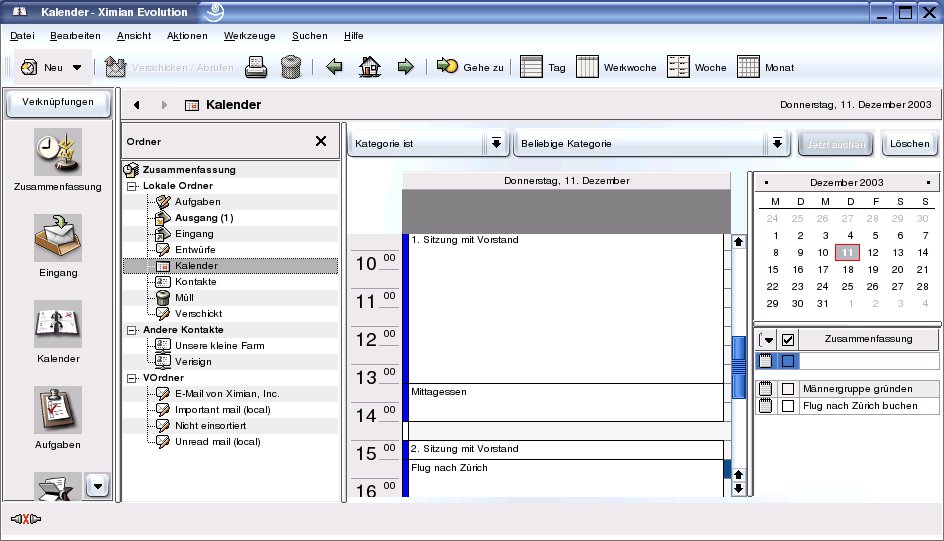
Abbildung 7: Die Termine des Tages mit Evolution
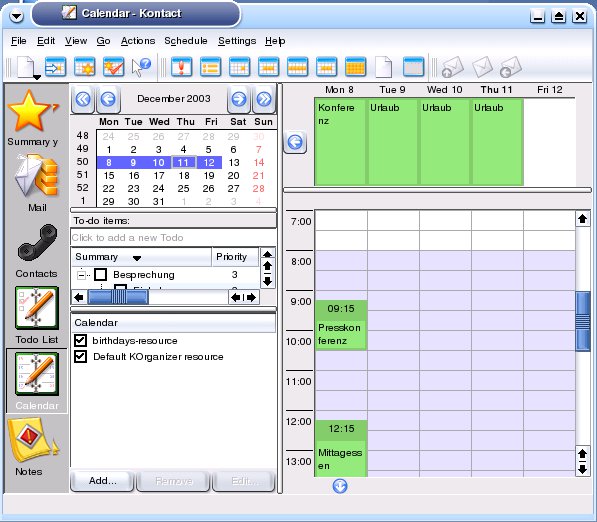
Abbildung 8: Das Kalendermodul von Kontact
Aethera erinnert auch gerne an einen Termin. Dazu genügt ein Klick auf Reminder und die Angabe des passenden Zeitpunkts. In der gleichen Eingabemaske finden Sie den Reiter Attendees, der bei Bedarf die Namen der Teilnehmer aufnimmt. Minuspunkt: Der Knopf Adressbook ist nur eine Attrappe, die dahinter vermutete Übernahme von Teilnehmern aus dem Adressbuch funktioniert (noch) nicht. Ein Klick auf den Reiter Recurrance erlaubt es, festzulegen, wie oft und wann sich ein Termin wiederholt.
Falls Sie Termine für mehrere Personen auseinanderhalten müssen, legen Sie für jede einzelne einen neuen Kalender an. Klicken Sie dazu mit der linken Maustaste auf Datebook in der linken Spalte, wählen Sie New Calendar aus, und geben Sie einen passenden Bezeichner ein. Um mehrere neue Kalender zusammenzufassen, wählen Sie im gleichen Menü New folder. Dieser neue Ordner steht nun unter Datebook.
Die einzelnen Kalender sehen Sie oberhalb des Monatskalenders. Darunter finden Sie noch eine Todo-Liste, in der Sie zu erledigenden Aufgaben mit Actions / New Todo eingeben und dabei den Grad der Erledigung in Prozent sowie die Priorität festlegen.
Die KOrganizer-Version von Kontact unterscheidet sich in den genannten Punkten nur unwesentlich von Aethera. So können Sie bei den Terminen noch ein Attachment in Form einer URL angeben.
Evolutions Kalender-Modul erreichen Sie wie bei den Konkurrenten über das Kalendericon in der linken Leiste; auch hier können Sie die Tages-, Wochen- und Monatsansichten über die entsprechenden Icons oder über Ansicht / Aktuelle Ansicht auswählen. Eine Monatsübersicht ist zudem standardmäßig eingeblendet. Darunter befindet sich die Todo-Liste.
Mehrere Kalender legen Sie über Datei / Ordner / Ordner anlegen bzw. [Umschalt-Strg-F] an und wählen im dann erscheinenden Dialog als Ordnertyp Kalender. Anschließend erreichen Sie die verschiedenen Kalender über die Ordneransicht (Ansicht / Orderleiste), indem Sie dort auf Kalender klicken.
Bei einem Doppelklick auf einen Tag bzw. eine bestimmte Uhrzeit erhalten Sie auch hier eine Eingabemaske, in der Sie die nötigen Informationen (Start, Ende, Wiederholungszyklus, Erinnerung) zu einem Termin eintragen. Über das Icon Besprechung oder das Menü Aktionen / Besprechung ansetzen erscheinen zwei zusätzliche Reiter, nämlich Planung und Besprechung. Klicken Sie auf Besprechung, fügen Sie hier die Teilnehmer ein. Dabei können Sie auch festlegen, welche Rolle die jeweilige Person einnehmen soll: Leitet sie die Versammlung oder ist ihre Teilnahme optional? Über den Reiter Planung stimmen Sie sich zeitlich mit den einzelnen Teilnehmer der Besprechung ab.
Team-Meeting
Schauen wir uns einmal an, wie diese Planung abläuft: Wollen Sie ein Meeting einberufen, gehen Sie dazu auf Besprechung. Nun können Sie einen Teilnehmer manuell eingeben oder Sie machen es sich einfacher, indem Sie auf Andere einladen drücken. Wählen Sie nun das Feld neben Ordner an, um festzulegen, aus welcher Datenquelle die Kontaktdaten der Einzuladenden kommen sollen: Möchten Sie Ihr Adressbuch oder über Andere Kontakte einen LDAP-Server befragen? Wählen Sie die gewünschten Personen mit dem Buchstabenreiter rechts oder durch Eingabe der Anfangsbuchstaben aus der Liste aus, und weisen Sie ihnen jeweils ihre Rolle (Vorsitzende, benötigte Teilnehmer etc.) zu, so dass die Namen nun in den jeweiligen rechten Feldern erscheinen. Mit Ok bestätigt erscheinen die Teilnehmer in der Teilnehmerliste.
Damit diese von der Besprechung auch etwas erfahren, senden Sie Ihnen eine Mail mit den Termindaten über Speichern. Verwenden die Teilnehmer ebenfalls Evolution, können sie auf diese Mail komfortabel antworten, indem sie die entsprechende Option (Annahme, Annahme unter Vorbehalt und Absage) auswählen. Sie als Organisator finden diese Mails nun in Ihrem Posteingang, wenn Sie ihn mittels [F9] aktualisieren und brauchen nur noch im Reitermenü Planung auf Optionen / Verfügbarkeit aktualisieren klicken – schon sehen Sie den Status der Teilnehmer im Menü Besprechung.
Wirkliche Team-Planung wird allerdings erst möglich, wenn Sie das kommerzielle Zusatzprogramm Ximian Connector[8] und Zugriff auf einen MS-Exchange-Server haben. Dann können die Teilnehmer öffentlich mitteilen, zu welchen Zeiten sie nicht verfügbar sind, so dass Sie im Menü Planung sehen, wann die meisten (oder die wichtigsten) Teilnehmer Zeit für diese Besprechung hätten. Über Aktionen / Verfügbarkeitsinformationen veröffentlichen sieht jeder, zu welchen Zeiten Sie selbst beschäftigt sind (allerdings nicht womit).
Falls Sie bisher schon KOrganizer verwendet haben, müssen Sie bei der Planung Ihrer Besprechungen in Kontact und Aethera nichts mehr dazu lernen.
Um ein Meeting zu planen, erzeugen Sie wie gewohnt einen neuen Termin. Fügen Sie im Teilnehmerfeld die Teilnehmer der Besprechung hinzu, entweder manuell durch Drücken auf Neu oder durch Übernahme aus dem Adressbuch. Um nachzufragen, ob der Termin passt, kreuzen Sie das entsprechende Kästchen unten an. Mit Ok bestätigt, erscheint der Termin in der Kalenderübersicht. Der kleine Tux unten am Terminkästchen weist Sie als Organisator aus.
Bevor Sie diesen Vorschlag an die Teilnehmer versenden können, müssen Sie noch ein wenig konfigurieren: Gehen Sie auf Einstellungen / KOrganizer einrichten / Gruppenplanung , und wählen Sie dort die Option in Postausgang an. Diese sorgt dafür, dass Ihre Vorschläge nicht sofort versandt werden. Im Menü Persönliches wählen Sie außerdem als Mailclient KMail, der dafür Sorge trägt, dass Ihre Vorschläge als Mails verschickt werden. Bestätigen Sie Ihre Änderungen, und klicken Sie auf den gerade erzeugten Termin.
Im Menü Planer versenden Sie die Einladung mit Veröffentlichen an die Teilnehmer, fordern eine Antwort mit Anfordern an oder sagen einen früher vereinbarten Termin mit Absagen ab. In Planer / Abgehende Nachrichten sollte Sie nun die Informationen bezüglich des Termins sehen. Sie haben dann noch einmal die Möglichkeit, ihn zu löschen. Machen Sie von dieser Möglichkeit keinen Gebrauch und schicken ihn ab, öffnet sich KMail, und Sie können die Mail mit der Senden-Funktion tatsächlich auf den Weg bringen.
Damit Kontact die Antworten auf die Terminvorschläge automatisch verarbeitet, müssen Sie in KMail einen Filter einrichten, der entsprechende Mail abfängt und an Kontact weiterleitet. Dazu gehen Sie auf Einstellungen / Filter einrichten, legen mit dem linken Knopf über dem Hilfe-Button einen neuen Filter an und benennen ihn beliebig. Bei den Filterregeln geben Sie als Regel Größe und daneben ist größer als und die Zahl 1 ein. Somit schickt KMail Mails mit einer Größe größer als ein Byte durch den Filter, als dessen Filteraktion Sie durch Programm leiten wählen und daneben /opt/kde3/bin/korganizerIn eingeben. Das Feld mit Bearbeitung hier abbrechen deaktivieren Sie – fertig.
Um Terminvorschläge von anderen zu erhalten, laden Sie Ihre Mails mit dem Kontact-Mail-Modul herunter. Im Kalendermodul gehen Sie nun auf Planer / Ankommende Nachrichten . Dort sehen Sie alle Terminvorschläge, die Ihnen als Mail zugeschickt wurden. Kommen bestimmte Vorschläge erst gar nicht infrage, so lehnen Sie sie ab. Die anderen akzeptieren Sie.
Bei Aethera ersparen Sie sich das Erstellen eines solchen Filters, denn die Absprachemöglichkeiten funktionieren derzeit noch nicht. Weder können Sie Terminvorschläge über das gleichwohl vorhandene Menü Incoming akzeptieren noch ablehnen. Ausgehende Vorschläge erscheinen im Mailfolder Sent.
Outlook
Was die Interaktion der einzelnen PIM-Komponenten bei Kontact und Aethera betrifft, bedarf es noch einiger Verbesserungen. Aethera belegt hierbei auf Grund der genannten Unzulänglichkeiten gewiß den letzten Platz, während Evolution in diesem Punkt etwas runder erscheint als seine zwei Konkurrenten.
Im Bereich Groupware und Kollaboration bietet Kontact auch ohne MS Exchange o. ä. komfortable Funktionalität. Für das zweite Quartal 2004 ist geplant, Kontact von KDE getrennt um Datenaustauschsmöglichkeiten mit Kolab-Servern [9], eGroupware [10] und phpGroupware [11] zu erweitern sowie die Zusammenarbeit mit MS Exchange zu verbessern.
Aufgrund ihres modularen Aufbaus lassen sich die KDE-PIMs in Zukunft leicht erweitern. Aber auch hierbei steht speziell den Aethera-Entwicklern noch einige Arbeit ins Haus, gelang es doch während des Tests nicht, die Entwicklungsversion zur Zusammenarbeit mit den speziell für Aethera entwickelten, kommerziellen Plugins [12] von theKompany zu bewegen. Schade, denn sowohl die Instant-Messaging- als auch die Whiteboard-Erweiterung sucht man bei den Konkurrenten vergebens.
Glossar
-
rpm
-
Ein Paketmanager, mit dem Sie Programme installieren und deinstallieren können. Entsprechende Software-Pakete tragen die Dateiendung .rpm. Der “Red Hat Packet Manager” kommt zum Beispiel bei SuSE, Red Hat/Fedora und Mandrake zum Einsatz, nicht aber bei Debian und darauf basierenden Distributionen.
-
Proxy-Server
-
Ein als Zwischenspeicher agierender Server, der die Zugriffe auf Web-Seiten beschleunigt. Bei einem Zugriff prüft der Proxy, ob er eine Kopie der Seite bereits vorrätig hält und überträgt diese ggf., anstatt die Seite vom tatsächlichen Server anzufordern. Dabei beachtet der Proxy auch, wie alt die Kopie ist.
-
Mirror-Site
-
Ein Server, der bestimmte Verzeichnisse mit einem Haupt-Server abgleicht. User können auf die entsprechenden Informationen und Downloads dann alternativ zur Original-Quelle auch über den Mirror (englisch: “Spiegel”) zugreifen, was erstere entlastet.
-
Emoticons
-
Kunstwort aus “Emotion” und “Icon”, also ein kleines Bildchen, das eine Gefühlsregung symbolisiert. Die bekanntesten sind Smileys und Frownies, also lächelnde und zerknirschte Strichpunkt-Mondgesichtchen.
-
Whiteboard
-
Im Gegensatz zur kreidebasierten Schultafel (“Blackboard”) eine Tafel, auf der man zu Präsentationszwecken mit Spezialstiften schwarz oder farbig auf weiß schreibt. Als Software die Bezeichnung für interaktive Programme, die es Usern verschiedener, per Netz verbundener Rechner erlaubt, auf einer gemeinsamen Zeichenfläche zu schreiben oder malen.
Infos
[1] Aethera: http://www.thekompany.com/projects/aethera/
[2] Evolution: http://www.ximian.com/products/evolution/
[3] Kontact: http://www.kontact.org/
[4] Aethera-Download: https://sourceforge.net/projects/aethera/
[5] Von Evolution unterstützte Distributionen: http://support.ximian.com/cgi-bin/ximian.cfg/php/enduser/std_adp.php?p_faqid=388
[6] Kontact für KDE 3.1: http://www.kontact.org/download/
[7] KOrganizer: http://korganizer.kde.org/
[8] Ximian Connector: http://www.ximian.com/products/connector/
[9] Kolab: http://kolab.kde.org/
[10] eGroupware: http://www.egroupware.org/
[11] phpGroupware: http://www.phpgroupware.org/
[12] Kommerzielle Plugins für Aethera: http://www.thekompany.com/products/aethera/





