


Noch nie war das Backen oder besser gesagt Brennen von CDs so einfach wie mit dem neuen grafischen Frontend CD Bake Oven.
Korner
In dieser Rubrik stellen wir Monat für Monat Tools vor, die sich bei der Arbeit unter KDE als besonders nützlich erweisen, eine Aufgabe erfüllen, die sonst geflissentlich unbeachtet bleibt, oder einfach nur zu den netten Dingen im Leben gehören, die man – einmal entdeckt – nicht mehr missen möchte.
So schön und mächtig all die für Linux vorhandenen Kommandozeilen-Brennprogramme sein mögen – wer mag sich schon stundenlang in ellenlange Manpages vertiefen, um mal eben die Parameter zum Kopieren einer CD herauszufinden? Dieses Herumstöbern können Sie sich sparen, wenn Sie CD Bake Oven installiert haben – ein neues grafisches Frontend für die Programme cdrecord, mkisofs, cdda2wav sowie cdparanoia.
Das mkisofs-Paket erlaubt es, ISO-9660-Dateisysteme anzulegen. Darin werden die Daten abgelegt, die eine Daten-CD-ROM enthalten soll. Das Programm cdrecord bannt sie dann auf den Rohling. Mit den Programmen cdparanoia und cdda2wav lassen sich die Daten einer Audio-CD in einem CD-ROM-Laufwerk auslesen und in Form von wav-Dateien auf die Festplatte schreiben.
Zur Inbetriebnahme des hauseigenen CD-Backofens besorgen Sie sich das Programm cdbakeoven von der Projekt-Homepage (http://cdbakeoven.sourceforge.net/download.php). Nutzer einer aktuellen Mandrake-, Debian- oder SuSE-Distribution können sich danach sofort an die Installation der dort erhältlichen RPM-Pakete machen, alle anderen müssen den Quellcode entpacken und nach dem Wechsel ins dabei entstandene Verzeichnis mit
./configure; make; make install
kompilieren und installieren.
Red-Hat-User können ihr Glück allerdings auch mit dem Mandrake-Paket versuchen. Auf meiner Red Hat 7.2 ließ es sich problemlos installieren. Zudem müssen Sie dafür Sorge tragen, dass die genannten Brenn- und Hilfsprogramme auf Ihrem Rechner zu finden sind. Das sollte allerdings kein großes Problem sein, da sie bei den herkömmlichen Distributionen standardmäßig dabei sind.
Nach der Installation Ihrer neuen Brenner-Software finden Sie im K-Menü den neuen Eintrag Anwendungen / CDBakeOven vor, über den Sie das Programm künftig bequem starten. Damit Ihnen als normalem User die Freude an der Brennerei nicht verleidet wird, sollten Sie vor dem ersten Aufruf allerdings noch dafür sorgen, dass Sie nicht an mangelnden Rechten für cdrecord scheitern. Dieses Programm darf in der Regel nur root ausführen. Ändern Sie dies – als Superuser – wie folgt ab:
chmod 4711 /usr/bin/cdrecord
Konfigurier mich!
CD Bake Oven bemüht sich sehr, beim Start alle für die Brennerei nötige Hardware selbständig zu erkennen. Sollte das wider Erwarten fehlschlagen, können Sie diese zu Fuß über die Konfigurationsdialogbox nachtragen. Dazu wählen Sie in der Menüleiste Settings / Configure CDBakeOven… aus und entscheiden sich dort für den Punkt Device Settings. Wird Ihre Hardware erkannt, sollten Sie im Tabulator Autodetect eine Anzeige wie in Abbildung 1 zu sehen bekommen. Bleibt sie unentdeckt, wechseln Sie zum Reiter Scanbus und klicken auf Retry für einen erneuten Hardware-Scan. Sollte auch dieser nichts fruchten, können Sie im Tab Custom den Pfad zu Ihrer Hardware selbst angeben.
Speziell ATAPI-Brenner stellen sich an diesem Punkt oft als Problemfälle heraus. Sollten Sie einen solchen Ihr Eigen nennen, müssen Sie zum Brennen unbedingt die ATAPI-SCSI-Emulation des Kernels aktivieren! Bei den gängigen Distributionen liegt diese als Modul vor, das Sie einfach mit dem Befehl
modprobe -k ide-scsi
nachladen. Im Zweifelsfall heißt es, die bittere Pille einer Kernel-Kompilation zu schlucken.
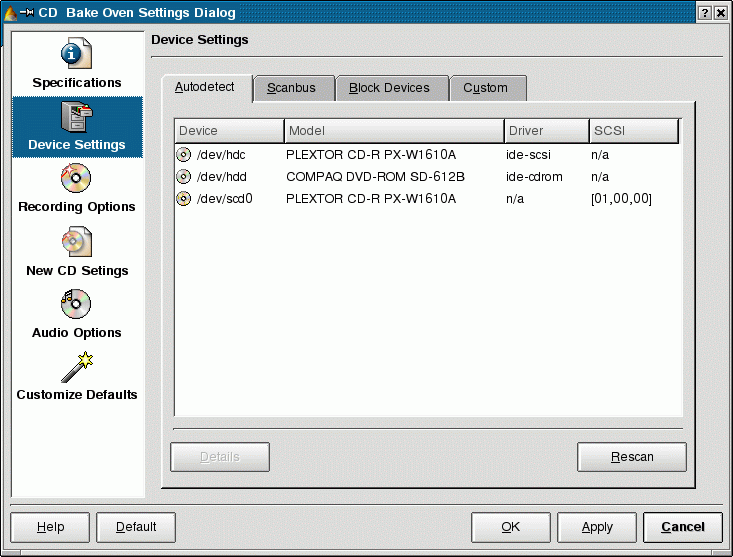
Abbildung 1: Glück gehabt – Hardware auf Anhieb erkannt
Wenn wir uns schon einmal im Konfigurationsmenü befinden, lassen Sie uns noch einen Blick auf die weiteren Einstellungen werfen. Interessant ist vor allem der Dialog Recording Options (Abbildung 2). Hier sollten Sie auf jeden Fall die Option BurnProof aktivieren, wenn dies von Ihrem Brenner unterstützt wird. Ihre Rohlinge werden es Ihnen danken.
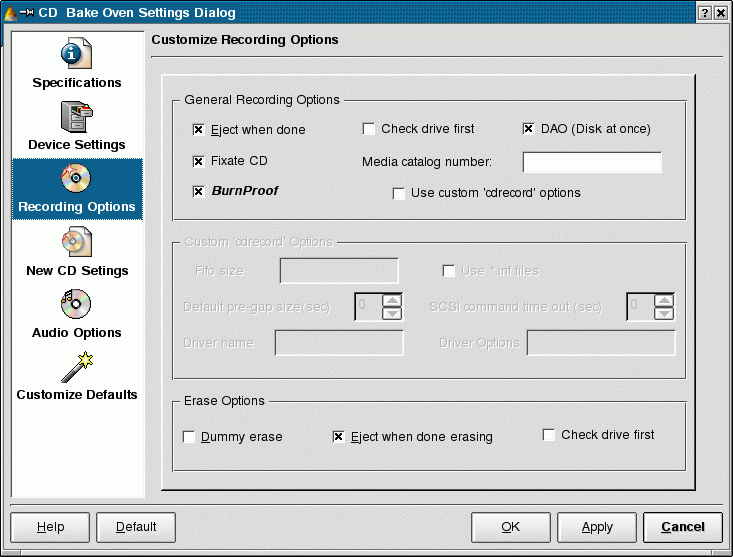
Abbildung 2: Welche Recording-Einstellungen dürfen es sein?
Soll die fertige CD nach Abschluss des Brennens ausgeworfen werden, aktivieren Sie das Feld Eject when done. Clevererweise kreuzen Sie auch Fixate CD an, sonst kann ein CD-Player oder möglicherweise auch so manches CD-ROM-Laufwerk die gebrannten Daten nicht lesen. Weiterhin legen Sie in diesem Dialog fest, ob Sie die DAO-Option nutzen wollen oder nicht.
Auch dem Punkt Customize defaults (Abbildung 3) sollten Sie einen zweiten Blick gönnen. CD Bake Oven zeigt beim Start automatisch einen Auswahl-Dialog mit den wichtigsten Brenn-Aktionen (Kopieren, neue CD erstellen etc.) an (Abbildung 4). Wer meist eigene Daten-CDs zusammenstellt, kann auf diesen wahrscheinlich gut verzichten und sein regelmäßiges Erscheinen durch Deaktivieren des Punkts Run ‘welcome dialog’ at start verhindern. Mit den Pfeil-Buttons neben dem Feld Maximum recording speed stellen Sie die Brenn-Geschwindigkeit ein. Arbeiten Sie oft mit ISO-Images, sollten Sie im Bereich Working directory direkt darunter ein Verzeichnis angeben, in dem auch morgen noch genügend Platz übrig ist.
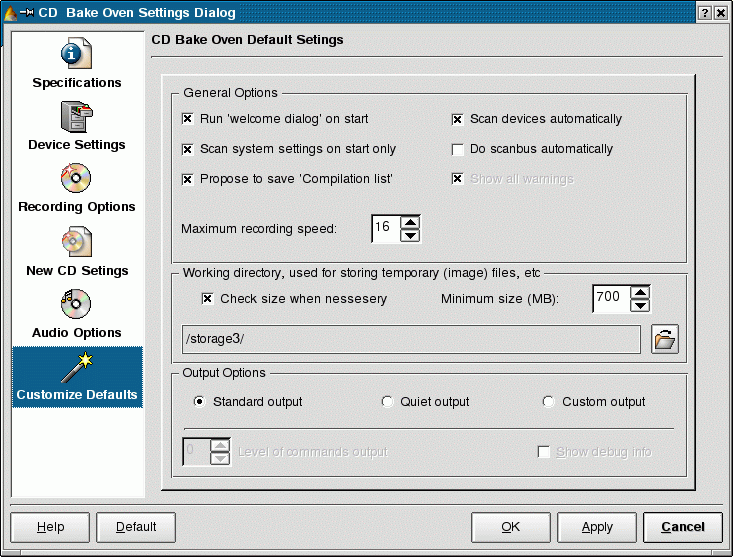
Abbildung 3: Allgemeine Optionen für den CD-Backofen
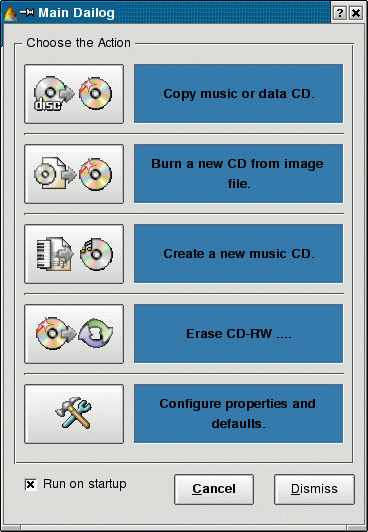
Abbildung 4: Der abschaltbare Begrüßungsbildschirm
Eine CD nach Wunsch
Hat CD Bake Oven Ihren Brenner erkannt, lässt das Programm eigentlich keine Wünsche mehr offen: Sie können damit nicht nur kopieren oder Audio-CDs brennen, sondern auch CDs mastern, Multisession- und bootfähige CDs erstellen, on-the-fly brennen sowie CD-RWs löschen. Selbst das Überbrennen zur Nutzung größerer CD-Rohlinge ist hier per Mausklick möglich.
Besonders nett an CD Bake Oven ist die Option, sich eigene Daten- oder Musik-CDs per Drag&Drop zusammenzustellen. Machen Sie sich dazu mit dem Fenster aus Abbildung 5 vertraut, in das Sie nach dem Start des Programms gelangen.
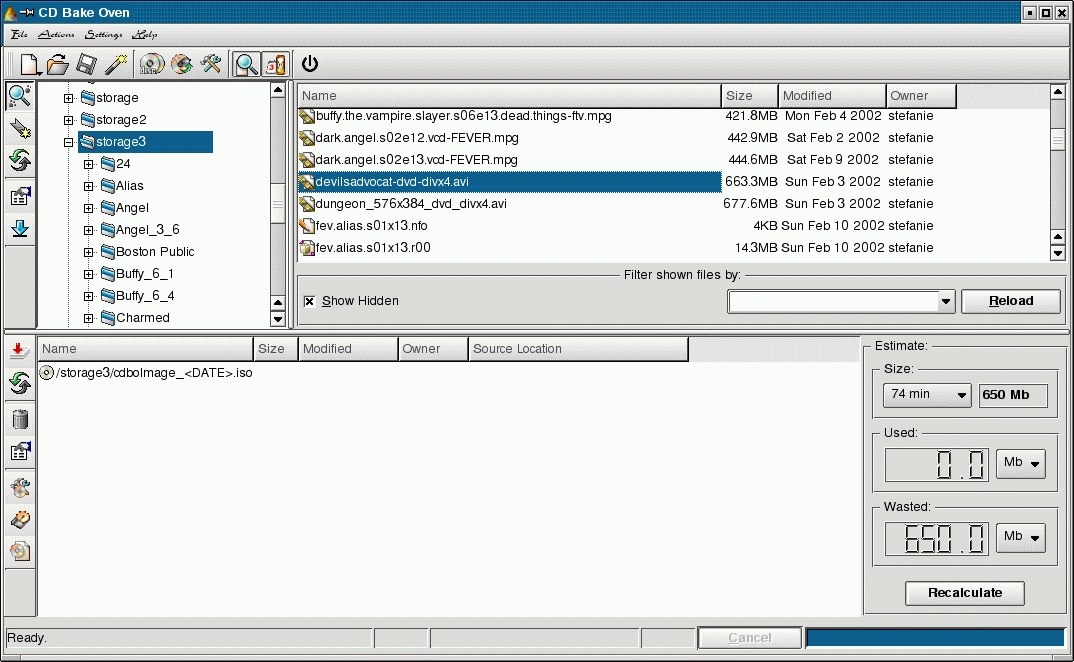
Abbildung 5: Sehr übersichtlich: das Einstiegsfenster von CD Bake Oven
Im linken oberen Fenster können Sie zunächst das Verzeichnis auswählen, in dem sich die Wunsch-Daten befinden. Dessen Inhalt erscheint dann sofort im Fenster rechts daneben. Nun müssen Sie die Dateien, die Sie auf CD bannen wollen, nur noch mit der Maus anfassen und per Drag&Drop ins untere Fenster ziehen – schon haben Sie den Inhalt der neu zu erstellenden CD beisammen.
CD Bake Oven unterstützt dabei sowohl das Hinzufügen einzelner Dateien als auch ganzer Verzeichnisse. Einzig die Größe des Rohlings beschränkt Ihre Auswahl. Sind Ihre Wünsche für die CD zu umfangreich, bewahrt Sie CD Bake Oven mit einer Fehlermeldung wie in Abbildung 6 vor Schaden.
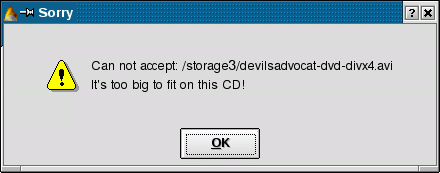
Abbildung 6: Leider zu fett für den Rohling
Mitunter kann diese allerdings auch daraus resultieren, dass CD Bake Oven von einer falschen Rohling-Größe ausgeht. Das Tool lässt Ihnen nämlich die Wahl zwischen Rohlingen mit 650 MB, 700 MB und 875 MB Kapazität. Stellen Sie daher bei jedem Brennvorgang die entsprechende Größe im Pulldown-Menü Size ein. Die 875 MB können Sie übrigens auch für die immer populärer werdenden 800-MB-Rohlinge nutzen. Sie müssen in diesem Fall nur selbst darauf achten, dass die gewünschte Datenmenge die Kapazität des Rohlings nicht überschreitet. Lassen Sie sich dabei nicht von den Anzeigen bei Used und Wasted irritieren: Letztere orientiert sich an den ursprünglichen 875 MB.
Den Brennprozess selbst starten Sie mit einem rechten Mausklick im unteren Fenster. Wählen Sie im daraufhin erscheinenden Kontext-Menü den Eintrag Create CD aus, und freuen Sie sich danach über ein Fenster wie in Abbildung 7. Im Bereich Recording Details legen Sie fest, wie CD Bake Oven im Weiteren vorgehen soll. Sie haben hier die Wahl, lediglich ein ISO-Image zu erstellen, dieses in einem Aufwasch direkt zu brennen oder Ihre Daten ohne Umwege gleich on-the-fly auf die CD zu packen. Letzteres können Sie im Dummy-Modus vor dem eigentlichen Brennen noch testen.
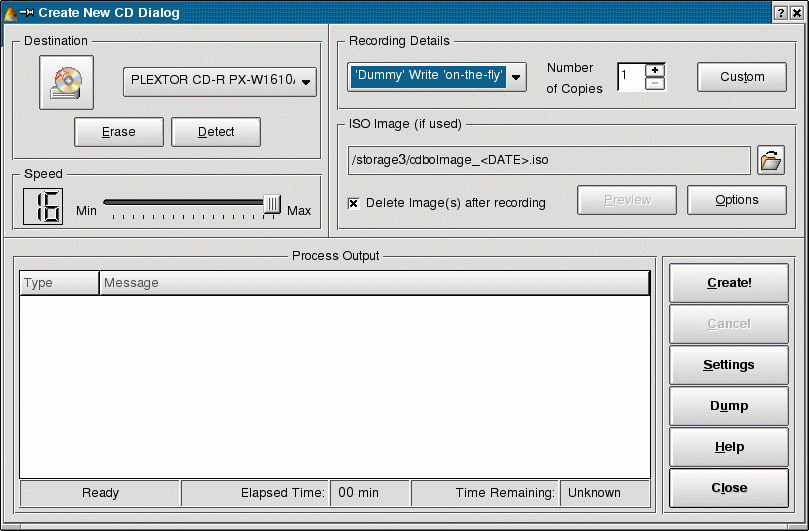
Abbildung 7: Letzte Brenn-Details
Sobald Sie mit Ihren Einstellungen zufrieden sind, starten Sie den tatsächlichen Brennvorgang mit einem Klick auf den Button Create! Die Fortschritte des Ganzen begutachten Sie dabei bei Bedarf im Bereich Process Output (Abbildung 8). In diesem Fenster meldet Ihnen das Programm übrigens auch den erfolgreichen Abschluss des Brennprozesses.
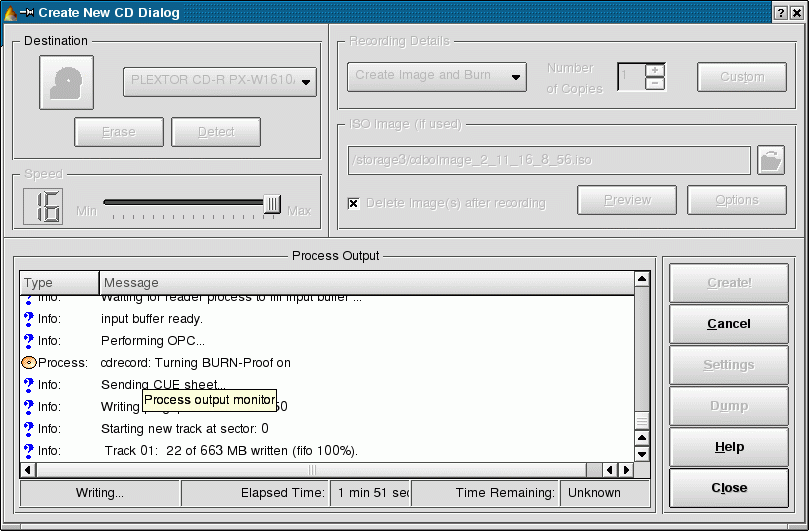
Abbildung 8: Es geht voran
Glossar
-
BurnProof
-
Eine spezielle Eigenschaft neuerer CD-Brenner. Bislang durfte der Datenstrom während des Brennvorgangs unter keinen Umständen abreißen, da sonst der Puffer des Brenners geleert wurde. Geschah dies, etwa weil ein anderes Programm zuviel Ressourcen beanspruchte oder die Quell-CD schlecht lesbar war, konnte der CD-Rohling nicht fertig beschrieben werden und wurde unbrauchbar. Reißt der Datenstrom während des Brennens mit der BurnProof-Technologie ab, dann stellt das System die Position der zuletzt geschriebenen Daten fest und schickt den Brenner in eine Warteschleife. Sobald neue Daten eintreffen – sprich, wenn das Quelllaufwerk wieder Daten an den Brenner schicken kann und der Puffer sich somit auffüllt – fährt der Schreiblaser in die markierte Position und brennt den Rohling weiter.
-
DAO
-
Beim “Disk at once”-Verfahren werden die einzelnen Tracks ohne eigenes Lead-in/out direkt hintereinandergeschrieben; es gibt nur ein gemeinsames Lead-in/out für die gesamte CD. Vorsicht: Nicht alle Recorder beherrschen DAO.
-
ISO-Images
-
Ein ISO-Image enthält das genaue Abbild des Tracks, der auf die CD gebrannt werden soll. Es ist also eine 1:1-Kopie der neuen CD.




