


Gerade die Größe und Komplexität von Office-Software bringt es mit sich, dass man manchmal bei ganz banalen Dingen wie der Ochs vorm Scheunentor steht und unter unglücklichem Softwaredesign zu leiden hat. Einige oft gestellte Fragen beantwortet die – nichttanzende – Büroklammer.
StarOffice: So werde mein Desktop!
Auf meinem Einzelplatzrechner im Büro arbeite ich hauptsächlich mit StarOffice und finde den “Desktop im Desktop” etwas zuviel des Guten. Könnte man nicht die StarOffice-Oberfläche anstelle eines Window-Managers verwenden?
Büroklammer: In der Tat lässt sich der aktuelle Fenstermanager mit ein paar Handgriffen gegen den StarOffice-Desktop austauschen. Dies hat sogar den Vorteil, dass der Arbeitsspeicher, der ansonsten vom Window-Manager belegt wird, nun StarOffice zusätzlich zur Verfügung steht. Allerdings sollte man sich vor einem Austausch im Klaren darüber sein, dass der StarOffice-Desktop bei Weitem nicht das Leistungsspektrum eines KDE bietet. So erhalten zum Beispiel Programme, die man von StarOffice aus startet, keinen Rand und sind somit in ihrer Größe und Position nicht mehr veränderbar. Das liegt daran, dass StarOffice keinen Window-Manager mitbringt, der normalerweise die Fenster unter Kontrolle hält.
Zudem sollten sich nur erfahrene Linux-Anwender an eine Umsetzung dieses Tipps wagen, da sich bei falscher Anwendung das X-Window-System nicht mehr richtig starten lässt.
Um einen Austausch vorzunehmen, öffnet man die Skriptdatei, die für den Start des Desktop-Managers verantwortlich ist, mit einem beliebigen Texteditor. Wenn man seine grafische Oberfläche mit startx aufruft, ist dies meistens die .xinitrc, versteckt im eigenen Homeverzeichnis. Wer sich grafisch einloggt, muss in der Regel die Datei .xsession ändern. In dieser Datei findet man eine Zeile, die in etwa folgende Gestalt hat:
exec $WINDOWMANAGER
$WINDOWMANAGER ist speziell bei SuSE-Linux eine Variable, die durch den Namen des jeweils verwendeten Window-Managers ersetzt wird. Bei anderen Distributionen stehen stattdessen gleich Name und/oder Pfad des Fensterverwaltungsprogramms da.
Diese Zeile ersetzt man nun durch
exec Pfad_zu_StarOffice/bin/soffice
Wenn man StarOffice systemweit installiert hat, entspricht Pfad_zu_StarOffice zumeist /opt/Office##, wobei statt ## die Versionsnummer (ohne Punkt) steht. Manche Distributionen fragen in dieser Datei mit einem kleinen Skript die Existenz verschiedener Window-Manager ab. In einem solchen Fall trägt man Pfad_zu_StarOffice/bin/soffice an der entsprechenden Stelle als neuen Window-Manager ein. Wenn Sie jetzt das X-Window-System neu starten, sollte StarOffice als neuer Desktop-Manager zur Verfügung stehen.
StarOffice: Es geht auch anders
Der StarOffice-Desktop ist offensichtlich der Windows-Oberfläche nachempfunden. Da mich dies stört, wüsste ich gern, ob man sein Aussehen ändern kann.
Büroklammer: StarOffice bietet zumindest die Möglichkeit, das Aussehen seiner Dialogfenster zu verändern. Wählen Sie dazu Extras–>Optionen. Klicken Sie dann in der linken Liste auf den Eintrag Allgemein und dort auf den Unterpunkt Ansicht. Im Feld Darstellung können Sie nun unter Erscheinungsbild ein anderes Layout auswählen. Hier ist es zum Beispiel auch möglich, der Linux-Version das Erscheinungsbild eines Macintosh zu verleihen.
WordPerfect: Festgesetzt
Mein Dokument enthält Abbildungen, von denen ich im Nachhinein einige an andere Stellen verschieben muss. Dummerweise wandern dabei die Bildunterschriften nicht mit…
Büroklammer: Man kann einem eingefügten Bild eine Bildunterschrift verpassen, die auch beim Verschieben des Bildes immer mit versetzt wird. Dazu selektiert man das Bild, klickt mit der rechten Maustaste auf den Rahmen und wählt aus dem Menü den Punkt Titel erstellen…. Jetzt kann man eine Bildunterschrift eingeben. Möchte man die Unterschrift nachträglich verändern, so wählt man im Menü der rechten Maustaste den Punkt Titel… für weitergehende Einstellungen.
Dieser Trick funktioniert übrigens bei allen Arten von Boxen – auch bei Textboxen.
AbiWord: Tabellen
Leider kann AbiWord (noch) keine Tabellen erzeugen. Wie lassen sich Daten dennoch übersichtlich darstellen?
Büroklammer: Greifen Sie einfach zu einem Trick aus der guten alten Schreibmaschinenzeit, und strukturieren Sie die Daten mit Tabulatoren.
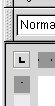
Abbildung 1: Die Tabulatorschaltfläche von AbiWord
Einen solchen setzen Sie in AbiWord, indem Sie durch Betätigen der Tabulatorschaltfläche links im Lineal (Abbildung 1) einen Tabulatortyp (Abbildung 2) auswählen und dann mit der linken Maustaste an der Stelle ins Lineal klicken, an der Sie den Tabulator haben möchten.
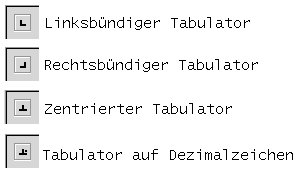
Abbildung 2: AbiWords Tabulatortypen
Auf diese Weise setzen Sie für jede Tabellenspalte einen Tabulator. Wie Text an einem Tabulator ausgerichtet wird, entnehmen Sie Tabelle 1. Die Zeilenhöhe können Sie über die Absatzformatierung einstellen. Eine fertige Tabelle sieht dann beispielsweise wie in Abbildung 3 aus.
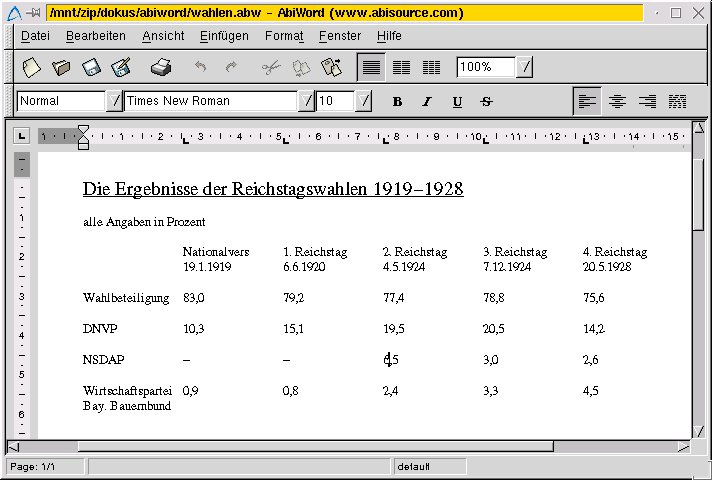
Abbildung 3: Tabulatoren-Tabelle in AbiWord
Tabelle 1: Tabulatoren und Textfluss
| Tabulator | Textfluss |
|---|---|
| Linksbündig | Der Text fließt von der Tabulatorposition aus nach rechts. |
| Rechtsbündig | Der Text fließt von der Tabulatorposition aus nach links. |
| Zentriert | Der Text wird an der Tabulatorposition zentriert ausgerichtet. |
| Dezimal | Der Text wird an der Tabulatorposition am Dezimaltrennzeichen, in AbiWord dem Punkt, ausgerichtet. |
StarOffice: Wenn die Postfrau zweimal klingelt…
Ich lasse StarOffice – mal als Desktop, mal im Hintergrund – den ganzen Tag über laufen und erledige auch meine Mail damit. Leider übersehe ich meistens, dass der kleine Globus in der rechten, unteren Ecke blinkend die Ankunft neuer Post meldet. Praktischer fände ich einen akkustischen Hinweis. Geht das?
Büroklammer: Aber sicher! Hierzu lassen Sie StarOffice einfach bei Posteingang ein kleines Makro ausführen, welches eine Klangdatei abspielt.
Der Menüpunkt Extras–>Makro öffnet den Makrodialog, in dem Sie auf Verwalten klicken. Im nun erscheinenden Verwaltungsdialog selektieren Sie den obersten Listeneintrag (soffice) durch einfaches Anklicken und betätigen die Schaltfläche Neues Modul. Als Namen für das neue Makro geben Sie beispielsweise “Posthinweis” ein. Ein entsprechender Eintrag erscheint in der Liste unterhalb von soffice und ist bereits angewählt. Öffnen Sie über die Schaltfläche Bearbeiten das Makro-Eingabefenster, in dem Sie Folgendes sehen sollten:
REM   *****  BASIC  *****
Sub Main
End Sub
Schreiben Sie nun den Befehl zum Aktivieren der Klangwiedergabe zwischen die Zeilen Sub Main und End Sub, und Sie erhalten in etwa das folgende, kleine Makro, wobei Sie statt /usr/bin/play natürlich ein anderes Programm oder für /usr/doc/selfhtml/yippee.wav eine andere Klangdatei einsetzen können:
REM   *****  BASIC  *****
Sub Main
  Shell("/usr/bin/play /usr/doc/selfhtml/yippee.wav")
End Sub
Mit Strg+F4 schließen Sie den Editor wieder, und das Makro wird automatisch gespeichert.
Ähnlich wie von Ihnen selbst ausgelöste Vorgänge (zum Beispiel das Öffnen einer Datei oder der Aufruf des Druckvorgangs) stellt auch der Eingang neuer Post ein Ereignis dar, dessen Auftreten Sie mit einem beliebigen Makro verknüpfen können. Über den Menüpunkt Extras–>Anpassen öffnen Sie den Konfigurationsdialog, dessen Registerblatt Ereignisse Sie bitte aufschlagen. Suchen Sie in der Ereignis-Liste den Eintrag Nachricht eingetroffen, und selektieren Sie ihn durch einfaches Anklicken. Im Kasten Makros öffnen Sie den Abschnitt StarOffice BASIC-Makros und dessen Unterabschnitt Standard (ganz oben). Klicken Sie hier das vorhin definierte Makro Posthinweis an. Mit einem Doppelklick(!) auf das im rechten Kasten angezeigte Modul Main verknüpfen Sie die oben zwischen den Zeilen Sub Main und End Sub definierten Befehle mit dem Posteingangsereignis.
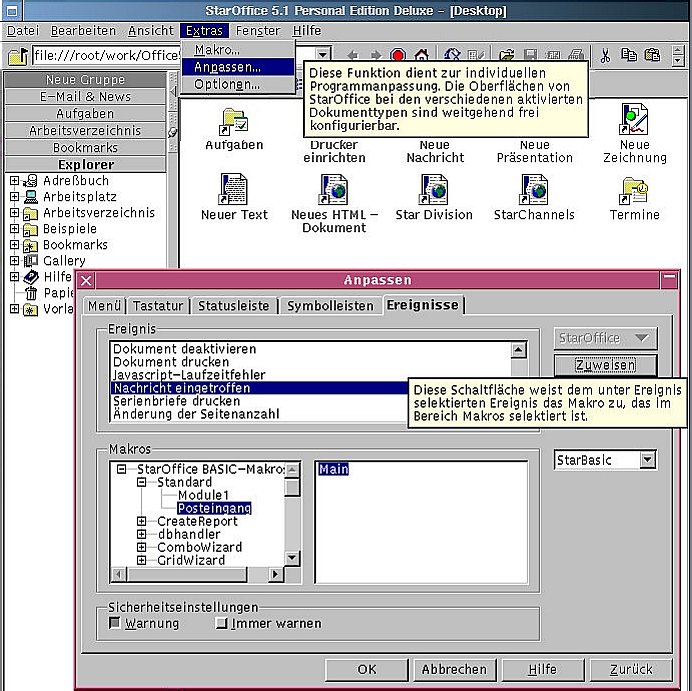
Abbildung 4: Ereignisse mit Makros verknüpfen (StarOffice)
Mit dem Ok-Button speichern Sie die Einstellungen ab und werden in Zukunft, falls der im Shell()-Befehl angegebene Programmaufruf korrekt ist, wohl so schnell keine Mail mehr übersehen resp. überhören.
Glossar
- StarOffice-Desktop
- Zwischen den beiden StarOffice-Betriebsarten integrierter Desktop und normales Anwendungprogramm wechseln Sie mit Umschalten+Strg+I.
- Makro
- Ursprünglich zur bequemen Ausführung wiederkehrender Benutzer-Befehle konzipiert, stellt die in heutigen Office-Paketen enthaltene Makro-Schnittstelle eine flexible, meist an die Programmiersprache BASIC angelehnte Möglichkeit dar, auch komplexere Aufgabenstellungen in den Griff zu bekommen. Anwendungsbeispiele sind zum Beispiel die differenzierte Auswertung von Benutzereingaben in Formularfeldern, der menügesteuerte Aufruf von Fremdprogrammen oder das Lesen und Erstellen externer Dateien in einem speziellen Format.





