


Im Quartalsrhythmus erscheinen viele Programme in neuer Version. Eine Auswahl stellen wir regelmäßig vor. Auf der Heft-DVD finden Sie die passenden Pakete und Installationshinweise. (Teil 1/2)
Blender 2.79 – 3-D-Programm mit professionellem Anspruch
CGI (Computer Generated Imagery) ist inzwischen eine selbstverständliche Zutat von Hollywood-Filmen. Das freie Programm Blender gestatten auf dem eigenen Rechner Einblick in die Vielzahl der dafür erforderlichen Simulationen und Verfahren.
Ein Zeichenprogramm zeichnet Formen und Farben. 3-D-Programme wie Blender [1] fügen dem Zeichnen eine dritte Dimension hinzu: Statt flacher Formen erstellen Sie räumliche Gitternetze (Abbildung 1). Das so genannte Rendern (dt.: wiedergeben) wandelt diese Netze in fotorealistische Darstellungen um, in denen virtuelle Lichtquellen für Schattierungen sorgen (Abbildung 2).
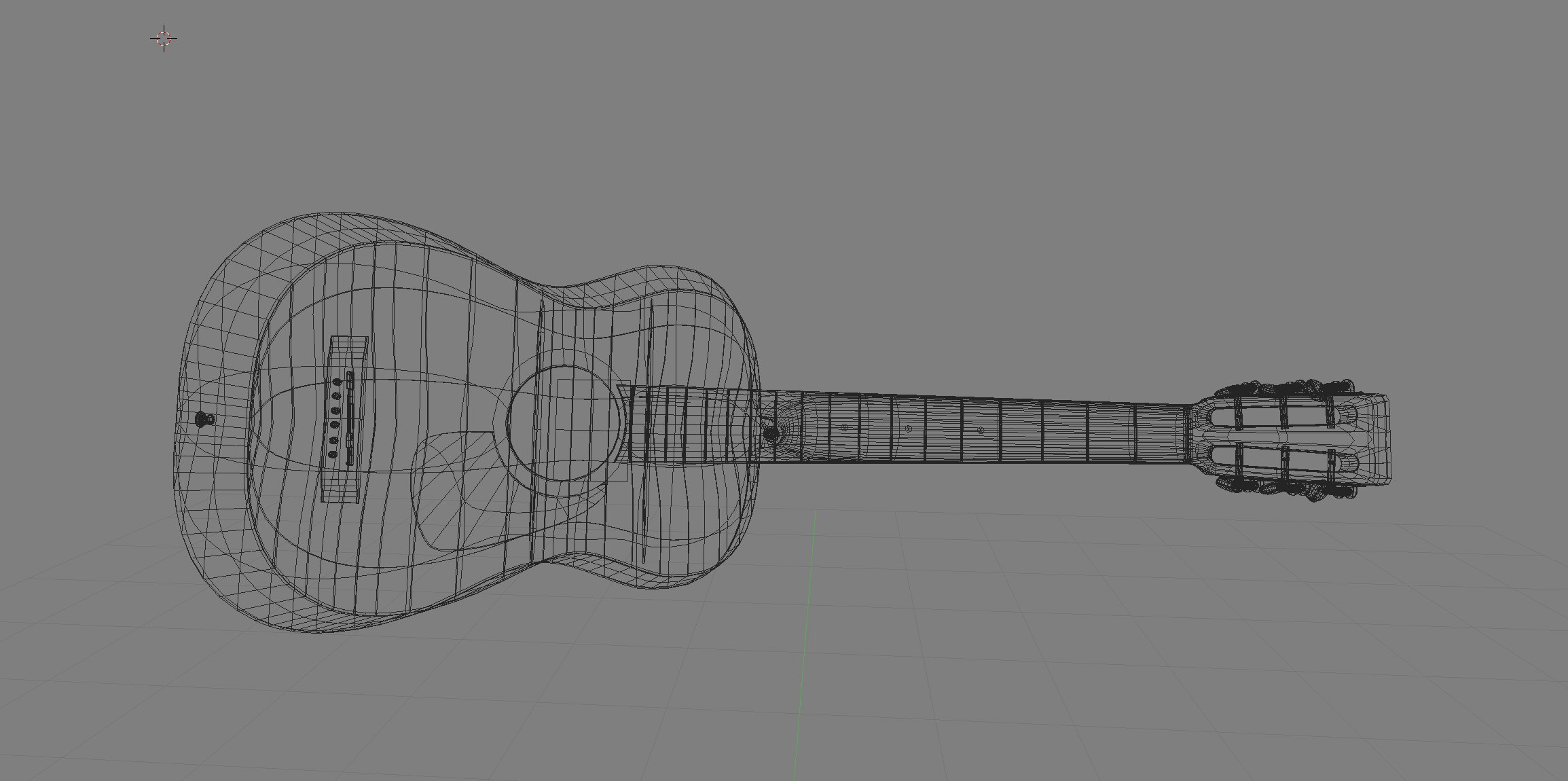
Abbildung 1: Räumliche Objekte entstehen in Blender als Gitternetze, die die Ausdehnung in die dritte Dimension andeuten.
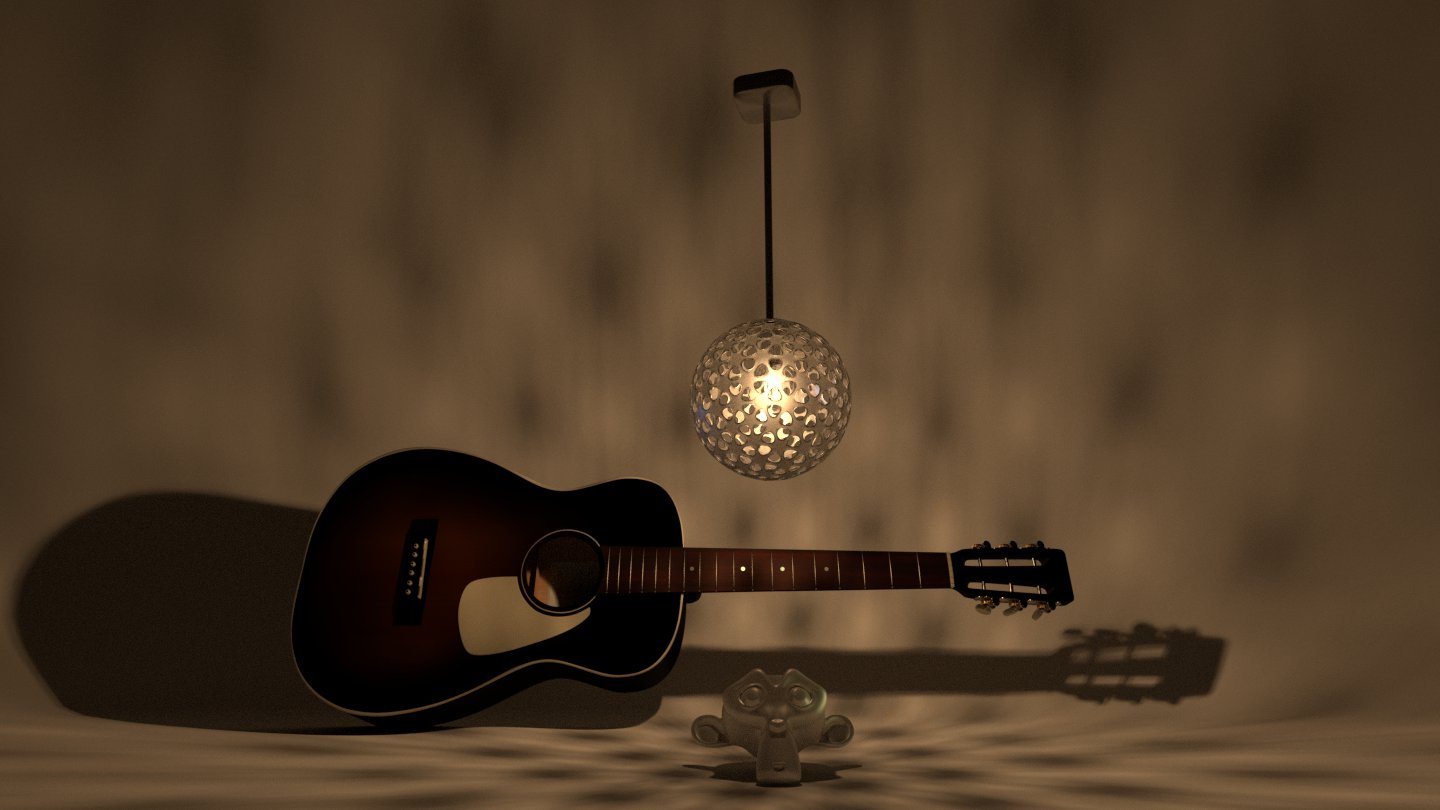
Abbildung 2: Beim Rendern setzt Blender 3-D-Objekte, ihre Oberflächen und sogar eine Lichtquelle mit Lochmuster in eine fotorealistische Szenerie um.
Richtige Perspektive
Ganz wie auf einem Foto sorgen Hell-/Dunkelkontraste und eine von einer virtuellen Kamera eingefangene Perspektive für einen räumlichen Eindruck, obwohl das Bild auf dem flachem Computerschirm den Raum nur simulieren kann.
Anders als bei so genannten Computer-Aided-Design-Programmen (CAD) geht es bei Blender nicht um das passgenaue Entwerfen von dreidimensionalen Werkstücken. Blender ist das richtige Programm zum Erzeugen von für das Auge echt wirkenden virtuellen Welten oder Zeichentrickfilmen mit 3-D-Effekt (Abbildung 3), die ihre handgezeichneten Vorgänger längst verdrängt haben.

Abbildung 3: Auch anspruchsvolle Animationsfilme, die fotorealistische Elemente mit Stoffpuppenoptik kombinieren, beherrscht Blender inzwischen richtig gut.
Jedes einzelne Haar eines Schafs per Hand zu zeichnen, würde Ewigkeiten dauern. Darum bringt Blender eine Haarsimulation mit (Abbildung 4), bei der Sie Objekte mit wenig Aufwand mit Pelz überziehen. Sogar im Wind wehendes Haar kann das Programm damit realistisch darstellen.
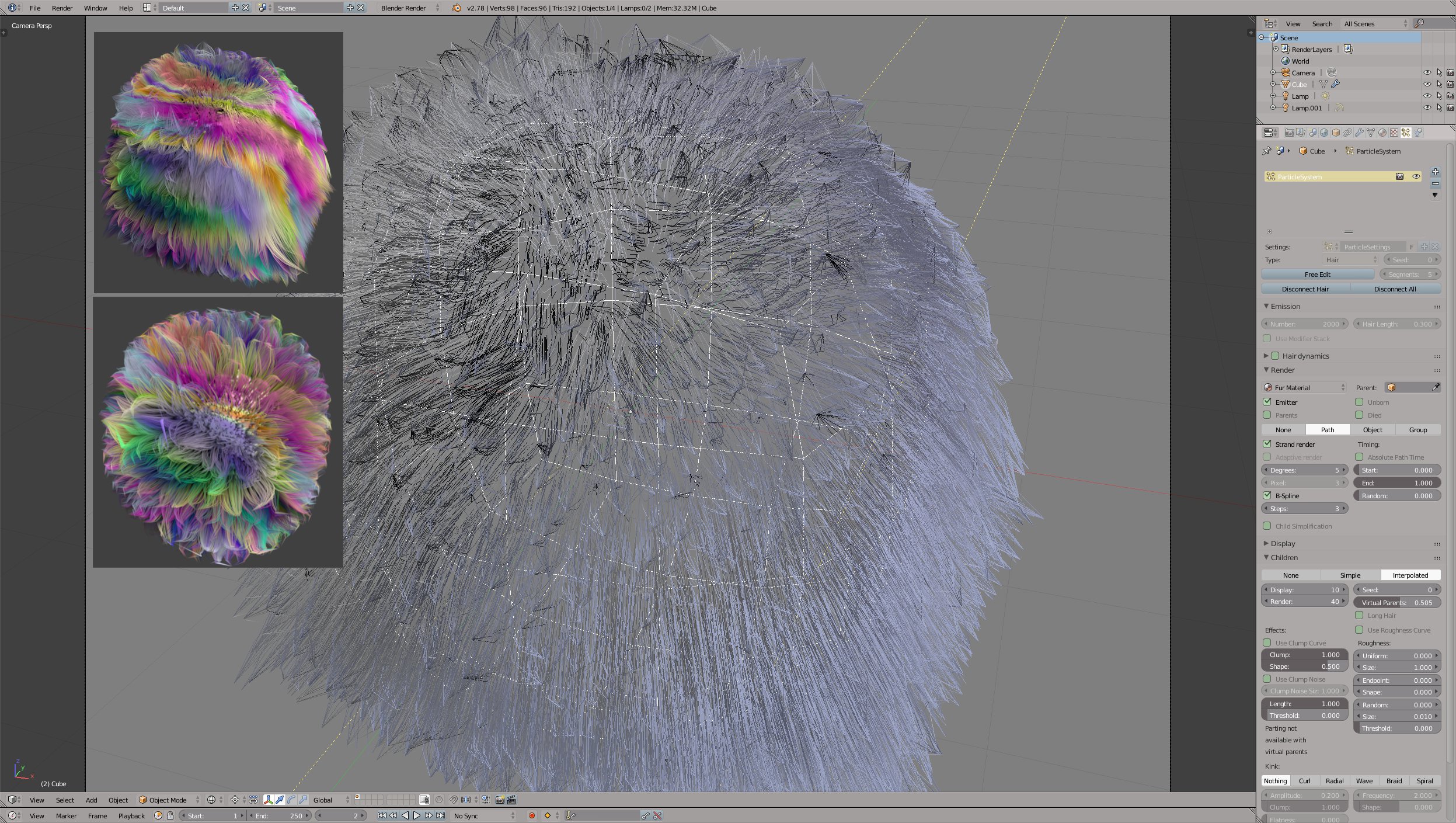
Abbildung 4: Blender automatisiert das Zeichnen der sprichwörtlich unzählbaren Haare. Ein paar Mausklicks genügen, um die Frisur zu verändern.
Simulant
Ein weiteres Simulationssystem ist die Flüssigkeitsimulation (Abbildung 5): Sie ahmt das Fließen und das Auftreffen auf Hindernisse nach. Auch der Wellengang eines Sees lässt sich modellieren. Die Festkörpersimulation stellt dagegen das Auseinanderbrechen nicht flexibler Körper nach.
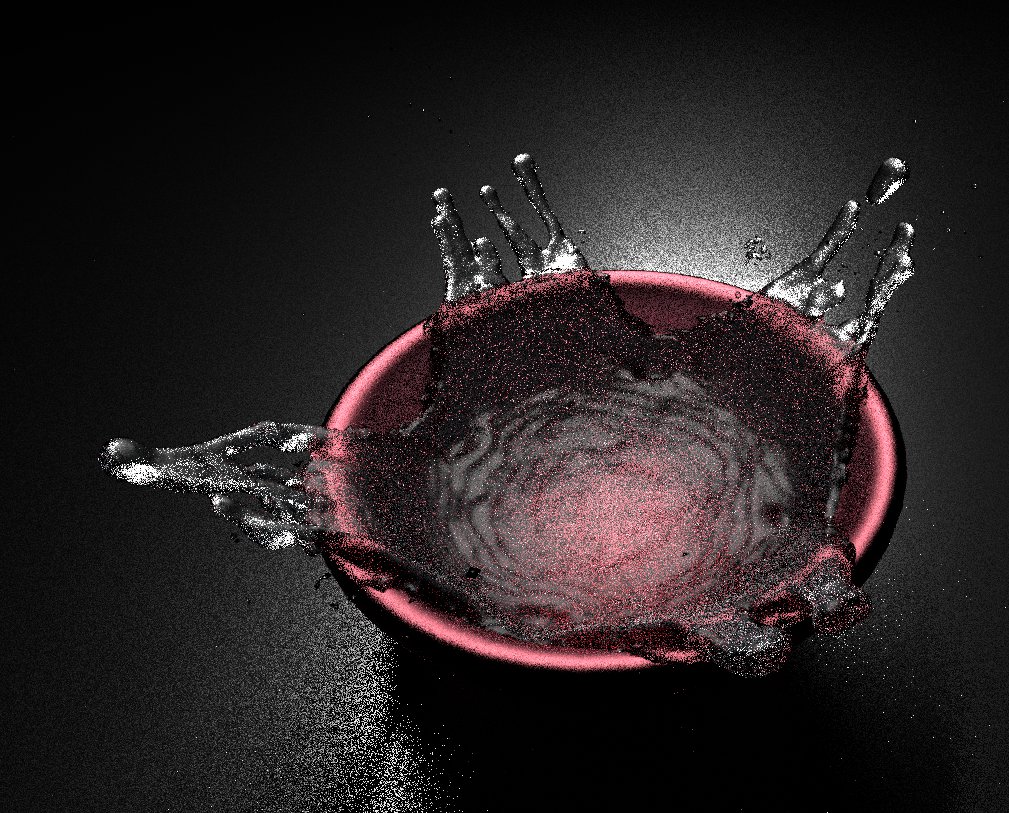
Abbildung 5: Die Simulation von Wasser spielt in vielen fotorealistischen Szenen eine Rolle.
Es gibt auch ein Modul für die Simulation von Stoff, der im Wind flattert, sich an einen festen Gegenstand anschmiegt oder bei Bewegungen mit diesem zusammenstößt. Das so genannte Partikelsystem ist für die Bewegung tausender kleiner Elemente durch den Raum zuständig, zum Beispiel für fallende Regentropfen. Auch Feuer, Rauch und Wolken kann Blender realistisch simulieren.
Blender gehört zu den umfangreichsten Open-Source-Anwendungen. Seine Entwicklung verläuft sehr dynamisch, seit 2002 unter einer Open-Source-Lizenz. In vielen Punkten ähnelt sein Leistungsumfang inzwischen Profiprogrammen wie Maya [2], die in der Filmindustrie eingesetzt werden.
Jedem, der sich sich für 3-D-Rendering, Animationen oder die zahlreichen Simulationen in Blender interessiert, sollte klar sein, dass die vielen Blender-Module harte Anforderungen an den Lernwillen und das Hintergrundwissen stellen. Das Studium des Handbuchs [3] ist unverzichtbar. Bis man das Programm vollständig beherrscht, vergehen Monate oder sogar Jahre. Doch muss man nicht alle Funktionen kennen, um mit der Software Spaß zu haben. Als Einstieg eignen sich die zahlreichen YouTube-Videos, in denen erfahrene Anwender demonstrieren, wie sie mit dem Programm arbeiten.
Die Redaktion meint
Trotz der in den letzten Jahren gründlich aufgeräumten Blender-Benutzeroberfläche erfordert das Erstellen dreidimensionaler Szenen immer noch viel Mühe, Geschick und Erfahrung: Schon das “Zeichnen” räumlicher Gitternetze ist schwieriger, als man denken würde. Noch anspruchsvoller ist es, Figuren natürlich wirkende Bewegungen beizubringen, die als räumliche Körper definiert sind.
Doch ein vom Umfang her riesiges, qualitativ hochwertiges Programm dafür ist frei verfügbar und läuft auf jedem halbwegs gut ausgestatteten PC. Es liegt an Ihnen, ob Sie damit ein Bild einer simplen, doch bereits überraschend fotorealistischen Glaskugel [4] oder komplexe Modelle mit Animationen, die monatelanger Arbeit bedürfen, erstellen.
Bewertung
5 von 5 Sternen
LibreOffice 5.4 – freier Microsoft-Office Ersatz
Seit 2011 entwickelt die Document Foundation [5] einen OpenOffice-Fork als LibreOffice weiter, da der neue OpenOffice-Eigentümer Oracle wenig Interesse an dem freien Programm zeigte. Die Entwicklung zeichnet sich seitdem durch eine vorbildliche Mischung aus von den Anwendern wirklich nachgefragten neuen Features, Fehlerkorrekturen und einer Konsolidierung der früher oft hakeligen Bedienung aus.
LibreOffice 5.4 (Abbildung 6) [6] ist die letzte Ausgabe der 5er-Reihe vor dem großen Sprung auf Version 6. Große Neuerungen wollten die Entwickler ihrem Programm offenbar nicht mehr spendieren, aber es blieb etwas Zeit, auf Benutzerwünsche einzugehen und als störend empfundene Defizite auszubügeln.
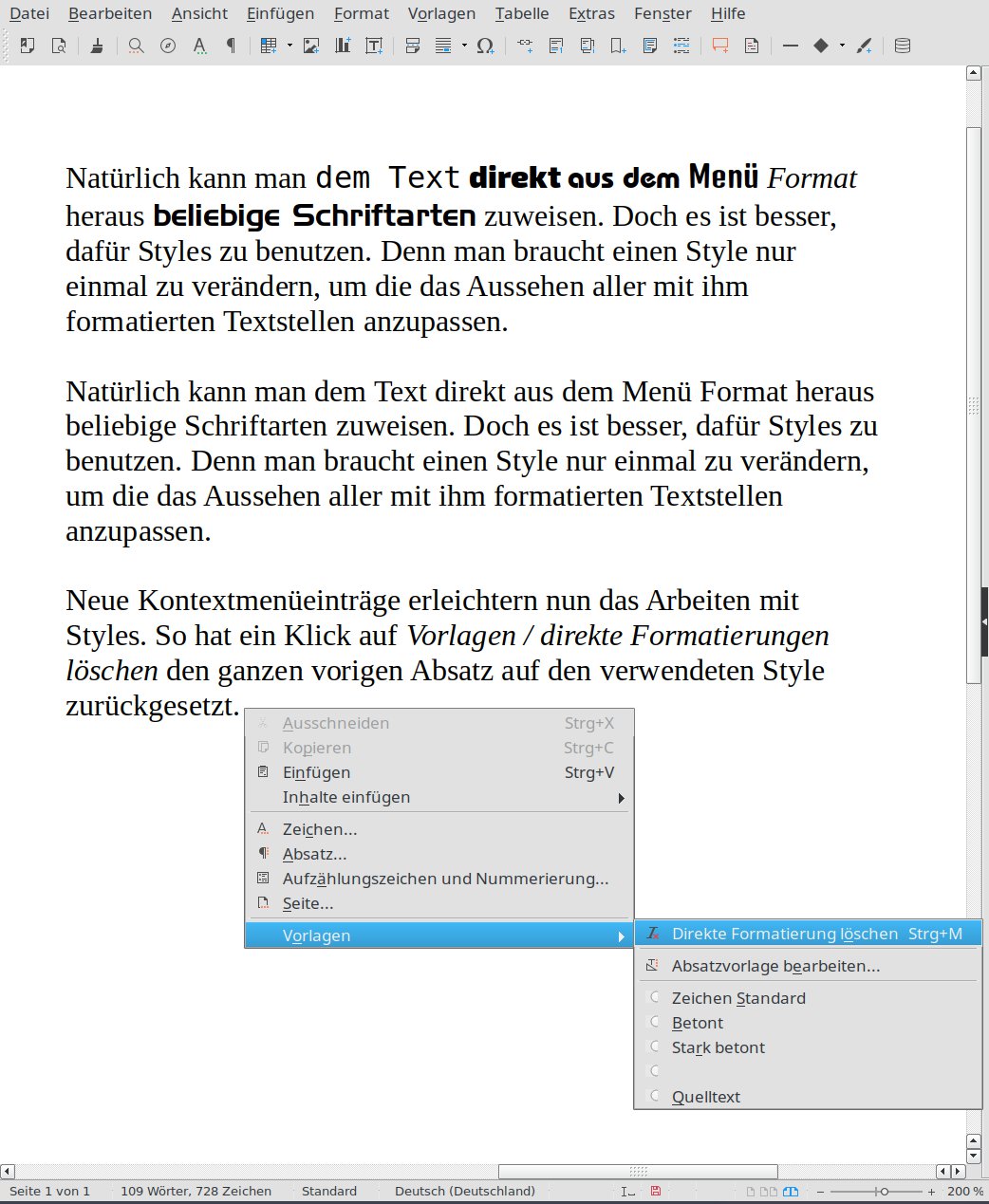
Abbildung 6: LibreOffice 5.4, die letzte Ausgabe vor dem Sprung auf Version 6, beschleunigt die Bedienung durch einen sinnvollen Ausbau des Kontextmenüs.
Passend zum Kontext
So hat das Kontextmenü praktische neue Einträge erhalten: Per Rechtsklick lassen sich nun so genannte direkte Formatierungen entfernen. Haben Sie zum Beispiel vielen Textstellen direkt eine Schriftart zugewiesen, dann stören diese, wenn Sie im Basis-Absatzstil die Schrift des ganzen Dokuments ändern möchten. Die Absatzstile lassen sich nun ebenfalls direkt per Rechtsklick wählen.
So genannte Bereiche (Einfügen / Bereich) legen in LibreOffice Formate wie Ränder, Spalten oder den Seitenhintergrund für einen Teil eines Dokuments fest. Nun erscheint nach einem Rechtsklick auf Text in einem solchen Bereich ein Kontextmenüeintrag, der direkt zu den zugehörigen Einstellungen führt. Ein Rechtsklick auf Fuß- oder Endnoten gestattet ab Version 5.4 ebenfalls direkt eine Änderung der Fußnoten-Optionen.
Rote Zahlen
Eine Basisfunktion jeder Tabellenkalkulation ist die so genannte Bedingte Formatierung, die zum Beispiel negative Werte in einer Bilanz rot färbt. Schon bisher war es möglich, einer Zelle mehrere Formatierungsregeln zuzuweisen. Allerdings ließ sich die Reihenfolge, mit der die Regeln griffen, bisher nach dem Erstellen nicht mehr verändern. Nun gibt es zwei Buttons, die eine Regel in der Liste nach oben oder unten verschieben (Abbildung 7).
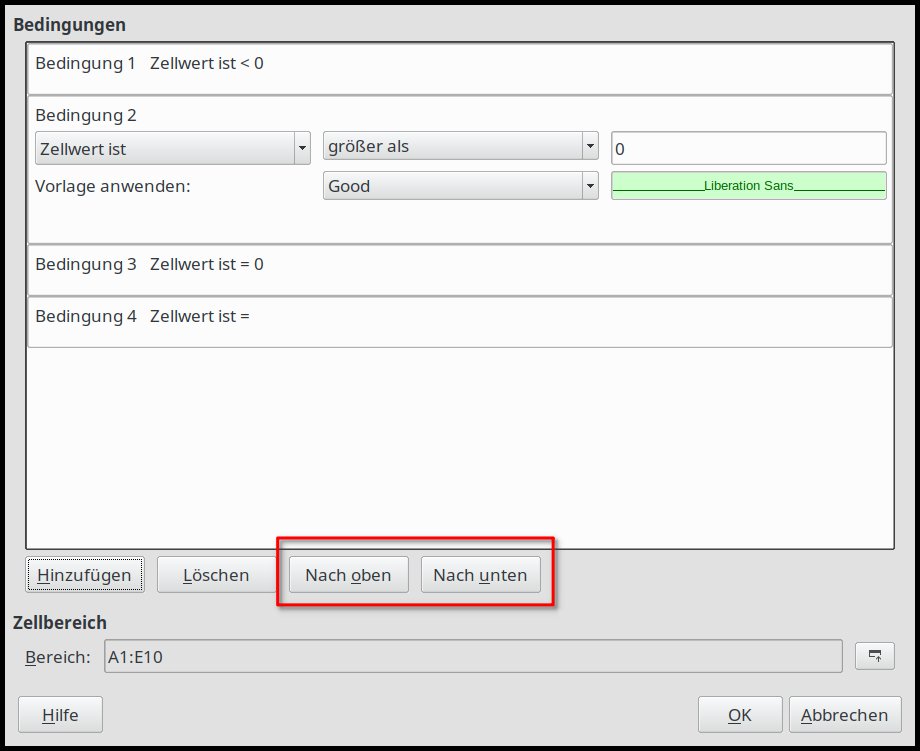
Abbildung 7: Mehrere bedingte Formatierungen für eine Tabellenzelle in Calc waren zwar schon bisher möglich, doch ihre Reihenfolge ließ sich nicht mehr nachträglich verändern. Version 5.4 behebt dieses Manko.
Tabellenkalkulationen beherrschen beileibe nicht bloß Additionen und Subtraktionen. Enthält ein Feld eine komplizierte Formel, so ist ihre Funktion später oft schwer nachzuvollziehen. Darum fügt Einfügen /Kommentar erläuternden Text hinzu, der die Funktion der Formel nicht beeinflusst.
Bisher waren lediglich Kommentare einer einzelnen Zelle sichtbar, solange Sie die Maus darüber gehalten haben. Nun gibt es im Menü Ansicht eine Option Kommentare (Abbildung 8), die alle erläuternden Text in der Tabelle ein- und wieder ausblendet.
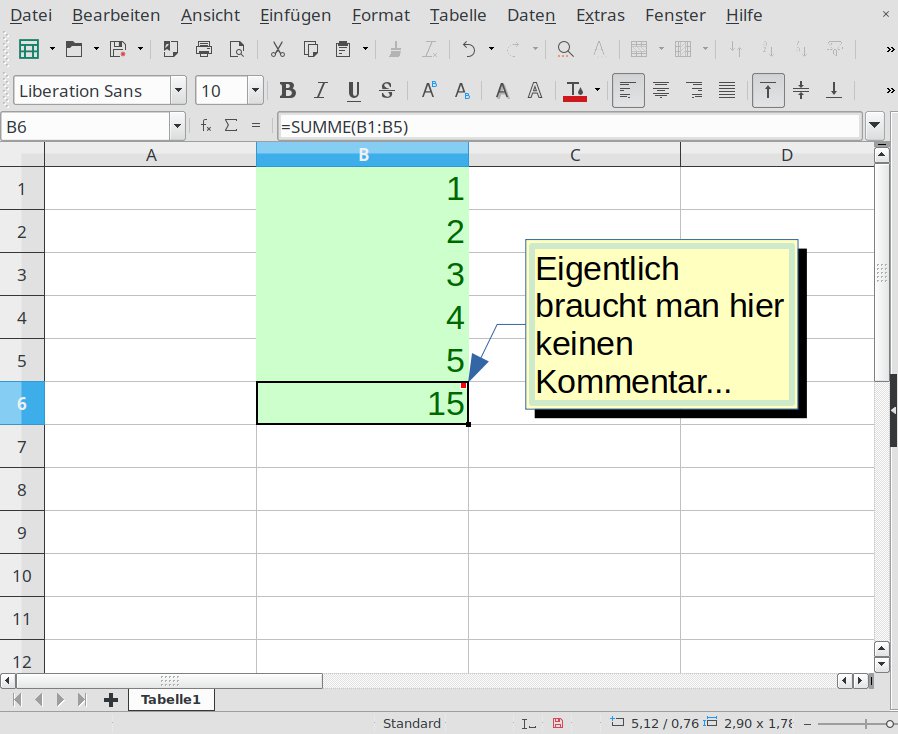
Abbildung 8: Eine weitere praktische Kleinigkeit: In Calc 5.4 lassen sich erstmals alle in der Tabelle enthaltenen Kommentare zugleich einblenden.
Umsatz-Ranking
In der Tabellenkalkulation ist auch endlich eine Funktion hinzugekommen, die sich ein Anwender bereits 2014 gewünscht hat [7]: Schon bisher kannte Calc so genannte Pivot-Tabellen, die Daten nach Werten in einer bestimmten Spalte gruppieren. Abbildung 9 zeigt unten eine Aufstellung aller Umsätze mit den dafür verantwortlichen Verkäufern, die sie erzielt haben. Eine Pivot-Tabelle oben summiert die Umsätze jedes einzelnen Verkäufers. In Version 5.4 ist es erstmals möglich, solche Pivot-Tabellen als Diagramm darzustellen.
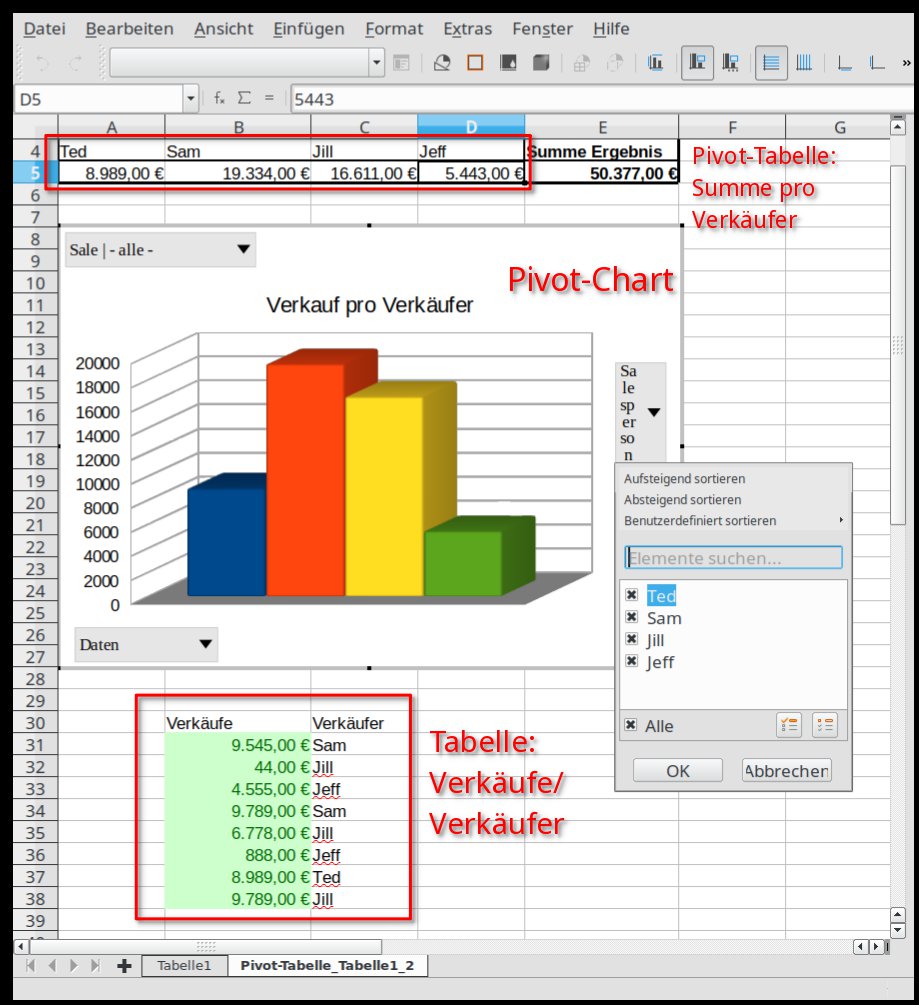
Abbildung 9: Pivot-Tabellen, die zum Beispiel die Tabelle aller verkauften Waren (unten) nach Verkäufer aufsummieren, lassen sich nun in Diagrammen visualisieren.
Die Redaktion meint
Vor allem wegen des sinnvoll erweiterten Kontextmenüs lohnt sich das Update von den LibreOffice-Versionen 5.3 und 5.2, die den EasyLinux-Distributionen beiliegen.
Bewertung
4 von 5 Sternen
Ardour 5.11 – professionelle Audio-Workstation
In manche Softwaregattungen wie Grafikdesign, Desktop-Publishing und Musikproduktion dominieren kommerzielle Interessen. Teure und umfangreiche Profiprogramme wie Illustrator, InDesign oder Cubase [8] bestimmen den Markt. Für die Musikproduktion bietet Ardour den proprietären Boliden Paroli.
Mit dem sperrigen Begriff Audio-Workstation bezeichnet man Programme, die sowohl Klangdaten (Wave-Dateien) als auch MIDI-Daten, sprich von digitalen Musikinstrumenten übermittelte Noten, verarbeiten. Klangdaten sind nichts anderes als digitale Tonbandaufnahmen. Per MIDI-Schnittstelle übertragen Instrumente Daten vom Typ “Spiele, bis ich Stop sage, die Note a2 in Anschlagsstärke 54”.
Platzhirsch
Ardour (Abbildung 10) [9] ist die leistungsfähigste freie Audio-Workstation. Das Programm mischt Audiodaten ab, passt also die Lautstärke für den gewünschten Klang an. Die Lautstärke muss dabei nicht für die ganze Dauer des Stücks gleich bleiben: Entweder bewegen Sie die Mixerregler (Abbildung 10, rechts) während der Wiedergabe mit der Maus (Ardour schreibt die Reglerbewegungen dann mit), oder Sie zeichnen den Lautstärkeverlauf ähnlich wie in einem Grafikprogramm als Kurven (Abbildung 10, rote Kurven).
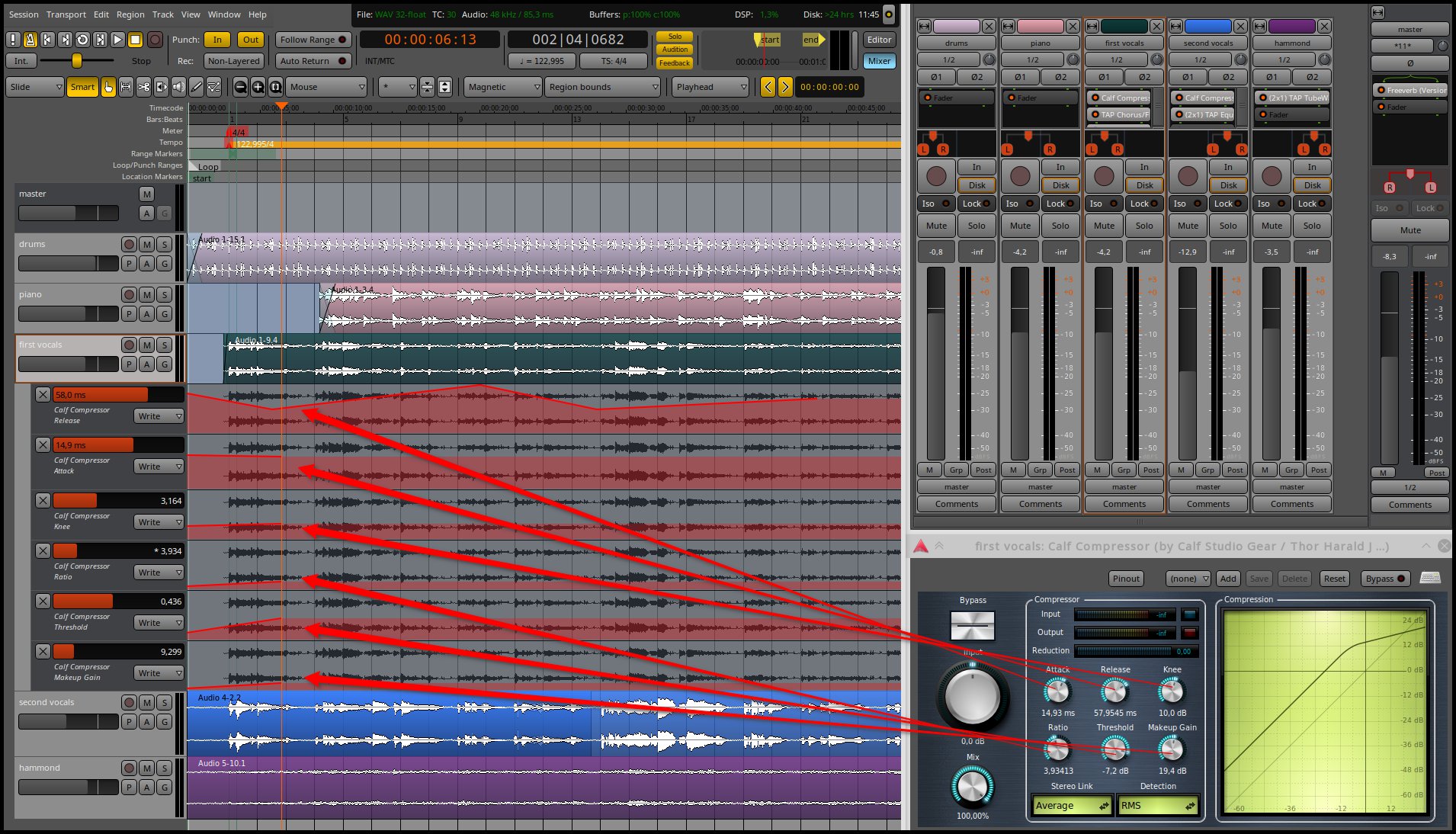
Abbildung 10: Ardour ist ein Mehrspurrekorder (links) mit “motorgetriebenen” Mixer- und Effektreglern: Die für die “Vocals”-Spur eingeblendeten roten Kurven steuern die Reglerpositionen des Compressor-Effekts.
Neben dem Abmischen fügt Ardour einem Audio-Track auch noch Effekte wie Hall, Flanger oder Verzerrung hinzu. Dafür nutzt das Programm Plug-ins. Die Ardour-Entwickler liefern nur sehr wenige mit, doch den EasyLinux-Distributionen liegen einige als Paket bei. Weitere (kostenlose und kostenpflichtige) Plug-ins sind im Internet zu finden [10].
Für die Effektintensitäten und all ihre Parameter wie zum Beispiel die Nachhalldauer gilt wie beim Abmischen: Sie können sich im Verlauf des Stücks verändern (rote Kurven in Abbildung 10) [11]. Auch hier bewegen Sie wie bei der Wiedergabe wahlweise die Regler live oder formen die roten Effektparameterkurven mit der Maus.
Nachgebessert
So große Neuerungen wie vor einem Jahr, als wir die neue Majorversion 5 von Ardour vorgestellt haben, hat die aktuelle Version 5.11 nicht vorzuweisen. Doch bei den sieben Ausgaben seit dieser Zeit sind nicht nur mehrere Hundert Bugfixes zusammengekommen, sondern die Entwickler haben auch etliche neue Funktionen ergänzt.
Dies beginnt mit Kleinigkeiten, so lässt sich nun z. B. das von manchen Anwendern als störend empfundene Blinken der Aufnahmekontrollleuchten vor dem Start der Aufnahme deaktivieren. Endlich können Sie Auswahlen von Bereichen des Musikstücks auch an in der Musik üblichen gebrochenen Notenwerten (1/16, 1/32, 1/64) ausrichten.
Ein allmählich ansteigendes Tempo (Accelerando) lässt sich jetzt einfacher umsetzen: Es genügt, das Zieltempo festzulegen und per Rechtsklick auf das Tempo-Lineal die Option Ramp to next (dt.: zum nächsten hin ansteigen) an der Stelle einzufügen, an der das Tempo anziehen soll.
Wie erwähnt lassen sich Lautstärkeänderungen der einzelnen Tracks statt mit Live-Bewegungen der Regler auch über Kurven eingeben. Dies gilt nun auch für Gruppenlautstärkeregler (im Musiker-Jargon: VCA, so auch in Ardour), mit denen sich seit Version 5 mehrere Kanäle zusammenschalten lassen.
Außerdem soll das Programm nun umfangreiche Aufnahme-Sessions deutlich schneller laden.
Die Redaktion meint
“Es hat keinen Zweck, so zu tun, als wäre Ardour ein simples, einfach zu bedienendes Programm.” So sagen es seine Entwickler selbst im Vorwort des inzwischen gut ausgearbeiteten Handbuchs [12]. Manches funktioniert anders, als ein von verwandten Programmen kommender oder gar ein in der Audiobearbeitung unerfahrener Anwender denken würde. Sich einzuarbeiten dauert eine Weile, macht Interessierten dank des umfassenden Handbuchs aber Spaß.
Bewertung
4 von 5 Sternen
Gimp 2.9.6 – Allround-Bitmap-Editor
Gimp 2.9.6 ist der vermutlich vorletzte Zwischenschritt vor der stabilen Version 2.10, die endlich angemessene Farbtiefen unterstützen und auf Mehrkernprozessoren zugeschnitten sein wird. Leider lässt sie schon Jahre auf sich warten, doch zum Glück wirkt die jetzt erschienene Vorabausgabe schon ausgereift.
Der Bitmap-Editor Gimp (Abbildung 11) [13] ist eine wichtige Linux-Anwendung: In der Frühzeit des Betriebssystems war er das Paradeprogramm für eine leistungsfähige freie Linux-Desktop-Anwendung. GTK, die Basisbibliothek für die grafische Anzeige der Gnome-Umgebung, heißt “Gimp Toolkit”, weil die Gimp-Autoren es damals mangels guter Alternativen extra für ihr Programm aus der Taufe gehoben haben.
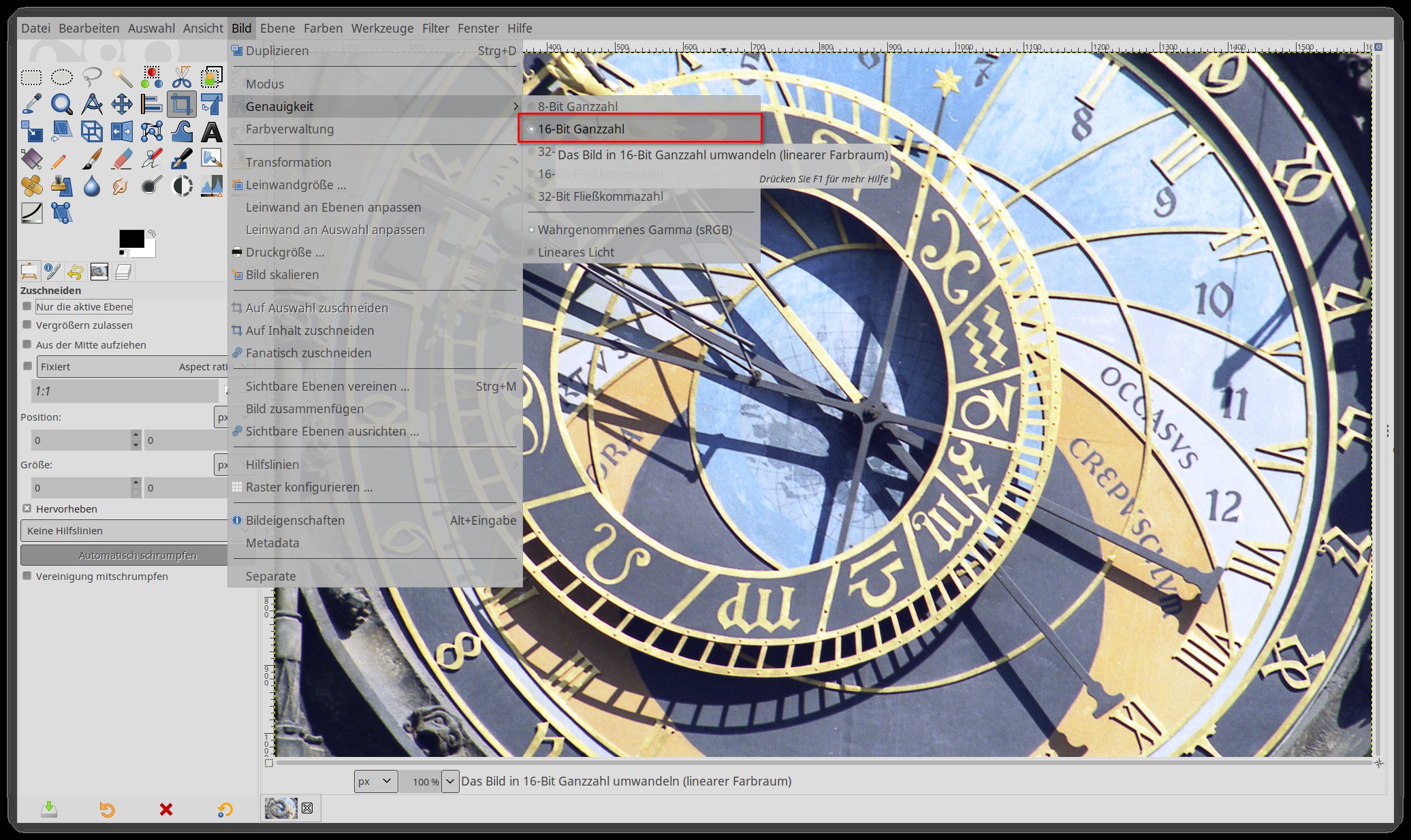
Abbildung 11: Die Entwicklerversionen von Gimp aus der 2.9er Reihe bieten endlich 16 und 32 Bit Farbtiefe sowie Mehrkernprozessor-Support.
Inzwischen fällt es seinen Entwicklern sichtlich schwer, das Programm auf der Höhe der Zeit zu halten: Die in den EasyLinux-Distributionen enthaltene stabile Version aus der 2.8er Reihe unterstützt leider nur eine maximale Farbtiefe von 8 Bit, also 256 Schattierungen pro Farbkanal. Längst zeichnen Digitalkameras feinere Abstufungen auf, ihre Bilder lassen sich nur mit Verlusten in Gimp bearbeiten.
Mehr Tiefe
Diese Einschränkung überwindet der instabile 2.9er-Versionszweig, in dem mit Version 2.9.6 nun die dritte Fassung erschienen ist. Bereits der Vorgänger 2.9.4 war mit kleineren Einschränkungen praxistauglich. An Version 2.9.6 fanden wir im Test nichts mehr auszusetzen.
Den größte Fortschritt ist die Fähigkeit der GEGL genannten zentralen Rechenkomponente, mehrere Prozessorkerne zu nutzen. Auf gängigen Vierkern-CPUs laufen die Bearbeitungsoperationen nun viermal so schnell. Da es längst keine Single-Core-Rechner mehr gibt, ist auch dies eine überfällige Modernisierung.
Schon beim Vorgänger 2.9.4 war die Unterstützung für mehrere CPU-Kerne vorhanden, musste aber per Hand eingeschaltet werden. Noch bezeichnen die Entwickler sie als experimentell. Sollte das Programm bei Ihnen häufig abstürzen oder Effekte fehlerhaft verarbeiten, setzen Sie unter Bearbeiten / Einstellungen /Systemressourcen die Number of threads to use (dt.: Anzahl der zu verwendenden Threads) auf 1. In unserem Kurztest war dies allerdings nicht nötig. Auf einem Achtkern-Prozessor fühlten sich die meisten Effekte so schnell an, als hätte der Computer gar nichts mehr zu rechnen.
Von Format
Auf großen Bildschirmen waren bisher die eher auf 19-Zoll-Monitore ausgerichteten Werkzeug-Icons schwer zu erkennen und mit der Maus zu treffen. Nun können Sie zwischen vier Icon-Größen wählen (Abbildung 12).
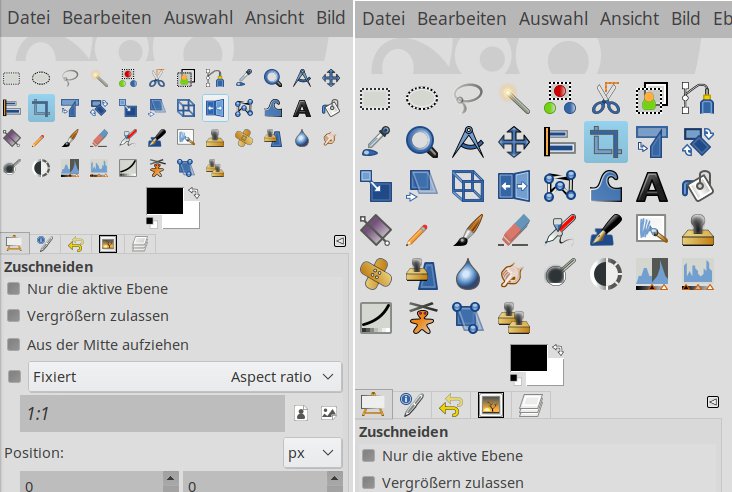
Abbildung 12: Die viel zu kleinen Werkzeug-Buttons waren für Anwender mit hochauflösenden Bildschirmen ein großes Ärgernis – welches nun dank einer neuen Einstellung in der Rubrik “Symbolthema” behoben ist.
Neu hinzugekommen ist das Gitter-Transformationswerkzeug (Abbildung 13): Mit ihm verzerren Sie eine Auswahl oder eine ganze Ebene durch Verschieben von vier per Klick platzierbaren Griffen (kleinen Kreisen in der Abbildung). Neben spielerischen Effekten ist das Werkzeug praktisch, um stürzende Linien in der Architekturfotografie an Hilfslinien auszurichten.
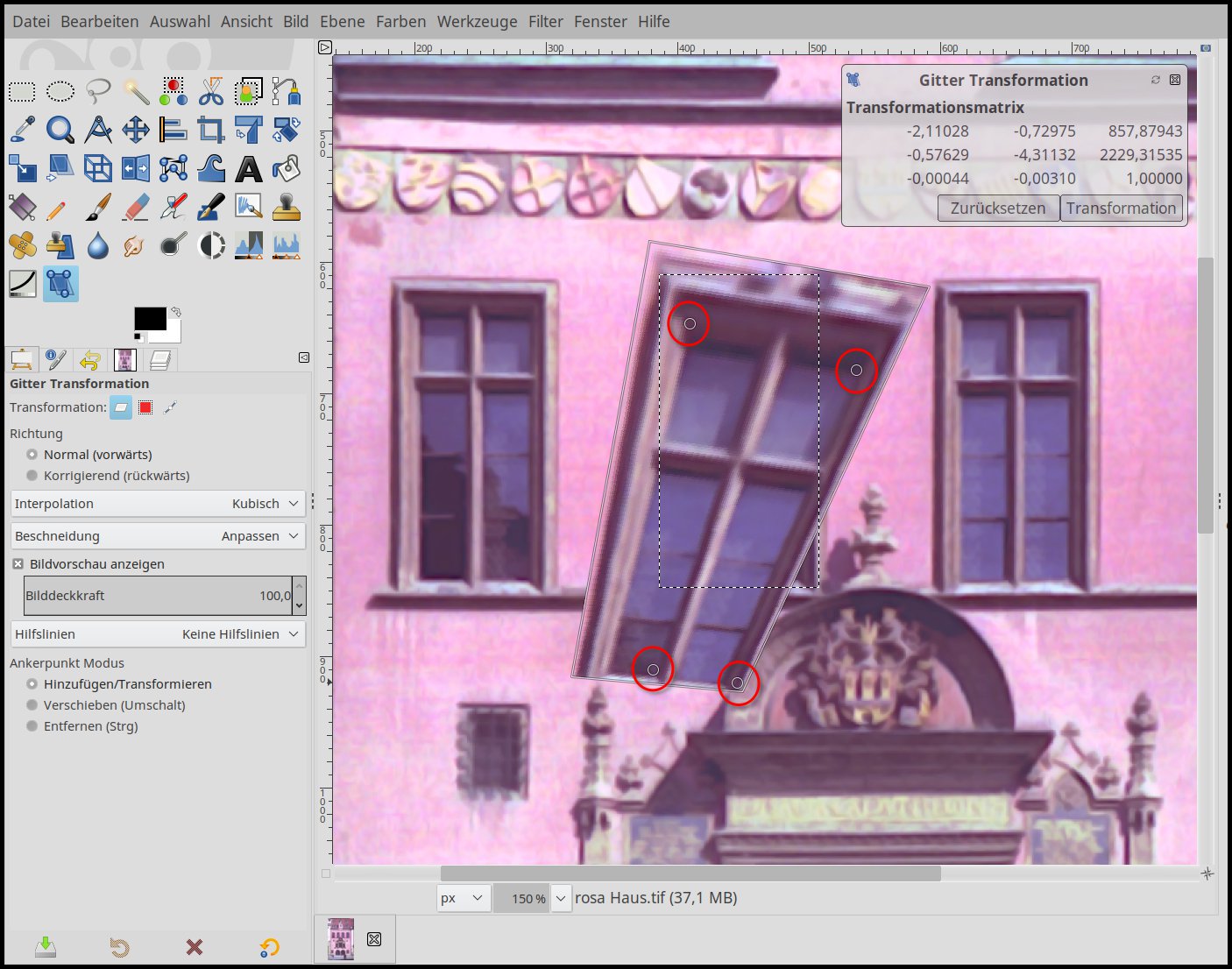
Abbildung 13: Perspektivveränderungen gelingen mit dem neuen Gitter-Transformationswerkzeug dank der beliebig mit der Maus setzbaren Griffe leichter als bisher.
Auch beim Umgang mit Farbe hat Gimp dazugelernt. Traditionell definieren Computer Farben über ihre rote, grüne und blaue Komponente. Dieses Verfahren wirkt intuitiv, doch tatsächlich nimmt das Auge Änderungen der RGB-Schieberegler um den gleichen Betrag je nach Farbe sehr unterschiedlich wahr: Der RGB-Farbraum zielt auf die Darstellung auf dem Computer ab und ignoriert daher Eigenheiten der menschlichen Wahrnehmung. Beim LCH-Farbraum (Lightness, Chrominance, Hue; Abbildung 14) korrespondieren dagegen die Reglerabstände mit der Wahrnehmung.
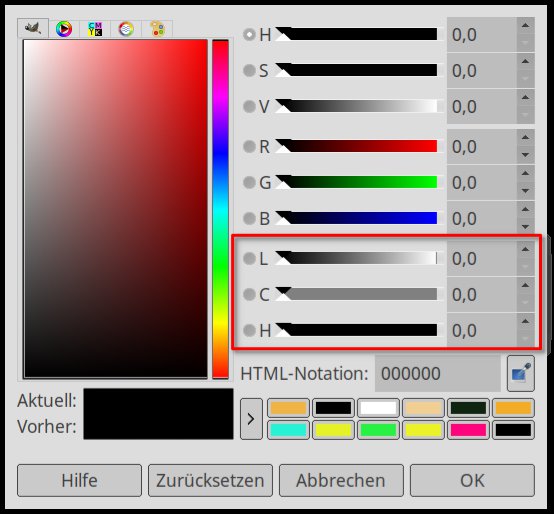
Abbildung 14: Die neuen LCH-Regler im Farbwähler ersetzen das simple RGB-Farbmodell zugunsten eines an der menschlichen Wahrnehmung ausgerichteten Farbraums.
Neben dem Farbwähler basiert auch das Farbkorrekturwerkzeug Hue-Chroma im Menü Farben auf dem LCH-Prinzip. Es lässt sich intuitiver als das alte, weiterhin vorhandene Hue-Saturation-Werkzeug bedienen.
Die Redaktion meint
Wer auf eine Farbtiefe von 16 oder 32 Bit nicht verzichten möchte, sollte die bei den Distributionen mitgelieferte stabile Gimp-Version deinstallieren und die Entwicklerversion 2.9.6 ausprobieren.
Bewertung
4 von 5 Sternen
Infos
-
Blender: https://www.blender.org/features/
-
Blender Handbuch: https://docs.blender.org/manual/
-
Glaskugel-Tutorial: https://www.youtube.com/watch?v=643CAA5Zh_8
-
Document Foundation: https://www.documentfoundation.org/
-
LibreOffice: https://www.libreoffice.org/
-
Bug Report Pivot Table Charts: https://bugs.documentfoundation.org/show_bug.cgi?id=83257
-
Ardour: https://ardour.org/
-
Effekt-Plug-ins für OpenSuse: http://software.opensuse.org/package/ladspa, für Ubuntu: http://wiki.ubuntuusers.de/Tonstudio#Plugins, http://manual.ardour.org/working-with-plugins/getting-plugins/, Fluidsynth-DSSI-Plug-in: Paket fluidsynth-dssi
-
Demonstration von Delay-Effektautomation: https://www.youtube.com/watch?v=sZ9lhxb6mVw
-
Handbuch: http://manual.ardour.org/
-
Gimp: https://www.gimp.org/

