


Große Monitore mit hoher Auflösung sind stark im Kommen. Sie bieten viel Komfort und hohe Bildqualität. Ihr Einsatz unter Linux stellt Nutzer jedoch vor einige unerwartete Hürden.
Das sprichwörtliche Mäusekino auf dem Desktop ist längst Geschichte: In den vergangenen Jahren sind Monitore kontinuierlich größer geworden. Galt noch vor wenigen Jahren ein Bildschirm mit 24 Zoll Bildschirmdiagnole als riesig, sind mittlerweile längst Displays mit 30 Zoll und mehr verfügbar. Dazu gesellen sich die Ultra-Wide-Monitore, die sich an Spieler richten und gerade durch ihre große Breite bestechen. Mit der wachsenden Größe sind auch die von den Monitoren angezeigten Auflösungen gewachsen: Das klassische “1024×768”, das lange als Standard galt, hat heute ausgedient.
4k-Monitore sind ganz aktuell das Objekt der Begierde vieler Nutzer: Diese zeigen mit 3840 x 2160 Bildpunkten viermal so viele Pixel wie ein Full-HD-Monitor an.
Das hat nicht nur Vorteile: Manche Nutzer merken erst nach dem Auspacken des neuen Monitors, mit welchen Dimensionen sie es künftig zu tun haben. Spätestens nach dem ersten Anschließen des Displays ist der Katzenjammer oft groß: Die Bildschirmelemente eines KDE-Desktops etwa sind bei 4k-Auflösung so klein, dass man ihnen schon bei geringem Abstand zum Monitor praktisch mit der Lupe zuleibe rücken muss (Abbildung 1) – das ist im Alltag jedoch keine sinnvolle Option. Fast alle gängigen Betriebssysteme und Desktop-Umgebungen beherrschen deshalb heute den so genannten HiDPI-Modus (high dots per inch): Dabei läuft das Display zwar mit seiner nativen, hohen Auflösung, die grafische Anzeige skaliert aber die Elemente, die zum Desktop gehören, automatisch so hoch, dass sie gut zu erkennen sind.
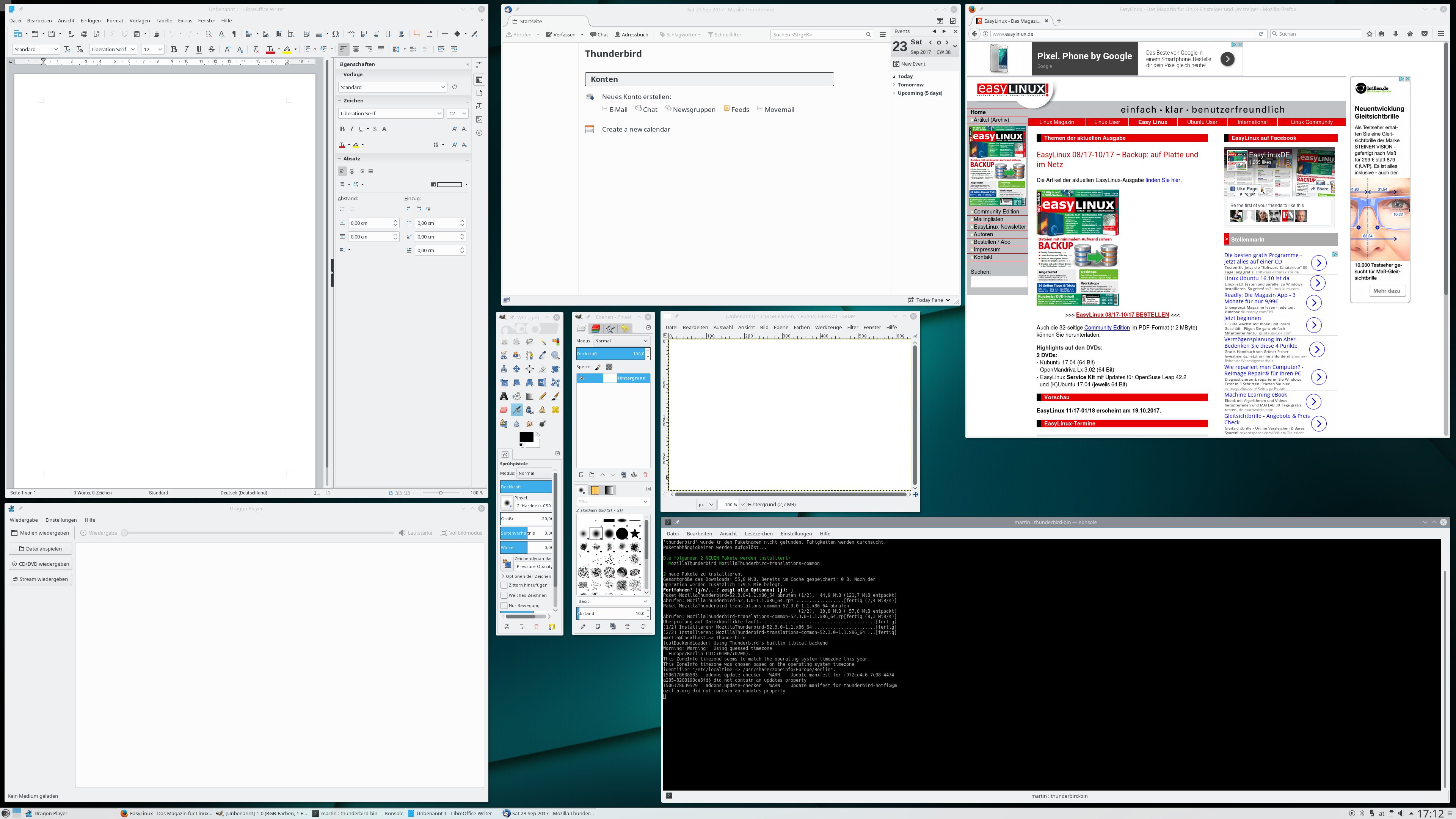
Abbildung 1: Ein 4k-Display zeigt zwar eine beeindruckende Auflösung, für die alltägliche Arbeit sind viele Bildschirmelemente aber schlicht zu klein.
Apple gilt als Vorreiter dieser Technologie: Die “Retina”-Displays, die das Unternehmen aus Cupertino vor Jahren erstmals auf den Markt brachte, bieten auf kleinen Displays sehr hohe Auflösungen und damit die Möglichkeit, die Bildschirminhalte besonders scharf darzustellen. MacOS kann deshalb schon seit einiger Zeit die Bildschirmelemente skaliert anzeigen. Die gängigen Linux-Desktops bieten vergleichbare Funktionen: Auch KDE und Gnome etwa haben einen HiDPI-Modus (Abbildung 2).

Abbildung 2: Das HiDPI-Prinzip kommt von Apple: Das Display läuft in der nativen Auflösung, das Betriebssystem skaliert die UI-Elemente aber hoch.
Doch wie gut wurde das Prinzip unter Linux umgesetzt? Wir zeigen am Beispiel des 32-Zoll-4k-Monitors LG 32UD99W, dass HiDPI Linux-Nutzer leider vor manch unüberwindbare Hürde stellt. Die beschriebenen Lösungen und Probleme sind unter Kubuntu und OpenSuse identisch, weil beide ähnliche Versionen von KDE nutzen.
Homogene Umgebungen brillieren
Zunächst gilt: Wer ein 4k-Display an seinen Linux-Computer anschließt und Gnome oder KDE verwendet, aktiviert im Konfigurationsdialog des Desktops die Funktion Anzeige skalieren. Der passende Button dafür findet sich im KDE-Dialog zur Verwaltung und Einrichtung von Monitoren und Anzeigen. Über einen Schieberegler geben Sie den Skalierungsfaktor an: Wenn Sie hier etwa 2 auswählen, stellt KDE alle Fenster doppelt so groß dar, wie es ohne die Skalierung der Fall wäre. Die Skalierung, die Sie in KDE festlegen, wirkt sich aber nur auf Anwendungen aus, die die Grafikbibliothek Qt5 zur Darstellung nutzen. Das KDE-Kontrollzentrum hinterlegt in Ihrer Qt-Konfigurationsdatei eine entsprechende Anweisung, Qt5-Programme doppelt so groß darzustellen, wie es eigentlich der Fall wäre (Abbildung 3).
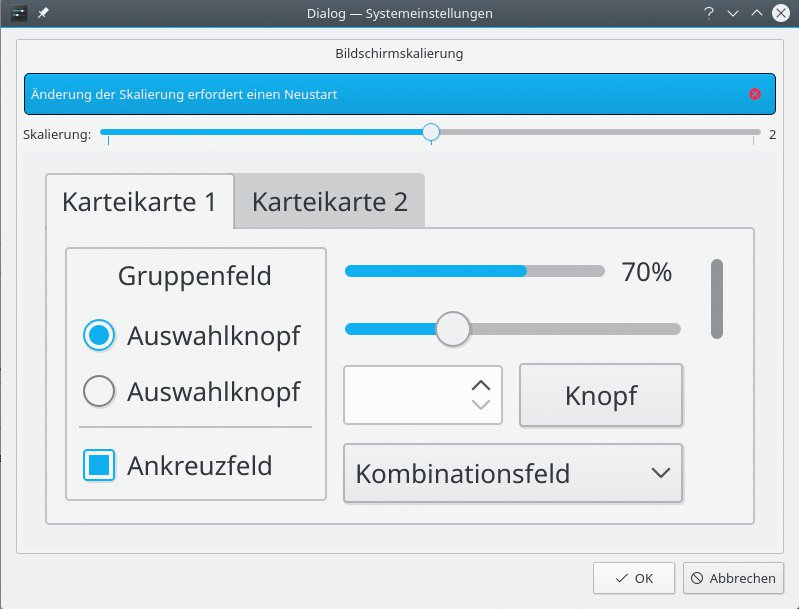
Abbildung 3: KDE bietet im Konfigurationsdialog einen Schieberegler, um die eigenen Programme hochzuskalieren. Das ändert aber nur die Anzeige von Qt5-Anwendungen.
Etliche Extrawürste
Der Umkehrschluss ist leider zulässig: Alle Anwendungen, die nicht auf Qt setzen, ignorieren die Skalierbarkeitsanweisung kurzerhand – im schlimmsten Fall bleiben die jeweiligen Fenster mitsamt ihren Buttons also winzig. Als Linux-Nutzer haben Sie an dieser Stelle die Wahl: Sie beschränken sich entweder auf Qt5-Anwendungen, oder Sie starten eine Odyssee durch etliche Konfigurationsdialoge verschiedener Grafikbibliotheken, um so viele Programme wie möglich auf HiDPI umzustellen.
Hinzu kommt, dass es eine Reihe von Standardapplikationen gibt, die gar keine Grafikbibliothek aus der “Standardsammlung” nutzen – sondern ihre Grafik selbst implementieren. Dazu gehören die großen Webbrowser wie Firefox oder Chrome genauso wie etwa Thunderbird. Hier müssen Sie pro Applikation festlegen, dass die Inhalte der angezeigten Fenster vergrößert werden sollen. Die folgenden Beispiele zeigen im Detail, wie mühsam das sein kann.
GTK-Anwendungen
Zwar entscheiden sich viele Nutzer gegen Gnome, die eine oder andere Anwendung des Gnome-Desktops benutzen sie aber denoch ganz gerne. Die aktuellen Gnome-Versionen setzen auf die Gtk3-Bibliothek, die das Skalieren von Bildschirminhalten problemlos unterstützt. In Kubuntu sollten Sie sogar sogar per KDE-Kontrollzentrum diese Option aktivieren können, denn dort findet sich der Punkt Systemeinstellungen / Anwendungs-Stil / GNOME Anwendungsstil. Blöd ist nur, dass hier weit und breit kein Schalter für den HiDPI-Modus zu finden ist. Letztlich müssen Sie also per Paketverwaltung den “echten” Konfigurationsmanager der Gnome-Desktops installieren und dann direkt in diesem HiDPI aktivieren.
Wie bei KDE und Qt5 gilt die Konfiguration im Anschluss bei Gnome nur für Gtk3-Anwendungen. Ältere Programme, die noch auf Gtk 2 setzen, bieten keinen echten HiDPI-Modus. Wer sich den Umweg über das grafische Werkzeug sparen will, kann in einer Konsole alternativ auch den Befehl
gsettings set org.gnome.desktop.interface scaling-factor 2
absetzen. Die darüber erreichte Umstellung gilt allerdings nur bis zum nächsten Neustart.
Google Chrome
Googles Webbrowser Chrome lässt sich nur über dessen eingebautes Werkzeug zur Browserkonfiguration in den HiDPI-Modus versetzen. Das geht allerdings auch nicht per GUI, sondern erfordert ein manuelles Editieren der Datei, aus der Chrome beim Programmstart seine Konfiguration ausliest. In einer Konsole ist die Datei mittels
kate ~/.config/chromium-flags.conf
im KDE-Editor Kate zu öffnen. (Wenn kate nicht installiert ist, nehmen Sie stattdessen kwrite.) Fügen Sie am Ende der Datei die Zeile
--force-device-scale-factor=2
ein und starten Sie Chrome neu. Anschließend erscheint der Browser doppelt so groß wie üblich.
Firefox und Thunderbird
Ein besonderes Schmankerl haben sich auch die Entwickler von Firefox und Thunderbird ausgedacht: Beide ignorieren die Einstellungen für Gnome, KDE oder andere Desktops konsequent. Immerhin: Für Firefox gibt es schon ein Plug-in, das HiDPI für einzelne Fenster automatisch aktiviert [1].
Wenn Sie den Mozilla-Mailclient Thunderbird nutzen, öffnen Sie dort zunächst über den Menüpunkt Einstellungen / Einstellungen / Erweitert / Konfiguration bearbeiten den Konfigurationseditor. Setzen Sie darin den Wert layout.css.devPixelsPerPx auf 2. Nach einem Neustart beherrscht Thunderbird HiDPI.
Keine Chance mit Java
Für Java-Applikationen gibt es keine generelle Konfiguration, um sämtliche Programme gleichzeitig in den HiDPI-Modus umzuschalten. Es existiert im Augenblick keine bequeme Möglichkeit, das zu erledigen. Wer Java-Anwendungen nutzt, muss sich mit deren kleiner Darstellung also vorerst begnügen.
Ganz schlimm: Zwei Monitore
Oft kommen große Monitore mit hoher Auflösung als externes Display an einem Notebook zum Einsatz. Da bietet es sich eigentlich an, beide Monitore – den des Laptops und den externen – gleichzeitig zu nutzen. Grundsätzlich geht das mit HiDPI auch, wenn beide Displays HiDPI-Geräte sind. Wollen Sie hingegen einen 4k-Monitor und einen Monitor mit Standardauflösung zu einem Desktop kombinieren, ist das eine außerordentlich zähe Angelegenheit: Die Skalierung, die Sie etwa für KDE oder Gnome konfigurieren, gilt stets für den gesamten Desktop und nicht nur für den Monitor, der die hohe Auflösung bietet. Weisen Sie also den Browser Chrome an, sich selbst größer darzustellen, wäre dasselbe Fenster auf dem 4k-Monitor genau richtig, auf dem benachbarten Full-HD-Display jedoch riesig.
Verhindern lässt sich das nur, indem Sie auf der Konsole mit dem zum X-Server gehörenden Werkzeug xrandr unterschiedliche Konfigurationen für beide Monitore hinterlegen. Eine ausführliche Erläuterung der nötigen Einstellungen würde den Rahmen an dieser Stelle jedoch sprengen. Es bleibt zu hoffen, dass die großen Desktops in Zukunft selbst ein geeignetes Konfigurationstool bereitstellen.
Fazit: Chaotische Verhältnisse
Guten Gewissens lässt sich zur Zeit die Nutzung von Linux auf einem HiDPI-Monitor nicht empfehlen. Bis Sie eine für Sie funktionierende Konfiguration der verschiedenen Grafikbibliotheken und vieler Einzelprogramme erstellt haben, dürfte einige Zeit vergangen sein. Dass Sie dabei ein Ergebnis erreichen, das an die Desktops von macOS oder Windows heranreicht, ist dennoch ausgeschlossen, denn für viele Tools gibt es unter Linux gar keinen HiDPI-Modus, etwa für die meisten Java-Anwendungen.
Hier müssen KDE, Gnome & Co. dringend nachbessern – zumindest, so weit das möglich ist: Dass das Thema HiDPI die diversen Desktops endlich zur Einhaltung gemeinsamer Standards zwingt, ist kaum zu erwarten. Wer es dennoch versuchen möchte, findet im Wiki der Linux-Distribution Arch Linux immerhin eine Liste mit nützlichen Tipps [2], allerdings in englischer Sprache. Vorerst gilt in Sachen Linux und HiDPI: Finger weg!
Infos
-
AutoHiDPI-Erweiterung für Firefox: https://addons.mozilla.org/en-US/firefox/addon/autohidpi/
-
HiDPI-Tipps im Arch-Linux-Wiki: https://wiki.archlinux.org/index.php/HiDPI#Firefox

