


Wer die Suche nach einer Linux-kompatiblen DVB-S2-Karte für den digitalen TV-Empfang zu lästig findet, kann stattdessen ein Sat2IP-Gerät verwenden: Das hat Sat- und Netzwerkanschlüsse und erzeugt hochauflösende Video-Streams. Wir beschreiben den Einsatz am Beispiel des Octopus von Digital Devices.
Für hochauflösendes Fernsehen (HDTV) müssen Sie seit der Umstellung auf DVB-T2 in den meisten Fällen bezahlen: Kabelfernsehen gab es schon immer nur gegen Geld, und die neuen Geräte für den Antennenempfang liefern gratis nur die öffentlich-rechtlichen Sender. Die einzige Möglichkeit, derzeit noch komplett gratis fernzusehen, bietet der Satellitenempfang: Dort gibt es die Öffentlich-Rechtlichen in HD und die privaten Sender in klassischer SD-Auflösung; Private in HD sind wieder zu bezahlen.
Für den Sat-Empfang brauchen Sie neben der Schüssel mit LNB und der Verkabelung in Wohnung oder Haus ein Sat-taugliches Gerät – entweder einen modernen Fernseher mit eingebautem Sat-Empfänger oder einen separaten Sat-Receiver, den Sie mit einem HDMI-Kabel an ein älteres TV-Gerät anschließen können. Ein weiteres mögliches Empfangsgerät ist der PC, in den dazu im Regelfall eine Sat-Karte eingebaut (oder bei USB-Karten angeschlossen) wird. Diese Karte kommt im Komplett-Set mit Windows-Treibern und Software für den Fernsehempfang und Zusatzfunktionen wie EPG (Electronic Program Guide, deutsch: elektronischer Programmführer) und Festplattenaufzeichnung über Timer, doch das hilft Linux-Anwendern nicht weiter.
Zwar gibt es für viele DVB-S2-Karten auch Linux-Treiber, und das KDE-Programm Kaffeine kann darüber Fernsehprogramme anzeigen, aber leider schlägt die Einrichtung oft fehl, und die Suche nach Ursachen kann aufwendig werden.
Sat2IP hilft
Mit einem Sat2IP-Gerät [1] können Sie das Problem verlagern: Sie schließen es als Sat-Empfänger an die Satelliten-Buchse (oder wenn Sie einen Multiswitch besitzen, mit vier Kabeln an diesen Sat-Verteiler) an. Neben den Sat-Eingängen besitzt es auch einen oder mehrere Netzwerk-Ports, und darüber verbinden Sie das Gerät mit Ihrem Heim-Netzwerk.
Der große Vorteil dieser Lösung ist, dass jetzt fast alle Internet-fähigen Geräte zu Fernsehern werden können: Das gilt für PCs (mit Windows, Linux oder macOS), aber auch für Mobilgeräte (Smartphones und Tablets), und sogar verschiedene Smart-TVs beherrschen Sat2IP. Von denen können auch mehrere gleichzeitig in Betrieb sein und verschiedene Programme empfangen – wie viele Sender Sie gleichzeitig sehen können, hängt vom konkreten Sat2IP-Gerät und der Anzahl der darin verbauten Sat-Tuner ab.
Hinzu kommt die Erleichterung bei der Verkabelung: Um in verschiedenen Räumen Sat-Empfang zu haben, müssen Sie Sat-Kabel (Koax) von jedem Gerät bis zum LNB oder bis zum Multiswitch (Sat-Verteiler) ziehen – steigen Sie auf eine Netzwerklösung um, können Sie eine evtl. bereits bestehende Netzwerkverkabelung oder alternative Lösungen (WLAN, PowerLAN), die ganz ohne Kabel auskommen, nutzen.
Für unsere Tests haben wir eines der teureren Geräte, den Octopus V2 NET 4xDVB-S2 (Abbildung 1 und Titelbild des Artikels) von Digital Devices [2], verwendet, der mit knapp 400 Euro Kaufpreis ordentlich zu Buche schlägt. Es geht auch billiger, so kostet z. B. der Triax TSS 400 SAT>IP Converter nur ca. 150 Euro. Wir haben uns für das Gerät von Digital Services entschieden, weil es das Referenzgerät für das Sat2IP-Plug-in für VDR [3] ist und deswegen gute Unterstützung zu erwarten ist. (Die VDR-Konfiguration besprechen wir in einem Folgeartikel.) Digital Devices bietet aber auch “kleinere” Versionen des Geräts mit weniger Sat-Tunern an, die günstiger sind.
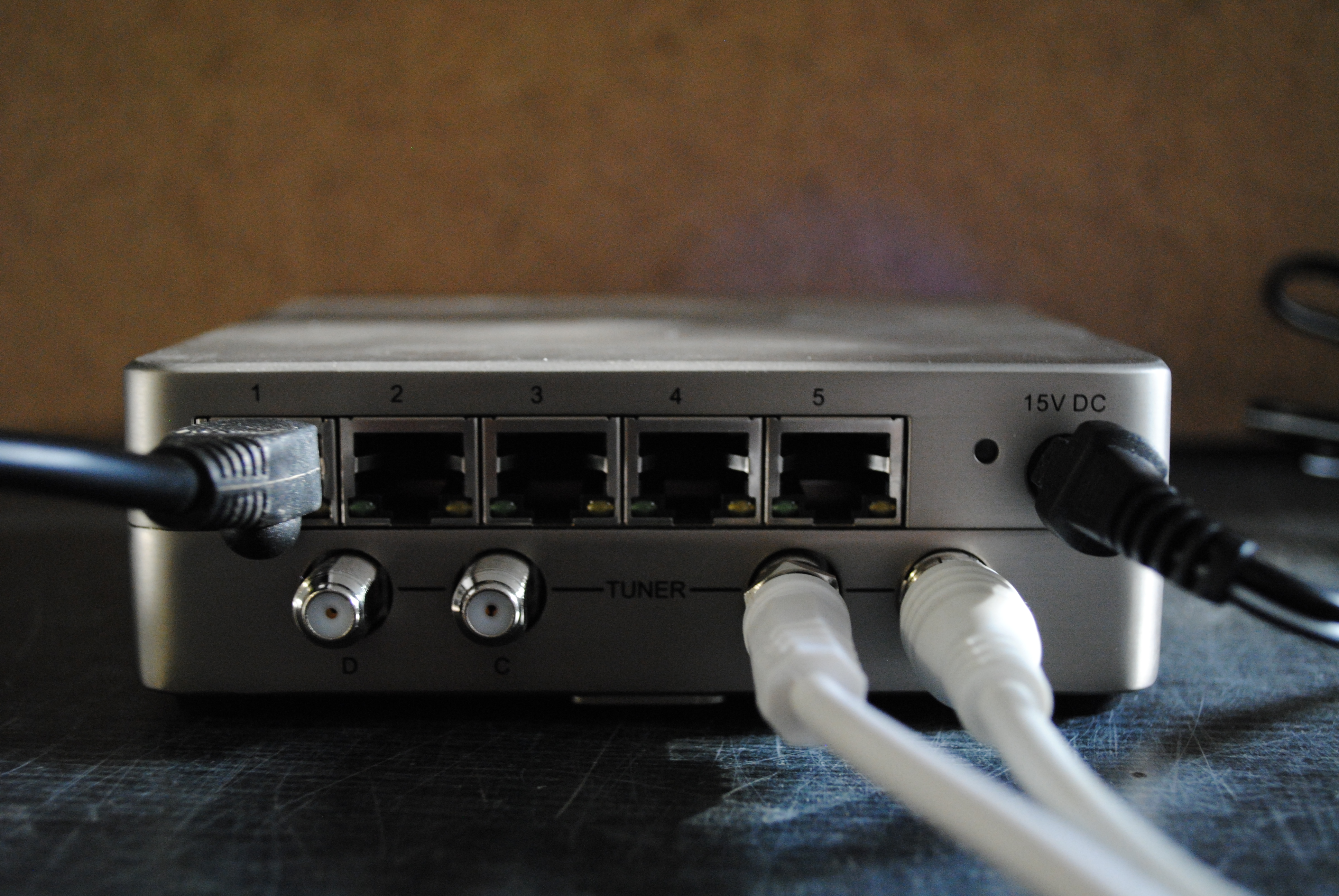
Abbildung 1: Die Geräte der Octopus-Reihe bieten bis zu vier Sat-Eingänge und einheitlich fünf Netzwerk-Ports.
Die Hersteller von Sat2IP-Geräten liefern in der Regel einen Windows-Client für den Zugriff mit, das gilt auch für unser Testgerät. Für macOS gibt es im App Store den “Sat>IP Viewer” für 16,99 Euro. Uns interessiert aber der Einsatz unter Linux (und Android).
Kabel- und Antennen-TV
Es gibt auch Sat2IP-Geräte für Kabelanschluss (DVB-C2) und für den Antennenempfang (DVB-T2), die auf ähnliche Weise diese alternativen Fernsehprogrammquellen im lokalen Netz verfügbar machen.
Einrichtung
Sat2IP-Geräte können nach dem Anschließen zunächst konfiguriert werden: Die Vorgehensweise unterscheidet sich bei den verschiedenen Geräten. Der Octopus bezieht im lokalen Netz automatisch eine IP-Adresse und ist dann über eine Weboberfläche steuerbar (Abbildung 2). Welche Adresse das Gerät erhalten hat, finden Sie meist über Ihren Internet-Router heraus, so zeigen z. B. die populären FritzBoxen verbundene Geräte direkt auf der Startseite der Konfigurationsseite an; bei neueren Versionen können Sie auch einstellen, dass Sie eine Mail erhalten, sobald sich ein neues Gerät am Netzwerk anmeldet.
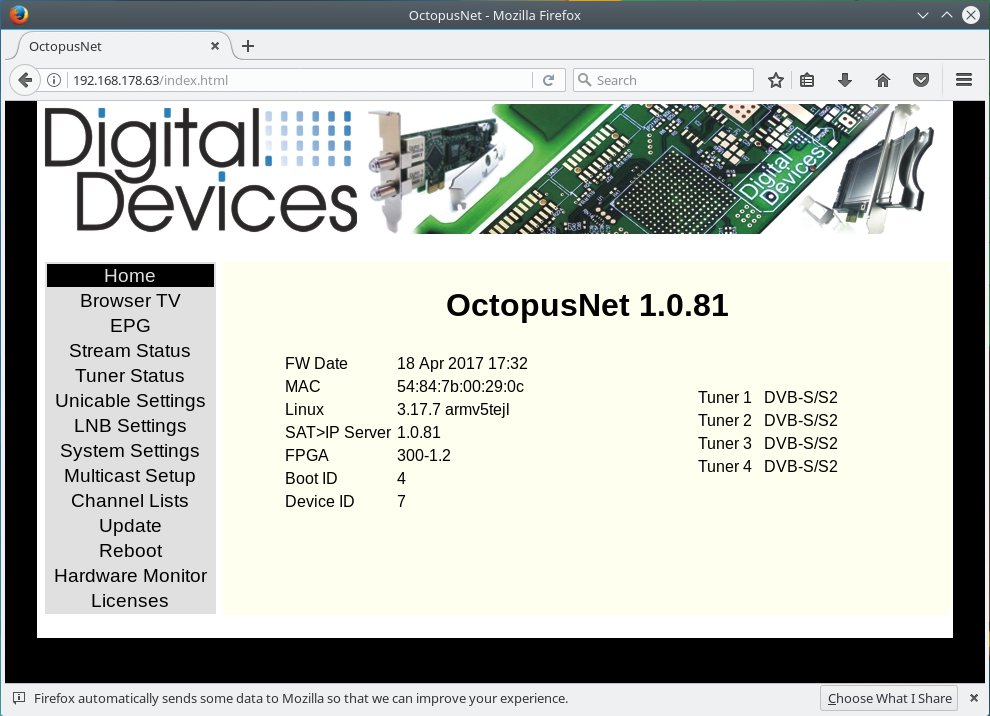
Abbildung 2: Die Web-Oberfläche eines Sat2IP-Geräts benötigen Sie meist nur, wenn Sie Voreinstellungen anpassen wollen.
Der naheliegende Gedanke, dass nun zunächst eine Senderliste erstellt und gespeichert werden muss, ist falsch: Aus Sicht einer Player-Anwendung (egal, auf welchem Gerät), verhält sich ein Sat2IP-Gerät wie eine Sat-Karte. Darum wird die Senderliste in der Anwendung erstellt – dabei können Sie wahlweise auf bereits vorhandene Listen (für die gängigen Sender auf Astra 19,2 Grad Ost) zurückgreifen oder einen Sendersuchlauf starten.
Einstellungen im Webinterface der Octopus sind nur nötig, wenn Sie ein so genanntes UniCable verwenden, also nur ein einziges Kabel an den LNB (den Signalumsetzer an der Sat-Schüssel) anschließen.
Das Gerät kann aber auf Wunsch über den Menüpunkt Channel Lists einen Sendersuchlauf durchführen – das hätte den Zweck, dass Sie anschließend eine m3u-Datei mit Streams herunterladen können, die dann individuell für jeden Sender eine URL mit der IP-Adresse des Octopus und den nötigen Parametern für den Abruf des Senders bereitstellt. Die m3u-Datei enthält Einträge der Form
#EXTINF:0,166. Astra 19E - Das Erste HD
rtsp://192.168.178.63:554/?src=1&freq=11493&pol=h&msys=dvbs2&sr=22000&pids=0,5100,5101,5104,5102,5103,5106
und diese Datei kann älteren Video-Playern auf die Sprünge helfen, welche kein Universal Plug & Play beherrschen: Über diesen Standard erkennen moderne Player das Gerät im Netzwerk und können darauf zugreifen. Bei unserem Test haben wir das getan und nach Auswahl von Astra 19.2E als Satellit über Start Channel Scan eine Liste generiert. RTSP ist übrigens das RealTime Streaming Protocol, das auch viele Radiosender für Internetradio nutzen.
Falls Sie unter Linux eine Firewall verwenden (was bei OpenSuse Standard ist), müssen Sie diese so konfigurieren, dass sie im lokalen Netz UDP-Pakete erlaubt – am einfachsten ist es, die Firewall in YaST komplett abzuschalten; Hinweise zur Firewall-Konfiguration finden Sie in einem älteren LinuxUser-Artikel [4] und ggf. im Handbuch des Sat2IP-Geräts.
VLC spielt Sat2IP-Sender
Für die Anzeige der Fernsehprogramme unter Linux verwenden Sie am besten den Multimedia-Player VLC [5] – wir haben das unter OpenSuse und Kubuntu getestet. Dieses Programm liefern beide Distributionen mit, es wird aber nicht automatisch installiert. Das holen Sie am schnellsten in einem mit [Alt]+[F2] geöffneten Terminalfenster nach:
- Ubuntu- und Kubuntu-Anwender spielen das Programm über
sudo apt-get install vlc vlc-plugin-zvbiein; das zweite genannte Paket enthält ein VLC-Plug-in, mit dem Sie Videotext anzeigen können. - Unter OpenSuse hilft der Befehl
sudo zypper in vlc vlc-noX-langweiter – dabei setzen wir voraus, dass Sie das Community-Repository Packman eingerichtet haben; falls nicht, erledigen Sie das vorab in YaST / Software / Software-Repositories / Hinzufügen / Community-Repositorys / Packman Repository. Eine separate Installation des ZVBI-Plug-ins (für den Videotext) ist bei OpenSuse nicht nötig: Das VLC-Paket enthält bereits diese Bibliothek, dafür fehlen die deutschen Übersetzungen der Menüs, wofür hier das zweite Paket (vlc-noX-lang) zuständig ist.
Videotext ist zwar heute inhaltlich nicht mehr besonders interessant, aber einige Sender strahlen darüber Untertitel aus.
Nach der Einrichtung starten Sie VLC über die Eingabe von vlc in ein mit [Alt]+[F2] oder [Alt]+[Leertaste] geöffnetes Schnellstartfenster. Das Hauptfenster enthält am linken Rand eine Auswahl möglicher Musik- und Videoquellen (falls nicht, drücken Sie [Strg]+[L]): Scrollen Sie dort bis zum Bereich Lokales Netzwerk und klicken Sie auf Universal Plug’n’Play. Nach kurzer Zeit sollte das Sat2IP-Gerät im rechten Bereich des Fensters auftauchen. (Eventuell finden Sie noch weitere Geräte, z. B. einen Fritz!Mediaserver, falls Sie eine FritzBox verwenden.) VLC lädt dann vom Sat2IP-Gerät die Kanalliste herunter, was einige Sekunden dauern kann – danach lässt sich der Eintrag des Sat2IP-Geräts (ggf. mehrfach) aufklappen und zeigt die Senderliste an (Abbildung 3). Per (Einfach-)Klick auf einen Eintrag starten Sie die Wiedergabe des Programms.
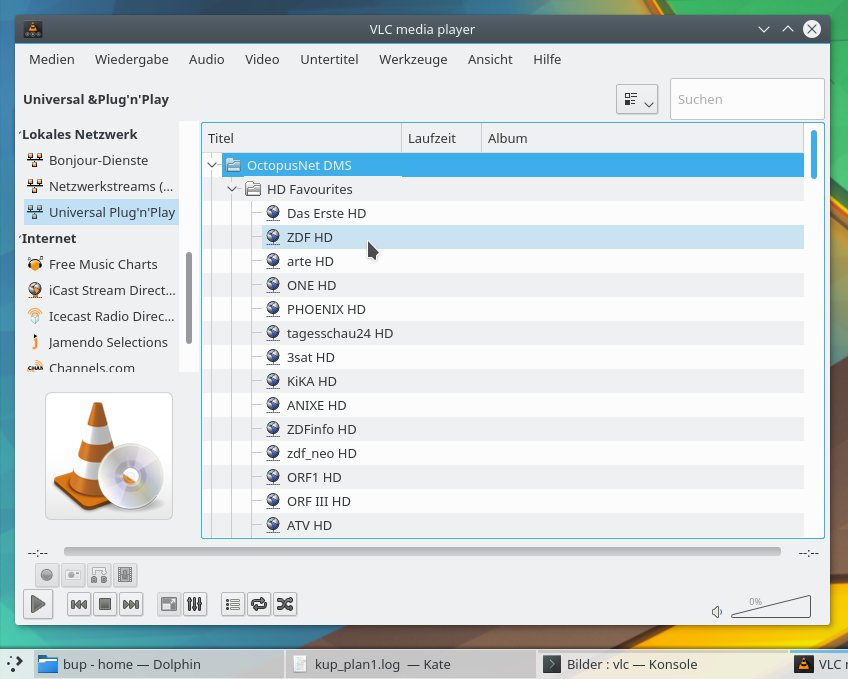
Abbildung 3: VLC zeigt eine Liste der via Sat2IP verfügbaren TV-Sender an.
Um zur Senderliste zurück zu kehren, drücken Sie [Strg]+[L], die aktuelle TV-Wiedergabe setzt VLC dabei in Icon-Größe links unten im Programmfenster fort. Jetzt können Sie einen anderen Sender wählen und dann erneut [Strg]+[L] drücken, um die Senderliste zu schließen und wieder fernzusehen. Falls Sie den Rechner nicht parallel für andere Arbeiten nutzen, bietet sich ein Wechsel in den Vollbildmodus an: Nach einem Doppelklick ins VLC-Fenster füllt das Fernsehbild den ganzen Monitor aus; ein weiterer Doppelklick bringt Sie zurück zur Fensteransicht. Auch [F11] schaltet in eine Vollbild-ähnliche Ansicht (und wieder zurück), dabei bleiben aber das Menü und die Bedienelemente erhalten.
Ein komfortables Zappen unterstützt VLC nicht; die Menüpunkte Wiedergabe / Vorheriges und Wiedergabe / Nächstes springen zwar einen Sender zurück bzw. vor, aber da ist der Weg über [Strg]+[L] in der Regel praktischer – VLC wurde ja nicht primär als TV-Anwendung entwickelt. Eigentlich wäre das KDE-Programm Kaffeine dafür besser geeignet, denn dieser Player bringt ja ein eigenes TV-Modul mit, aber Kaffeine unterstützt nur “echte” im Rechner verbaute bzw. via USB angeschlossene TV-Karten und nicht Sat2IP.
Filme mit Untertiteln
Wird eine Fernsehsendung mit Videotext-Untertiteln ausgestrahlt, können Sie diese über Untertitel / Unterspur / Teletext — [Deutsch] aktivieren. Dadurch landen Sie aber nicht direkt am richtigen Ort, sondern auf der Startseite 100 des Videotext. Geben Sie dann einfach blind die richtige dreistellige Seitennummer ein, bei der ARD (Das Erste) ist das die 150. Nach kurzer Zeit erscheinen dann in bekannter Klötzchengrafik-Qualität die Untertitel (Abbildung 4). Über Untertitel / Unterspur / Deaktivieren werden Sie die Zusatzinformationen wieder los.
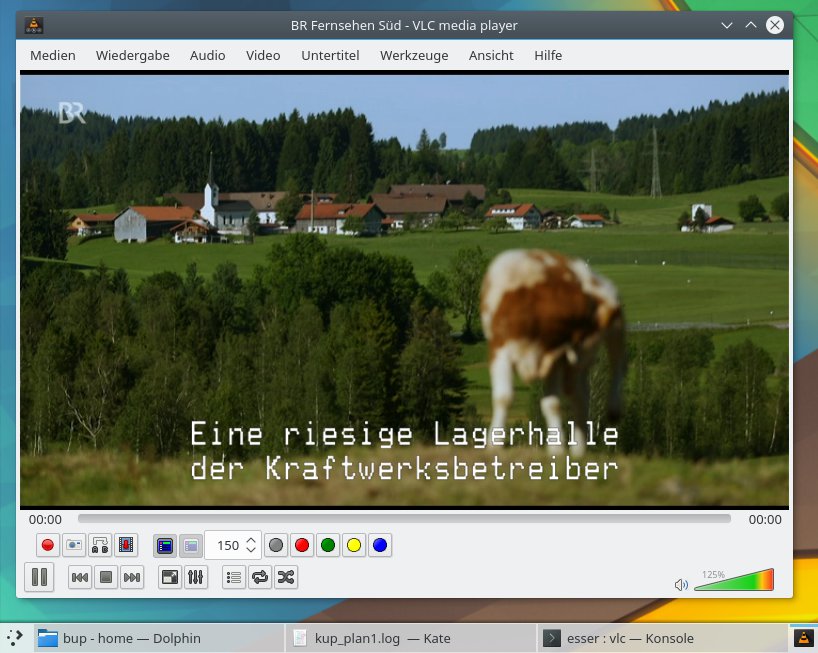
Abbildung 4: Dank Videotext-Plug-in können Sie auf einigen Sendern Spielfilme auch mit Untertiteln sehen.
Ein Nebeneffekt des Untertitel-Features von VLC ist, dass Sie bei Interesse auch die übrigen Videotext-Seiten abrufen können – allerdings nur im transparenten Modus, bei dem die Seiten über das Fernsehbild gelegt werden. Das ist nicht besonders gut lesbar.
Android-Client
Wer ein Android-Smartphone oder -Tablet besitzt, kann für 99 Cent die App EyeTV Sat>IP [6] installieren, die Sat2IP-Sender empfangen kann. Beim ersten Start der App wählen Sie unter Einstellungen / Sender suchen nur aus, welchen Satelliten Sie nutzen (meist ist 19,2° E Astra die richtige Wahl) und drücken dann auf Aus dem Internet herunterladen. Nach wenigen Sekunden landen Sie wieder im Hauptmenü und können dann über den Menüpunkt Live-Fernsehen die Senderliste aufrufen. Wählen Sie darin einen Sender aus, startet die Wiedergabe. Halten Sie das Smartphone oder Tablet quer, um in den Vollbildmodus (Abbildung 5) zu wechseln. Die im Screenshot sichtbaren Kontrollelemente und die Einblendung zum laufenden Programm verschwinden nach kurzer Zeit.
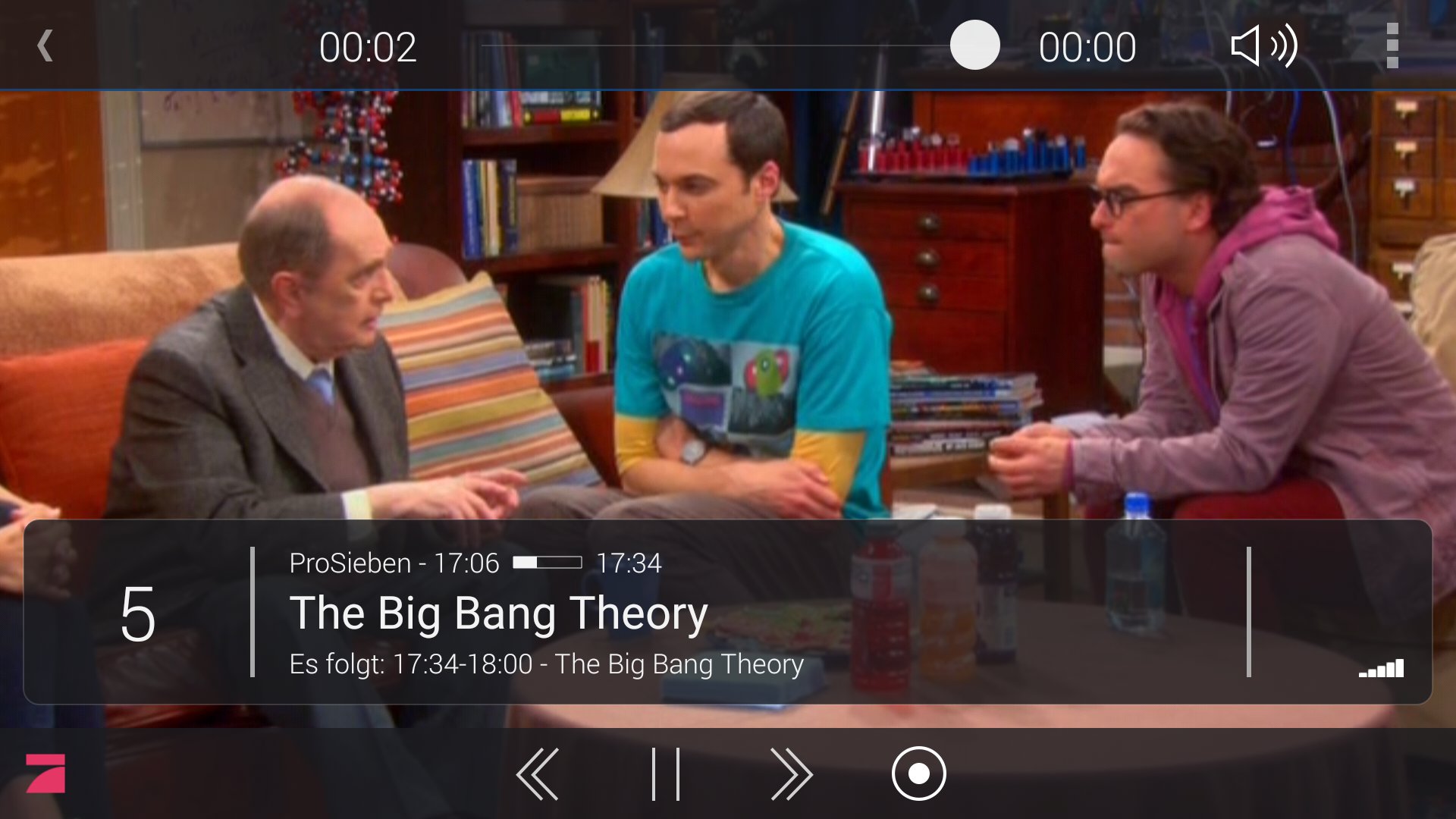
Abbildung 5: Fernsehen auf dem Smartphone: Für viele Sendungen ist der 5-Zoll-Bildschirm ausreichend.
EyeTV Sat>IP wertet auch die EPG-Informationen aus und kann so die Titel der laufenden und folgenden Sendungen anzeigen: Über den Eintrag Programm im Hauptmenü erscheint die schon bekannte Senderliste, diesmal zeigt die App aber nach Auswahl eines Senders die kommenden Sendungen mit Uhrzeiten und Kurzbeschreibung an; drücken Sie einen dieser Einträge, gibt es noch ausführlichere Informationen zur Sendung.
Neben der Android-Version gibt es EyeTV Sat>IP auch für iOS [7]; die Variante für Apple-Geräte kostet 5,49 Euro.
VDR für Ubuntu/Kubuntu
Richtig komfortabel wird die Sat2IP-Nutzung auf dem PC, wenn Sie den Video Disk Recorder (VDR) installieren: Das Programm ist, wie der Name verrät, ein digitaler Videorekorder, der über zahlreiche nützliche Features wie etwa Autotimer verfügt: Die durchsuchen die EPGs (Electronic Program Guides) anhand Ihrer Suchkriterien und programmieren automatisch Timer für alles, was zum Suchmuster passt. Aber auch für die Live-TV-Wiedergabe ist das Programm sehr nützlich, u. a. dank der intelligenten Pause-Funktion, die einfach schnell einen Timer für die aktuelle Sendung anlegt und mit der Wiedergabe der frisch begonnenen Aufnahme im Pause-Modus anfängt.
VDR richtig einzurichten und die Bedienung zu erlernen, dauert einen Moment, lohnt aber den Aufwand. Da die VDR-Installation unter Ubuntu und Kubuntu besonders leicht ist, zeigen wir hier, welche Schritte nötig sind, um ein Standard-Setup zum Laufen zu bekommen; ausführlicher werden wir uns im nächsten Heft mit VDR beschäftigen.
Aus den Standard-Repositorys brauchen Sie nur wenige Pakete zu installieren und VDR im Hintergrund zu starten. Führen Sie in einem mit [Alt]+[F2] und Eingabe von konsole geöffneten Terminalfenster den folgenden Befehl aus:
sudo apt install vdr vdr-plugin-satip vdr-plugin-xineliboutput xineliboutput-sxfe xine-ui
Bei der Einrichtung der Pakete fragt Ubuntu nach, welche Art von TV-Karte Sie einsetzen; wählen Sie dort die Option Satellit (Abbildung 6).
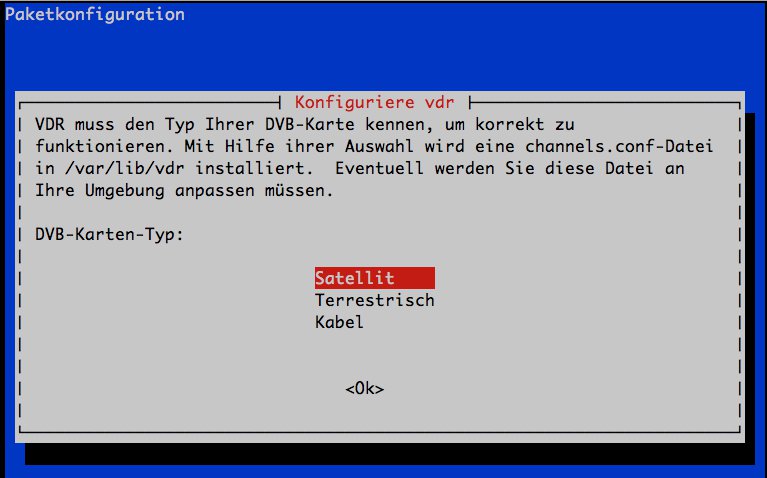
Abbildung 6: Während der Paketinstallation unter Ubuntu/Kubuntu legen Sie die Empfangsart fest.
Im nächsten Schritt erstellen Sie mit Administratorrechten die Datei /var/lib/vdr/remote.conf und öffnen sie in einem Text-Editor – das gelingt z. B., indem Sie in ein mit [Alt]+[F2] geöffnetes Schnellstartfenster den Befehl
kdesudo kate /var/lib/vdr/remote.conf
eingeben. Tragen Sie dann ca. 30 mit XKeySym. beginnende Zeilen der Form
XKeySym.Up         Up
XKeySym.Down       Down
XKeySym.Menu       m
ein – die volle Liste können Sie per Copy & Paste aus der Dokumentation im Debian-Wiki [8] übernehmen. Der VDR-Server ist damit fertig konfiguriert, und Sie können ihn starten:
sudo service vdr start
Danach läuft VDR und sollte automatisch im Netzwerk das Sat2IP-Gerät finden. Sie können dann über den Befehl
vdr-sxfe --fullscreen
einen VDR-Client starten (Abbildung 7). Die wichtigsten Tastenkombinationen in diesem Programm (die durch die Zeilen in der Datei remote.conf festgelegt werden) verrät die Tabelle Tastenbelegung im VDR-Client; [Pfeil hoch]+ bzw. [Pfeil runter]+ erlauben den Senderwechsel, mit [Esc] beenden Sie den Client. Falls es Schwierigkeiten mit der Benutzung gibt, probieren Sie es alternativ mit Xine: Über
xine xvdr://localhost
starten Sie diesen Multimedia-Player und aktivieren sein VDR-Plug-in (Abbildung 8). Mit [G]+ können Sie das Xine-Kontrollfenster schließen (und wieder öffnen). Die Bedienung ist hier allerdings umständlicher: Für den Kanalwechsel (rauf/runter) können Sie nur die Cursortasten im numerischen Ziffernblock nutzen, [Esc]+ öffnet das Menü, mit [Enter]+ (wieder im Ziffernblock) wählen Sie einen Eintrag aus. [F1]+ bis [F4]+ sind auch hier Shortcuts in ausgewählte Untermenüs (die sonst über die Fernbedienungstasten Rot, Grün, Gelb und Blau erreichbar sind), und [Q] beendet das Programm. Den Vollbildmodus erreichen und verlassen Sie über einen Doppelklick ins Fenster.
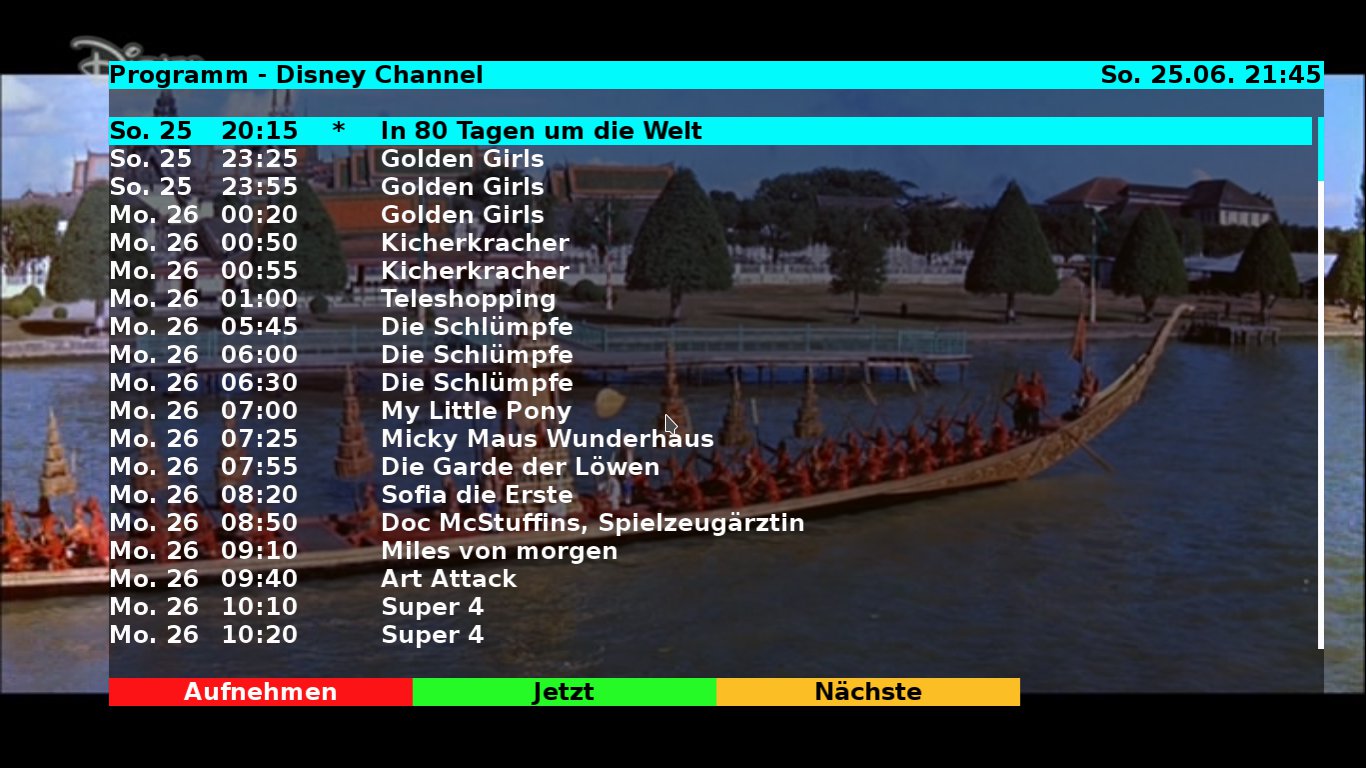
Abbildung 7: Im Vollbildmodus zeigt der VDR-Client “vdr-sxfe” hier eine laufende Sendung sowie die Liste der kommenden Sendungen an.
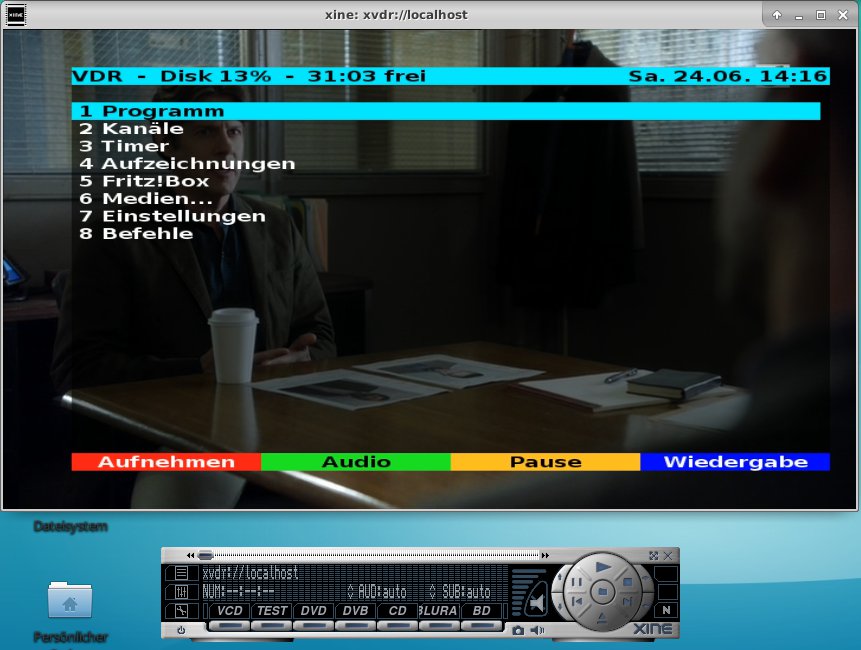
Abbildung 8: Alternativ ist auch eine VDR-Wiedergabe mit Xine möglich.
|
Taste |
Funktion |
|---|---|
|
[Pfeil hoch] |
Sender vor |
|
[Pfeil runter] |
Sender zurück |
|
[Eingabe] |
Informationen zur laufenden Sendung |
|
[Leertaste] |
Pause/Aufnahme starten |
|
[M] |
Menü aufrufen/verbergen |
|
[Eingabe] |
(im Menü) Menüpunkt auswählen |
|
[Rückschritt] |
(im Menü) eine Ebene zurück |
|
direkte Senderwahl |
|
|
[F1] |
Farbtaste Rot; Liste der Aufzeichnungen |
|
[F2] |
Farbtaste Grün; Programm des laufenden Senders |
|
[F3] |
Farbtaste Gelb; Beschreibung der Sendung |
|
[F4] |
Farbtaste Blau; Liste der Timer |
|
[F10] |
Ton aus/an |
|
[F11] |
Ton leiser |
|
[F12] |
Ton lauter |
VDR läuft übrigens weiter, wenn Sie das Anzeigeprogramm (also vdr-sxfe oder xine) beenden; Aufnahmen werden dadurch also nicht abgebrochen. Wollen Sie VDR vollständig stoppen, verwenden Sie den Befehl sudo service vdr stop.
Um VDR richtig komfortabel zu machen, fehlt noch Einiges – in der nächsten Ausgabe zeigen wir Ihnen, wie Sie einen Rechner mit Ubuntu und VDR zu einem ausgezeichneten Videorekorder machen, den Sie im Wohnzimmer an den Fernseher anschließen und nie wieder hergeben wollen.
Infos
-
Wikipedia-Seite zu Sat2IP: https://de.wikipedia.org/wiki/Sat-over-IP-Technik
-
Digital Devices Octopus: https://digitaldevices.de/produkte/netzwerk-tv-tuner/
-
The Video Disk Recorder (VDR): http://www.tvdr.de/
-
OpenSuse-Firewall-Artikel: Marcel Hilzinger, “Brandschutz”, LinuxUser-Spezial 02/2011, S. 89 ff., http://linux-community.de/23201
-
EyeTV Sat>IP (Google Play): https://play.google.com/store/apps/details?id=com.elgato.eyetv.satip&hl=de
-
EyeTV Sat>IP (iTunes): https://itunes.apple.com/de/app/eyetv-sat-ip/id490084846
-
VDR-Dokumentation im Debian-Wiki: https://wiki.debian.org/VDR#VDR_Configuration_files

