


Inkscape ist ein professionelles Linux-Programm zum Erstellen und Bearbeiten von Vektorgrafiken. In diesem Workshop zeigen wir, wie Sie Etiketten für Honiggläser gestalten und druckfertig machen.
Inkscape [1] (wie englisch “ink” = “tinte” und “(land)scape” = “Landschaft”) ist ein freies und plattformübergreifendes Vektorgrafikprogramm, das nicht nur unter Linux, sondern auch unter Windows und macOS zweidimensionale Vektorgrafiken erzeugt. Damit eignet sich die Anwendung ideal zum Gestalten von Diagrammen, Logos, Flugblättern, Postern oder Etiketten. Inkscape setzt auf das SVG-Format, kann aber Bitmapgrafiken importieren und die Dateien außerdem in die Formate PDF, PNG, PostScript, LaTeX, Gimp XCF und viele weitere exportieren.
In unserem Workshop erzeugen wir ein Etikett für Honiggläser. Die Druckerei gibt als Auflösung 300 dpi und als Maße 100 x 50 mm^2 vor; zusätzlich sollen am Rand 2 mm Beschnitt und die Schnittkante rot zu sehen sein. Wir haben bereits ein fertiges Logo, das eine Grafikerin für uns erstellt hat. Es liegt im SVG-Format vor, so dass wir es einfach einbinden können. Am Schluss exportieren wir das Etikett als PDF-Dokument.
Vorbereitungen
Inkscape finden Sie bei OpenSuse und Ubuntu im gleichnamigen Paket. Nach dem Start sehen Sie ein neues, leeres Dokument im DIN-A4-Format. Rufen Sie Datei / Dokumenteinstellungen auf. Im sich öffnenden Dialog konfigurieren Sie nun die Maße und die Ausrichtung. Klicken Sie auf dem Reiter Seite die Checkbox Querformat an. Dann wählen Sie unter Benutzerdefiniert aus dem Drop-down-Menü Einheit den Eintrag mm aus. Tragen Sie nun 100 bei Breite und 50 bei Höhe ein. Den Rest können Sie übernehmen und das Fenster schließen.
Schalten Sie dann über Ansicht / Seitengitter das Gitternetz ein. Es hilft beim Platzieren der Text- und Bildobjekte. Mit der mittleren Maustaste verschieben Sie den Arbeitsbereich; über + und – vergrößern bzw. verkleinern Sie die Ansicht. Auf der linken Seite sehen Sie die Zeichen- und Bearbeitungswerkzeuge. Wenn Sie mit der Maus über ein Symbol fahren, verrät ein Tooltip, welche Funktion sich dahinter verbirgt. Unter der Menüleiste finden Sie weitere Icons mit Werkzeugen, und am unteren Rand blendet eine Statusleiste Informationen zum Dokument ein.
In der Voreinstellung ist der Hintergrund transparent. Wenn Sie in den Dokumenteinstellungen eine Farbe auswählen, hat das lediglich Einfluss auf exportierte PNG-Bilder, in der SVG-Datei selbst bleibt der Hintergrund durchsichtig. Unser Etikett soll einen weißen Hintergrund haben. Daher wählen wir in der linken Seitenleiste das Werkzeug für Rechtecke und Quadrate aus ([F4]) und ziehen mit der Maus ein Rechteck auf, das der Bildgröße entspricht. Keine Sorge, wenn Sie die Ränder nicht genau treffen – im Bereich Ändern (Abbildung 1, rot umrandet) stellen Sie die Weite und Höhe genau ein; die X- und Y-Koordinaten sollten jeweils bei 0 sein.

Abbildung 1: Ziehen Sie zuerst ein Rechteck für den Hintergrund auf. Über den Bereich “Ändern” passen Sie die Größe und die Position an.
Klicken Sie anschließend in der unteren Leiste auf Füllung oder Kontur, um die Werkzeugeinstellungen einzublenden. Auf dem Reiter Füllung wählen Sie Weiß (RGBA ist ffffffff); die Farbe der Kontur übernehmen Sie als rote Schnittkante. Anschließend bestimmen Sie über Objekt / Nach ganz unten absenken (Taste [Ende]), dass das Rechteck ganz unten im Stapel liegt.
Das Logo gestalten
Bevor es mit dem eigentlichen Etikett weitergeht, ist das Logo dran. Das Bild von der Grafikerin zeigt eine Wabe mit einer grünen Hügelkette, einem Hahn und einem Vollmond. Über die obere Hälfte soll der Schriftzug “Mondhahner Gold” laufen, der Name des Honigs. Dieser ist in einem Grün-Blau-Ton eingefärbt, wie es am oberen Rand der Hügel vorkommt. Unter dem Logo soll der Slogan “Süßes aus dem Sauerland” stehen; als Farbe kommt ein helleres Grün aus dem Bild zum Einsatz (Abbildung 2).
- Öffnen Sie die Grafik; ein neues Inkscape-Fenster erscheint. Unser Logo ist eine SVG-Datei. Wenn Sie ein Bild in einem anderen Format haben, fragt Inkscape nach, ob Sie es einbetten oder verknüpfen möchten und ob die Auflösung erhalten bleiben soll.
- Aktivieren Sie wieder über Ansicht / Seitengitter das Gitternetz, um die nächsten Objekte genauer ausrichten zu können.
- Wählen Sie in der linken Leiste das Tool für Kreise, Ellipsen und Bögen ([F5]). Ziehen Sie mit der Maus einen Kreis um das Logo. Dieser muss noch nicht hundertprozentig sitzen – Sie können ihn gleich passend ziehen. Geben Sie bei noch aktiviertem Kreiswerkzeug ins Feld Anfang in der oberen Leiste 180 ein, um den Kreis in einen Halbkreis zu verwandeln.
- Per Klick auf die Schaltfläche Füllung in der Statusleiste öffnen Sie die Werkzeugeinstellungen, wählen eine dunkle Füllfarbe aus und ziehen dann den Schieberegler Deckkraft so weit nach links, dass Sie das Logo darunter erkennen können.
- Aktivieren Sie das Auswahlwerkzeug (ganz oben in der linken Leiste, [F1]) und klicken Sie den Kreis an. Zupfen Sie ihn nun zurecht. Wichtig ist, dass die Krümmung zum gewünschten Verlauf des Textes passt.
- Erstellen Sie über das Buchstabensymbol ([F8]) der linken Leiste und Klick ins Dokument ein neues Textobjekt. Dieses kann sich zunächst an beliebiger Stelle befinden. Geben Sie den Text ein.
- Über das Icon mit dem T oder [Umschalt]+[Strg]+[T] passen Sie Schriftart und -größe an. Tipp: Wenn Sie den Wortlaut verändern möchten und das Arbeiten im Dokument zu fummelig finden, wechseln Sie zum Reiter Text auf der rechten Seite. Klicken Sie wieder auf Füllung, um die Farbe des Schriftzugs zu verändern.
- Jetzt aktivieren Sie das Auswahlwerkzeug ([F1]+), klicken den Text an, halten [Umschalt] gedrückt und markieren mit einem weiteren Klick den Halbkreis. Dann rufen Sie den Menüpunkt Text / An Pfad ausrichten auf, und der Schriftzug folgt nun der Halbkreis-Krümmung.
- Verändern Sie abschließend die Schriftgröße, bis der Text genau so lang wie der Halbkreis ist und sich über die obere Bildhälfte erstreckt. Danach markieren Sie das Kreisobjekt und setzen die Deckkraft auf 0 herunter.
- Fügen Sie den unteren Schriftzug ein und formatieren Sie ihn nach Ihren Wünschen. Wiederholen Sie dazu die Schritte 6 und 7.
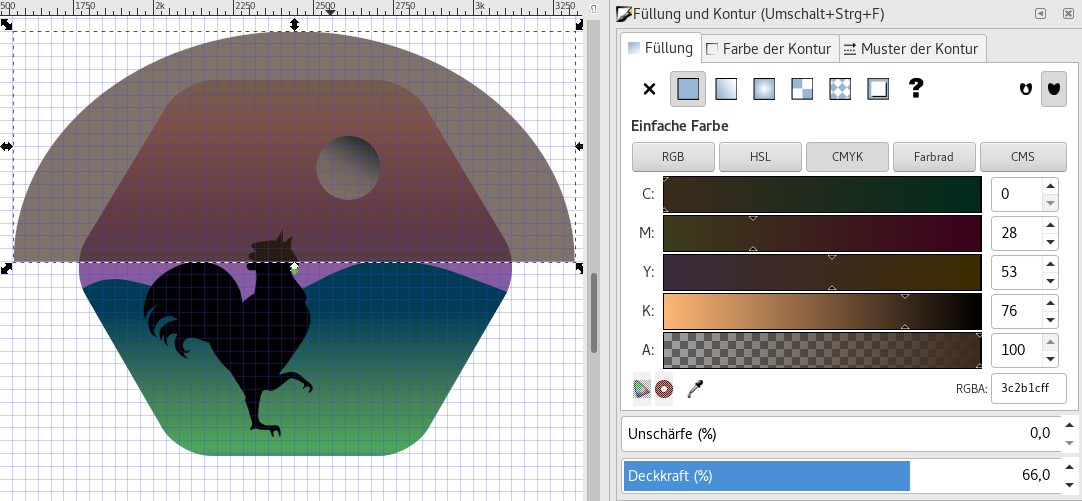
Zum Schluss drücken Sie [Strg]+[A], um alle Objekte zu markieren, und rufen den Menüpunkt Objekt / Gruppieren auf (oder drücken [Strg]+[G]), um beide Schriftzüge und das Bild zusammenzufassen – fertig ist das Logo (Abbildung 2). Sie können das noch markierte Objekt mit [Strg]+[C] in die Zwischenablage kopieren, zurück zum Etikett wechseln und es dort mit [Strg]+[V] einfügen. Zum Verändern der Größe ziehen Sie es an einem der Anfasser zurecht. Drücken Sie dabei die Strg-Taste, um das Seitenverhältnis beizubehalten.

Abbildung 2: So sieht das fertige Logo für das Etikett aus. Es ist aus vier einzelnen Objekten zusammengesetzt.
Texte fürs Etikett
Jetzt kommen die fehlenden Textbausteine. Unser Etikett soll den Schriftzug “Trocken, vor Wärme und Licht geschützt lagern!” hochkant am linken Rand tragen. Nach dem Einfügen und Formatieren des Textes aktivieren Sie das Auswahlwerkzeug und klicken dann nach kurzer Zeit noch einmal hinein. Über die Anfasser an den Ecken können Sie das Objekt nun drehen (Abbildung 3). Halten Sie dabei die Strg-Taste gedrückt, um stufenweise um 15 Grad zu drehen.

Abbildung 3: Mit dem Auswahlwerkzeug können Sie ein Textobjekt drehen, so dass es hochkant am linken Rand des Etiketts steht.
Auf ähnlichem Weg entstehen die anderen Textbausteine. In unserem Honig-Etikett haben wir für alle Texte dieselbe Schriftart verwendet, um das Schriftbild nicht zu unruhig zu gestalten. Neben dem Schriftzug “mindestens haltbar bis:” ist Platz für ein Stempelfeld, das dann jeweils das aktuelle Mindesthaltbarkeitsdatum enthält. Den Zeilenumbruch im Wort “Sommerblüten-Honig” haben wir mit [Umschalt]+[Eingabe] erzeugt (Abbildung 4).

Abbildung 4: Fertig ist das Etikett für den Sommerblüten-Honig. Im letzten Arbeitsschritt exportieren Sie die Datei ins PDF-Format.
Zu Papier!
Über Datei / Speichern unter speichern Sie das Etikett nicht nur als SVG-Datei ab, sondern exportieren es auch ins PDF-Format. Wählen Sie aus dem Aufklappmenü unten rechts den Eintrag Portable Document Format aus. Nach einem Klick auf Speichern öffnet sich ein Dialogfenster, in dem Sie die Feinjustierung vornehmen.
So können Sie zwischen den PDF-Versionen 1.4 und 1.5 auswählen. Entscheiden Sie sich hier für 1.5, da dieser PDF-Standard mehrere Objekte in einer Datei zusammenfassen und komprimieren kann und damit die Dateigröße im Rahmen hält. Wenn die Druckerei es verlangt, sollten Sie die Checkbox Texte in Pfade umwandeln aktivieren. Tragen Sie die Auflösung des Rasters (DPI-Wert) ein. Ins Feld Beschnittzugabe/Rand geben wir in unserem Beispiel die geforderten 2 mm ein. Abschließend klicken Sie auf OK und können die PDF-Datei in einem Betrachter wie Okular oder Evince kontrollieren.
Glossar
-
Vektorgrafiken
-
Programme wie Gimp oder Photoshop erzeugen Bitmapgrafiken (Rastergrafiken). Sie speichern Bilder also als rasterförmige Anordnung von Pixeln (Bildpunkten), denen jeweils eine Farbe zugeordnet ist, und damit haben diese Grafiken immer eine feste Auflösung. Inkscape setzt auf ein Vektorformat, d. h., es speichert mathematische Beschreibungen der Formen. Vektorgrafiken benötigen weniger Speicherplatz und lassen sich stufenlos und verlustfrei skalieren.
-
SVG
-
Scalable Vector Graphics (“skalierbare Vektorgrafik”) ist eine Spezifikation des World Wide Web Consortium (W3C), die zweidimensionale Vektorgrafiken beschreibt. SVG basiert auf dem XML-Standard (Extensible Markup Language), darum können andere Programme die Dateien leicht weiterverarbeiten.
Infos
-
Inkscape: https://inkscape.org/


