


Gnome ist neben KDE die zweite große Desktopumgebung für Linux. In den Gnome-Tipps stellen wir regelmäßig Nützliches und Praktisches für die alternative grafische Oberfläche vor.
Tipp: Arbeitsflächenumschalter fürs Panel
Mit Einführung der Gnome-Shell verschwand die untere Kontrollleiste mit dem Startmenü, der Fensterliste und dem Arbeitsflächenumschalter. Dieser erlaubte es, per Mausklick auf einen anderen virtuellen Desktop zu wechseln. Außerdem zeigte der Umschalter den aktuellen Aufenthaltsort an. Eine kleine Erweiterung namens Workspace Indicator [1] rüstet das Feature für aktuelle Gnome-Versionen nach:
- Rufen Sie die URL der Extension über den Gnome-Browser Internet (Paket epiphany-browser) auf und ziehen Sie den Schieberegler nach rechts, so dass er auf ON steht.
- Bestätigen Sie, dass Sie die Erweiterung installieren möchten. Nach kurzer Zeit erscheint im oberen Panel ein kleines Quadrat, das die Nummer des aktuellen Desktops anzeigt.
- Ein Klick auf das Symbol klappt eine Liste mit den vorhandenen virtuellen Arbeitsflächen aus, und Sie können mit der Maus eine auswählen, um dorthin zu wechseln.
Sie können den virtuellen Desktops auch Namen geben, z. B. Mail, Browser usw. Sie richten die Erweiterung entweder über die Projektseite [1] und Klick auf das Schraubenschlüsselsymbol oder über das Gnome Tweak Tool (Paket gnome-tweak-tool) ein. Dort wählen Sie aus der linken Seitenleiste Erweiterungen, blättern rechts bis zum Eintrag Workspace indicator und klicken dort auf das Zahnrad-Icon. Im sich öffnenden Dialog fügen Sie über das Pluszeichen die gewünschten Bezeichner hinzu (Abbildung 1).

Abbildung 1: Sie können den virtuellen Arbeitsflächen Namen geben, die mehr über die dort laufenden Programme verraten.
Tipp: Zeilennummern für GEdit einschalten
Gerade in langen Textdateien oder Skripten ist es hilfreich, im Texteditor GEdit die Zeilennummern einzublenden. Nach dem Start des Programms klicken Sie oben im Panel auf das globale Menü und wählen dort den Eintrag Einstellungen. Direkt auf dem ersten Reiter (Ansicht) finden Sie ganz oben die Checkbox Zeilennummern anzeigen. Setzen Sie dort ein Häkchen; die Änderungen sind sofort aktiv.
Tipp: Arbeitsflächenumschalter: Namen anzeigen
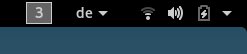
Auch wenn Sie den virtuellen Desktops Namen geben, zeigt das Symbol im Panel weiterhin die Ziffer an und blendet die Namen erst ein, wenn Sie mit der Maus darauf klicken (Abbildung 2). Mit einem kleinen Trick und mit Hilfe eines Texteditors blenden Sie stets die Bezeichner ein:
- Öffnen Sie die Datei ~/.local/share/gnome-shell/extensions/workspace-indicator@gnome-shell-extensions.gcampax.github.com/extension.js im Texteditor Ihrer Wahl, z. B. in GEdit. Nach dem Klick auf Öffnen drücken Sie [Strg]+[H], um im Dateiauswahldialog auch die versteckten Dateien und Verzeichnisse, die mit einem Punkt beginnen, einzublenden.
- Blättern Sie bis zur Zeile 77; dort finden Sie die Funktion _labelText : function(workspaceIndex). Setzen Sie dort vor die Zeile return (workspaceIndex + 1).toString(); zwei Schrägstriche, um sie auszukommentieren; GEdit färbt sie jetzt blau ein:
- Speichern Sie die Änderungen und schließen Sie den Texteditor GEdit.

Sie können sich nun ab- und wieder anmelden, um die Gnome-Shell neu zu laden. Alternativ öffnen Sie über [Alt]+[F2] den Schnellstarter und geben dort r ein und drücken die Eingabetaste. Sie sehen den Hinweis Neustart. Danach zeigt der Workspace Indicator die Namen der Arbeitsflächen an (Abbildung 3).

Abbildung 2: In der Voreinstellung zeigt der Workspace Indicator Ziffern.
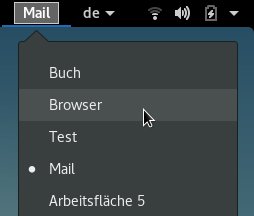
Abbildung 3: Nach der Änderung sind die Namen der Arbeitsflächen zu sehen.
Tipp: Links aus dem Gnome-Terminal heraus öffnen
Die Terminalanwendung des Gnome-Desktops erkennt Web- und Mailadressen und hebt diese automatisch hervor, wenn Sie mit der Maus darüber fahren. Sobald der Verweis unterstrichen ist, können Sie mit der linken Maustaste darauf klicken, um ihn in der Standardanwendung zu öffnen. Welche das ist, verrät ein Blick in die Systemeinstellungen; klicken Sie ganz unten im Bereich System auf Details und dann links auf Vorgabe-Anwendung (Abbildung 4). Auf dem Testrechner öffnet also Firefox die Webadressen, und Evolution kümmert sich um die Mails.
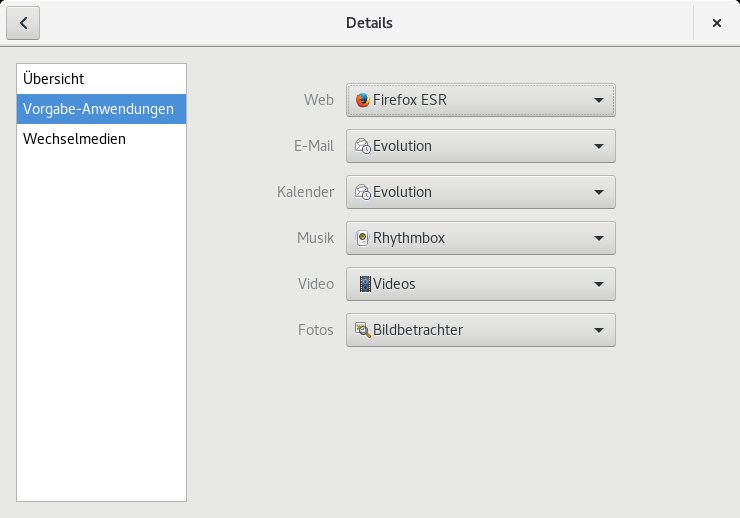
Abbildung 4: In den Gnome-Systemeinstellungen konfigurieren Sie die Standardprogramme für Web, Mail, Kalender usw.
Der Rechtsklick auf einen Link im Gnome-Terminal offenbart weitere Möglichkeiten: Bei einer URL bietet das Kontextmenü die Einträge Link öffnen und Link-Adresse kopieren, bei einer Mailadresse entsprechend E-Mail senden an und E-Mail-Adresse kopieren.
Tipp: Farbschema des Terminals wechseln
Wenn Ihnen die Farben im Gnome-Terminal nicht gefallen, können Sie den Text und den Hintergrund in einer anderen Nuance darstellen. Öffnen Sie über Bearbeiten die Profileinstellungen des aktuellen Profils und wechseln Sie zum Reiter Farben. Bei den meisten Distributionen ist in der Voreinstellung die Checkbox Farben vom System-Thema verwenden aktiviert. Entfernen Sie das Häkchen und klappen Sie das Menü Integrierte Schemata auf, um eines der vorgefertigten Themes zu aktivieren. Alle Änderungen sind sofort aktiv.
Trifft keines der vordefinierten Schemata Ihren Geschmack, erstellen Sie einfach ein eigenes. Am besten legen Sie zuerst über Bearbeiten / Einstellungen und den Reiter Profile ein neues Profil an. Nach einem Klick auf Neu geben Sie ihm einen Namen und wechseln dann zum Reiter Farben. Wählen Sie aus dem Menü Integrierte Schemata jetzt den Eintrag Benutzerdefiniert. Klicken Sie auf eine der Farbflächen unter Text und Hintergrund, um eine Nuance zu bestimmen (Abbildung 5).
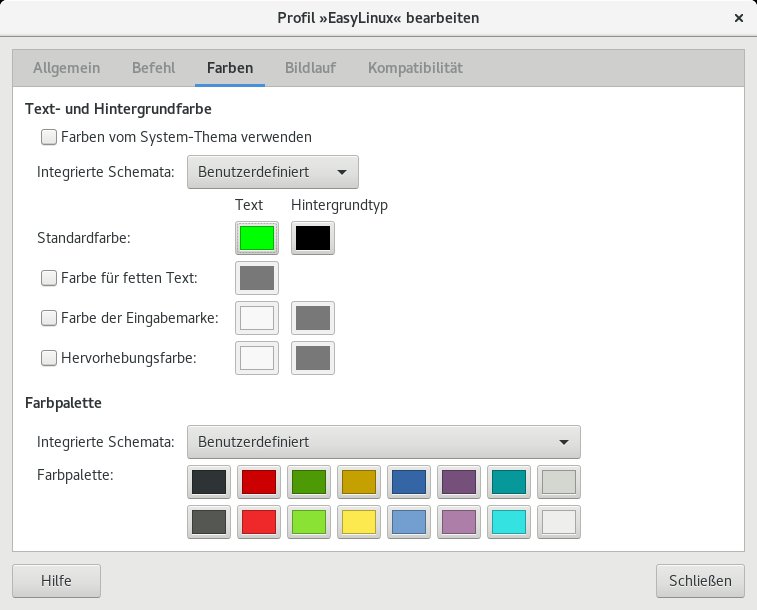
Abbildung 5: In diesem Dialog richten Sie Vorder- und Hintergrundfarben für ein Gnome-Terminal-Profil ein.
Tipp: Den Cursor fürs Gnome-Terminal verändern
In der Voreinstellung ist der Cursor im Gnome-Terminal ein Rechteck. Gefällt Ihnen das nicht, stehen zwei Alternativen zur Verfügung: ein senkrechter Strich und ein Unterstrich. Um eine andere Eingabemarke auszuwählen, öffnen Sie über Bearbeiten die Profileinstellungen und gehen zum Reiter Allgemein. Aus dem Drop-down-Menü Form der Eingabemarke können Sie eine der Alternativen wählen. Die Änderung ist sofort aktiv; Sie können also live im Terminal verfolgen, wie sich der neue Cursor macht (Abbildung 6). Gefällt er Ihnen, kehren Sie über Schließen zum Terminal zurück.
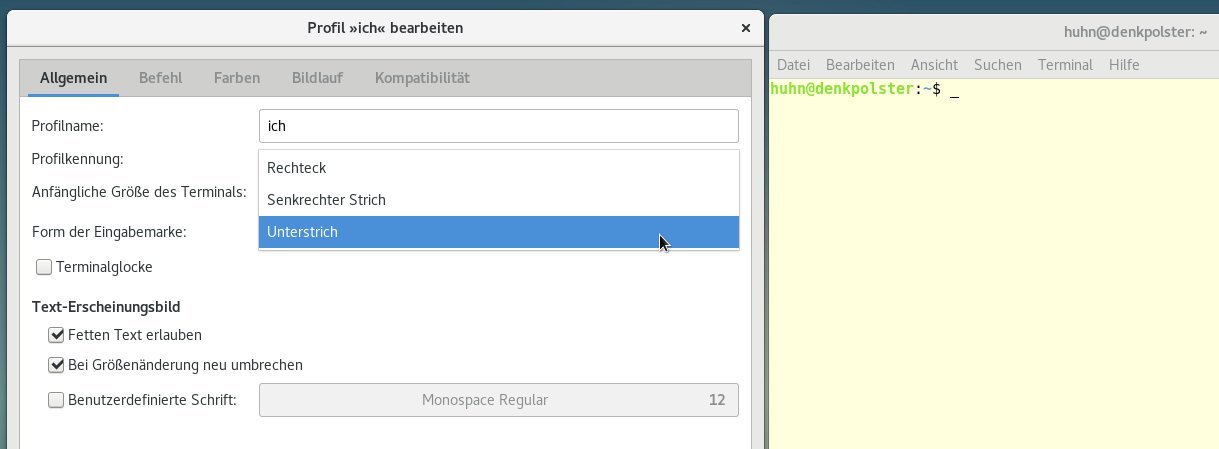
Abbildung 6: Der Cursor im Gnome-Terminal muss nicht zwingend ein Rechteck sein. Als Alternativen stehen ein senkrechter Strich oder der Unterstrich zur Verfügung.
Tipp: Aktivitäten-Übersicht: Suchergebnisse anpassen
Der Gnome-Desktop enthält eine eigene Suchfunktion. Öffnen Sie dazu per Druck auf die Windows-Taste die Aktivitäten-Übersicht und tippen Sie das Gesuchte ein. Schon während der Eingabe erscheinen die ersten Treffer (Abbildung 7). Mit der Maus oder den Pfeiltasten wählen Sie ein Ergebnis aus. In der Voreinstellung sucht Gnome nach passenden Anwendungen, Einstellungen, Kontakten und Dokumenten.
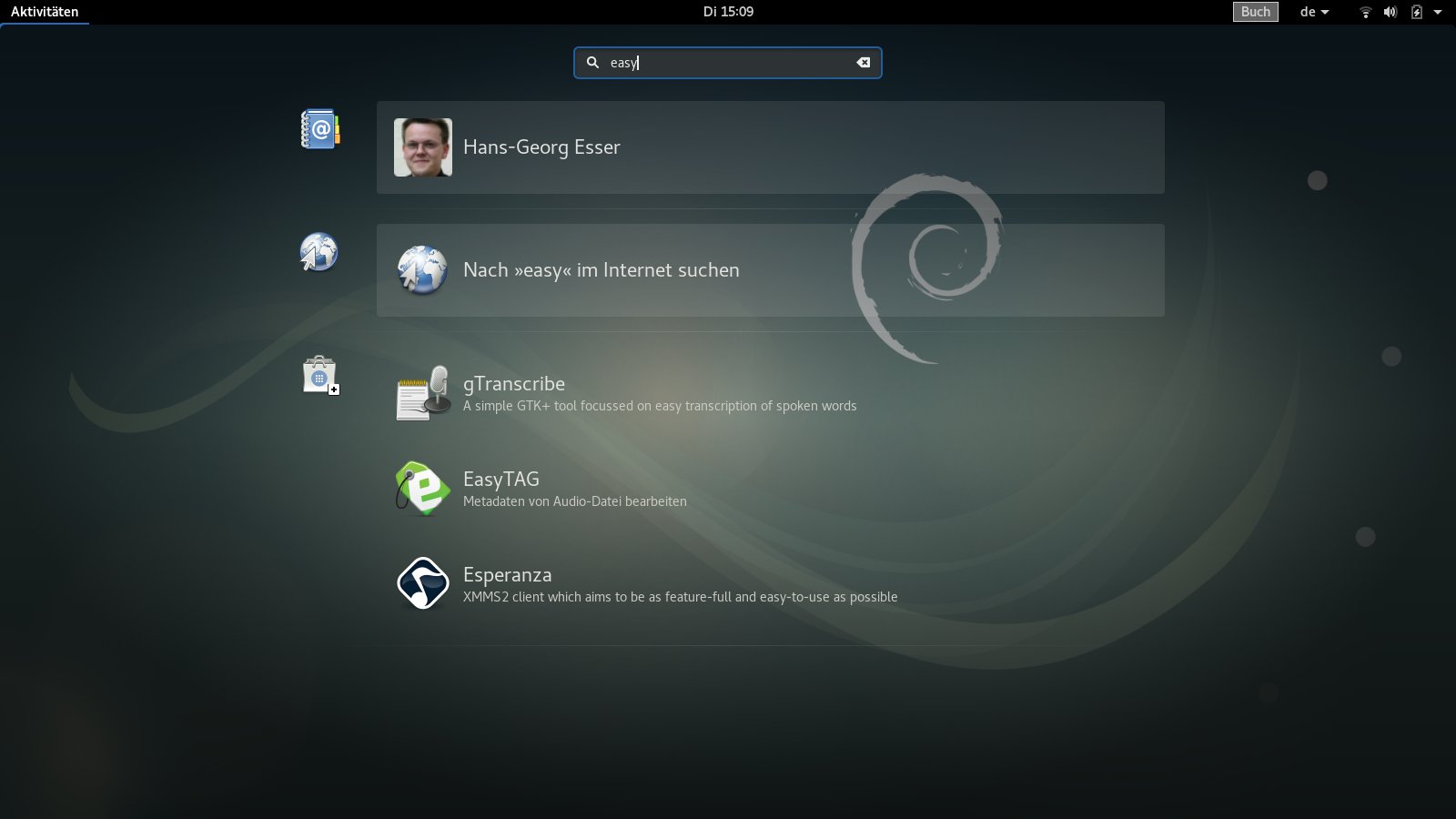
Abbildung 7: Wenn Sie über die Aktivitäten-Übersicht nach etwas suchen, blendet Gnome unter anderem Treffer aus den Kontakten und aus der Softwaresammlung ein.
Optional können Sie Internetseiten, Fotos, Musik oder Kalendereinträge miteinbeziehen. Dazu öffnen Sie die Systemeinstellungen und dort den Eintrag Suchen aus der Abteilung Privatsphäre ganz oben. Über die Schieberegler bestimmen Sie, wo Gnome suchen darf. Klicken Sie auf das Zahnradsymbol unter der Liste, um die Orte (gemeint sind die Ordner im Home-Verzeichnis) und Lesezeichen zu konfigurieren.
Infos
-
Workspace Indicator: https://extensions.gnome.org/extension/21/workspace-indicator/

