


Im Quartalsrhythmus erscheinen viele Programme in neuer Version. Eine Auswahl stellen wir regelmäßig vor. Auf der Heft-DVD finden Sie die passenden Pakete und Installationshinweise. (Teil 1/2)
Audacious 3.8.2 – Handlicher Audio-Player
Gerade in der IT-Welt war früher nicht alles besser. Aber schon um die Jahrtausendwende waren manche Programme einfach gut genug und dabei übersichtlich. Hier fallen der Redaktion sofort Musikabspielprogramme wie XMMS oder sein Windows-Vorbild Winamp ein. Mit Audacious gibt es einen Nachfolger, der wie sie auf Spielereien verzichtet.
Wer vor zehn Jahren Windows benutzt hat, kennt sicher Winamp [1], ein Musikabspielprogramm, das damals unter Windows-Anwendern Kultstatus besaß. Sein freies Linux-Gegenstück hieß XMMS [2]. Beide sind längst den Weg alles Irdischen gegangen.
Würdiger Nachfolger
Gut, dass es mit Audacious (Abbildungen 1 und 2) [3] einen XMMS-Nachfolger gibt: Das simple Programm, das als “Luxus-Features” eine Playlist und einen Equalizer bietet, findet noch heute Anhänger. Denen gelten eine automatische Online-Lyrik- und Metadaten-Suche oder eine Auto-DJ-Funktion als Ballast, der bloß von der Musik ablenkt.
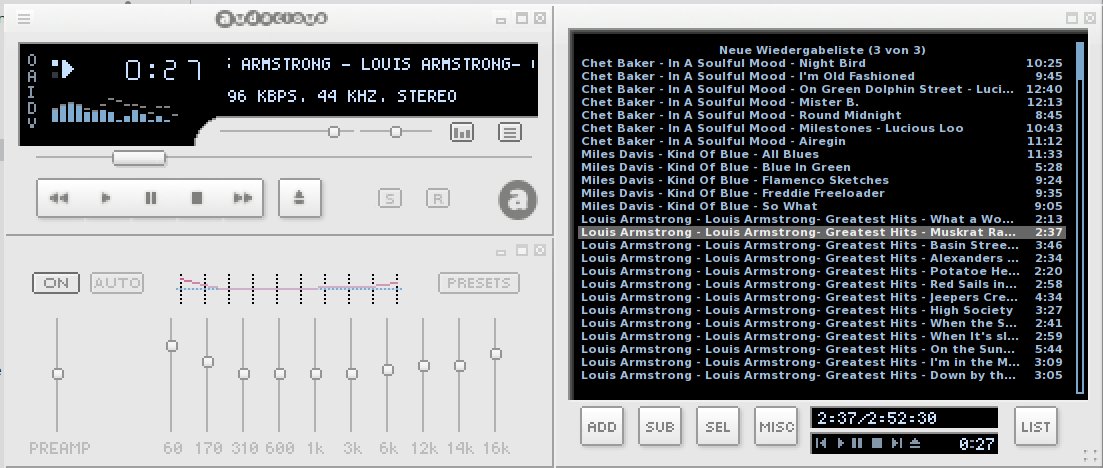
Abbildung 1: Mit Original-Winamp-Skins ahmt Audacious das Äußere des vor langer Zeit einmal populären Windows-Programms nach.
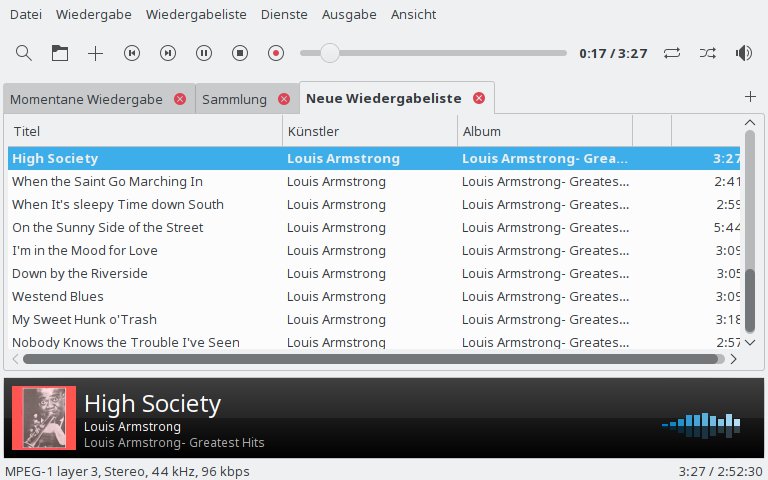
Abbildung 2: Auch in seiner inzwischen zum Standard avancierten GTK-Benutzeroberfläche bleibt Audacious einem Bedienkonzept treu, das schon im letzten Jahrhundert gut funktioniert hat.
Wenn Sie einfach nur Musikdateien abspielen möchten, brauchen Sie einen Großteil der Funktionen von Schwergewichten wie Amarok [4] oder Clementine [5] tatsächlich nicht. Das schlanke Programm Audacious, das im Test stets deutlich unter 100 KByte Speicherbelegung blieb, reicht völlig.
Audacious startet in einem schlichten GTK-Interface, das sich bruchlos in heutige Desktop-Umgebungen einfügt. Es gibt außerdem eine Winamp-Oberfläche, die den alten, im Netz noch verfügbaren Winamp-Skins zu neuem Glanz verhilft.
Auf der Höhe der Zeit
Das Programm arbeitet außerdem problemlos mit dem Pulse-Audio-Soundsystem zusammen, auf das praktisch alle modernen Linux-Distributionen setzen. Über Plug-ins sind viele der “neuzeitlichen” Gimmicks wie Songtext-Anzeige oder Albumcover-Download dann doch wieder verfügbar – aber eben nur auf ausdrücklichen Wunsch.
Audacious spielt auch Webradio-Streams und bringt sogar eine Aufnahmefunktion mit, welche die gespielten Titel in separate, aussagekräftig benannte Dateien speichert. Wiedergabelisten legt das Programm nach einem Klick auf den Plus-Button unterhalb der Player-Steuerung als neuen Reiter an. Sie füllen sie ganz einfach, indem Sie Dateien aus dem Dateimanager darauf ziehen. Versehentlich doppelt hinzugefügte Dateien entfernt Wiedergabeliste / Duplikate entfernen mit einem Klick.
Die Redaktion meint
Audacious ist dank seines geringen Ressourcenverbrauchs das richtige Programm zum Musikabspielen im Hintergrund. Alle grundlegenden Funktionen sind vorhanden. Bei dem Dutzend als Plug-in nachrüstbarer Effekte wie einem Echo-Plug-in, einem Plug-in zur Geswindigkeits- oder Tonhöheveränderung oder einem Kompressor, der Lautstärkeunterschiede nivelliert, dürften Puristen bereits abwinken.
Bewertung
4 von 5 Sternen
MyNotex 1.4.0 – Notizbuch-Software
Das digitale Notizsbuch MyNotex hat auf den ersten Blick einen schlichten Funktionsumfang. Doch mit der integrierten Aufgabenverwaltung setzt es sich von vergleichbaren Programmen ab und empfiehlt sich Anwendern, die diese Kombination schätzen.
MyNotex (Abbildung 3) [6] ist eine schlichte digitale Zettelsammlung: Sie ordnet Notizzettel nach Themen. Notizen können formatierten Text, Bilder oder Dateianhänge enthalten. Eine Suchfunktion durchforstet die Notizen nach Schlagwörtern. Tags wie zu erledigen oder wichtig helfen zusätzlich bei der Organisation des virtuellen Zettelkastens.
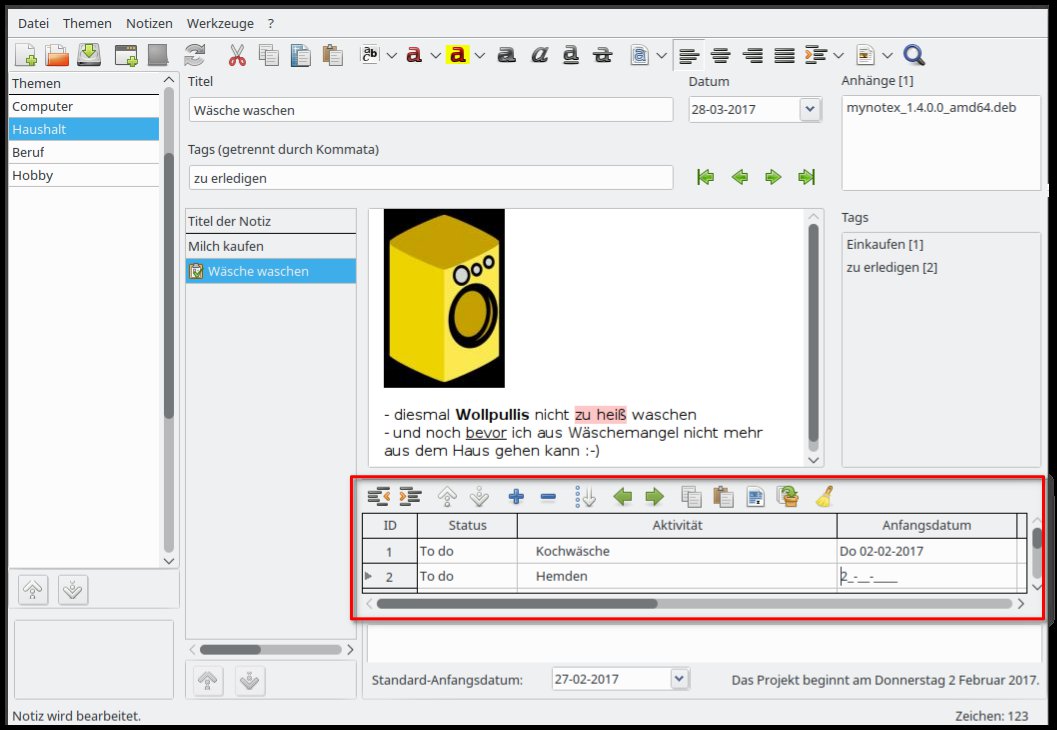
Abbildung 3: Die ansonsten simple Notizbuch-Software MyNotex zeichnet sich durch eine integrierte Aufgabenplanung (markiert) aus.
Die Notizen lassen sich verschlüsseln. Auf Wunsch öffnet das Programm sie mit den eingebetteten Bildern direkt in LibreOffice. Auch eine HTML-Exportfunktion für die Anzeige im Browser existiert. Schalten Sie unter Werkzeuge / Option die Funktion Automatische Synchronisation aktivieren ein, überwacht MyNotex Notizdateien auf Netzlaufwerken auf Änderungen durch andere Benutzer. Wenn Sie MyNotex immer im Hintergrund geöffnet lassen möchten, aktivieren Sie das Trayicon, damit Sie das Fenster schließen können, ohne das Programm zu beenden.
Termine im Überblick
Anders als die meisten Notizbuchprogramme wie Lifeograph [7], RedNotebook [8] oder Cherrytree [9] bringt MyNotex eine Aufgabenverwaltung mit. Sie aktivieren die pro Notiz zuschaltbare Aufgabentabelle im Menü Notizen über Aktivitäten einblenden. Dort steht jede Zeile für eine zu erledigende Aufgabe, die mit der aktuellen Notiz in Zusammenhang steht. Sie tragen Anfangs- und Enddaten, eine Priorität und ggf. benötigte Ressourcen oder anfallende Kosten ein.
Notizen / Terminkalender (Abbildung 4) zeigt dann eine To-do-Liste für die aktuelle oder für alle Notizen in der geöffneten Zettelsammlung. In den beiden Kalenderdarstellungen unten im Fenster wählen Sie das Start- und das Enddatum für die angezeigten Aufgaben. Die Exportfunktion schreibt die Daten in eine Ical-Datei, wie sie Kontact, Thunderbird und die meisten Terminverwaltungen verstehen.
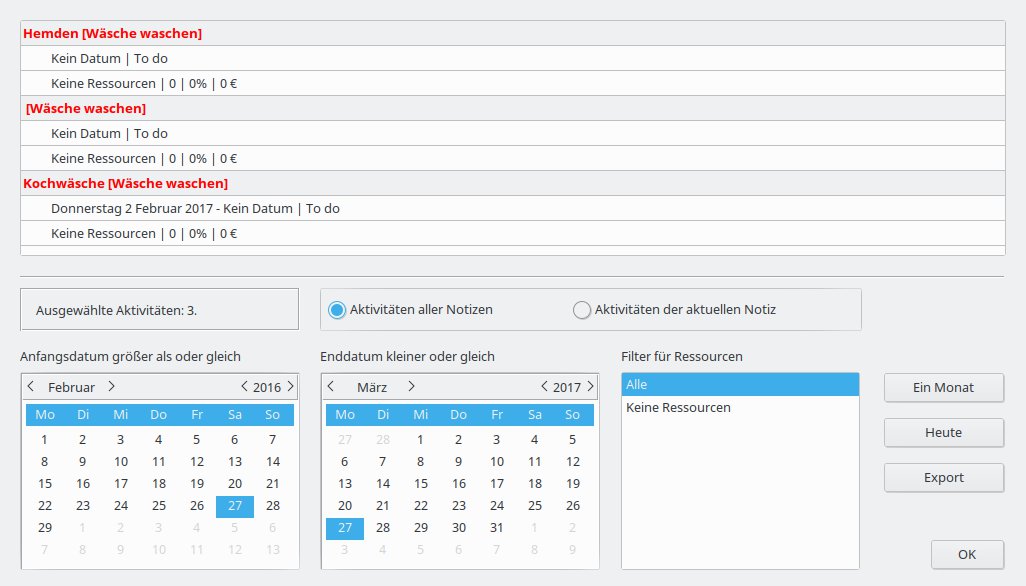
Abbildung 4: Die Terminkalenderansicht extrahiert die in die Notizen eingebetteten Daten.
Die Redaktion meint
Betrachtet man MyNotex als reines Notitzbuchprogramm, wirkt sein Funktionsumfang bescheiden. Auch stört es, dass die Notizenliste optisch nicht vom Eingabeformular für den Notiztext getrennt steht. Über diese Defizite kann man aber hinwegsehen, wenn man die Kombination von Notizzettelverwaltung und Terminplaner praktisch findet.
Bewertung
3 von 5 Sternen
RawTherapee 5.0r1 – leistungsfähige Fotoaufbereitung
RawTherapee verarbeitet, wie der Name andeutet, Raw-Dateien hochwertiger Digitalkameras. Doch die hochwertigen Fotoretuschefunktionen sind auch für weniger professionelle Fotos im JPEG- oder PNG-Format Gold wert.
In klassischen Bildbearbeitungen wie Gimp [10] oder dem Profiprogramm Adobe Photoshop [11] bearbeiten Sie Fotos Schritt für Schritt: Zuerst hellen Sie das Bild auf, mildern dann den Rotstich der Abendsonne, und zuletzt schärfen Sie das Bild nach. Wenn Sie nun bemerken, dass die Aufhellung zu stark ausfällt, können Sie leider nicht zum ersten Schritt zurückkehren und gleichzeitig die beiden folgenden Schritte beibehalten.
Probieren geht über Studieren
Bei der Fotoaufbreitung probieren auch Profis viele Stellschrauben wie Helligkeit, Kontrast oder Färbung der Reihe nach aus. Die Wirkung einer Anpassung lässt sich schlecht vorhersagen, man kann sie erst nach dem Anwenden begutachten. Die klassische Schrittfolge, bei der Sie pro Änderung einen Dialog öffnen, ist für dieses Durchprobieren denkbar unpraktisch.
RawTherapee [12] arbeitet darum nach dem so genannten nichtlinearen Prinzip. Dabei bleiben die Dialoge aller Einstellungen als Paletten durchgehend offen. Haben Sie die Farbtemperatur verändert und sind danach mit der vorher ausgeführten Helligkeitsanpassung nicht mehr zufrieden, gehen Sie einfach erneut zum Helligkeitsregler und verändern seine Einstellung. Die Farbanpassung bleibt erhalten, egal wie viele Arbeitsschritte zwischen beiden Eingriffen liegen.
RawTherapee folgt im Grundkonzept dem unter Fotografen beliebten Adobe-Programm Lightroom [13], ebenso wie die beiden Linux-Tools Darktable (in der letzten EasyLinux-Ausgabe vorgestellt) [14] und Lightzone [15].
Schwergewicht
RawTherapee ist dabei das leistungsfähigstes Linux-Programm seiner Art, stellt aber mit manchen seiner Funktionen hohe Ansprüche an das Hintergrundwissen seiner Anwender. Schon der Reiter Belichtung hat es in sich. Die Palette Belichtung wird noch allen Anwendern mit etwas Erfahrung in der Bildbearbeitung verständlich erscheinen: Regler für Helligkeit, Kontrast, Sättigung und Belichtungskorrektur gibt es in anderen Programmen auch. Die Regler Lichterkompression und Schattenkompression verhindern in RawTherapee, dass sich Bildbereiche nach einer Helligkeitsanpassung in gleichförmiges Weiß oder Schwarz verlieren.
Kompliziert wird es bei den Funktionen Tonwertkurve 1 und Tonwertkurve 2: Verändern Sie dort die Standardeinstellung linear (die nichts anderes bedeutet als ausgeschaltet), blendet das Programm eine Helligkeitsgradationskurve ein, wie sie auch in Gimp oder Photoshop existiert. Doch RawTherapee kennt die Kurvenmodi Angepasst, Parametrisch und NURBS-Kurve:
- Im ersten Fall verbiegen Sie die Kurve mit der Maus, genau wie bei der gleichnamigen Funktion in Gimp.
- Im parametrischen Modus heben oder senken Sie den linken, mittleren und rechten Kurvenverlauf mit drei Schiebereglern.
- Die NURBS-Kurve formen Sie wie Linien in einem Zeichenprogramm durch das Verschieben von Griffen.
Auch die Wirkung der Kurve auf das Bild kennt mehrere Modi: Im Modus Standard verändern sich Farben und Helligkeit gleichzeitig – Rot wird nach einer Aufhellung zu Orange, Orange zu Gelb. Die Einstellungen Gewichtetet Standard und Filmähnlich unterdrücken diese Farbverschiebung teilweise oder ganz. Diese Vielzahl der Wahlmöglichkeiten erschwert die Bedienung, kann aber selbst bei schlecht belichteten Fotos für hervorragende Ergebnisse sorgen (Abbildung 5).
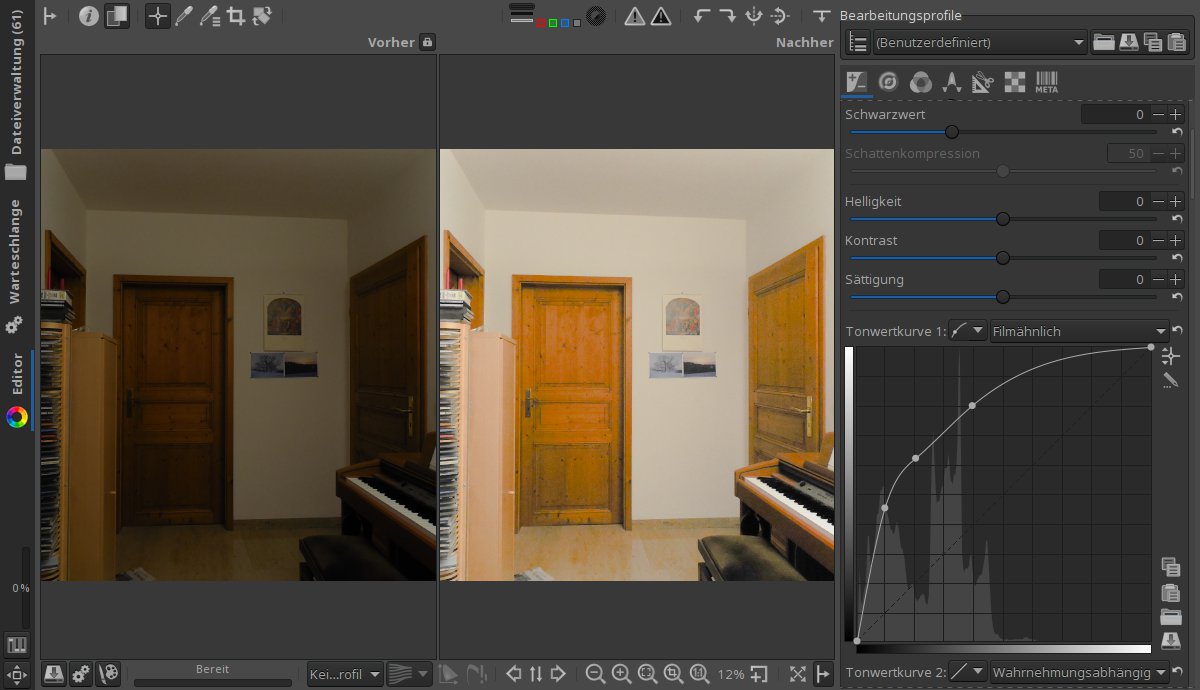
Abbildung 5: Tonwertkurven zur Helligkeits- und Kontrastanpassung sind schwierig zu bedienen – zumal sie in RawTherapee noch in zahlreichen funktionalen Spielarten vorliegen. Mit etwas Übung retten Sie damit aber auch stark fehlbelichtete Aufnahmen.
Gut dokumentiert
Immerhin dokumentiert das vollständige Handbuch [16] all diese komplizierten Funktionen; leider liegt es nur in Englisch, Französisch und Japanisch vor. Auch wenn es sich um Verständlichkeit bemüht, setzt es doch viel Hintergrundwissen über Bildbearbeitung voraus. Die Belichtungskorrektur behandelt dabei noch nicht mal das anspruchsvollste Kapitel: In RawTherapee 5 ist ein Reiter Wavelet hinzugekommen. Wavelets sind mathematische Transformationen, die es ermöglichen, zwischen Bildbereichen mit unterschiedlichem Detailreichtum zu unterscheiden. In der Praxis verändern Sie damit zum Beispiel selektiv Kanten und glatte Flächen. So lassen sich Bilddetails hervorheben oder zurücknehmen. In Abbildung 6 hat ein Anziehen des Reglers für Detailstufe 5 lediglich Kontrast und Sättigung der groben Adern der Blüte angehoben.
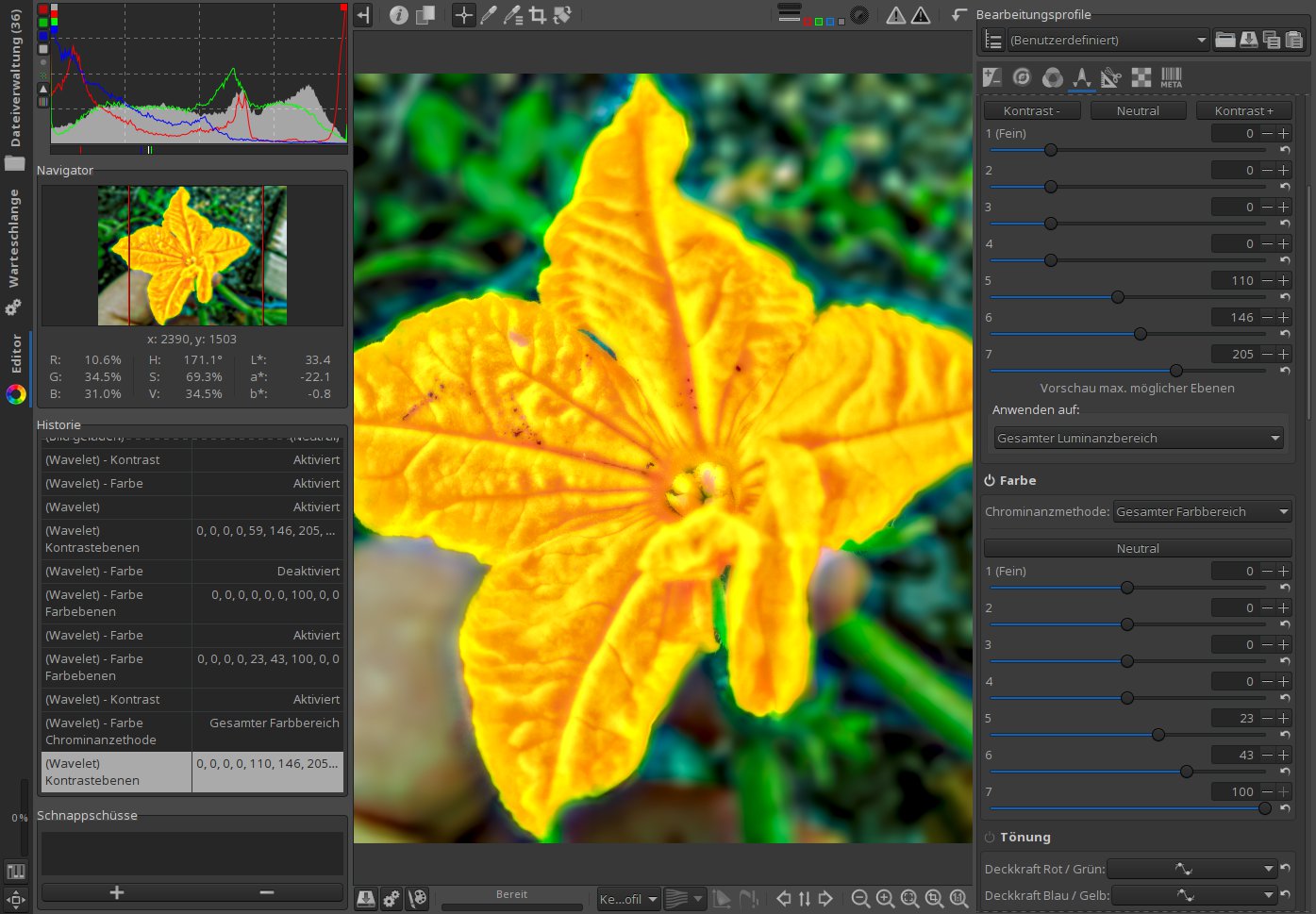
Abbildung 6: Wavelet-Funktionen unterscheiden detailreiche und glatte Flächen im Bild. RawTherapee nutzt Wavelets, um Farbe, Helligkeit und Kontrast in solchen Bildbereichen selektiv zu verändern.
Ubuntu-Anwender müssen ggf. vor der Installation des RawTherapee-Pakets von der Heft-DVD die in Ubuntu mitgelieferten Pakete rawtherapee und rawtherapee-data deinstallieren. Möchten Sie später zur Original-Ubuntu-Version zurückkehren, entfernen Sie ebenfalls zunächst rawtherapee.
Die Redaktion meint
Auch Herumprobieren führt in RawTherapee manchmal zu ansehnlichen Ergebnissen, selbst wenn Sie nicht die Bedeutung jeder Funktion oder jedes Schiebereglers kennen. Vorher sollten Sie allerdings das Kapitel General Comments About Some Toolbox Widgets im Handbuch lesen [17]: Mit dem GUI von RawTherapee arbeiten Kenner zwar sehr zügig, aber wenn das Wissen um Tastatur-Shortcuts oder die Bedeutung von Links- und Rechtsklicks in speziellen Kontexten fehlt, sind einige Features unbedienbar.
Bewertung
5 von 5 Sternen
GParted Live 0.28.1– Grafisches Partitionierungs-Live-System
Festplatten zu partitionieren gelingt unter Linux wie alle Verwaltungsaufgaben auf der Kommandozeile. Doch weil Tippfehler dabei allzu leicht Daten ins Nirwana befördern, sind selbst Profis für das grafische Partitionierungsprogramm GParted dankbar, das in seiner Live-System-Fassung auch Veränderungen an Systempartionen gestattet.
Linux greift, wie Sie wahrscheinlich wissen, nicht direkt auf ganze Festplatten zu, sondern auf Teilbereiche, die so genannten Partitionen. Viele Anwender partitionieren ihre Platte(n) bei der Installation ihres Systems und behalten diese Einteilung für deren ganze Lebensdauer bei.
Doch es gibt etliche Gründe, die Partitionierung nachträglich zu verändern, sei es, dass Sie neue Systeme nachinstallieren, die Platzverteilung zwischen System- und Home-Partition sich als unpraktisch erweist oder Sie eine neue Festplatte eingebaut haben und deswegen die Aufteilung der alten Platte ändern wollen. Das praktische grafische Werkzeug GParted (Abbildung 7) [18] erleichtert diese heiklen Operationen im Vergleich zum Kommandozeilenprogramm Parted, das im Hintergrund die Arbeit erledigt.
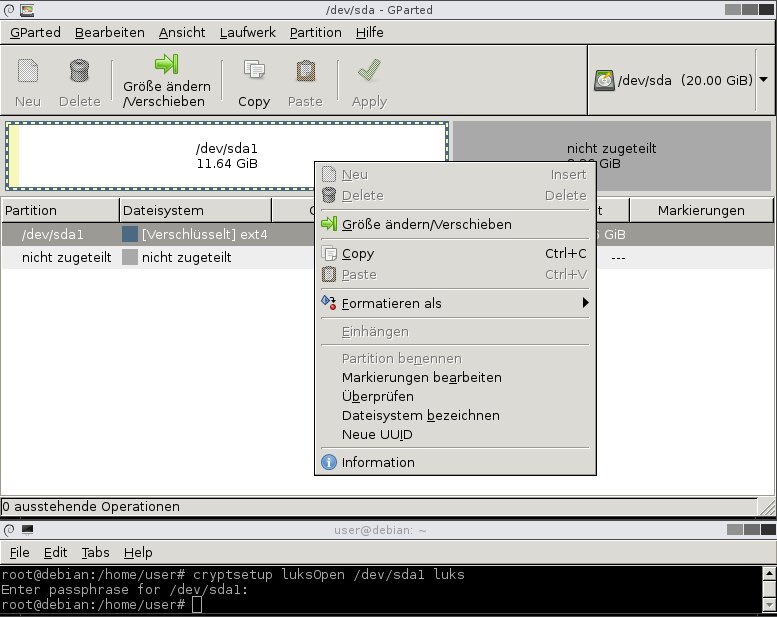
Abbildung 7: Das grafische Partitionierungstool GParted unterstützt in Version 0.28 erstmals verschlüsselte Partitionen, wenn auch vorerst nur mit etwas Nachhilfe von der Kommandozeile.
Platz da!
Das Programm vergrößert oder verkleinert bestehende Partitionen, löscht sie, legt neue an oder formatiert sie mit einem der vielen unter Linux und Windows gängigen Dateisysteme.
Mit dem Drop-down-Menü rechts oben im Programmfenster wählen Sie ein Laufwerk aus. GParted stellt Partitionen und freie Bereiche auf dieser Platte grafisch als Blöcke dar. Ein Rechklick darauf führt zu den Bearbeitungsfunktionen für die Partition wie Größe ändern/Verschieben oder Formatieren als.
Formatieren löscht alle Daten; ein Dateisystem zu verschieben oder seine Größe zu verändern, erhält sie. Ein zusätzliches Backup ist dennoch ratsam. Partitionen, auf die ein laufendes System zugreift, lassen sich nicht verändern. Deshalb liegt GParted als ISO-Image auf der EasyLinux-DVD, das Sie als bootbare Live-CD brennen.
Ab der aktuellen Version 0.28 kommt GParted auch mit verschlüsselten Dateisystemen zurecht, wie sie der Expertenmodus der OpenSuse- und Ubuntu-Installationsprogramme anlegt.
Nachhilfe gefragt
Leider ist die Einbindung der dabei eingesetzten Standard-Linux-Verschlüsselung LUKS [19] in GParted noch nicht vollständig: Version 0.28 erkennt verschlüsselte Partitionen und kann sie verschieben oder löschen, aber noch nicht anlegen oder ihre Größe verändern.
Doch die GParted-Live-CD öffnet nach einem Klick auf das entsprechende Symbol auf dem Desktop ein Konsolenfenster, und die Kommandozeilenwerkzeuge für diese Aufgaben sind an Bord. Um sie zu benutzen, werden Sie zunächst mit sudo su ohne Passwort zum Administrator root. Suchen Sie dann in der grafischen Anzeige von GParted die Gerätedatei, über die Linux die Partition anspricht – ihr Name hat die Form /dev/sdXN. X steht für einen Buchstaben, N für eine Zahl, z. B. /dev/sda3. Geben Sie dann
cryptsetup /dev/sdXN luksOpen Name
ein, wobei Sie /dev/sdXN durch die richtige Gerätedatei und Name durch einen kurzen, eindeutigen Namen ersetzen. cryptsetup fragt nun nach dem Passwort für die verschlüsselte Partition. Nach der Eingabe ist sie entsperrt, und GParted kann mit ihr wie mit normalen Partitionen umgehen. Ein Artikel im Ubuntuusers-Wiki [20] erläutert, wie Sie auf der Kommandozeile eine neue verschlüsselte Partition anlegen.
Die Redaktion meint
Endlich erweitert die GParted-Live-CD ihren Funktionsumfang auf verschlüsselte Laufwerke. Zwar fehlt noch eine Funktion zum Entsperren per Passwort, doch einen kurzen Kommandozeilenaufruf weiter sind auch für verschlüsselte Partitionen alle gewohnten Funktionen verfügbar.
Bewertung
4 von 5 Sternen
PhotoQt 1.5.1 – Fotopräsentationsprogramm
PhotoQt zeigt, wie unzählige Programme vor ihm, einfach nur Bilder an. Doch mit seiner ansprechenden Optik zieht das auf der modernen Grafikbibliothek Qt 5 basierende Programm die Blicke auf sich.
Es gibt wahrlich genug Bildbetrachter. Doch PhotoQt (Abbildung 8) [21] ist eher ein Bilderpräsentationsprogramm: Die Software startet im Vollbildmodus, minimale Informationen wie die Dateinamen sind in dezenter Optik vor halbtransparentem dunklen Hintergrund zu sehen. PhotoQt eignet sich daher besonders für Präsentation am Beamer oder auf dem Fernseher im Wohnzimmer.
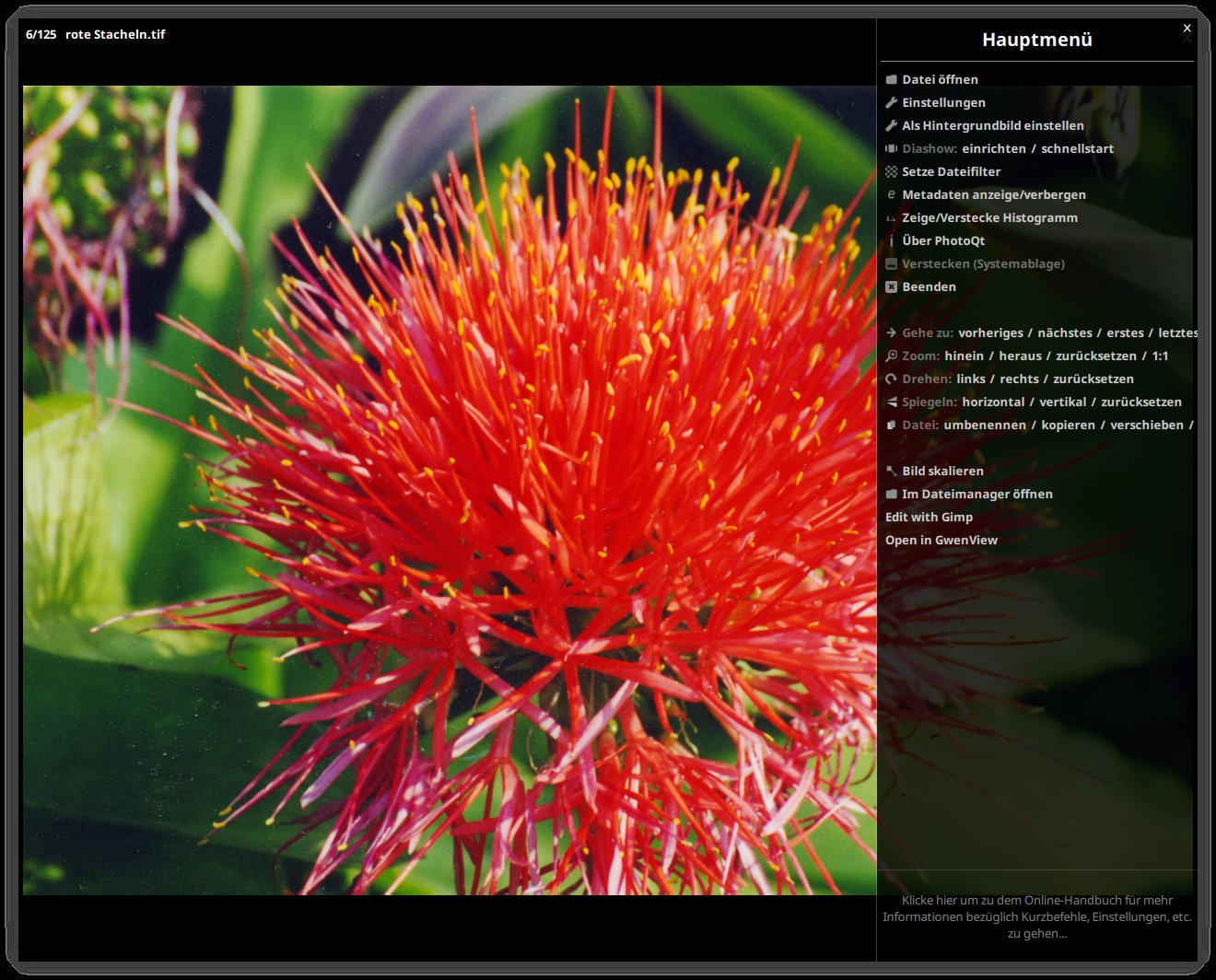
Abbildung 8: Wenn die Maus den rechten Bildrand berührt, ist die Hauptmenü-Palette zu sehen, sonst nur das Bild und ein unaufdringlich eingeblendeter Dateiname. Auch dieser lässt sich in den Einstellungen noch verbergen.
Schnell zurechtgerückt
Berührt die Maus den rechten Bildrand, erscheint das Hauptmenü. Dort sind Bilderoperationen wie Zoomen, Drehen oder Spiegeln zu finden, die man während der Präsentation nicht lange suchen möchte. Zusätzlich sind alle Grundfunktionen über konfigurierbare Tastaturshorts, Maus- und Touchscreengesten erreichbar. [Strg]+[O] öffnet den ebenfalls optisch angenehm wirkenden Dateiwahldialog (Abbildung 9).
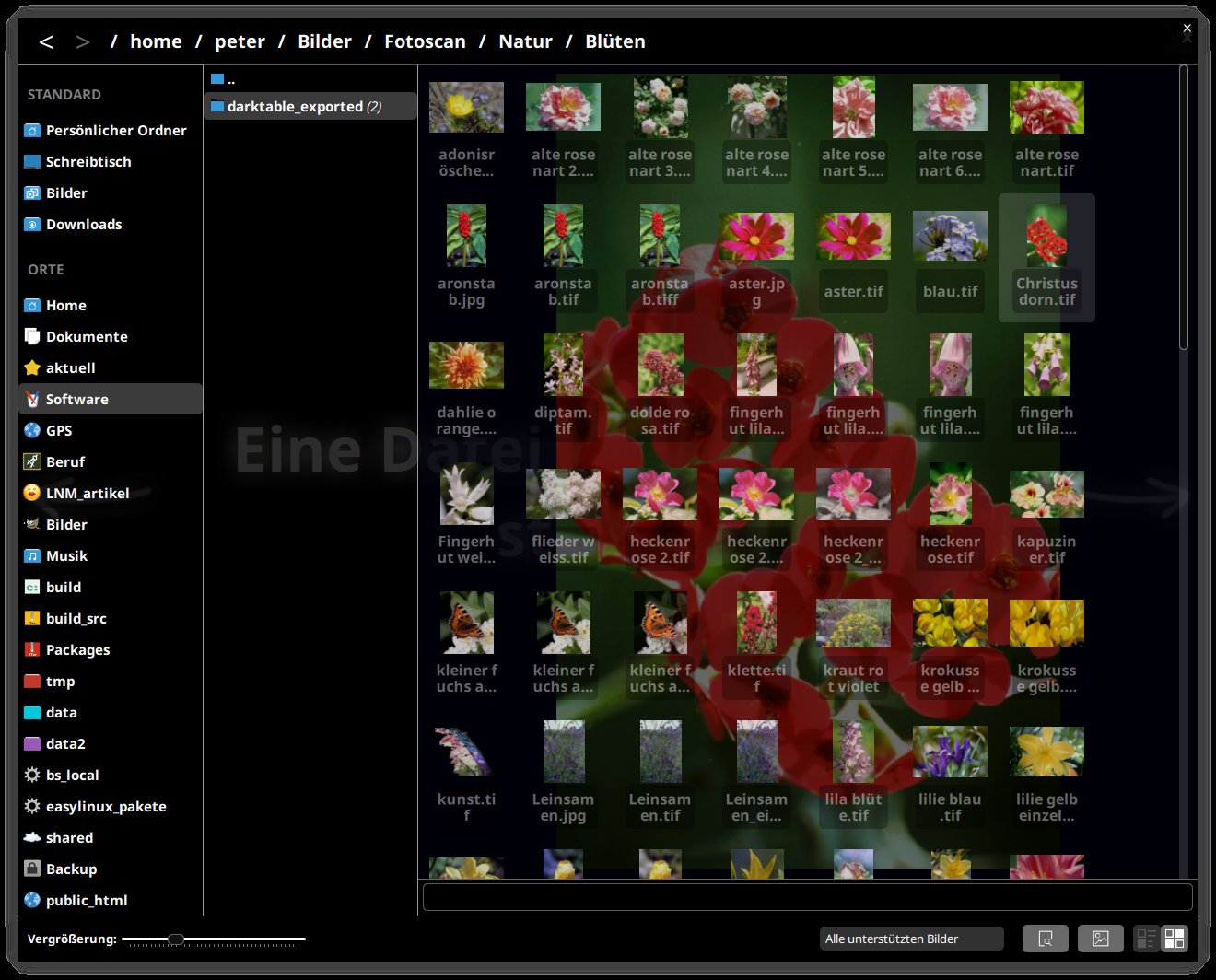
Abbildung 9: Der halbtransparent über das Hauptfenster gelegte Dateiwähler stört die Präsentation weniger als ein gewöhnliches Dialogfeld. Abgedunkelt im Hintergrund erscheint eine Vorschau des mit der Maus überfahrenen Bilds.
Eine Diashow lässt sich im Hauptmenü oder per Shortcut starten, und zwar direkt oder mit Umweg über den Einrichtungsdialog, wo Sie vor dem Start die Anzeigedauer pro Bild festlegen. Eine Musikabspielfunktion ist verfügbar, ebenso ein Zufallsmodus und eine Endlos-Wiederholen-Funktion.
Besonders praktisch für Präsentationen ist der Dateifilter, der Fotos mit einer bestimmten Zeichenfolge im Namen herauspickt. Diese Auswahl durchblättern Sie entweder mit den Pfeiltasten oder spielen sie als Diashow ab.
Bewegen Sie die Maus an den unteren Bildrand, erscheint ein Thumbnail-Streifen. Normalerweise sind dort alle Bilder des aktuellen Verzeichnisses sichtbar, bei aktivem Filter die Suchergebnisse. Größe und Farbgebung der Vorschauleiste sind einstellbar. Am linken Rand klappt ein Metadatenfenster aus. Welche der zahlreichen in den Fotos verfügbaren Tags sie hier sehen möchten, wählen Sie in den Einstellungen. Sicher hängt es von der Zielgruppe der Präsentation ab, ob Blende und Belichtungszeit gefragt sind.
Optische Qualitäten
Standardmäßig lässt PhotoQt an nicht vom Bild bedeckten Stellen halbtransparent den Desktop durchscheinen. Für Präsentationen wählen Sie stattdessen vermutlich lieber ein besonders gelungenes Foto oder eine schlichte Farbe.
Die Software basiert auf der recht neuen Grafikbibliothek Qt 5 und profitiert von deren optischen Effekten wie einem weichen, flackerfreien Einblenden oder Transparenz, ohne die CPU zu belasten. Alles in allem ist PhotoQt zwar nur ein weiterer Bildbetrachter ohne herausragende Funktionen. Dennoch macht ihn seine optische Erscheinung für den Autor zur ersten Wahl für Bildpräsentationen.
Die Redaktion meint
Ein Bildbetrachter muss nicht unbedingt durch besondere Funktionen glänzen. Es genügt, wenn er einfach hübsch aussieht.
Bewertung
3 von 5 Sternen
Infos
-
Winamp: http://www.winamp.com/
-
Audacious: http://audacious-media-player.org/
-
Amarok: https://amarok.kde.org/
-
Clementine: https://www.clementine-player.org/
-
Lifeograph: http://lifeograph.sourceforge.net/
-
RedNotebook: http://rednotebook.sourceforge.net/
-
Cherrytree: http://www.giuspen.com/cherrytree/
-
Gimp: https://www.gimp.org/
-
RawTherapee: http://rawtherapee.com/
-
Lightroom: https://www.adobe.com/de/products/photoshop-lightroom
-
Darktable: https://www.darktable.org/
-
Lightzone: http://lightzoneproject.org/
-
offizielles Handbuch: http://rawpedia.rawtherapee.com/Main_Page
-
Grundlegende Bedienprinzipien: http://rawpedia.rawtherapee.com/General_Comments_About_Some_Toolbox_Widgets
-
GParted: http://gparted.org/
-
LUKS-Partitionen anlegen: https://wiki.ubuntuusers.de/LUKS/
-
PhotoQt: http://photoqt.org/

