


Im Januar ist die KDE-Edition von Linux Mint 18.1 (Serena) erschienen – die 64-Bit-Version finden Sie auf Seite B unserer doppelseitigen Heft-DVD. Hier erklären wir die Installation.
Linux Mint 18.1 ist eine LTS-Version (Long Term Support) und wird vom Mint-Team bis 2021 mit Updates versorgt. Das System basiert wie der Vorgänger Mint 18.0 auf Ubuntu 16.04 (ebenfalls eine LTS-Version).
Die Version auf der DVD ist sowohl für klassische PCs mit BIOS als auch für die neuen UEFI-Rechner mit Windows 8 oder 10 geeignet. Falls Sie einen älteren Rechner verwenden, der nicht mit 64-bittigen Linux-Versionen kompatibel ist, laden Sie ein 32-Bit-Installations-Image von der Mint-Webseite [1] herunter.
Wir empfehlen Mint für Systeme ab 2 GByte RAM, und Sie sollten mindestens 10 GByte Plattenplatz einkalkulieren; die Mint-Entwickler empfehlen 20 GByte oder mehr. Nutzen Sie einen älteren Rechner, sind die Cinnamon-, Mate- und Xfce-Editionen von Mint interessante Alternativen, da sie auch auf älteren Rechnern mit weniger Speicher und einer langsamen CPU laufen. Für moderne Maschinen ist aber KDE die erste Wahl: Es bringt den hübscheren Desktop sowie zahlreiche nette und praktische Spielereien mit.
Booten
Startet trotz eingelegter Heft-DVD direkt das auf Platte installierte Windows, müssen Sie im BIOS (oder in den UEFI-Einstellungen) die Bootreihenfolge ändern (siehe den Grundlagenartikel im Verzeichnis programme/andere/install/ auf der Heft-DVD). Nach dem Booten erscheint ein leerer KDE-Desktop, und bei Interesse können Sie Mint nun zunächst als Live-System ausprobieren. Um die Installation zu starten, öffnen Sie das KDE-Startmenü (das wie gewohnt in der linken unteren Ecke zu finden ist) und klicken auf den Menüpunkt Install this system permanently to your hard disk (deutsch: Dieses System dauerhaft auf Platte installieren, Abbildung 1).
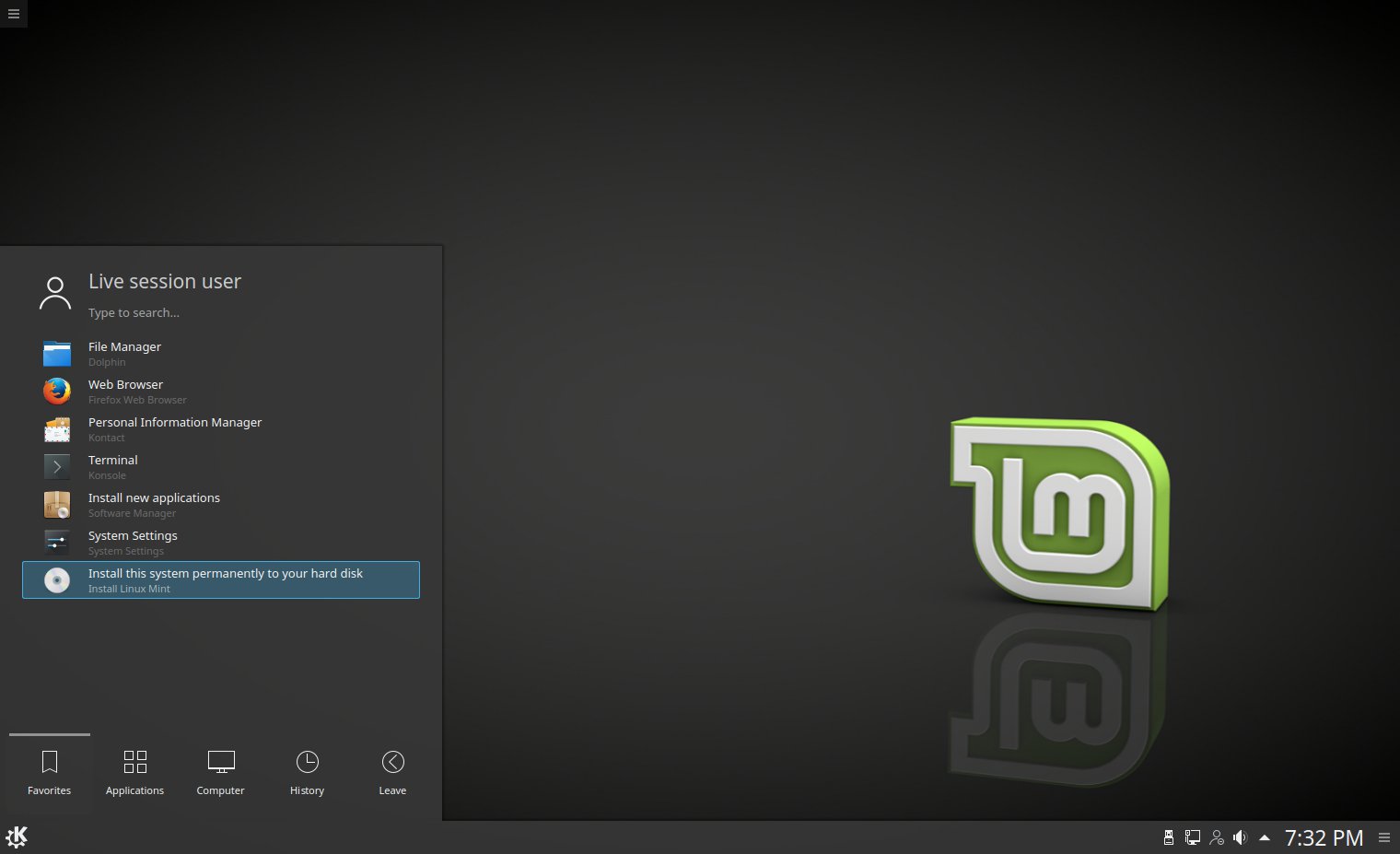
Abbildung 1: Nach dem Booten startet Mint im Live-Modus; die Installation stoßen Sie über einen Eintrag im KDE-Menü an.
Die Installation
Der grafische Installer lässt Sie erst eine Sprache auswählen und prüft im nächsten Schritt, ob Ihr Rechner am Internet hängt, mit Strom versorgt wird und genügend freien Platz für die Installation hat. Zusätzlich können Sie noch ein Kreuzchen bei Installation von Drittanbieter-Software für Grafik- und WLAN-Geräte, Flash, MP3 und andere Medien setzen.
Im nächsten Schritt geht es um die Partitionierung – Hintergrundwissen dazu finden Sie wieder im Artikel auf der Heft-DVD. Ist auf dem Rechner bisher nur Windows installiert, schlägt der Installer vor, dessen Platz zu verkleinern – Option 1 in Abbildung 2. Am unteren Rand finden Sie noch einen Schieberegler, über den Sie die Aufteilung des Plattenplatzes zwischen Windows und Linux grob beeinflussen können. Bei dieser Variante erzeugt der Installer allerdings keine separate Partition für /home.
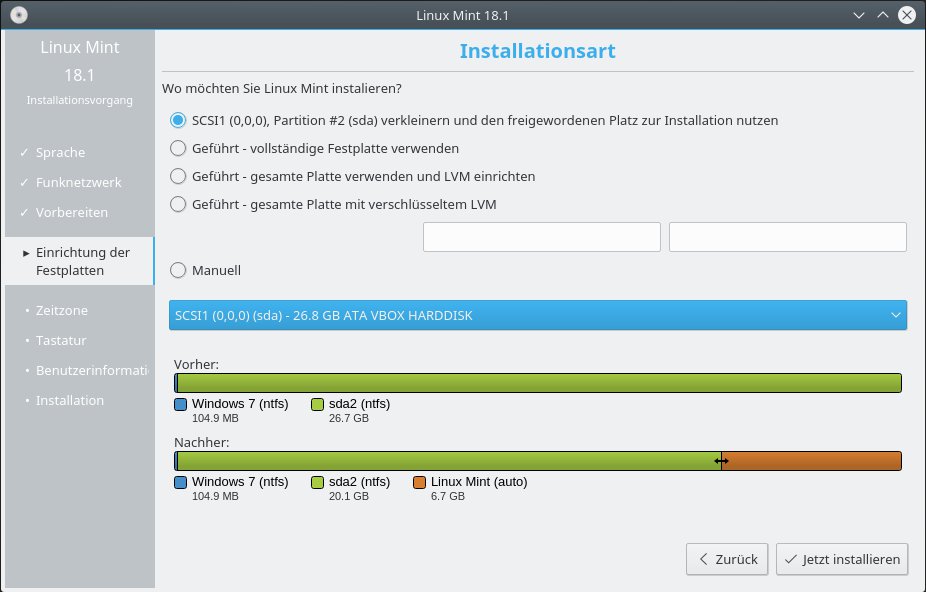
Abbildung 2: Die Standardsituation: Windows belegt die ganze Platte; dann schlägt der Installer vor, diesen Platz aufzuteilen.
Um doch eine Home-Partition anzulegen, wählen Sie Manuell und klicken dann auf Weiter. Im neuen Fenster taucht nun – neben ein oder zwei Windows-Partitionen – auch eventuell vorhandener freier Speicherplatz auf. Gibt es keinen, wählen Sie zunächst die Windows-Partition aus, klicken auf Ändern und geben ihr eine neue (kleinere) Größe.
Klicken Sie auf einen freien Bereich, erscheint ein kleines Fenster, über das Sie darin eine neue Partition anlegen können – dieser Schritt ist dreimal nötig. Bei älteren MBR-Partitionstabellen fragt der Installer nach dem Partitionstyp, Sie wählen dann immer Logisch (und nicht Primär); bei GPT/UEFI gibt es die Unterscheidung nicht.
- Legen Sie erst die Swap-Partition an: Sie weisen bei New partition size Platz von der Größe Ihres Arbeitsspeichers zu. Als Dateisystem (Use as) wählen Sie Auslagerungsspeicher (Swap).
- Dann folgt die Root-Partition. Sinnvolle Parameter sind hier die Vorgabe Use as: Ext4-Journaling-Dateisystem und der Mount point /. Als Größe ist z. B. 20000 (knapp 20 GByte) angemessen.
- Der dritten Partition geben Sie den restlichen Plattenplatz, übernehmen also die Vorgabe im Feld New partition size. Bei Use as bleibt wieder die Ext4-Vorgabe stehen, der Mount point wird /home (Abbildung 3).
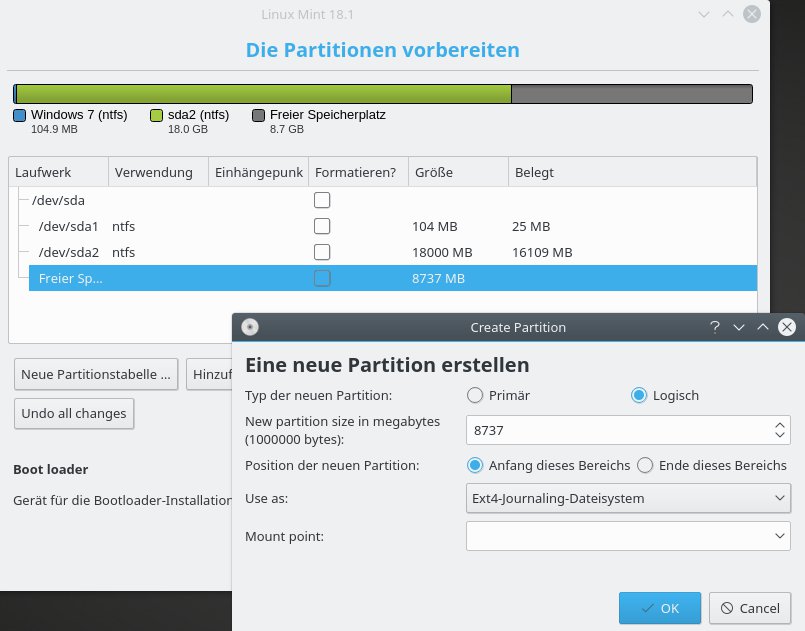
Abbildung 3: Legen Sie Partitionen selbst an, geben Sie jeweils Größe, Dateisystem und “Mount point” an.
Überprüfen Sie nochmals die erzeugte Partitionstabelle und schauen Sie im unteren Bereich, ob der Installer den Bootloader für Linux (und eventuell Windows) auf die richtige Festplatte schreiben will – meist /dev/sda. Über Jetzt installieren und eine weitere Bestätigung mit Weiter beginnen Sie mit der Installation.
Während der Installer nun im Hintergrund beginnt, das Mint-System auf die Platte zu kopieren, möchte er noch ein paar Sachen von Ihnen wissen. Sie geben die Zeitzone und Region an, in der Sie leben, wählen das richtige Tastaturlayout aus und geben dann Informationen zu einem Benutzer an, den Mint als Standardanwender einrichtet.
Um die Sicherheit für Ihr System zu erhöhen, können Sie das Home-Verzeichnis verschlüsseln (Meine persönlichen Dateien verschlüsseln). Melden Sie sich dann später vom Rechner ab, können unbefugte Dritte nicht auf die Daten in Ihrem Home-Verzeichnis zugreifen. Brauchen Sie all das nicht, wählen Sie Automatische Anmeldung.
Die Dateien auf Platte zu kopieren, dauert eine Weile; am Ende starten Sie den Rechner neu. Bei einer Parallelinstallation mit Windows sollte das Bootmenü Einträge für beide Betriebssysteme anzeigen.
Zeit für Updates
Landen Sie nun auf dem neuen Desktop, empfehlen wir, zunächst alle Aktualisierungen und Patches einzuspielen. Rufen Sie dazu über Anwendungen / System / Verfügbare Aktualisierungen anzeigen und installieren die Aktualisierungsverwaltung mintUpdate auf, wählen Sie eine Aktualisierungsrichtlinie und spielen Sie die neuesten Updates ein.
Infos
-
Linux Mint 18.1 KDE: http://blog.linuxmint.com/?p=3223

