



Im alten Jahr sind im Oktober und November neue Versionen der Linux-Distributionen Kubuntu und OpenSuse erschienen, die in unserem Test gegeneinander antreten. Sie finden beide auch auf der Heft-DVD.
Da treffen Sie wieder aufeinander, die beiden offiziell von EasyLinux unterstützten Linux-Distributionen: OpenSuse tritt mit der im November erschienenen Version Leap 42.2 an, das Kubuntu-Team setzt ihr sein KDE-Ubuntu in Version 2016.10 vom Oktober entgegen.
Getestet haben wir die beiden Kandidaten in einer VirtualBox-VM (mit vier Prozessoren und 4 GByte RAM) sowie auf dem in Ausgabe 01/2016 vorgestellten [1], vergleichsweise schwachen Lenovo-Notebook Ideapad 100-14 (1,83 GHz Quad-Core Celeron, 2 GByte RAM, Intel HD Graphics) mit vorinstalliertem Windows 10 auf einer GPT-Platte. Für Multimedia-Tests haben wir eine kleine Auswahl von MP3-Dateien sowie zwei Kauf-DVDs (“Herr der Ringe I” und “Blade Trinity”) benutzt. Neben diesen Multimedia-Funktionen haben wir geprüft, wie die Systeme auf das Anschließen eines zweiten Monitors reagieren.
OpenSuse Leap 42.2
Das 4,1 GByte große ISO-Image von OpenSuse Leap 42.2 [2] ist in einer virtuellen Maschine (VM) schnell installiert; auf dem Notebook mit externem DVD-Laufwerk dauerte das Kopieren der Dateien nach Bestätigen der Standardeinstellungen circa eine halbe Stunde. Ein Live-System enthält die Installations-DVD nicht; wer OpenSuse nur ausprobieren möchte, muss also auf eine VM-Installation ausweichen oder z. B. das inoffizielle Live-System vom Kamarada-Projekt [3] verwenden. Rechner mit einer alten 32-Bit-CPU müssen ganz auf OpenSuse verzichten, weil diese Distribution nur noch 64-bittig erhältlich ist.
Installation
Wie üblich, enthält ein einziger Installationsdatenträger mehrere Desktops: In YaST (Yet another Setup Tool) können Sie zwischen den Optionen KDE, Gnome, Server (ohne grafische Oberfläche) oder über Andere noch alternativ Xfce, Enlightenment oder ein grafisches Minimalsystem auswählen.
Der Installer erkennt nicht genutzten (unpartitionierten) Platz auf der Platte und schlägt vor, diesen für Linux zu verwenden.
Standardmäßig aktiviert OpenSuse die automatische Anmeldung für den eingerichteten Benutzer und vergibt für den Administrator root dasselbe Passwort, das auch für den normalen Benutzer gewählt wurde. Diese Vorgaben sind für Desktop-PCs mit einem einzigen Benutzer sinnvoll, bei Notebooks ist die automatische Anmeldung dagegen problematisch, weil diese Geräte oft an verschiedenen Orten verwendet werden (wo in einem unbeobachteten Moment jemand den Rechner neustarten und dann auf die Daten zugreifen könnte) und zudem ein größeres Diebstahlsrisiko besteht. Eine Verschlüsselung der Platte lässt sich bei der Partitionierung auswählen, voreingestellt bleibt sie unverschlüsselt – auch das ist wieder eine Vorgabe, die bei Notebooks aus unserer Sicht nicht optimal ist.
OpenSuse richtet automatisch eine Firewall ein und aktiviert sie, in der Zusammenfassung der Einstellungen erscheint außerdem der Hinweis, dass der SSH-Port (Secure Shell) geblockt wird und darüber hinaus der SSH-Dienst gar nicht aktiviert wird. Mit zwei Mausklicks ändern Sie die letzten beiden Vorgaben, um sich (trotz laufender Firewall) via SSH auf dem Rechner anmelden zu können.
Wenn bei der Installation schon eine Netzwerkverbindung besteht (wahlweise via Netzwerkkabel oder über einen konfigurierten WLAN-Zugang), können Onlinequellen eingebunden werden. Laut der OpenSuse-Anleitung wird der Internetzugang auch dazu genutzt, direkt erste Aktualisierungen einzuspielen.
Multimedia
Der Media-Player Amarok spielt nach der Erstinstallation (trotz Netzwerkzugriffs) keine MP3-Dateien ab, sondern ignoriert diese einfach – ohne Fehlermeldung, aber eben auch ohne Musik. Der Dragon Player stürzte beim Versuch, eine Kauf-DVD abzuspielen, sogar reproduzierbar ab.
Der bei älteren OpenSuse-Versionen erfolgreiche Ansatz, in der Paketquellen-Verwaltung die Packman- und Libdvdcss-Repositorys hinzuzufügen und dann in der Paketverwaltung (Software / Software installieren oder löschen in YaST) über Anzeigen / Installationsquellen zur Repository-Übersicht zu wechseln, den Eintrag Packman Repository auszuwählen und auf Wechsel von Systempaketen zu den Versionen in diesem Repository zu klicken, brachte keine Abhilfe – die OpenSuse-Community [4] bietet eine One-Klick-Installation für benötigte Multimedia-Pakete. Nach der Einrichtung funktionierte die MP3-Wiedergabe problemlos, mit Kauf-DVDs konnte der Dragon Player aber weiterhin nichts anfangen. Hier empfiehlt es sich, den alternativen Video-Player VLC (in der Version aus dem Packman-Repository) nachzuinstallieren: Der kam mit beiden Test-DVDs zurecht (Abbildung 1).

Abbildung 1: Erst die Nachinstallation von VLC lässt Linux Kauf-DVDs abspielen – das OpenSuse- und Kubuntu-Standardprogramm Dragon Player schafft das nicht.
Kubuntu 16.10
Die 1,5 GByte große ISO-Datei mit der 64-Bit-Version von Kubuntu 16.10 enthält nur den Desktop KDE; wer eine andere Oberfläche verwenden möchte, muss auf die separaten Installationsdatenträger von Ubuntu (Unity), Ubuntu Gnome, Ubuntu Mate, Xubuntu (Xfce) oder Lubuntu (LXDE) ausweichen. Alternativ ist es auch möglich, nach der Kubuntu-Installation einen anderen Desktop nachzurüsten – dabei bleiben die KDE-Pakete aber erhalten.
Kubuntu 16.10 ist keine LTS-Version (Long Term Support); wer mehrere Jahre ohne komplettes Upgrade mit seinem Linux-System arbeiten will, sollte darum besser die Version 16.04 LTS verwenden, die Sie auf der Heft-DVD von Ausgabe 03/2016 finden.
Installation
Nach dem Booten der Kubuntu-DVD startet direkt die grafische Oberfläche, und Anwender haben die Wahl, ob sie das System erst ausprobieren oder direkt mit der Installation beginnen möchten. Eine Probesitzung schadet nicht, die Installation lässt sich auch später noch anstoßen.
Anders als der OpenSuse-Installer, kann Kubuntus Installationsprogramm unpartitionierten Platz auf der Platte nicht in einen eigenständigen Partitionierungsvorschlag einbauen; hier müssen Anwender selbst Hand anlegen und bei UEFI-Rechnern auch darauf achten, eine BIOS-Boot-Partition anzulegen. Dass trotz Auswahl der deutschen Sprache die Tastatur eine englische Belegung hat und einige Warnhinweise nicht ins Deutsche übersetzt wurden, hilft an dieser Stelle auch nicht gerade.
Auch Kubuntu nutzt eine bestehende Netzwerkverbindung, um direkt Updates einzuspielen; außerdem lässt sich hier bereits die Verwendung eines Repositorys mit zusätzlichen proprietären (also nicht unter freien Lizenzen erhältlichen) Treibern aktivieren, was zu MP3-Support führt und später z. B. dabei helfen wird, 3-D-Beschleunigung für AMD- und Nvidia-Grafikkarten nachzurüsten.
Auf der Sicherheitsseite setzt Kubuntu standardmäßig auf eine Passwortabfrage für die Anmeldung, eine Verschlüsselung wird aber auch hier nur auf Wunsch des installierenden Anwenders aktiviert: Beide Distributionen unterscheiden nicht zwischen Notebooks und stationären PCs, obwohl die Sicherheitsrisiken der beiden Gerätetypen verschieden sind. Ein Root-Passwort vergibt Kubuntu nicht: Das macht keine der Distributionen aus der Ubuntu-Familie, Root-Rechte erhält man hier mit sudo.
Da Kubuntu standardmäßig keinen SSH-Server installiert, muss dieser nicht geschützt werden; es gibt auch keine Firewall, weil standardmäßig keine offenen Ports den Zugriff von außen erlauben. Wer Serverdienste nachinstalliert (für SSH z. B. über das Paket openssh-server), muss sich dann selbst darum kümmern, bei Bedarf eine Firewall nachzurüsten. Mit dem SSH-Server landet auch das Firewall-Tool ufw (Uncomplicated Firewall) auf dem Rechner, das trotz seines Namens aber nicht einsteigertauglich ist.
Für die Installation auf dem Test-Notebook waren trotz der viel kleineren DVD auch circa 30 Minuten nötig, in einer virtuellen Maschine (mit Zugriff auf das ISO-Image auf Festplatte) geht es wesentlich schneller.
Multimedia
Auch Kubuntu setzt für die Musikwiedergabe auf Amarok – und hier ist nach der Installation der MP3-Support schon integriert (Abbildung 2). Die DVD-Wiedergabe scheiterte aber genau wie bei OpenSuse, und hier war es noch umständlicher, das Problem zu beheben: Über
sudo apt install libdvd-pkg
sudo dpkg-reconfigure libdvd-pkg
spielen Kubuntu-Anwender ein neues Paket libdvd-pkg (und als Abhängigkeit eine komplette Entwicklungsumgebung mit C-Compiler) ein (Abbildung 3); der zweite Befehl besorgt sich dabei aus dem Netz den Quellcode der rechtlich umstrittenen DeCSS-Bibliothek, die den Abspielschutz auf Kauf-DVDs umgehen kann; nach dem Download werden diese Quellen mit einem Compiler übersetzt und installiert.
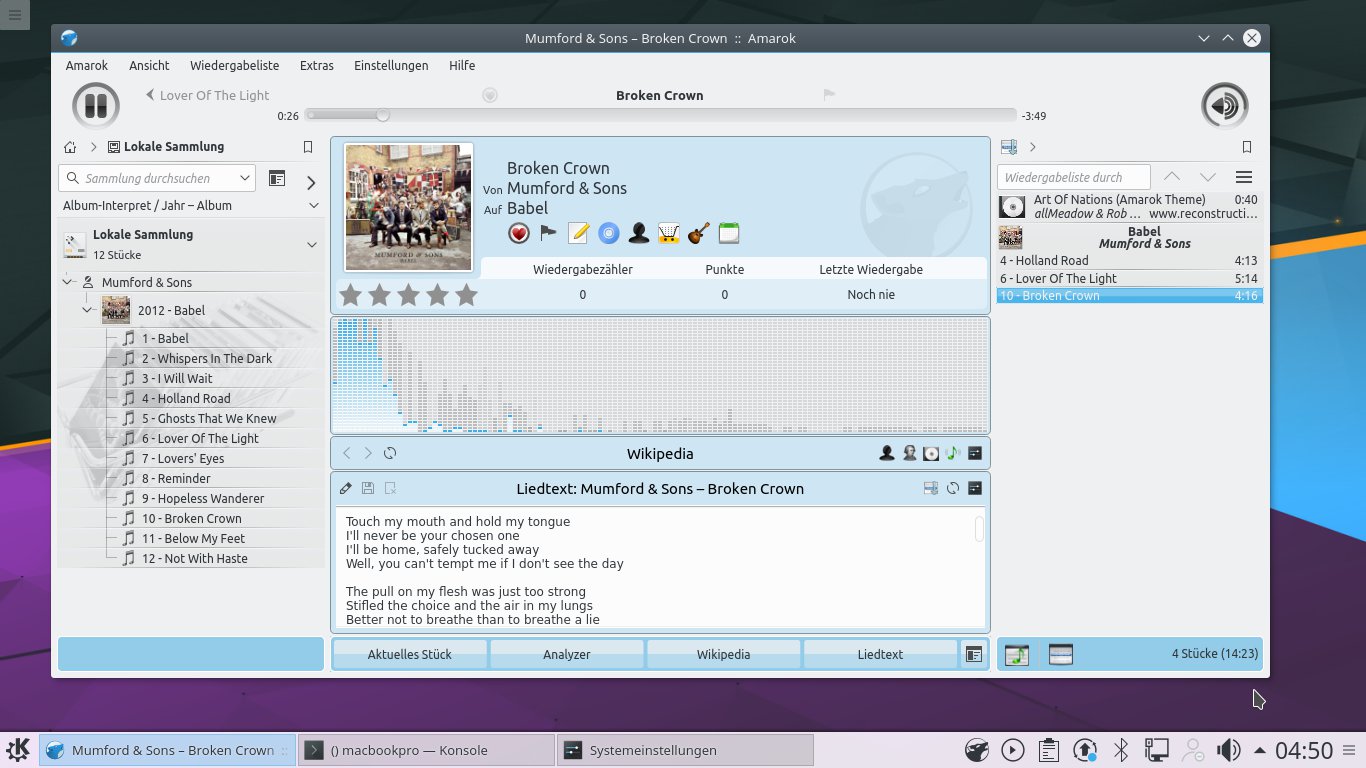
Abbildung 2: MP3-Wiedergabe funktioniert bei Kubuntu out of the box. OpenSuse-Anwender müssen dafür erst das Packman-Repository in die Liste der Paketquellen eintragen und diverse Pakete austauschen.
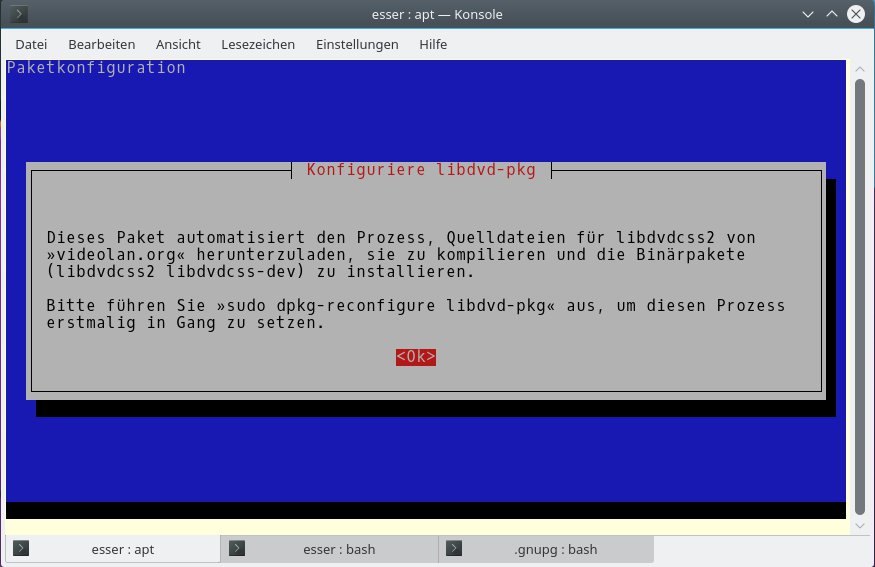
Abbildung 3: Wer unter Kubuntu Film-DVDs anschauen will, muss eine komplette Entwicklungsumgebung einspielen und darüber (automatisiert) eine Bibliothek aus den Programmquellen bauen lassen.
Gemeinsamkeiten
Beide Distributionen richten KDE mit dem modernen und hübschen aber umständlich zu bedienenden “Anwendungs-Starter” ein, bei dem immer nur der gerade ausgewählte Teil der Menü-Hierarchie in einem immer gleich großen Menüfenster sichtbar wird. Warum sich diese Methode als Standard durchgesetzt hat, bleibt wohl ein Rätsel; KDE bringt zwei Alternativen mit, die beide besser sind: Über einen Rechtsklick auf das Startmenü, Auswahl von Alternativen und dann von einem der Unterpunkte Anwendungsmenü und Anwendungsübersicht erhalten Sie entweder ein klassisch aufklappendes Menü oder eine Variante, die den ganzen Bildschirm füllt und ein wenig an die Arbeit mit dem Desktop Unity erinnert (Abbildung 4).
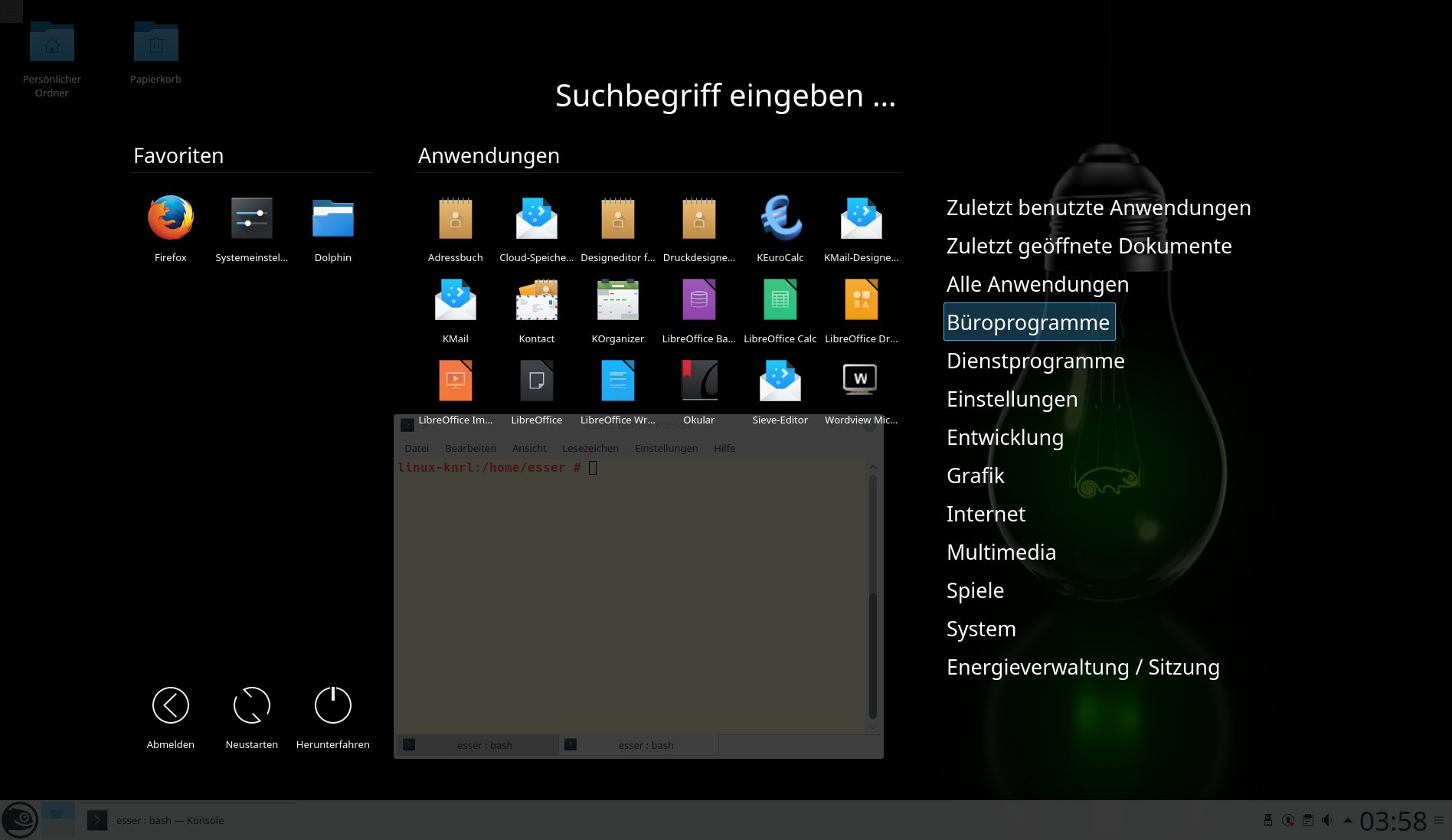
Abbildung 4: Die alternativ zum Standardmenü aktivierbare Anwendungsübersicht nutzt den ganzen Desktop und präsentiert auch Suchergebnisse – das gilt für beide Distributionen.
Externe Monitore
Beim Anschluss eines externen Bildschirms (im Test: über HDMI) erweiterten beide KDE-Versionen (unter OpenSuse und Kubuntu) die Oberfläche automatisch auf den zweiten Bildschirm, allerdings nicht mit optimaler Auflösung, sondern mit unbrauchbaren 1024×768 Punkten (XGA). Es erschien auch kein Icon in der Startleiste, über das alternative Vorgaben wählbar waren; eine Anpassung war nur über Einstellungen / Systemeinstellungen / Anzeige und Monitor möglich – funktionierte dort aber problemlos (Abbildung 5).
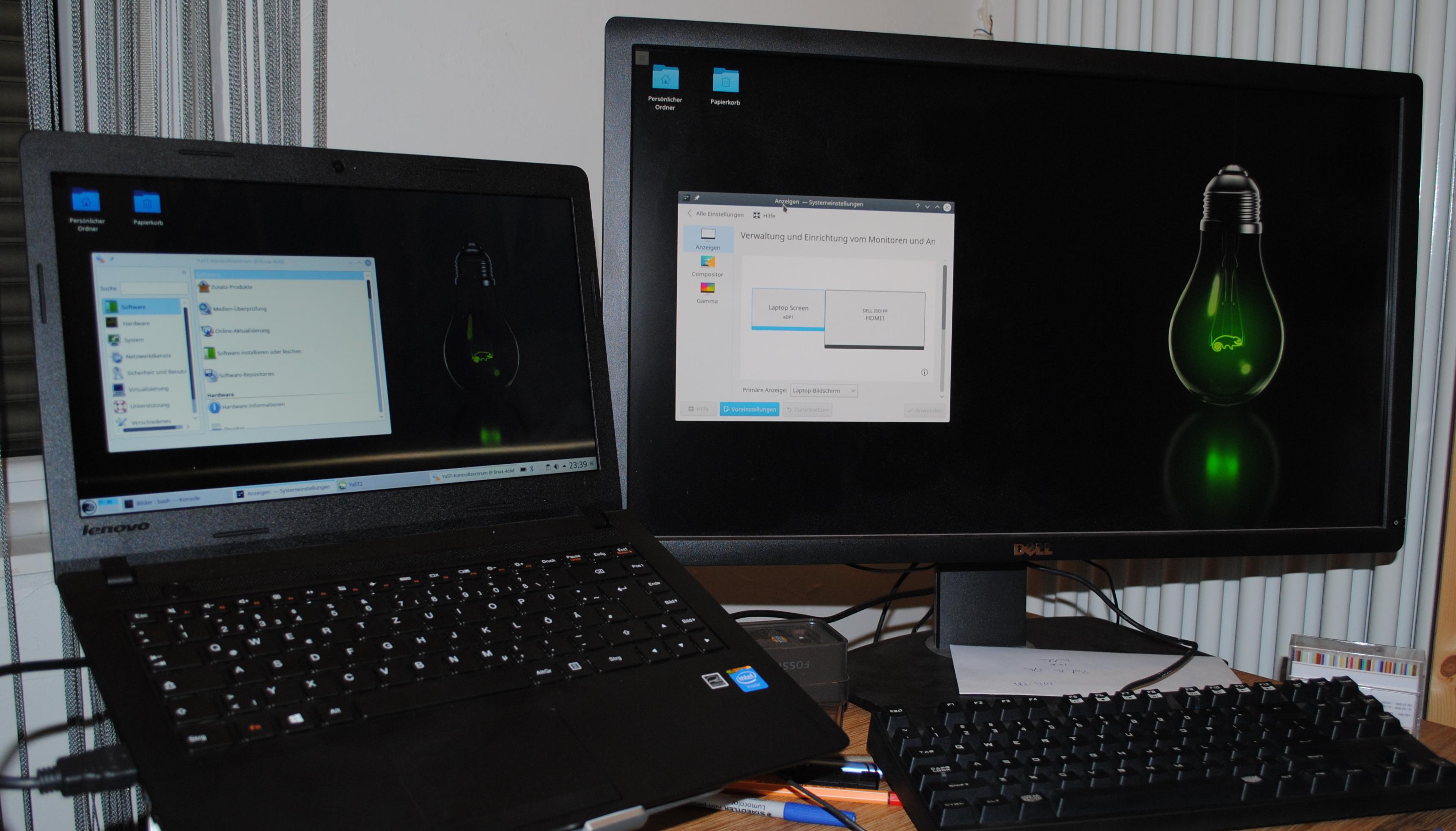
Abbildung 5: Externe Monitore laufen bei beiden Distributionen zunächst in unbrauchbarer Auflösung; erst ein Ausflug in die Systemeinstellungen hilft.
Fazit
Die Installation beider Distributionen gelingt in wenigen Schritten (und Minuten), wobei sich OpenSuse mit seinem Tool YaST bei den Installationseinstellungen flexibler zeigt und auch mehr Eingriffe bei der einzurichtenden Software erlaubt. Dafür sind die Fragen des Kubuntu-Installers schneller beantwortet, allerdings enttäuschte hier, dass Kubuntu freien Platz auf der Platte nicht nutzen konnte: Bei OpenSuse war das kein Problem.
Die vorgegebenen Sicherheitseinstellungen sind für Notebooks bei beiden Distributionen zweifelhaft, lassen sich aber anpassen (Passwort verlangen, Dateien verschlüsseln).
Warum beide Distributionen den für DVD-Wiedergabe ungeeigneten Dragon Player und nicht das viel bessere Programm VLC vorinstallieren, ist ein Rätsel. Zwar ist der Dragon Player das offizielle KDE-Tool, aber es ist doch eine der wichtigsten Aufgaben der Distributoren, alltagstaugliche Paket-Zusammenstellungen zu basteln – und wenn bei der Auswahl ein KDE-Programm auf der Strecke bleiben und durch ein “Desktop-fremdes Tool” ersetzt werden muss, dann ist das halt so. Das ist im Übrigen unabhängig vom generellen Problem, dass Linux-Distributionen wegen der rechtlich problematischen DeCSS-Bibliothek [5] nicht “ab Werk” mit DVD-Support lieferbar sind.
Beim Umgang mit Zweitmonitoren patzen Kubuntu und OpenSuse: Wie man es richtig macht, zeigen z. B. ältere OS-X-Versionen, die automatisch die volle Auflösung eines externen Monitors nutzen und über ein Icon in der oberen Bildschirmleiste bequemen Zugriff auf die Einstellungen bieten. (Mit macOS 10.12 hat sich das Verhalten allerdings auch dort verschlechtert.)
Bei der täglichen Arbeit unterscheiden sich die beiden Distributionen kaum; die Unterschiede zwischen den KDE-Versionen (KDE Plasma 5.8 bei OpenSuse; Plasma 5.7 bei Kubuntu) sind unbedeutend, und über die Paketverwaltung steht im Wesentlichen dieselbe Software zur Verfügung, die aus Repositorys den Weg auf die Platte findet. Wer mehrere Desktops ausprobieren möchte, hat bei OpenSuse den Vorteil, dass hier schon die Installations-DVD alle nötigen Pakete mitbringt – das spielt für Anwender mit einem schnellen Internetzugang aber keine Rolle. Für die grafische Systemadministration bietet OpenSuses YaST die umfassendere Einstellungssammlung (Abbildung 6), aber was hier zusätzlich geboten wird, sprengt meist den Bedarf eines Linux-Einsteigers.
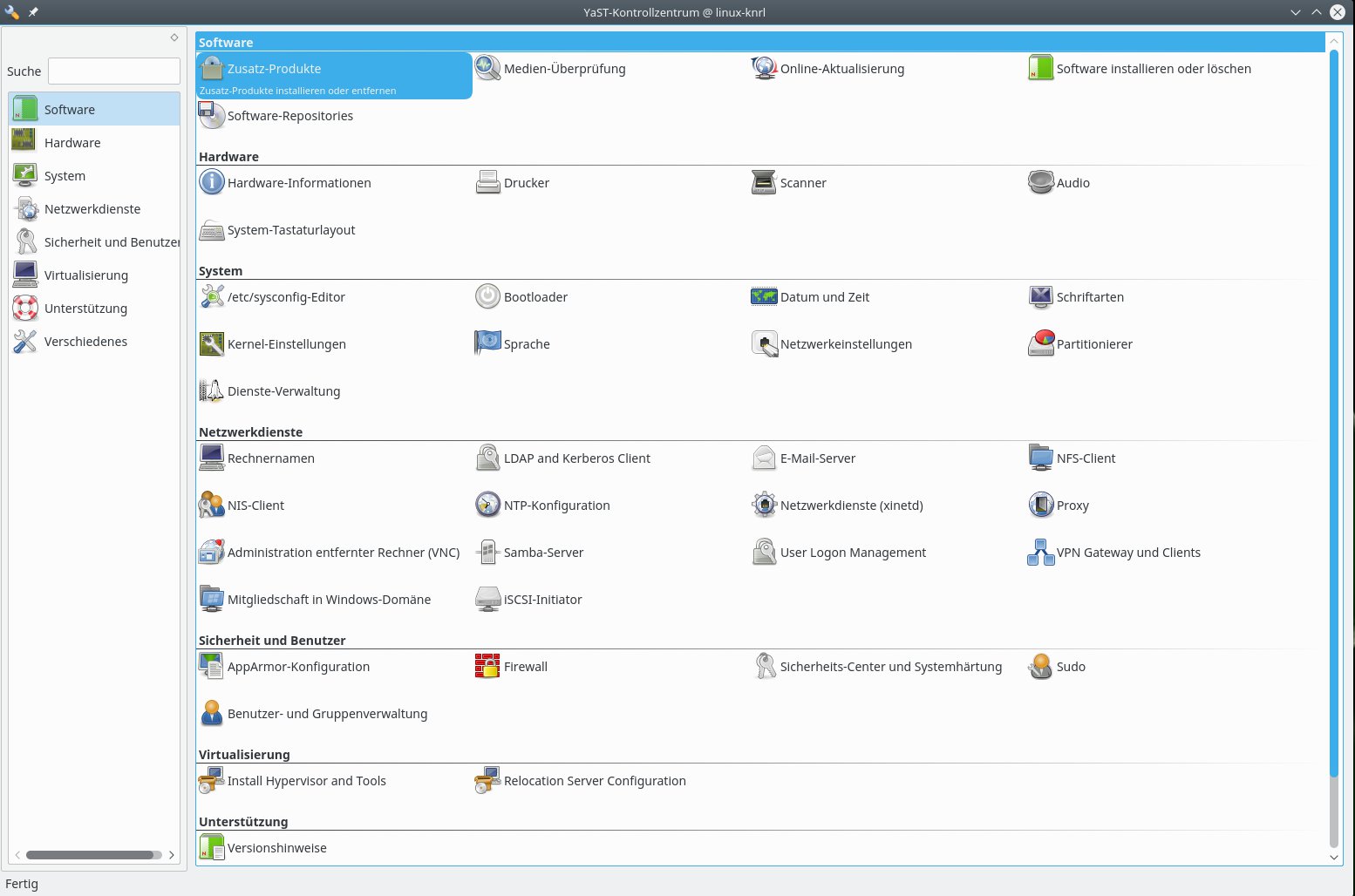
Abbildung 6: OpenSuse bietet mit YaST ein mächtiges Werkzeug für die Systemverwaltung.
Wer selber testen mag, findet beide Distributionen auch auf der Heft-DVD dieser Ausgabe und Installationshinweise ab Seite 107. Für Besitzer älterer PCs mit einer 32-Bit-CPU bietet Kubuntu auf seiner Downloadseite auch eine 32-Bit-Ausgabe; OpenSuse hat die 32-Bit-Versionen mit der Einführung von Leap abgeschafft. Eine Alternative zu beiden ist die auf Ubuntu basierende Distribution Linux Mint, deren neuste Version 18.1 wir in einem Kurztest auf Seite 106 vorstellen.
Glossar
- GPT
- GUID Partition Table (GPT) ist der Nachfolger des klassischen MBR-/DOS-Partitionierungsschemas. GPT kennt keine primären, erweiterten und logischen Partitionen, die Tabellen bieten Platz für beliebig viele Partitionen eines einzigen Typs. PCs mit vorinstalliertem Windows 8 oder neuer verwenden GPT für die Plattenaufteilung, Apple-Rechner nutzen GPT seit dem Umstieg auf Intel-CPUs.
Infos
- Testbericht Lenovo Ideapad 100-14: Hans-Georg Eßer, “Überraschend gute Idee”, EasyLinux 01/2016, S. 100 f., http://linux-community.de/36216
- OpenSuse Leap 42.2 Release Notes: https://doc.opensuse.org/release-notes/x86_64/openSUSE/Leap/42.2/
- Kamarada-Projekt (OpenSuse Leap 42.2 KDE Live-DVD): https://sourceforge.net/projects/kamarada/
- OpenSuse Community: http://opensuse-community.org/
- Wikipedia-Eintrag zu DeCSS: https://de.wikipedia.org/wiki/DeCSS

