


Das KDE-Terminal unterstützt mehrere Profile, die Sie gezielt starten können – per Befehl oder Mausklick. Außerdem zeigen wir, wie Sie mit KRunner rechnen, den KDE-Passwortspeicher automatisch schließen und den Okular-Textmarker einfärben.
Tipp: Eigenes Profil für die Konsole
Die Terminalanwendung des Plasma-Desktops heißt Konsole, und Sie finden sie normalerweise in der Abteilung System im Startmenü. In der Voreinstellung zeigt das Programm weiße Schrift auf einem schwarzen Hintergrund. Gefällt Ihnen das nicht, erstellen Sie einfach ein eigenes Profil: Rufen Sie dazu den Menüpunkt Einstellungen / Konsole einrichten auf und wechseln Sie zum Reiter Profile. Hier finden Sie alle vorhandenen Profile aufgelistet. Über einen Klick auf Neues Profil erzeugen und konfigurieren Sie einen neuen Look für das Programm.
Geben Sie dem Profil zunächst einen aussagekräftigen Namen; optional wählen Sie per Klick auf das Symbol ein eigenes Icon aus, das dann später im Menü unter Datei / Neues Unterfenster und in den Tabs des Terminals am oberen Rand auftaucht. Wenn Sie möchten, definieren Sie im Feld Start-Ordner ein Verzeichnis, in dem Sie mit der Shell-Sitzung beginnen möchten – Konsole wechselt dann beim Auswählen des Profils in diesen Ordner. Darunter, im Bereich Terminal-Größe, ändern Sie die Spalten- und Zeilenanzahl (Voreinstellung: 80 Spalten und 24 Zeilen).
Wechseln Sie dann zum Reiter Erscheinungsbild, um die Farben für den Hintergrund, die Schriftart und -größe festzulegen. Sie können auch aus der Liste ein vorhandenes Schema auswählen und anpassen. Im Bereich Schriftart stellen Sie den Font ein. Klicken Sie auf die Schaltfläche Schriftart auswählen, um einen Auswahldialog mit Vorschau zu öffnen. Die Checkbox Kantenglättung ist in der Voreinstellung aktiviert, was Sie übernehmen können.
Klicken Sie auf OK, um den neuen Look zu speichern, und noch einmal auf OK, um die Einrichtung des Programms abzuschließen. Über Datei / Neues Unterfenster erreichen Sie sämtliche Profile der KDE-Konsole und öffnen einen neuen Reiter im gewünschten Look (Abbildung 1).
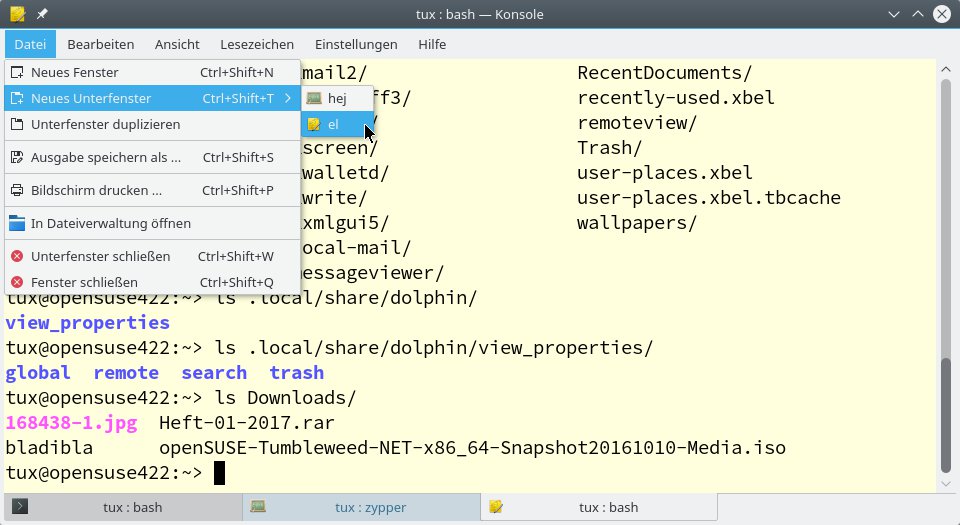
Abbildung 1: Ihnen gefällt die weiße Schrift auf schwarzem Hintergrund nicht? Kein Problem – definieren Sie einfach ein eigenes Profil.
Tipp: Konsole: Das eigene Profil als Standard
Wenn Sie den Look der Terminalanwendung an Ihre eigenen Bedürfnisse angepasst haben, möchten Sie das Profil vielleicht bei jedem (Neu-)Start sehen und nicht umständlich aus dem Menü heraus aufrufen. Auch das können Sie über den Konfigurationsdialog (Einstellungen / Konsole einrichten) bestimmen. Wechseln Sie erneut zum Reiter Profile und klicken Sie eines der angebotenen Schemata einmal mit der Maus an. Danach betätigen Sie die Schaltflächen Als Standard festlegen und Anwenden. Der aktuelle Standard erscheint in der Liste jetzt fett hervorgehoben.
Tipp: Konsolen-Profile über Parameter bestimmen
Die Konsole kennt wie viele andere KDE-Programme eine Liste von Optionen, die Sie beim Aufruf (über ein Terminal oder den mit [Alt]+[F2] geöffneten Schnellstarter) angeben können. Tippen Sie doch einmal
konsole --help
am Shell-Prompt ein. Es erscheint nun eine Aufstellung aller Parameter mitsamt einer kurzen Erklärung auf Deutsch. Wie Sie sehen, können Sie über einen einfachen Befehl herausfinden, welche Profile für Konsole konfiguriert sind:
$ konsole --list-profiles
el
hej
Root Shell
Um das Terminal mit einem bestimmten Profil zu starten, verwenden Sie die Option --profile und geben dahinter den Namen an:
$ konsole --profile el
Alternativ zu diesen getippten Befehlen zeigt der nächste Tipp, wie Sie ein bestimmtes Profil per Mausklick beim Programmstart bestimmen.
Tipp: Konsolen-Profile über Kontrollleiste aufrufen
Die Kontrollleiste können Sie über Miniprogramme (so genannte Plasmoide) erweitern. In der Voreinstellung befinden sich im Panel am unteren Rand in der Regel das Startmenü, der Umschalter für die virtuellen Arbeitsflächen, die Fensterleiste und der Systemabschnitt (Geräteüberwachung, Lautstärkeregler, Zwischenablage usw.). Klicken Sie mit der rechten Maustaste auf einen freien Bereich der Leiste und wählen Sie Miniprogramme hinzufügen, um das Panel um einen Starter für die Konsolen-Profile zu erweitern. In der Liste, die am linken Fensterrand aufklappt, blättern Sie bis zum Eintrag Konsolen-Profile und aktivieren ihn durch einen Doppelklick. Neben dem Symbol erscheint eine kleine blaue Eins, und das Plasmoid nistet sich im Panel ein (Abbildung 2).
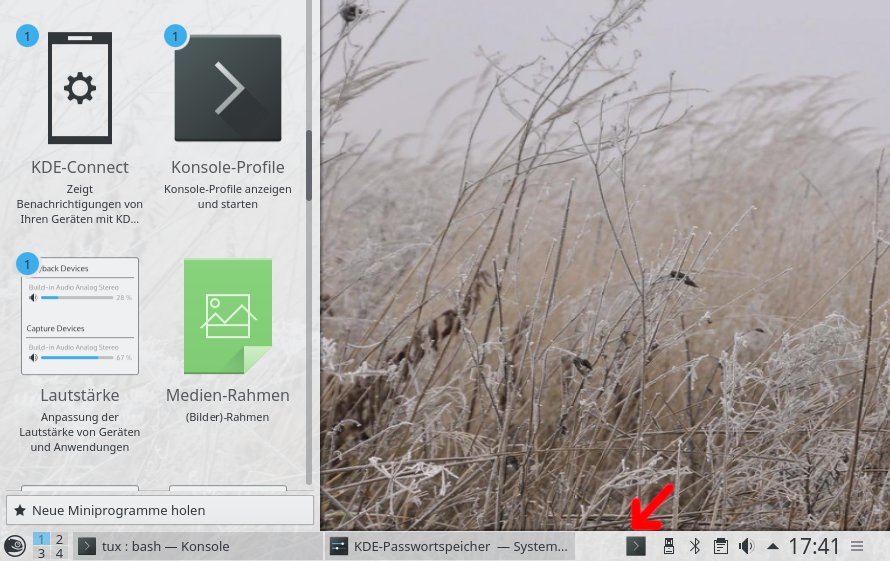
Abbildung 2: Über das Miniprogramm Konsolen-Profile starten Sie verschiedene Profile der Terminalanwendung.
Klicken Sie mit der linken Maustaste auf das neue Symbol, öffnet sich eine Liste mit allen verfügbaren Profilen, die Sie auf diesem Weg gezielt starten können. Ein Rechtsklick auf das Icon und Auswahl von Einstellungen für Konsolen-Profile rufen einen Dialog auf den Plan, über den Sie eine Tastenkombination zum Ausklappen der Profile definieren können. Praktisch – ist ein Shortcut bereits anderweitig belegt, warnt Plasma Sie davor.
Tipp: KDE Plasma zum Schweigen bringen
In der Voreinstellung gibt der Plasma-Desktop bei allen möglichen Ereignissen Töne von sich, z. B.
- wenn in einem Programm ein Fehler oder ein besonderes Ereignis auftritt,
- wenn Sie den Papierkorb leeren und
- wenn Sie sich an- und wieder abmelden.
Ihnen gefällt das Audiofeedback nicht? Dann bringen Sie die Desktopumgebung einfach zum Schweigen. Öffnen Sie dazu über Einstellungen im Startmenü die Systemeinstellungen. Wählen Sie aus der Abteilung Persönliche Informationen den Punkt Benachrichtigungen.
Im Drop-down-Menü Quelle für das Ereignis blättern Sie nach unten bis zum Eintrag KDE-Plasma-Arbeitsbereich. In der folgenden Liste sehen Sie jeweils den Titel und die Beschreibung des Ereignisses. In der ersten Spalte unter Status zeigen kleine Icons an, ob Plasma ein Meldungsfenster öffnet und/oder einen Sound abspielt. Wählen Sie einen Eintrag aus der Liste aus und entfernen Sie das Häkchen bei Klang abspielen, um eine bestimmte Benachrichtigung stumm zu schalten. Alternativ bringt die Schaltfläche Sound für alle diese Ereignisse deaktivieren den Desktop ganz zum Schweigen (Abbildung 3).
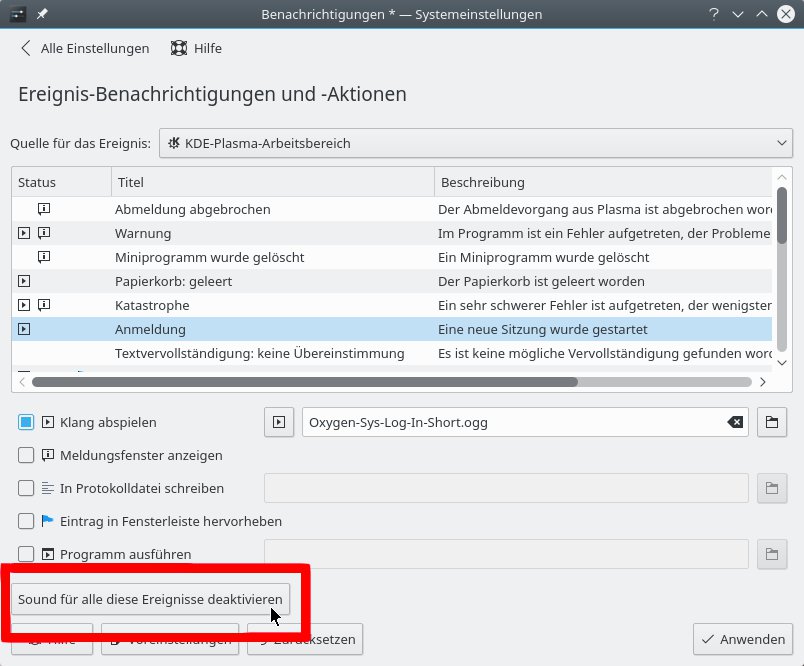
Abbildung 3: Über die Schaltfläche “Sound für alle diese Ereignisse deaktivieren” schalten Sie alle Hinweistöne für den Plasma-Desktop ab.
Tipp: KDE-Passwortspeicher (automatisch) schließen
KWallet, so die englische Bezeichnung für den KDE-Passwortspeicher, bewahrt Ihre Zugangsdaten auf, die Sie in KDE-Programmen eingeben. Dazu gehören neben Konqueror, KMail & Co. auch der KNetworkManager und der Instant Messenger KDE-Telepathy. Auch die digitale Brieftasche selbst ist mit einem Kennwort geschützt, was sie vor unbefugten Zugriffen schützt. Der KDE-Passwortspeicher ist in der Voreinstellung aktiviert und wartet im Hintergrund darauf, dass Sie ein Kennwort in ein KDE-Programm eintippen bzw. dass eine Anwendung ein Passwort anfordert. KWallet nimmt stets den Dienst auf, wenn Sie sich am Plasma-Desktop anmelden. Erst, wenn Sie diese Sitzung beenden, wird auch der Passwortspeicher wieder geschlossen.
Sie können auch während einer laufenden Sitzung den Passwortspeicher schließen. Dazu rufen Sie über das Startmenü / Einstellungen / Systemeinstellungen auf, wechseln zu Benutzerkontodetails und dort zu KDE-Passwortspeicher. Setzen Sie ein Häkchen bei der Option Passwortverwaltung im Systembereich anzeigen und klicken Sie auf Anwenden. Im Systemabschnitt der Kontrollleiste gibt es nun ein neues Symbol mit einer Brieftasche. Wenn Sie mit der Maus darüber fahren, sehen Sie, ob ein Speicher geöffnet ist (Abbildung 4).
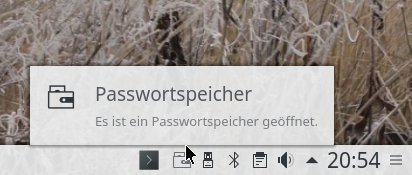
Abbildung 4: Fahren Sie mit der Maus über die Brieftasche im Panel, um den Status des Passwortspeichers abzufragen.
Ein Klick mit der rechten Maustaste auf das Symbol und Auswahl von Alle Passwortspeicher schließen sperren alle offenen Brieftaschen zu, und wenn das nächste Mal eine KDE-Anwendung darauf zugreifen möchte, geben Sie auf Aufforderung wieder Ihr Kennwort ein. Ein Klick mit der linken Maustaste auf das Icon im Systemabschnitt öffnet die Passwortverwaltung. Dort sehen Sie alle digitalen Brieftaschen (wenn Sie mehr als eine haben) und können diese gezielt öffnen, schließen oder deren Kennworte ändern.
Wer nicht jedes Mal von Hand den Passwortspeicher schließen möchte, kann über die KDE-Systemeinstellungen / Benutzerkontodetails / KDE-Passwortspeicher das automatische Schließen konfigurieren. Hier finden Sie Optionen, um KWallet nach einer bestimmten Zeit ohne Zugriff (Standard: zehn Minuten) oder beim Aktivieren des Bildschirmschoners zu schließen. Alternativ kann der Passwortspeicher den Dienst quittieren, sobald keine Anwendung mehr darauf zugreift (Abbildung 5). Nach einem Klick auf Anwenden fordert das System Sie dazu auf, Ihr Passwort für die Brieftasche einzugeben, um die veränderten Einstellungen zu speichern.
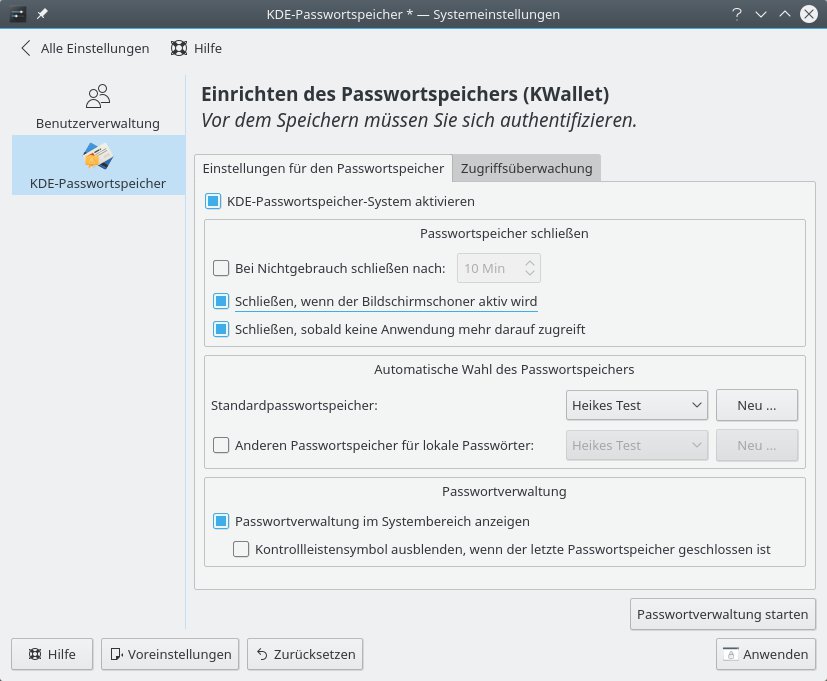
Abbildung 5: Über die KDE-Systemeinstellungen konfigurieren Sie den Passwortspeicher so, dass er automatisch den Dienst quittiert.
Tipp: KRunner als Rechen- und Umwandlungs-Künstler
Wenn Sie [Alt]+[F2] oder [Alt]+ und die Leertaste betätigen, erscheint am oberen Rand des Desktops ein kleines Eingabefeld, über das Sie Programme starten, das Menü öffnen, nach Dateien suchen und sogar rechnen können. Geben Sie beispielsweise 1+1 ein, erscheint (noch bevor Sie [Eingabe] gedrückt haben) das Ergebnis im nach unten ausklappenden Fenster. Auch die anderen Grundrechenarten (Subtraktion, Multiplikation und Division) sind verfügbar. Sie nutzen die dazu übliche Notation: +, -, * und /. Der Operator für Potenzen ist ^.
Klammern versteht KRunner ebenso wie beide Dezimaltrenner, das Komma (deutsche Notation) und den Punkt (englischer Sprachraum) – es ist sogar möglich, beide Formate zu mischen: 2,345+5.6 zeigt das korrekte Ergebnis 7,945 an. Für komplexere mathematische Operationen, wie Ableitungen, das Auflösen von Gleichungen oder die trigonometrischen Funktionen stellen Sie ein Gleichheitszeichen = voran oder ans Ende der Eingabe.
Da KRunner auf die Bibliothek Qualculate! setzt, versteht das Programm alle auf der Projektseite gelisteten Features [1]. Dazu gehört auch das Umwandeln von Einheiten, beispielsweise Kilometer pro Stunde (km/h) in Meter pro Sekunde (m/s), Knoten (kt) oder Meilen pro Stunde (mph). KRunner weiß auch, wie viel Pfund (lb), Unzen (oz), Tonnen (t) oder Gramm (g) 10 kg sind. Sogar vor Flächenmaßen wie Hektar, Acre, Quadratkilometern oder -meilen macht der Einheiten-Umrechner nicht halt. Geben Sie einfach eine Zahl und eine Einheit ins KRunner-Feld ein, und der Schnellstarter zeigt Ihnen, in welche anderen Formate er diese umrechnen kann (Abbildung 6).
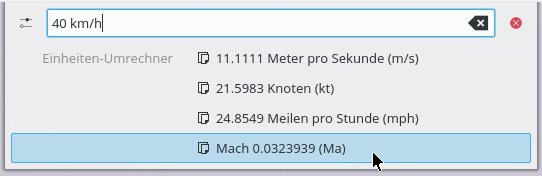
Abbildung 6: KRunner kann dank der “Qualculate!”-Bibliothek zahlreiche physikalische Einheiten umwandeln.
Tipp: Okular: Farben für den Textmarker ändern
Im Dokumentenbetrachter Okular können Sie mit der Maus Kommentare und Markierungen zu den Texten hinzufügen. Dazu öffnen Sie die Palette mit den Symbolen für Notizen, Freihandlinien, Stempel und mehr über den Menüpunkt Extras / Rezensionen (Shortcut [F6]+). Der Textmarker (Werkzeug Hervorhebung, Taste [**4**]) unterlegt markierten Text in der Voreinstellung mit einem Neongelb. Gefällt Ihnen das nicht oder gibt es schon zu viele gelbe Stellen in einem Dokument, können Sie die Farbe für einzelne Markierungen oder für alle neuen Hervorhebungen verändern.
Um eine markierte Stelle anders einzufärben, klicken Sie mit der rechten Maustaste darauf und wählen den Eintrag Eigenschaften aus dem Kontextmenü. Im folgenden Dialogfenster klicken Sie auf die Schaltfläche neben Farbe und wählen nun eine der angebotenen Nuancen aus. Sie haben überdies die Möglichkeit, etwas aus den mitgelieferten Farbpaletten auszusuchen oder eigene Farbcodes einzugeben. Nach einem Klick auf OK und Anwenden erscheint die markierte Stelle nun im neuen Ton (Abbildung 7).
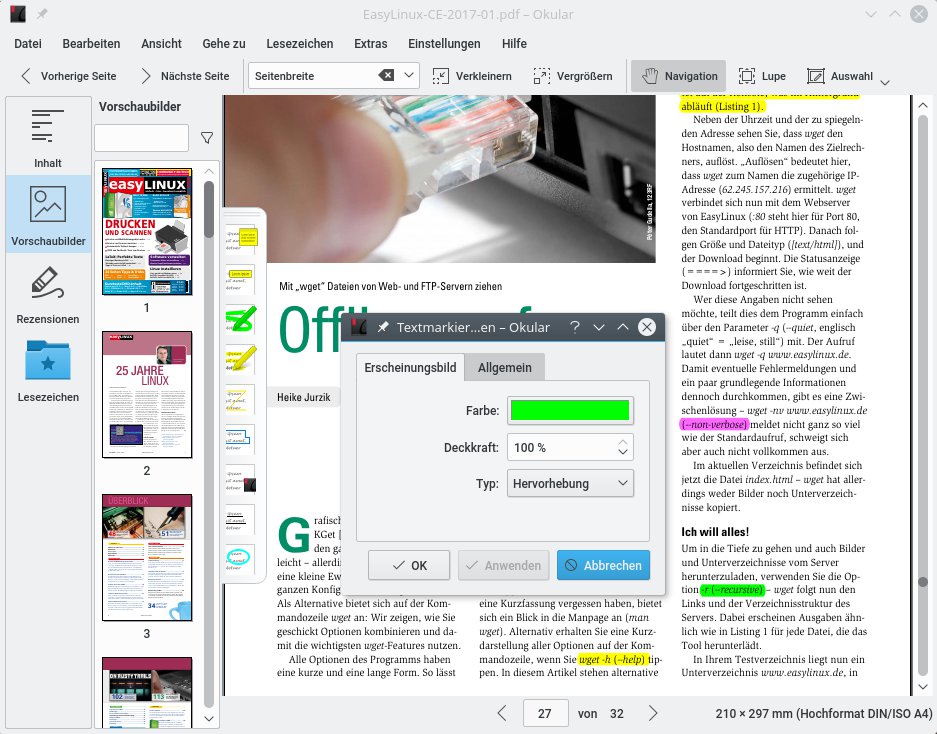
Abbildung 7: Das Neongelb des Textmarkers gefällt Ihnen nicht, oder Sie haben in dieser Farbe schon zu viel ausgezeichnet? Kein Problem, ändern Sie einfach die Stiftfarbe.
Um eine Farbe dauerhaft zu ändern, öffnen Sie Einstellungen / Okular einrichten und wechseln in der linken Leiste zum Punkt Anmerkungen. Markieren Sie das Werkzeug Hervorhebung und klicken Sie auf Bearbeiten. Es öffnet sich wieder der Farbauswahldialog, und Sie können eine neue Nuance einstellen.
Sie haben sich an der neuen Farbe des Textmarkers sattgesehen und möchten zurück zum Neongelb? Nichts leichter als das. Öffnen Sie wieder die Programmeinstellungen, wechseln Sie zu Anmerkungen, und klicken Sie am unteren Rand des Dialogfensters auf die Schaltfläche Voreinstellungen. Bestätigen Sie die Entscheidung über Anwenden.
Tipp: Okular: Palette “Rezensionen” verschieben
Wenn Sie wie im vorigen Tipp beschrieben die Leiste mit den Icons für Ihre Anmerkungen und Notizen über [F6] oder das Menü einblenden, befindet sich diese in der Voreinstellung am linken Rand des Dokuments. Die Leiste muss nicht unbedingt dort sitzen – sie nistet sich alternativ am oberen Rand unter der Standard-Symbolleiste ein. Dazu fassen Sie die Rezensionen-Leiste mit der linken Maustaste an den beiden dünnen Linien an und halten die Maustaste gedrückt. Der Zeiger verwandelt sich in eine Art Fadenkreuz. Ziehen Sie die Leiste nach rechts oder oben, bis sie einrastet. Auf ähnlichem Weg wandert sie auch wieder zurück: Ziehen Sie die Leiste bei gedrückt gehaltener linker Maustaste nach links, bis sie sich am Rand verankert – fertig.
Infos
- Qalculate!-Features: http://qalculate.github.io/features.html

